安装Win + Linux双系统
心血来潮给自己的Win PC装了Linux。
安装环境:ThinkPad,Windows 11 专业工作站
Linux版本:Zorin OS 18 Core
虽然之前重装过几次Windows,但用的都是非U盘启动的方法,所以这次切换从U盘启动折腾了好一会,还被损坏的老U盘摆了一道。
最终步骤基本和Zorin OS官方指引一致:
【在Windows中】
(1)下载Zorin OS的镜像文件和用于制作启动盘的balenaEtcher。本步骤所用链接涉及github,开启VPN后访问正常。
(2)插入U盘,启动balenaEtcher,根据balenaEtcher显示的三个环节制作系统U盘。本步骤会将U盘格式化,所以需要提前备份或使用闲置U盘。本步骤不建议使用移动硬盘,因为balenaEtcher无法单独选中移动硬盘中的一个分区做成启动盘,对于用移动硬盘备份文档的用户不够友好。
(3)系统U盘制作完成后,***拔出U盘***(划重点),然后关闭PC。
(4)确认PC关机后,重新插入U盘。
【在启动中】
(5)重新开机,待logo亮起,按F12(不同品牌的主板所用按键有所不同)进入启动菜单,选择从U盘(识别为USB xxxxxx之类的)启动。
(6)等待几分钟,屏幕显示出几个选项,就可以选择进行安装Zorin OS了。
(7)剩余步骤按Zorin OS显示的指引一步一步做就可以了。
一些Tips:
选择是否联网时,先不要联网,否则会卡在联网界面无法continue。
填写用户名不能用中文,这一点安装程序会自行检测。
选择如何安装时,有资料说直接选择第一项和Windows Boot Manager装一起有可能安装在意料之外的区域,所以我选的是第三项自定义安装位置,选中在Windows中提前划分的100GB的盘。这里不会显示自定义的盘名,只能通过盘的大小来判断是否为预留的盘,且实际显示大小约107000MB,系Linux和Windows系统差异。为了实现双系统可选择启动,启动引导需要选择安装于Windows Boot Manager所在盘。
【在Zorin中】
(8)完成指引的全部步骤后即完成安装,可以进入Zorin OS的桌面。
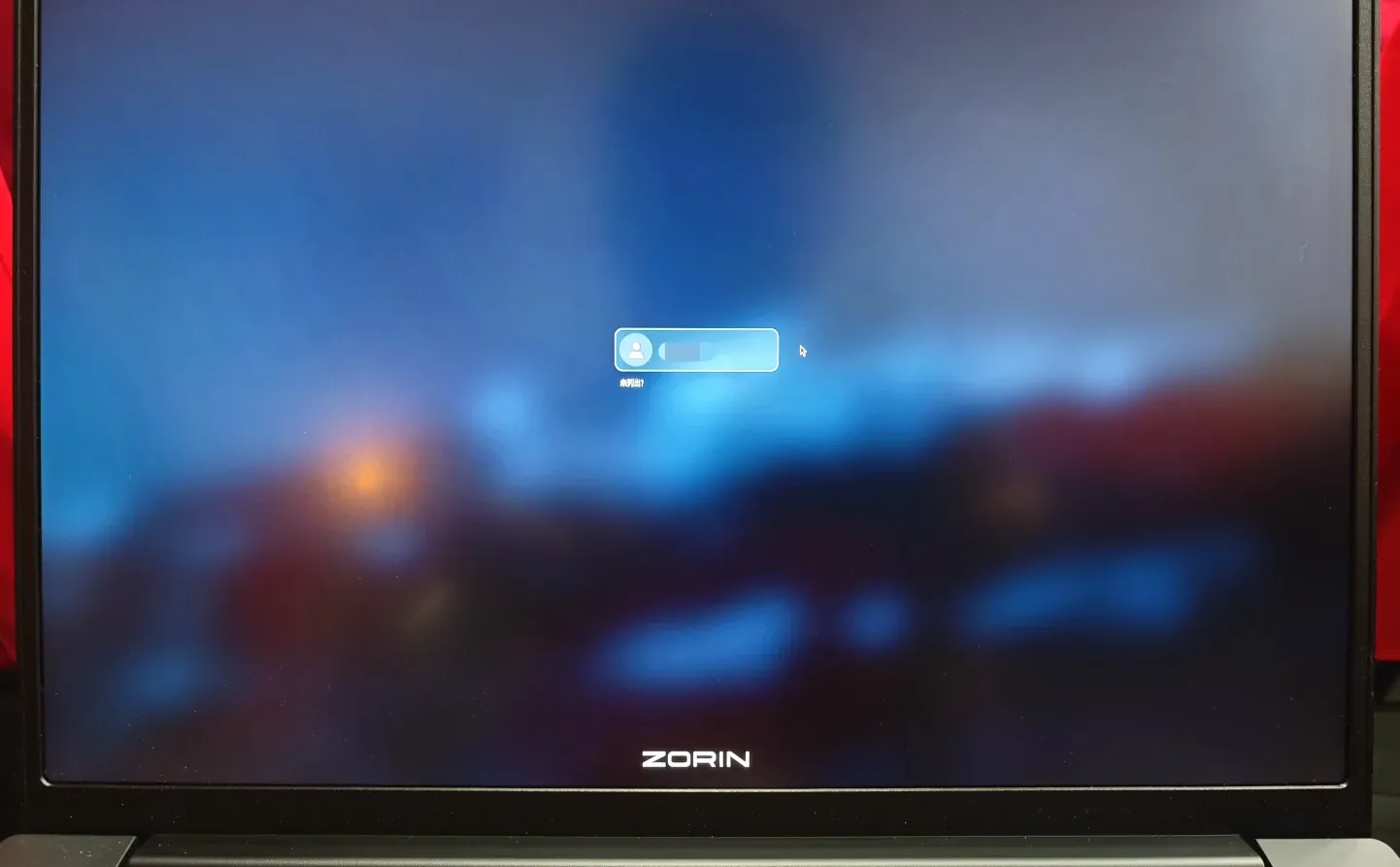
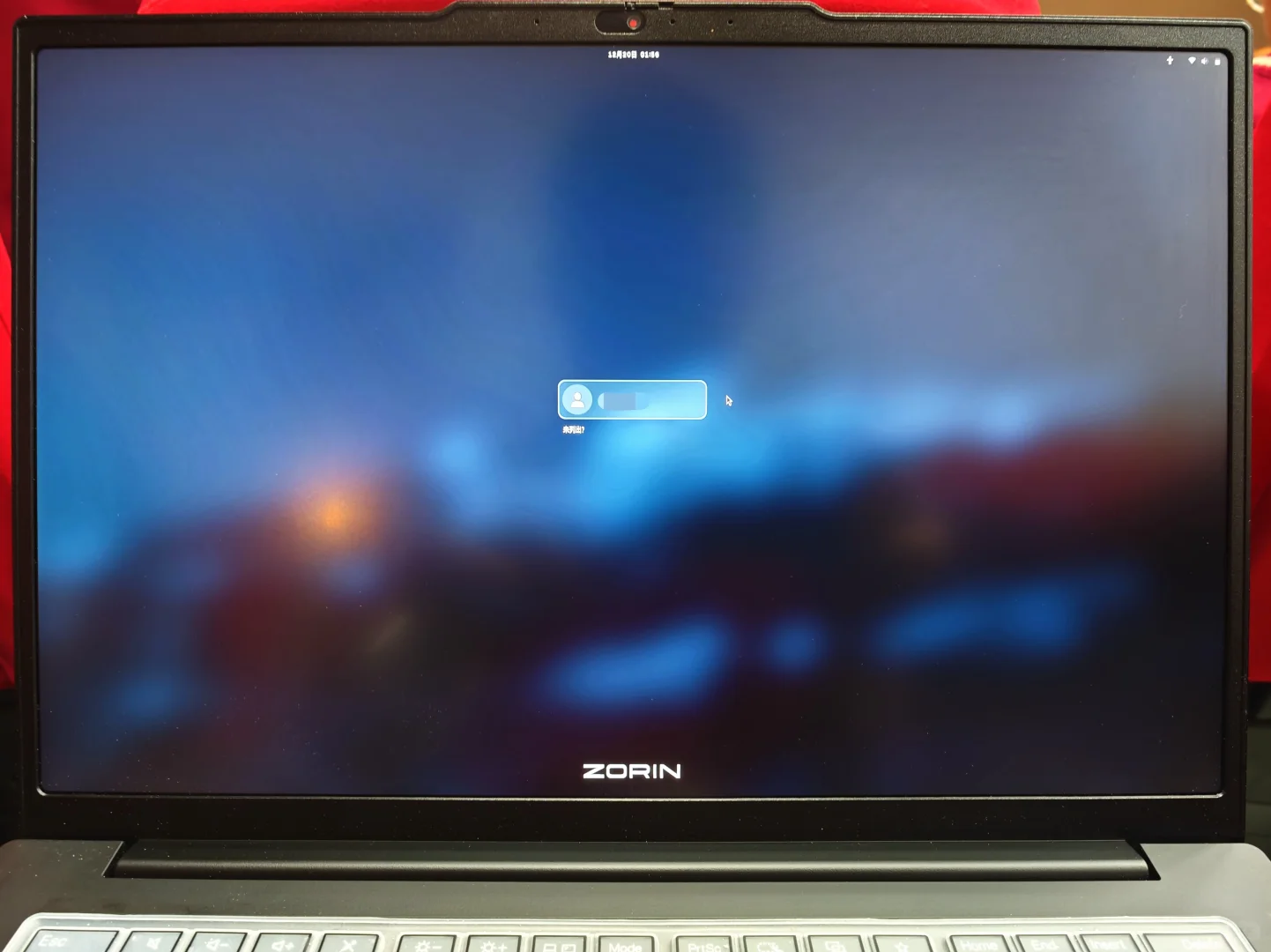
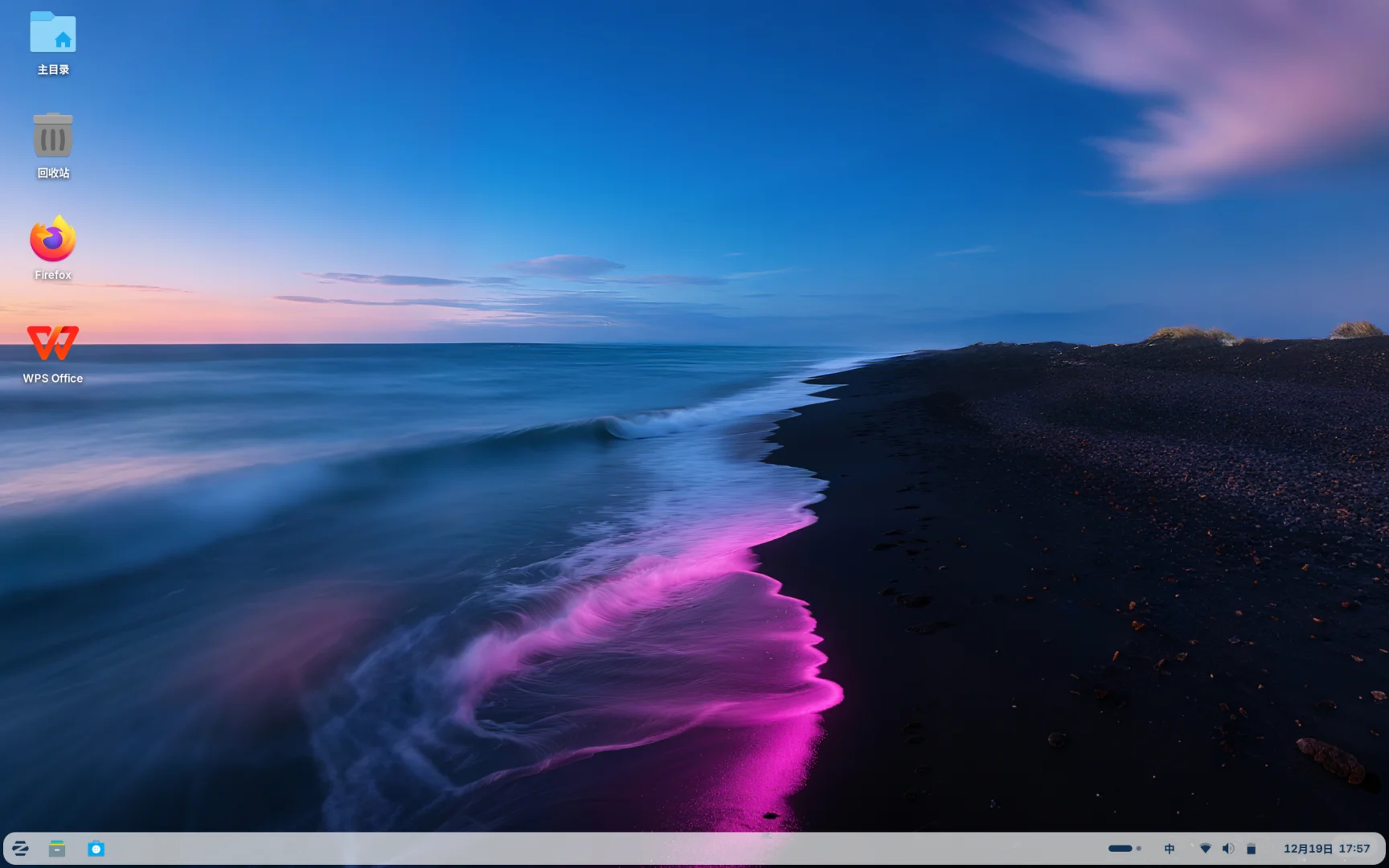
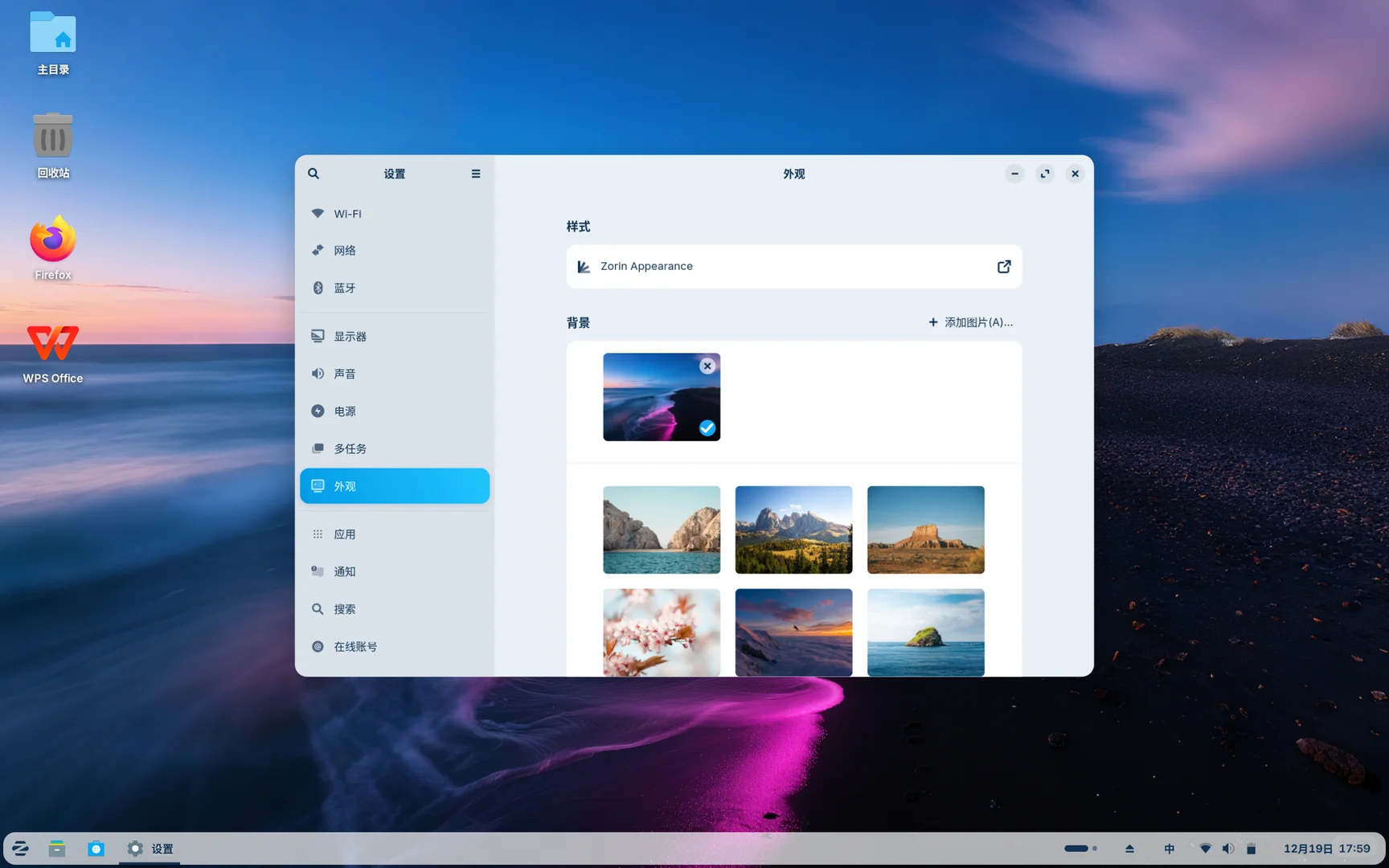
Zorin OS的外观参考图1、图2,壁纸是自行更换的。
软件安装和Windows差异有些大,问了很多次AI。
【双系统启动选择】
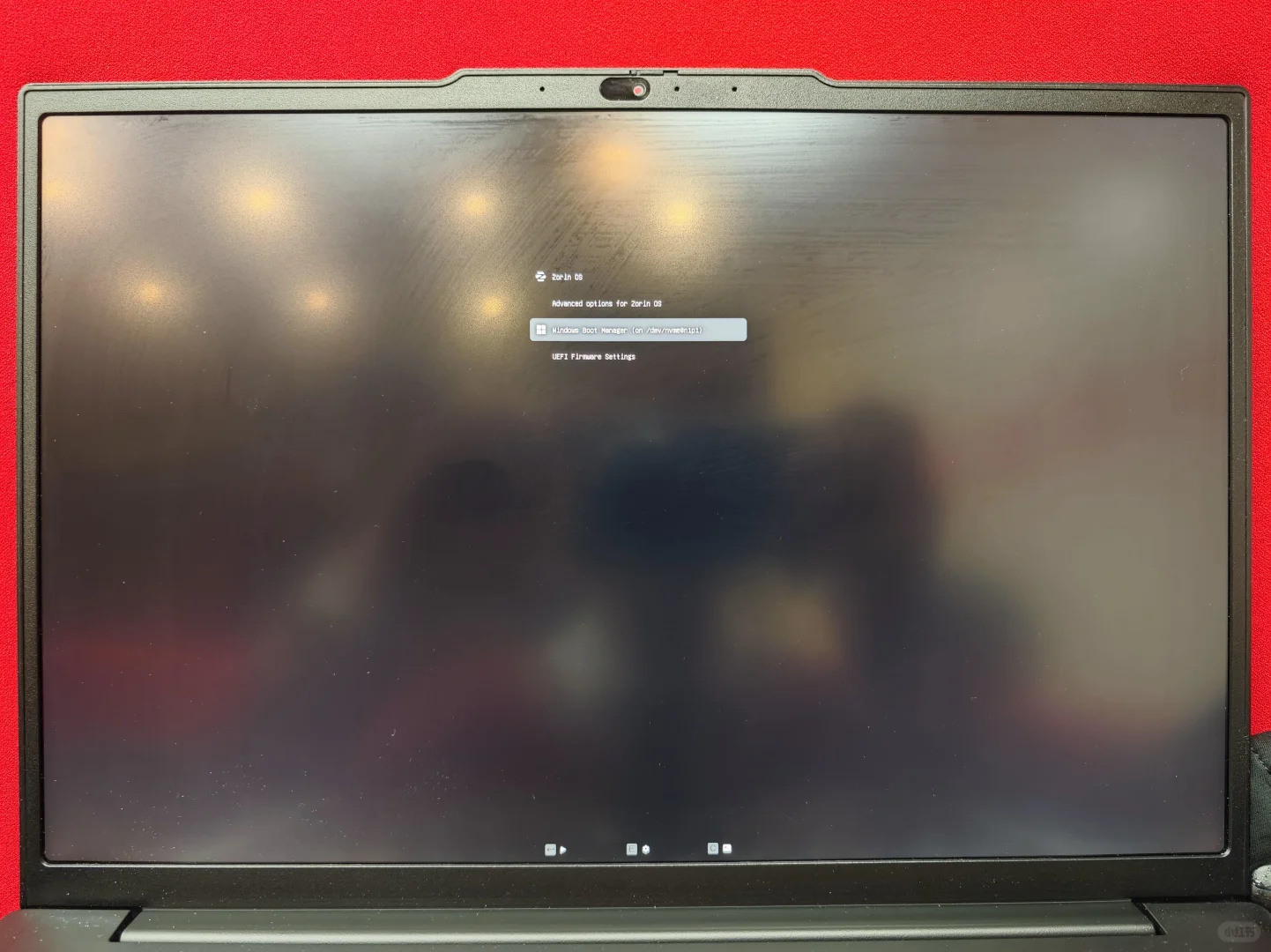
重新启动PC,亮logo后进入如图3所示界面。光标默认选择Zorin OS,无操作约8秒后自动进入Zorin OS;按上下键可切换至Windows Boot Manager启动原有的Windows 11。
进入Zorin OS的界面如图4所示(用户名模糊处理)。指纹设置后可用,但不会像Windows那样直接检测启动时按压电源键的手指的指纹。
