📖 保姆级Python 安装教程来啦🎈
- 2026-10-21 13:32:32
📖 保姆级Python 安装教程来啦🎈
宝子们,今天来出一个超详细的 Python 安装教程呀😉
Windows 系统安装步骤
下载安装包
首先,你可以去 Python 的官方网站https://www.python.org/downloads/下载适合你电脑系统的安装包哦。一般来说,我们选择最新的稳定版本就好啦。如果你不想自己去官网下载,也可以私聊我要安装包呀💕
运行安装程序
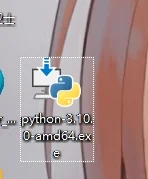
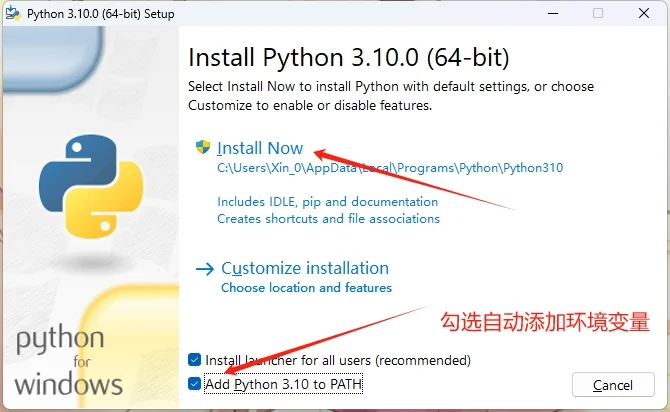
找到下载好的安装包,双击运行它。在弹出的安装界面中,记得勾选 “Add Python to PATH”,这样可以让我们在命令行中直接使用 Python 命令哦,超级方便的。然后点击 “Customize installation”(自定义安装),如果你对安装路径等有特殊要求,可以在这里进行设置,要是没有特殊需求,直接选第一个。
完成安装
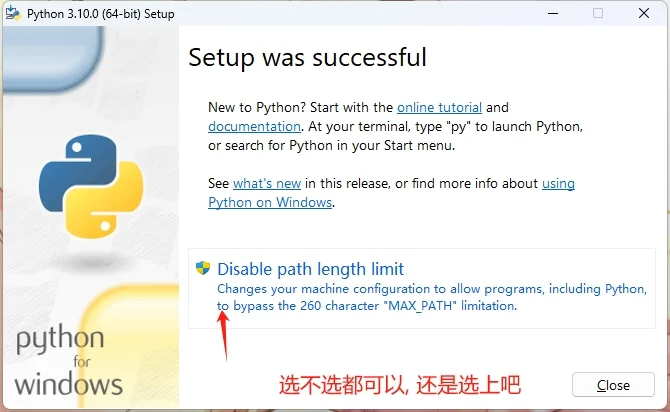
接着就是等待安装过程啦,这个过程可能需要几分钟,取决于你的电脑速度哦。安装完成后,会弹出一个安装成功的界面,点击 “Close” 关闭就好啦。
验证安装
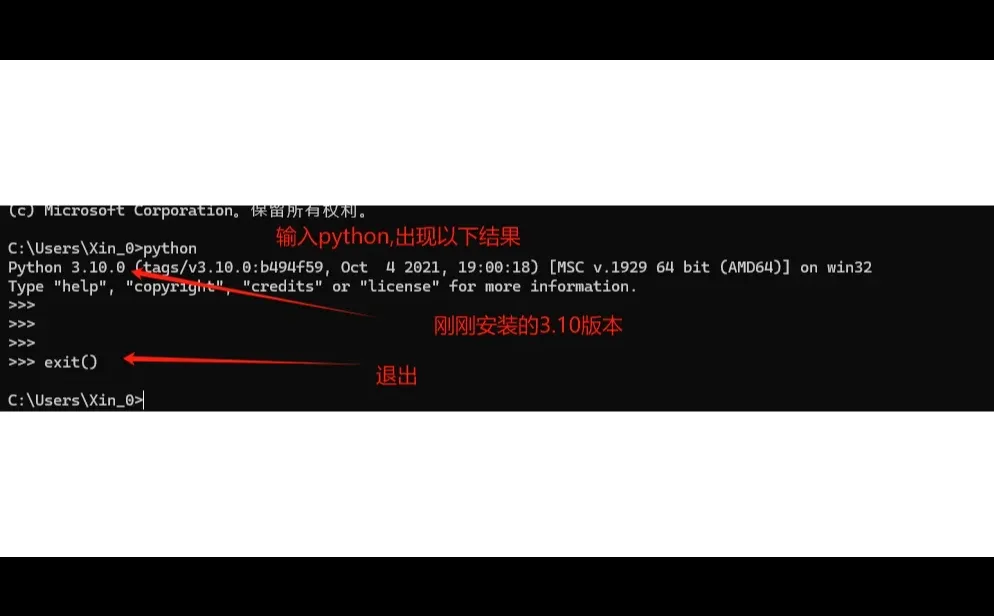
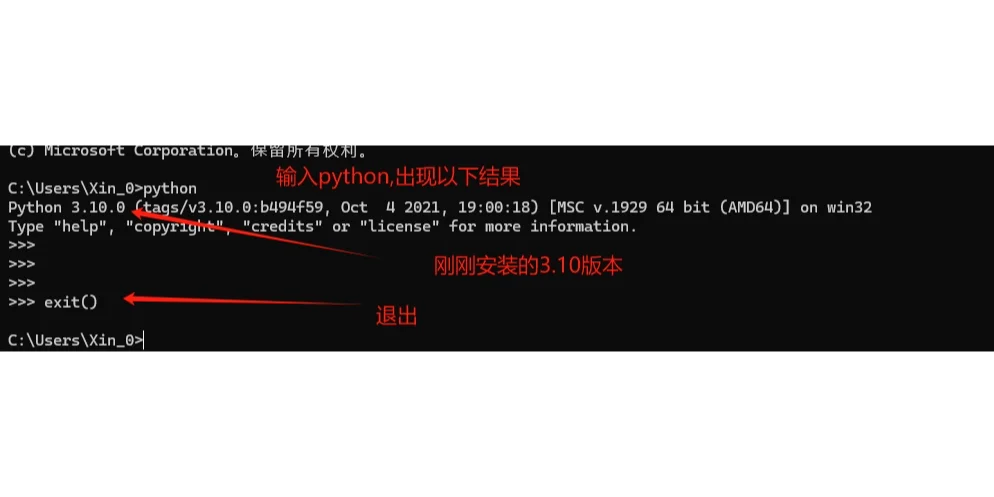
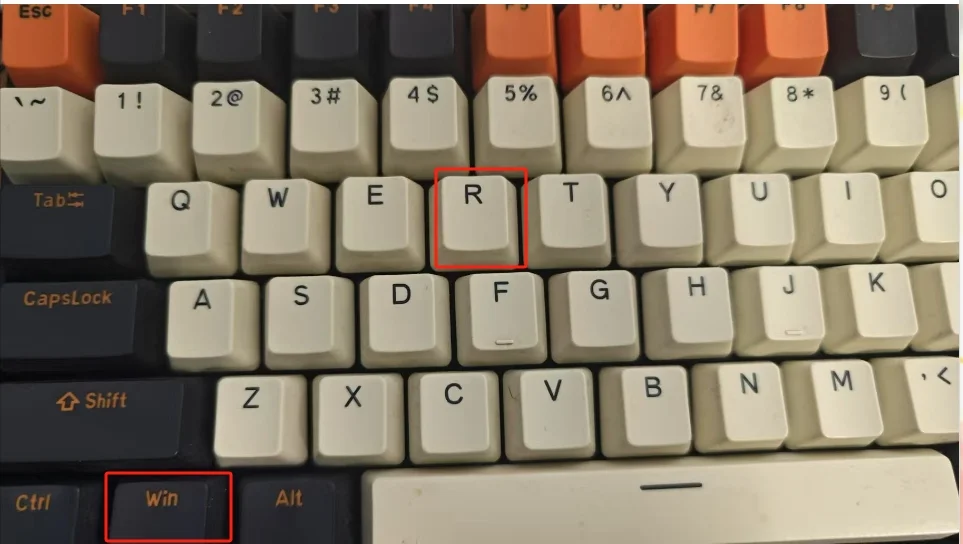
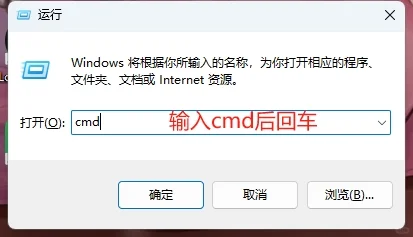
按下 “Win+R” 键,输入 “cmd”,打开命令提示符。在命令提示符中输入 “python”,如果出现 Python 的版本信息,就说明安装成功啦👏 你还可以输入一些简单的 Python 代码,比如 “print (\'Hello, World!\')” 来测试一下哦。
Mac 系统安装步骤
下载安装包
同样,先访问 Python 官方网站https://www.python.org/downloads/,找到适合 Mac 系统的安装包下载。或者也可以私聊我拿安装包哦😉
运行安装程序
下载好后,双击安装包,按照安装向导的提示进行操作就好啦,一路点击 “继续”“同意” 之类的按钮就行。
完成安装
安装完成后,打开 “终端”。在终端中输入 “python3”(因为 Mac 系统可能已经自带了 Python2,所以我们一般用 python3 来启动新安装的 Python3 版本),如果出现 Python 的版本信息,就说明安装成功啦。
也可以像在 Windows 系统中一样,输入 “print (\'Hello, World!\')” 来测试一下哦。
好啦,宝子们,Python 安装教程就到这里啦。是不是还挺简单的呀😉 如果在安装过程中有任何问题,欢迎随时在评论区留言或者私聊我呀💕
#Python #编程入门 #python安装
Windows 系统安装步骤
下载安装包
首先,你可以去 Python 的官方网站https://www.python.org/downloads/下载适合你电脑系统的安装包哦。一般来说,我们选择最新的稳定版本就好啦。如果你不想自己去官网下载,也可以私聊我要安装包呀💕
运行安装程序
找到下载好的安装包,双击运行它。在弹出的安装界面中,记得勾选 “Add Python to PATH”,这样可以让我们在命令行中直接使用 Python 命令哦,超级方便的。然后点击 “Customize installation”(自定义安装),如果你对安装路径等有特殊要求,可以在这里进行设置,要是没有特殊需求,直接选第一个。
完成安装
接着就是等待安装过程啦,这个过程可能需要几分钟,取决于你的电脑速度哦。安装完成后,会弹出一个安装成功的界面,点击 “Close” 关闭就好啦。
验证安装
按下 “Win+R” 键,输入 “cmd”,打开命令提示符。在命令提示符中输入 “python”,如果出现 Python 的版本信息,就说明安装成功啦👏 你还可以输入一些简单的 Python 代码,比如 “print (\'Hello, World!\')” 来测试一下哦。
Mac 系统安装步骤
下载安装包
同样,先访问 Python 官方网站https://www.python.org/downloads/,找到适合 Mac 系统的安装包下载。或者也可以私聊我拿安装包哦😉
运行安装程序
下载好后,双击安装包,按照安装向导的提示进行操作就好啦,一路点击 “继续”“同意” 之类的按钮就行。
完成安装
安装完成后,打开 “终端”。在终端中输入 “python3”(因为 Mac 系统可能已经自带了 Python2,所以我们一般用 python3 来启动新安装的 Python3 版本),如果出现 Python 的版本信息,就说明安装成功啦。
也可以像在 Windows 系统中一样,输入 “print (\'Hello, World!\')” 来测试一下哦。
好啦,宝子们,Python 安装教程就到这里啦。是不是还挺简单的呀😉 如果在安装过程中有任何问题,欢迎随时在评论区留言或者私聊我呀💕
#Python #编程入门 #python安装
本文来自网友投稿或网络内容,如有侵犯您的权益请联系我们删除,联系邮箱:596563534@qq.com 。
