来源:小涂Linux系统云计算成长之路
https://ai.feishu.cn/wiki/SvYownKJYiSxijk6JIhcyQ7fnBl
本章将从虚拟机软件的安装讲起,完整演示在 VMware 虚拟机上安装和部署OpenEuler系统的全过程,并翔实地记录每一步的配置步骤(想出错都难),确保大家能从 0 到 1 地拥有一台属于自己的 Linux 系统。
安装VMware Workstation
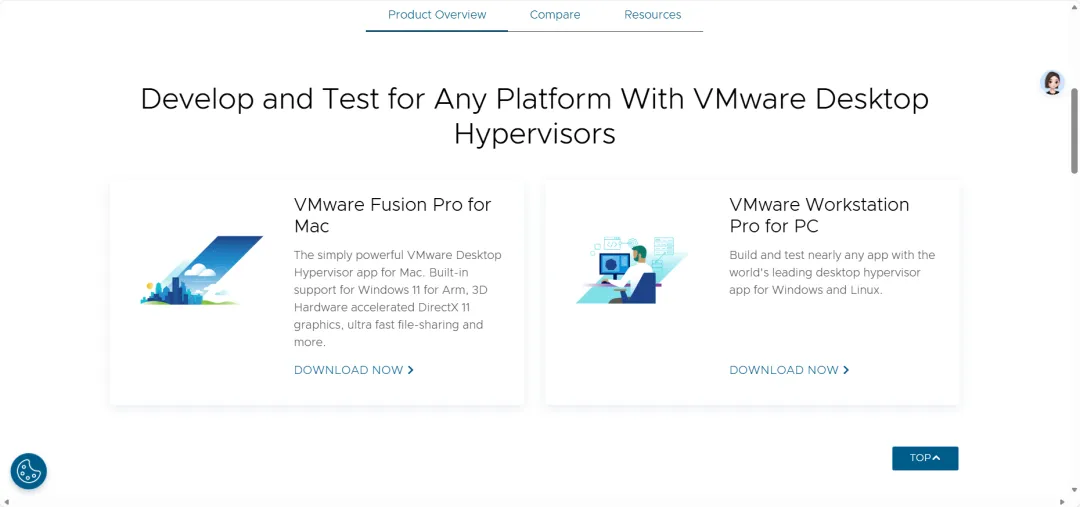
访问VMware官方获取正版软件
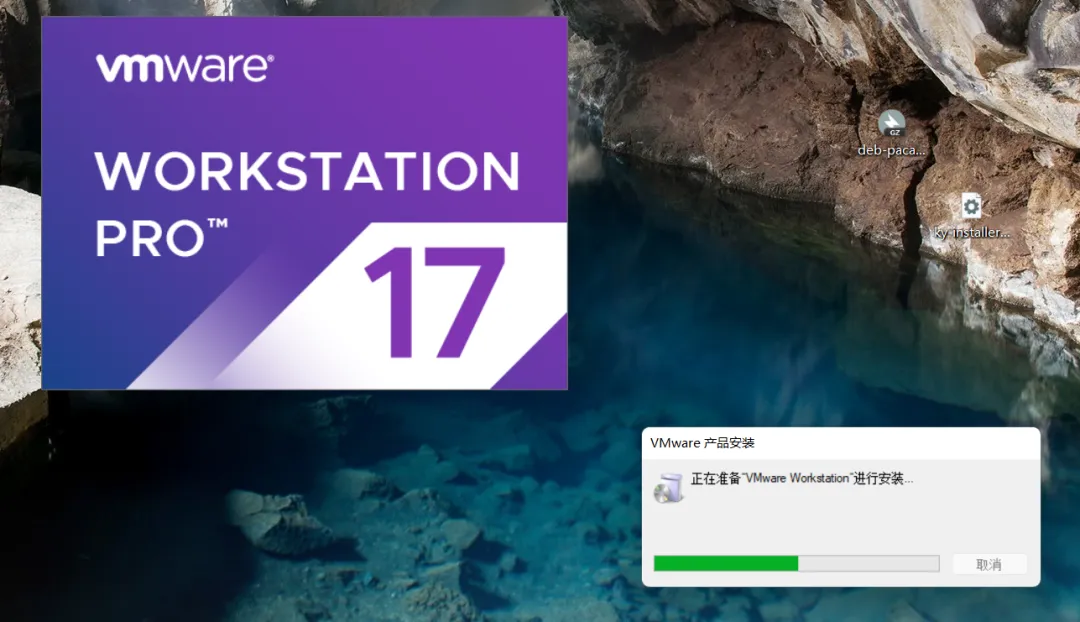
双击下载好的VMware Workstation程序,等待1~5s左右。
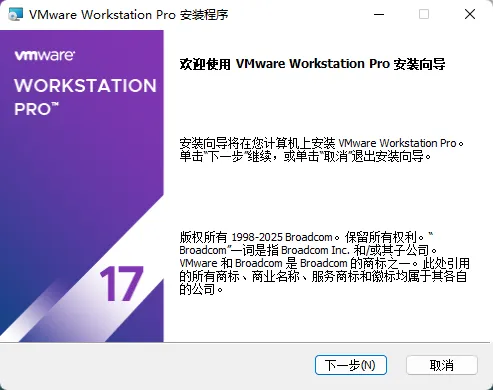
虚拟机安装向导界面,单击“下一步”按钮。
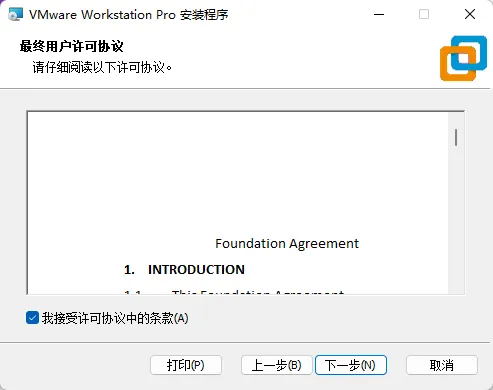
最终用户许可协议界面选中“我接受许可协议中的条款”复合框,然后点击“下一步”按钮。
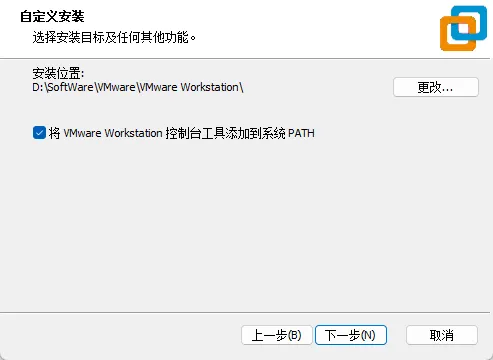
自定义安装界面,安装位置根据自己计算机实际环境设置,默认安装位置为“C:\Program Files(x86)\VMware Workstation\”。设置为完点击“下一步”按钮。
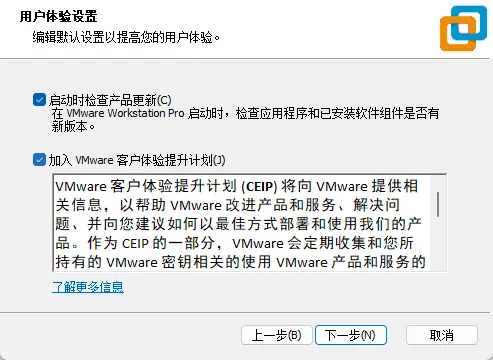
根据自身情况选择“启动时检查产品更新”和“加入VMware客户体验提升计划”复选框,然后点击“下一步”按钮。
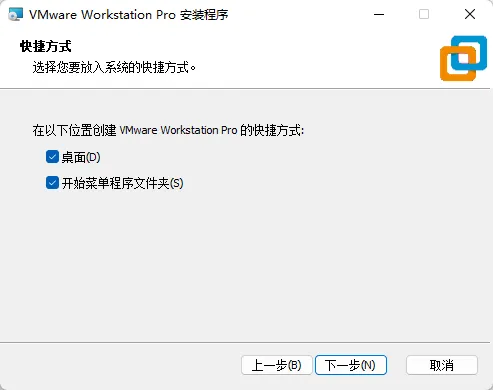
程序默认勾选“桌面”和“开始菜单栏文件夹”,根据实际情况取消或勾选,然后点击“下一步”按钮。
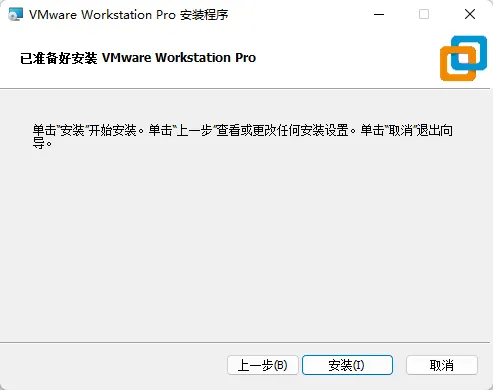
一切准备就绪后,点击“安装”按钮。
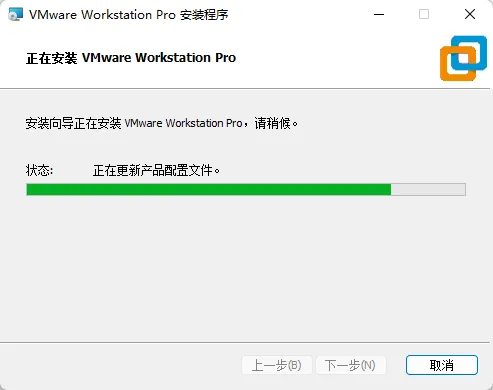
进入安装过程,耐心等待3~5min左右。
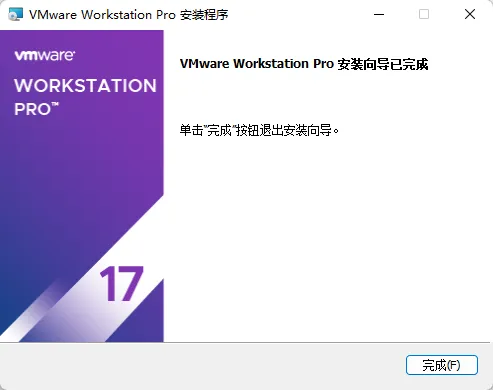
安装完成后,点击“完成”按钮。
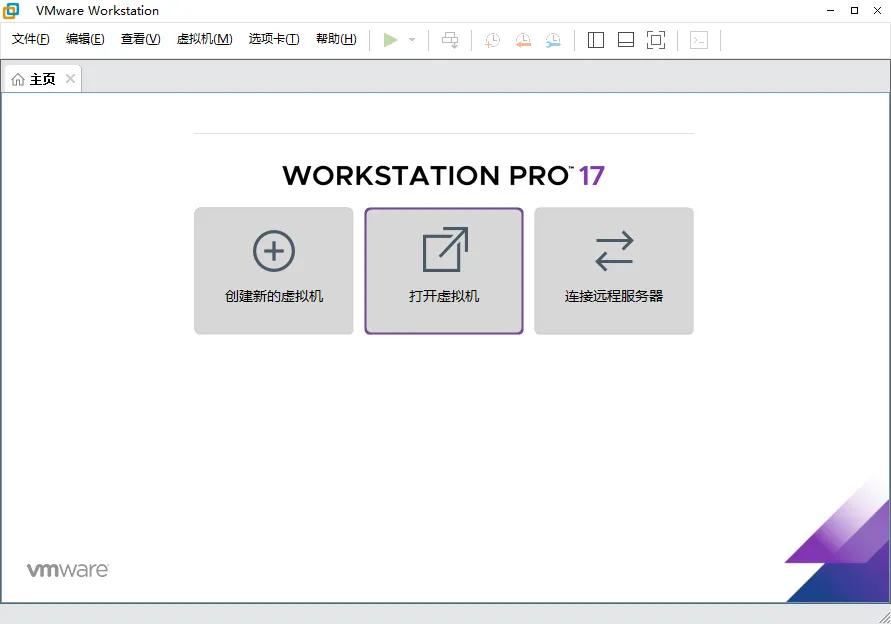
双击桌面VMware Workstation快捷方式图标,进入VMware Workstation 主界面。
安装Linux OpenEuler系统
OpenAtom openEuler (简称 openEuler) 是由开放原子开源基金会孵化及运营的开源项目。
openEuler 是面向数字基础设施的开源操作系统,支持服务器、云计算、边缘计算、嵌入式等应用场景,支持多样性计算,致力于提供安全、稳定、易用的操作系统。通过为应用提供确定性保障能力,支持 OT 领域应用及 OT 与 ICT 的融合。
openEuler 社区通过开放的社区形式与全球的开发者共同构建一个开放、多元和架构包容的软件生态体系,孵化支持多种处理器架构、覆盖数字设施全场景,推动企业数字基础设施软硬件、应用生态繁荣发展。
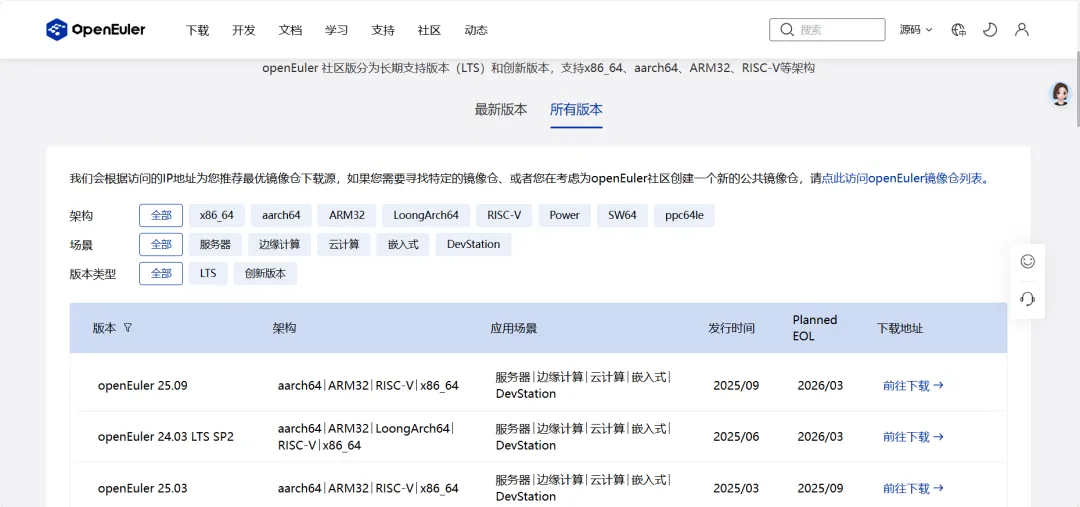
访问OpenEuler下载ISO文件,这边以OpenEuler25.09为例。
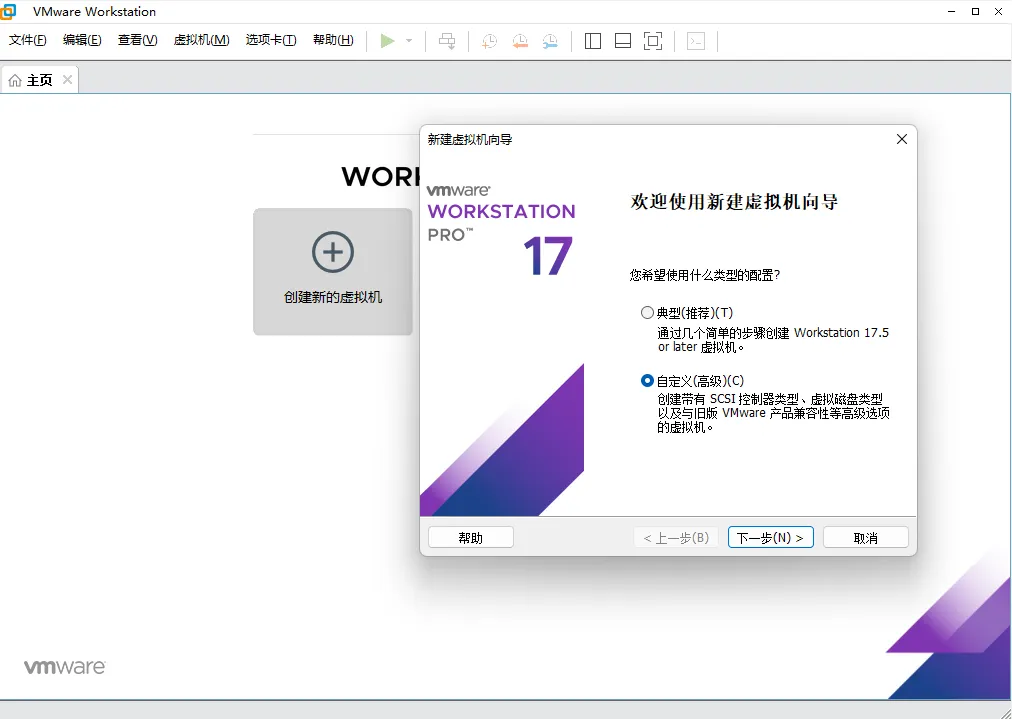
点击VMware Workstation 主界面“创建新的虚拟机”,然后选择“自定义(高级)”复合框,然后点击“下一步”按钮。
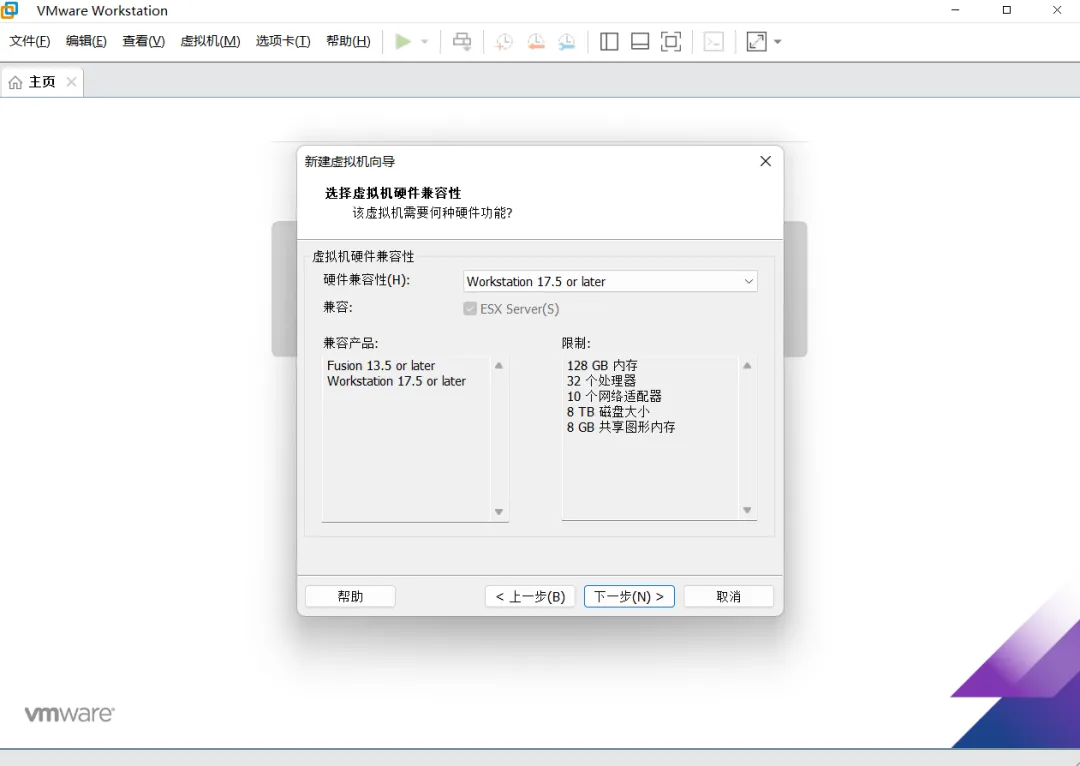
选择虚拟机硬件兼容性界面默认即可,然后点击“下一步”按钮。
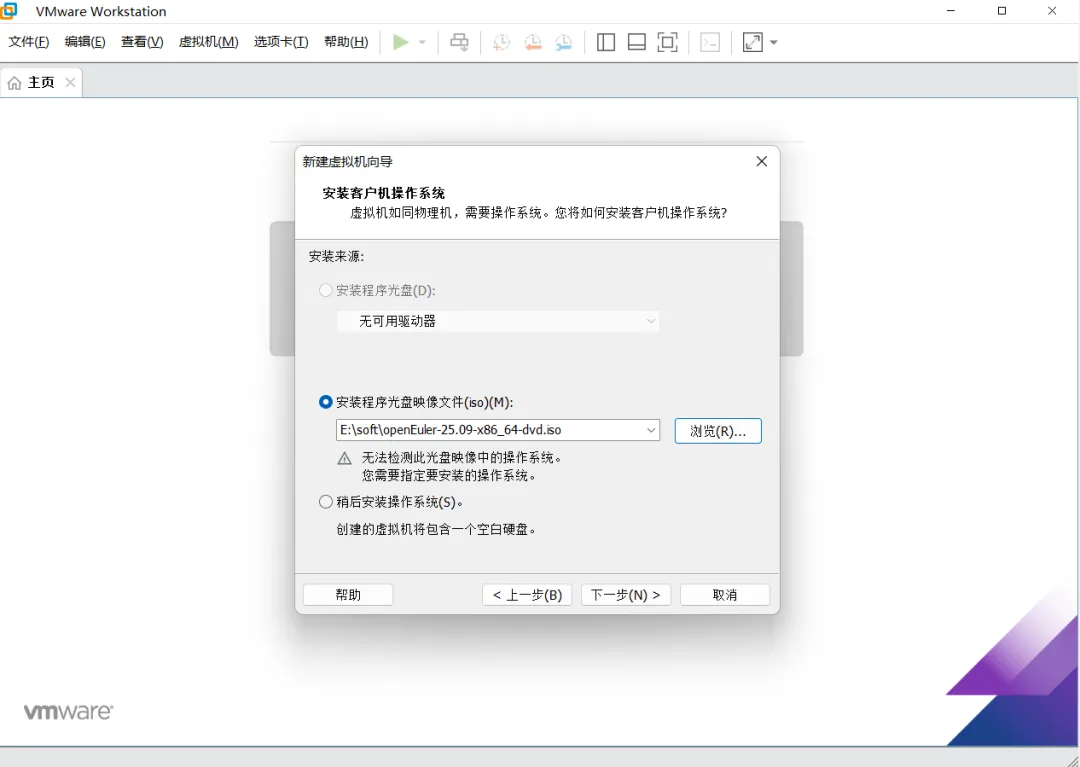
安装客户端操作系统界面中,在安装程序光盘映像文件(iso),浏览选择中下载好的OpenEuler镜像文件,然后点击“下一步”按钮。
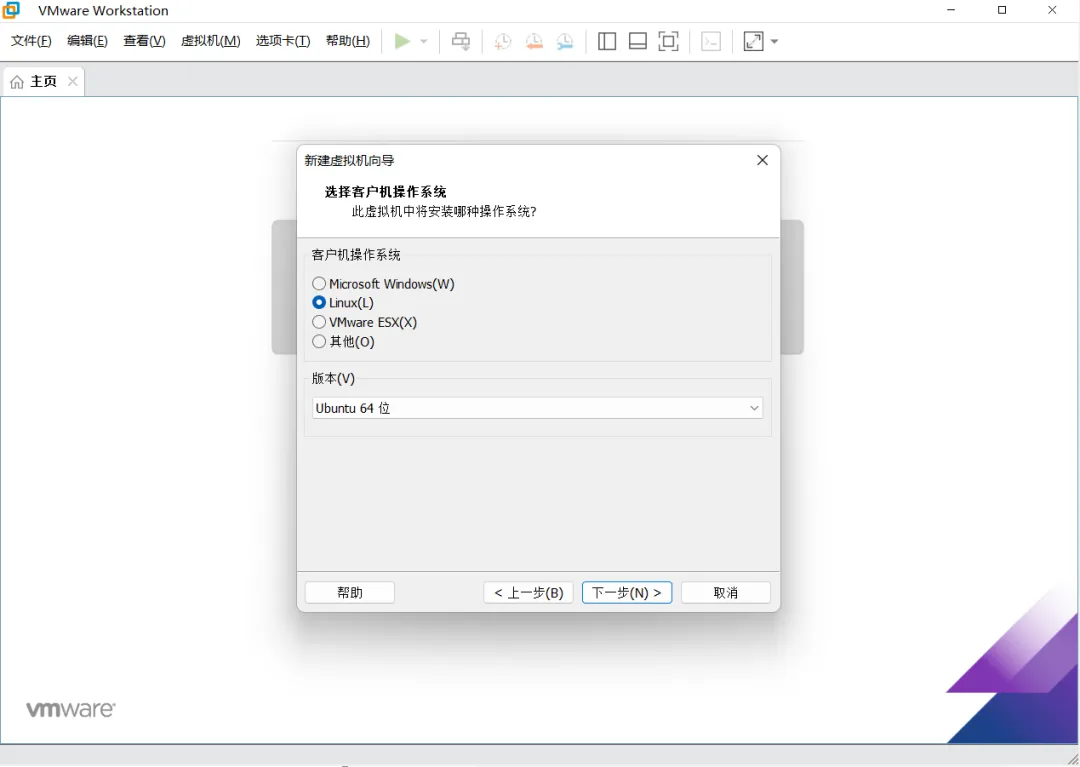
选择客户端操作系统版本,选择复合框“Linux”,版本下拉框选中“Ubuntu 64位”,然后点击“下一步”按钮。
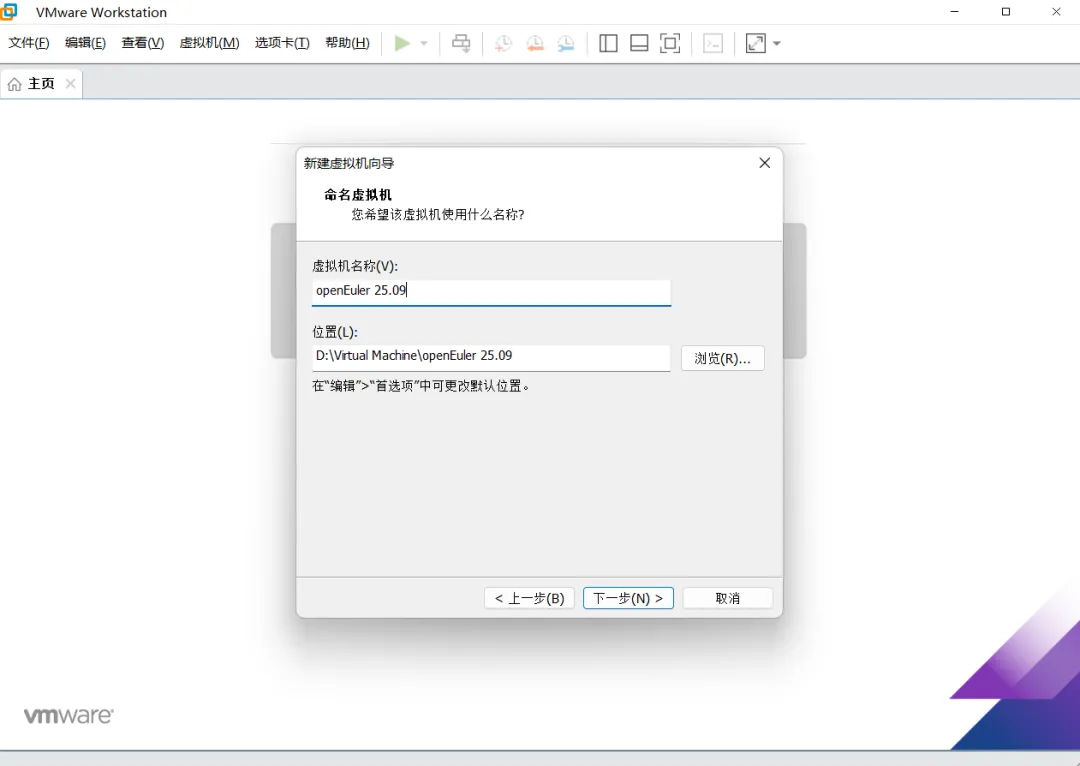
命名虚拟机中,虚拟机名称根据实际情况而定,位置也根据实际情况而定,然后点击“下一步”按钮。
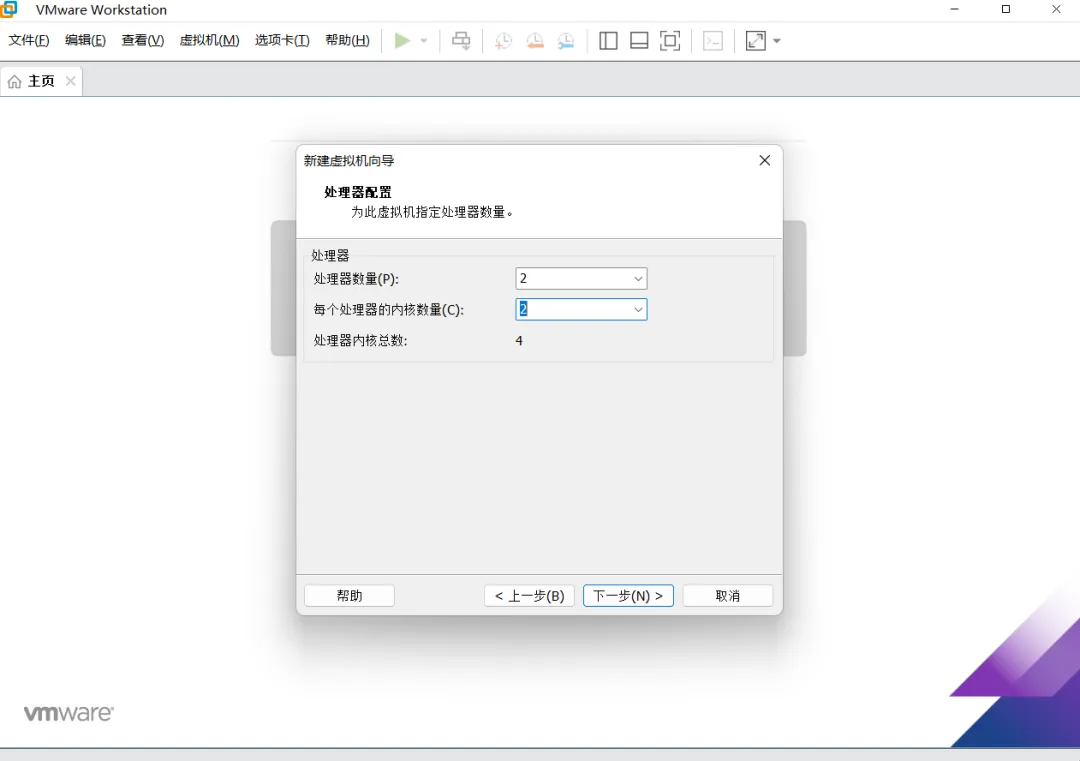
虚拟机处理器配置界面,这边根据宿主机配置而定,然后点击“下一步”按钮。
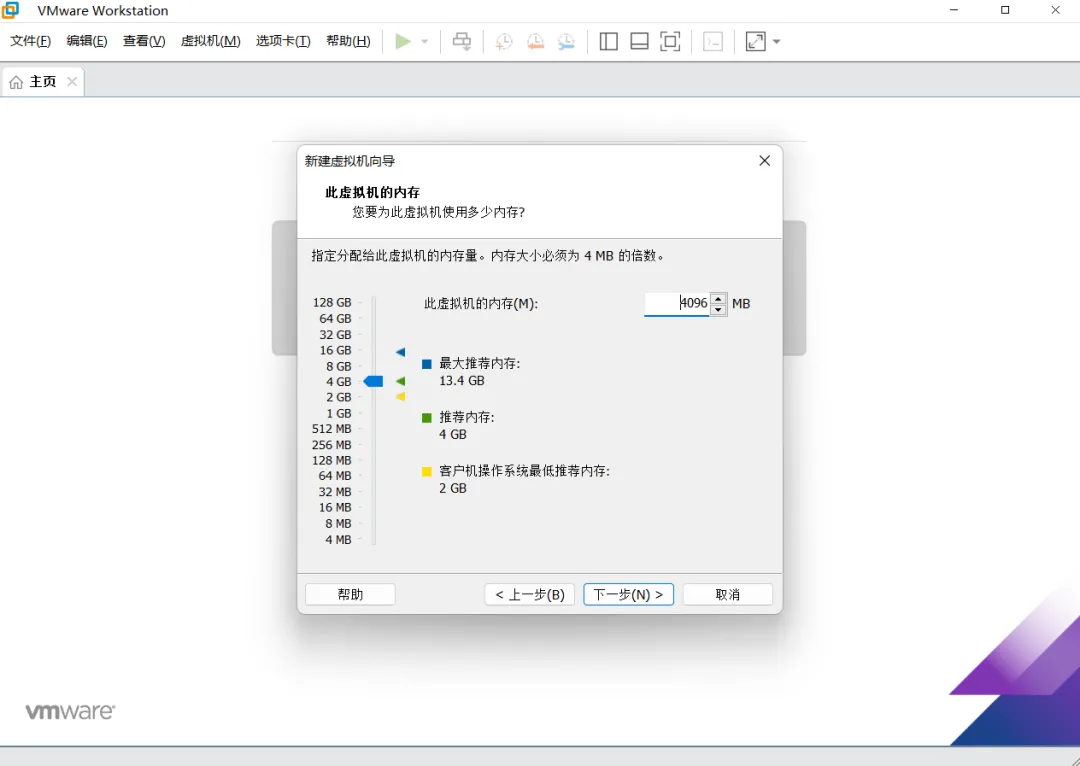
虚拟机内存配置界面,这边根据宿主机配置而定,然后点击“下一步”按钮。
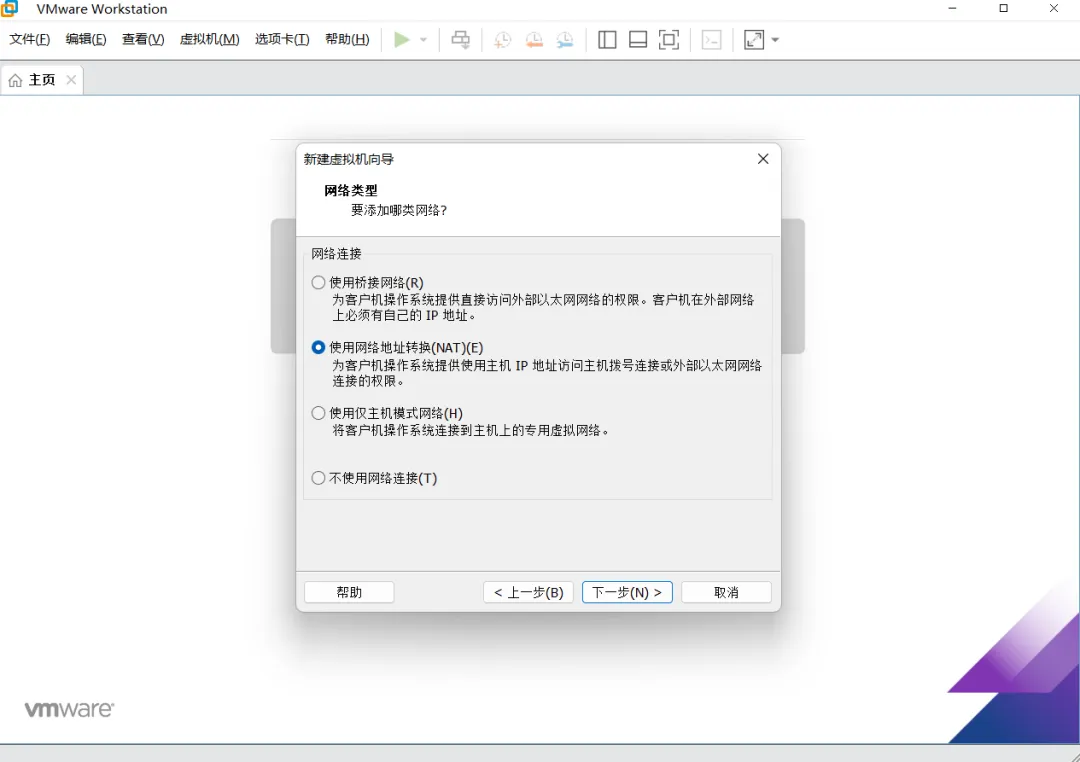
虚拟机网络类型配置界面,这边根据实际需求而定,然后点击“下一步”按钮。
三种网络模式核心差异对比表
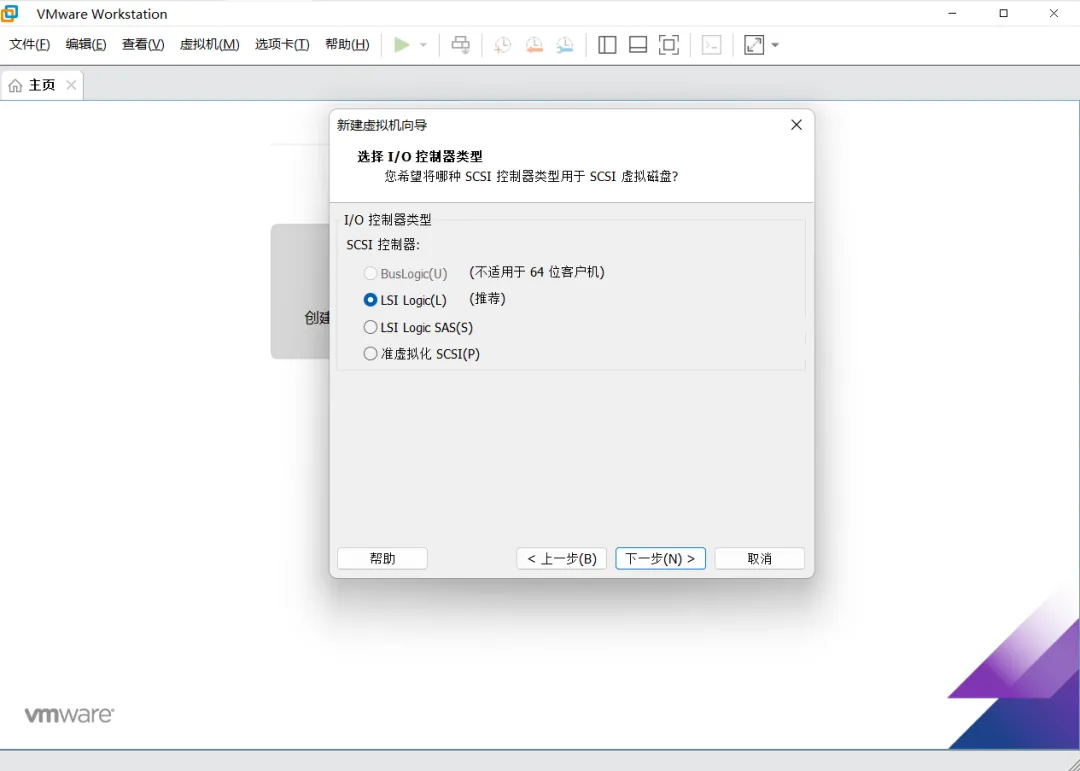
选择I/O控制器类型,SCSI控制器根据实际情况而定,然后点击“下一步”即可。
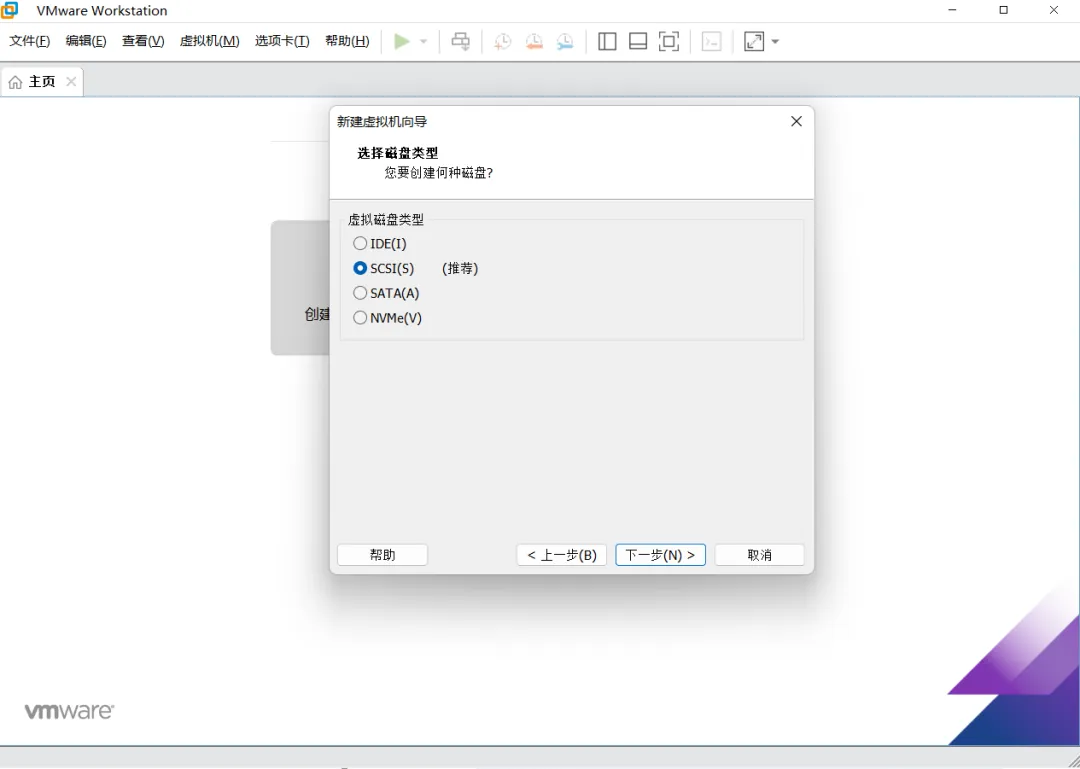
选择磁盘类型界面,虚拟磁盘类型根据实际情况而定,然后点击“下一步”按钮。
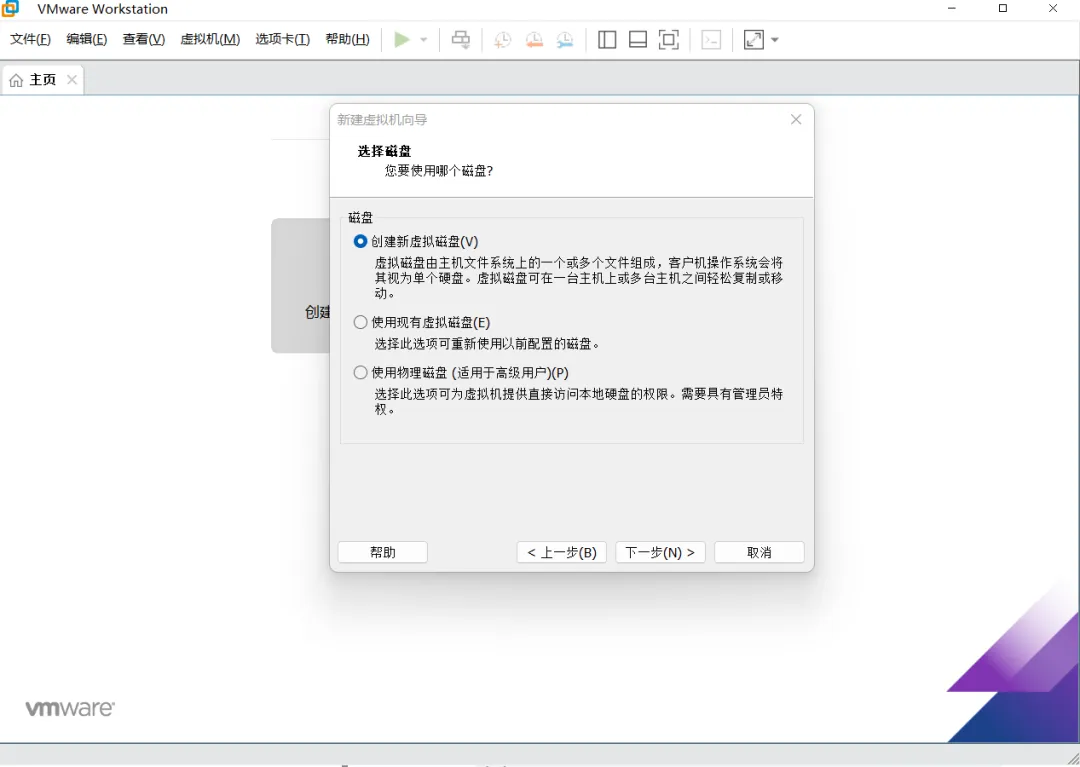
选择磁盘界面,这边属于首次创建,所以选择“创建新虚拟磁盘”,如有其他条件根据要求而定,然后点击“下一步”按钮。
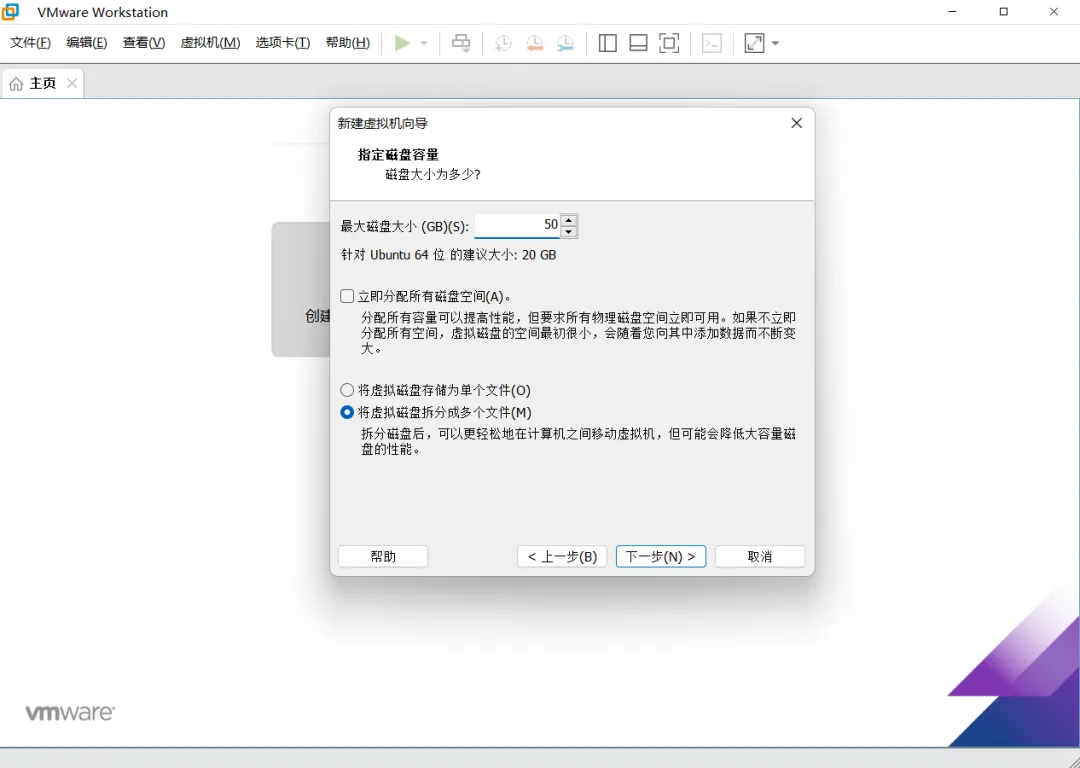
指定磁盘容量界面,这边容量根据实际情况而定,然后点击“下一步”按钮。
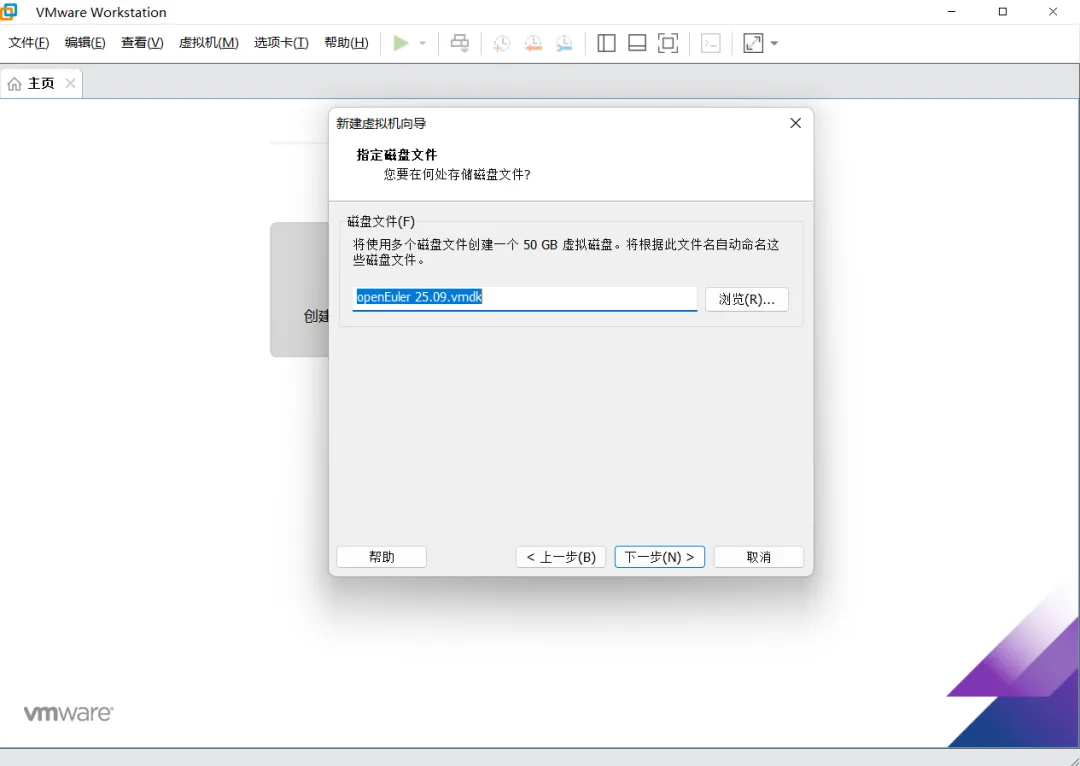
指定磁盘文件界面,这边文件名属于自动命名,如有修改根据实际情况而定,然后点击“下一步”按钮。
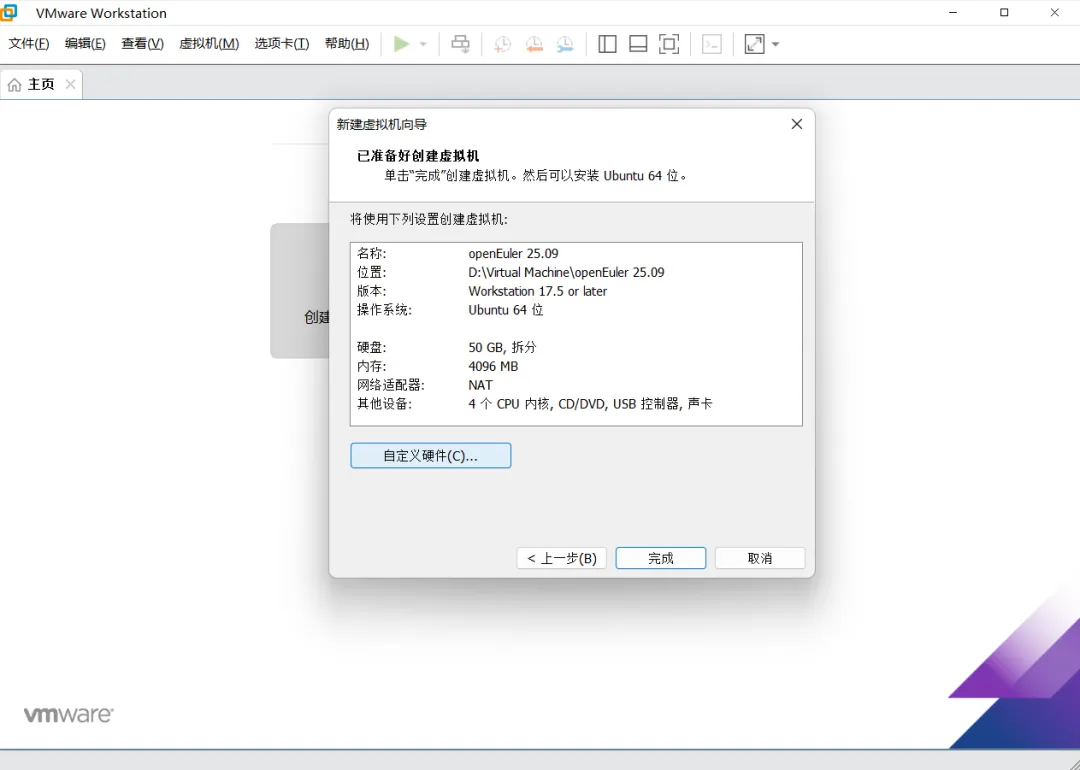
虚拟机配置配置完后,点击“完成”按钮。
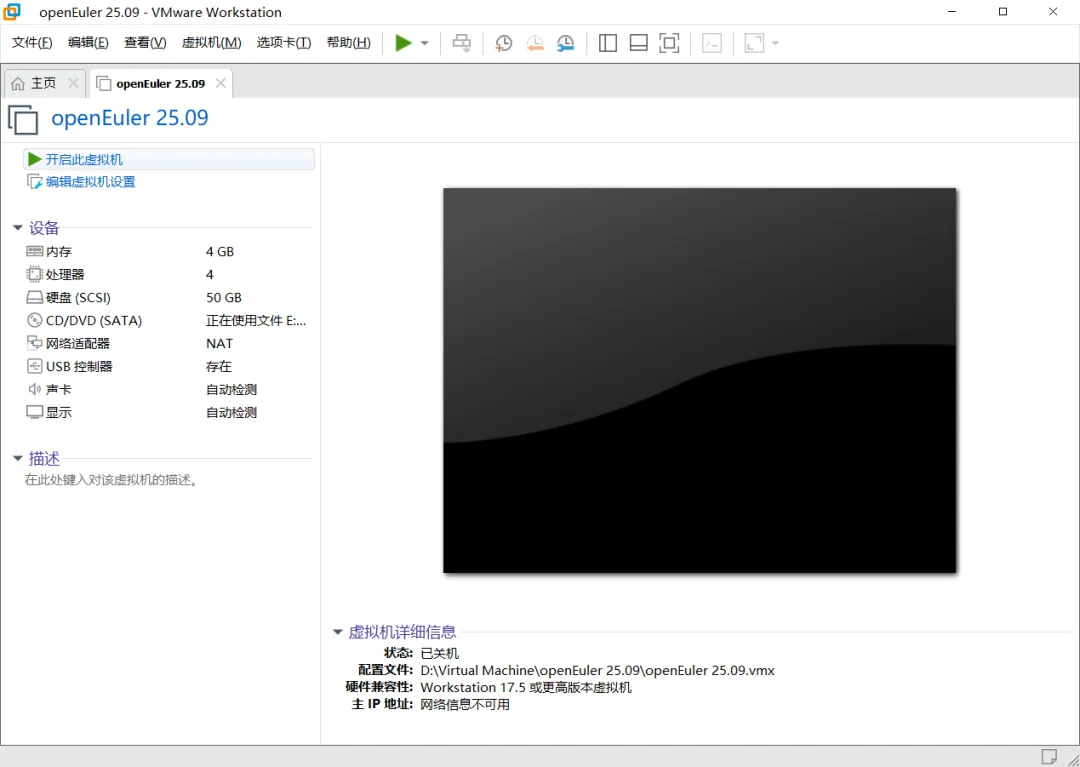
VMware Workstation主界面能看到已创建好的openEuler,点击“开启此虚拟机”按钮。
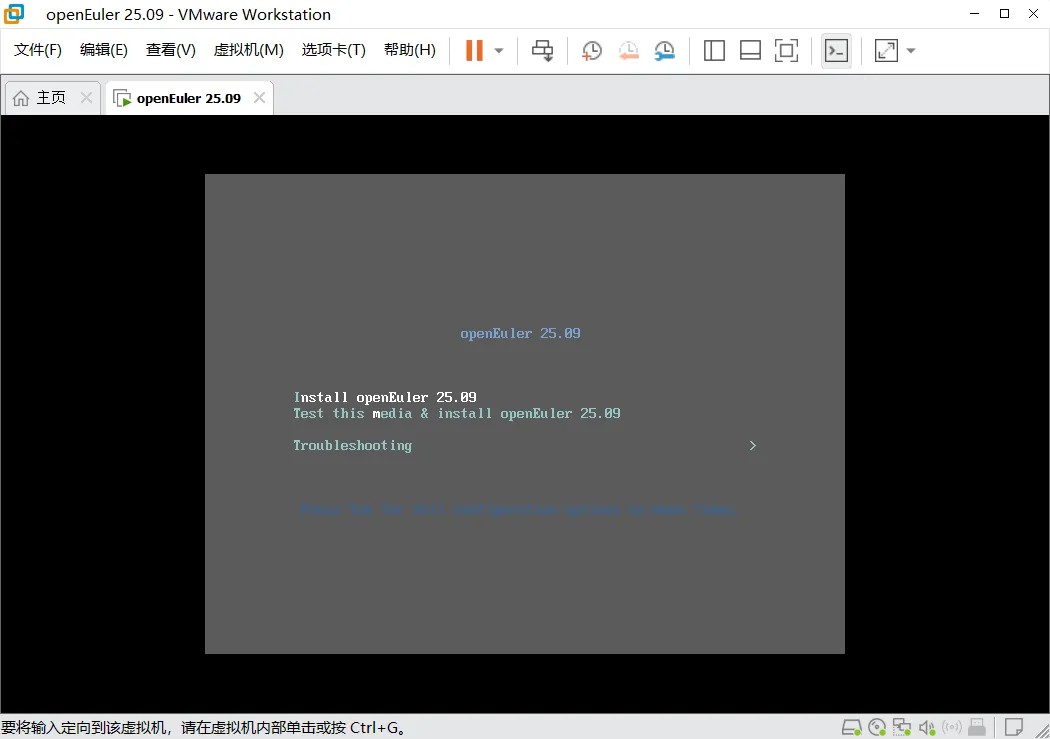
菜单栏界面选择第一列Install openEuler 25.09 安装openEuler 25.09,第二列Test this meida & install openEuler 25.09作用为校验镜像文件(或光盘)完整性后再安装,第三列Troubleshooting作用为启动救援模式。
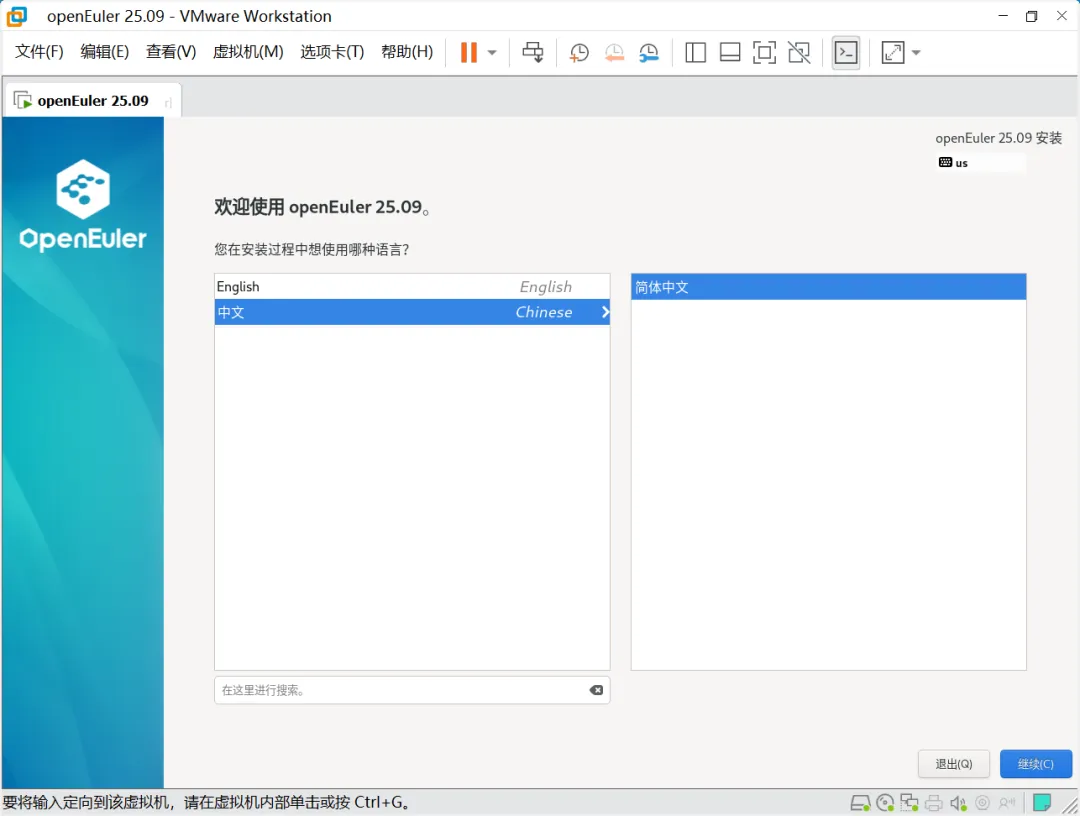
安装过程中语言这边选择中文,因自身而定,您也可以选择英文,然后在点击“继续”按钮。
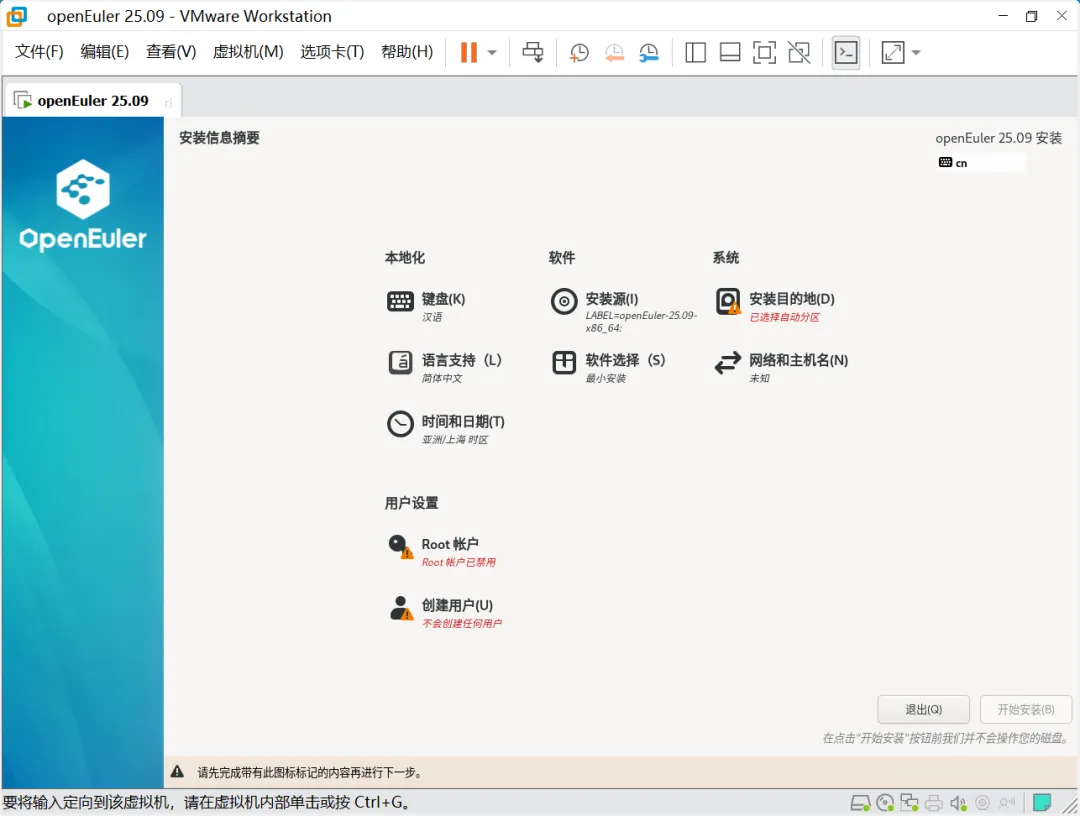
安装概要界面是Linux安装所需信息集合,该界面包含内容如:键盘、安装源、按照目的地、语言支持、软件包选择、网络和主机名、时间和日期、用户设置。
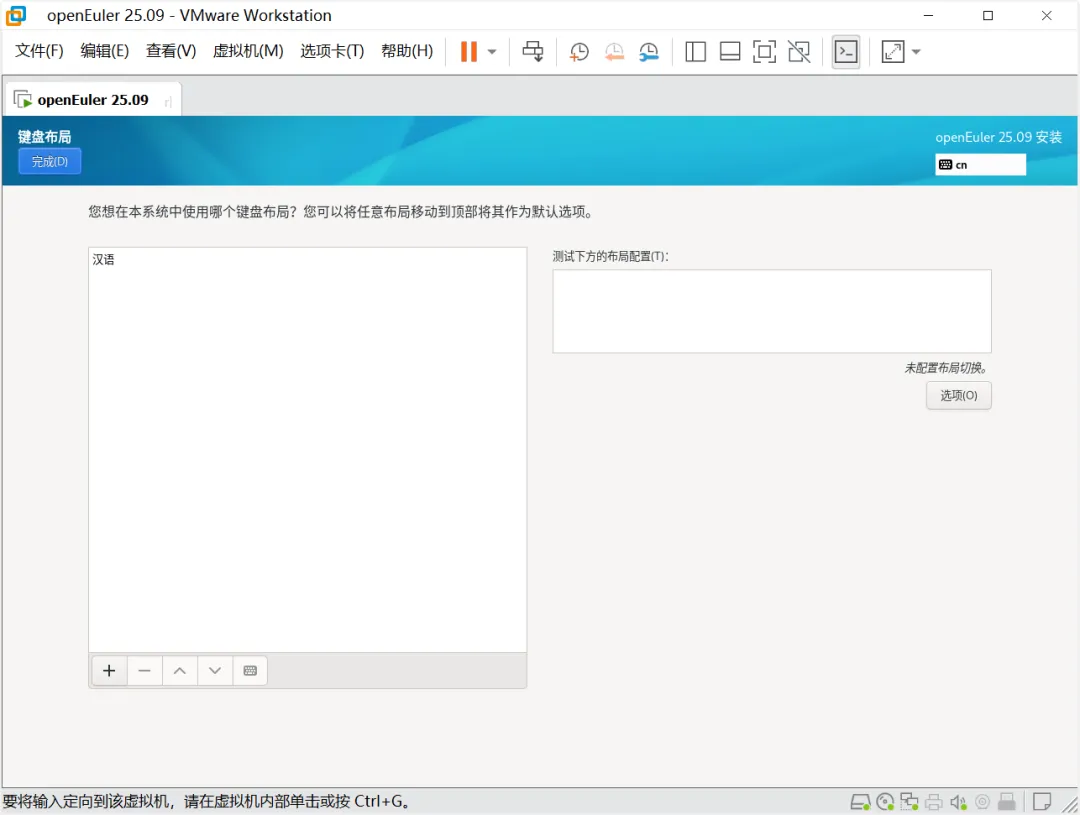
首先进入键盘设置,这边根据个人使用情况而修改,修改完后点击“完成”按钮。
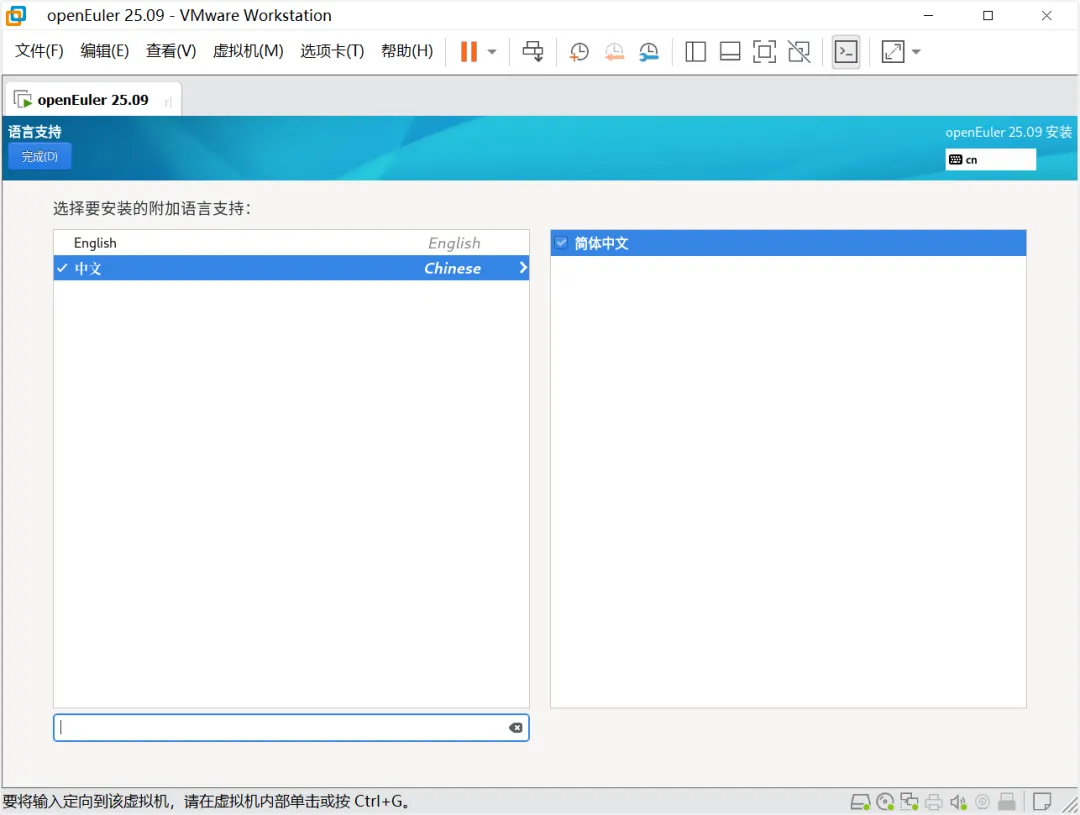
点击语言支持,这边根据需求设置需要安装的语言。选择完成后点击“完成”按钮。
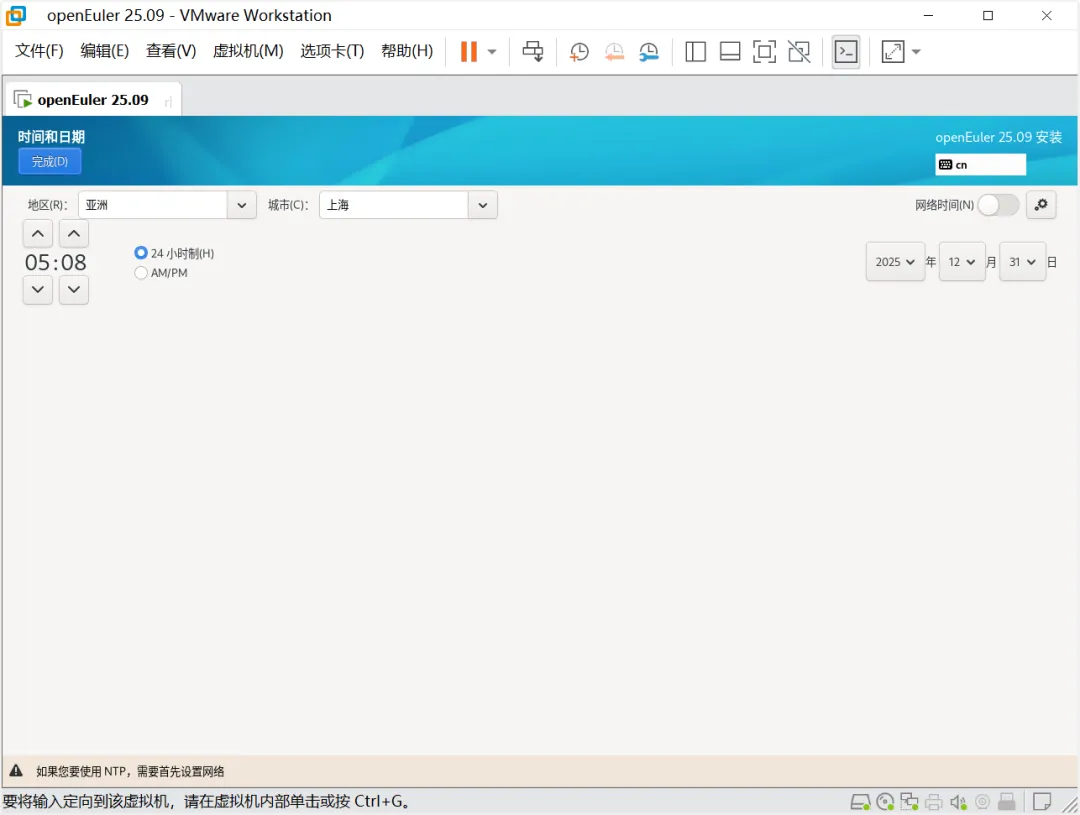
点击时间和日期,这边根据需求设置需要的语言时区。选择完成后点击“完成”按钮。
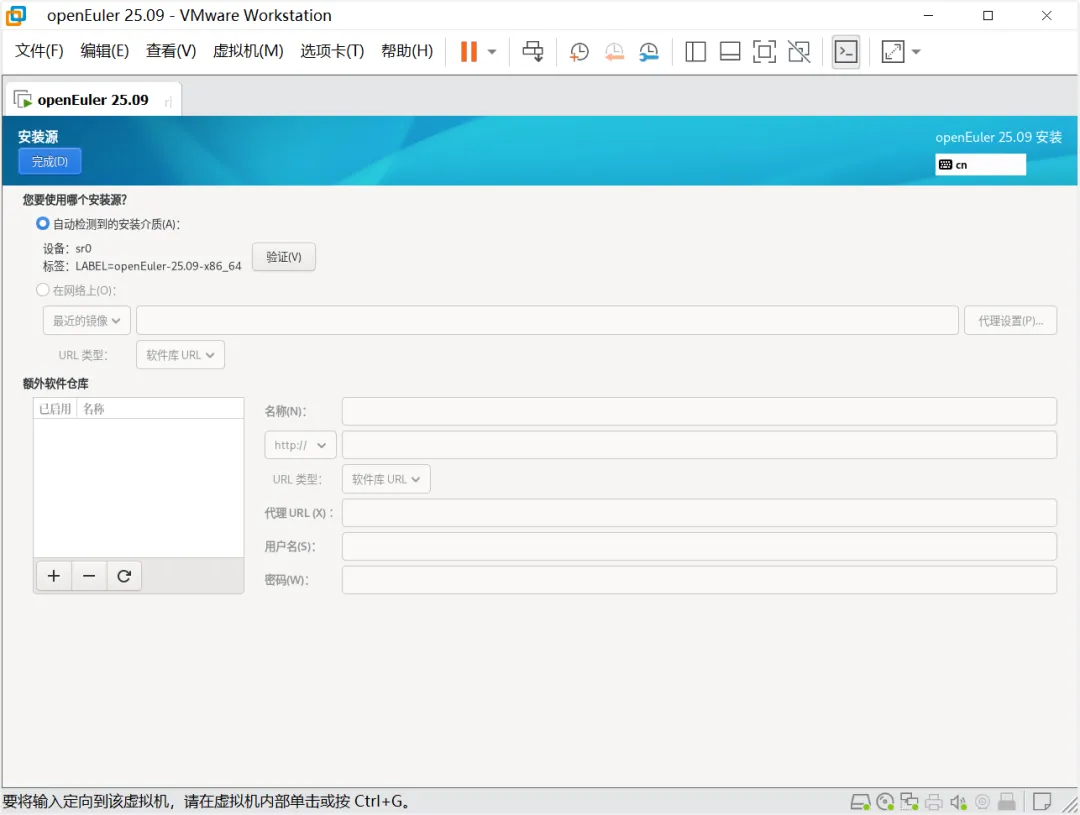
安装源设置如果没有特殊要求默认即可,然后点击“完成”按钮。
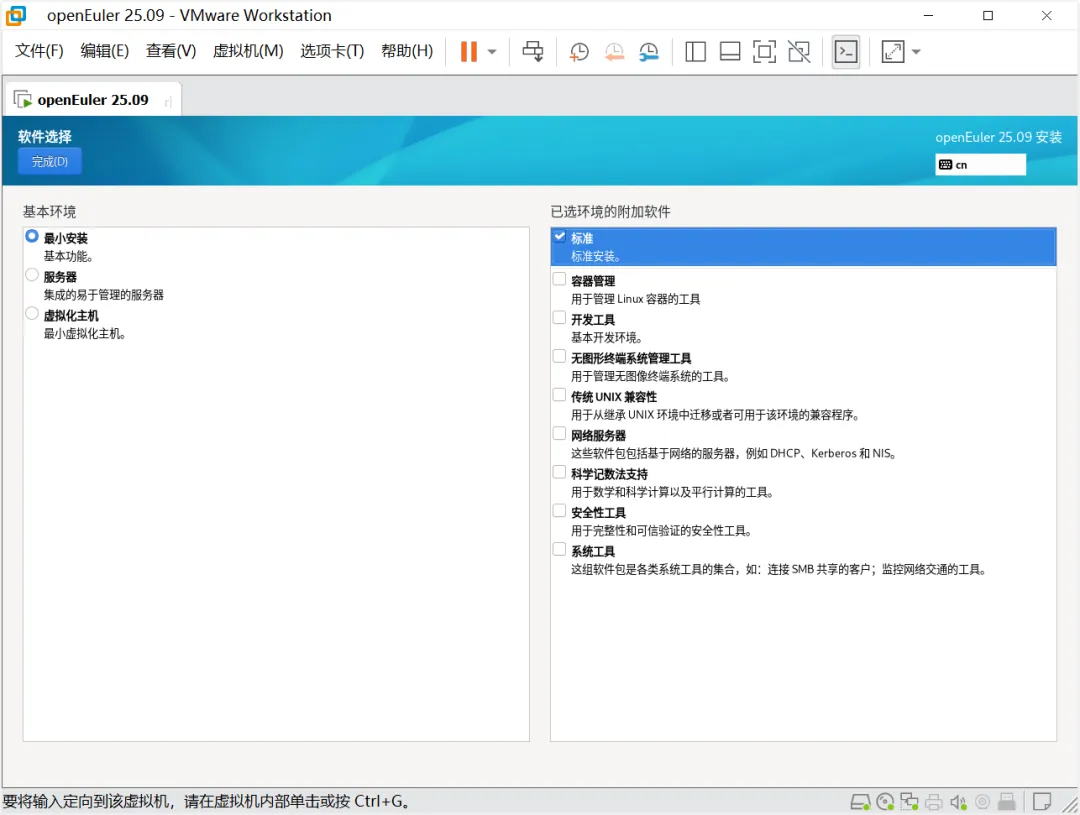
软件安装选择,这边根据要求而定,选择完后点击“完成”按钮。
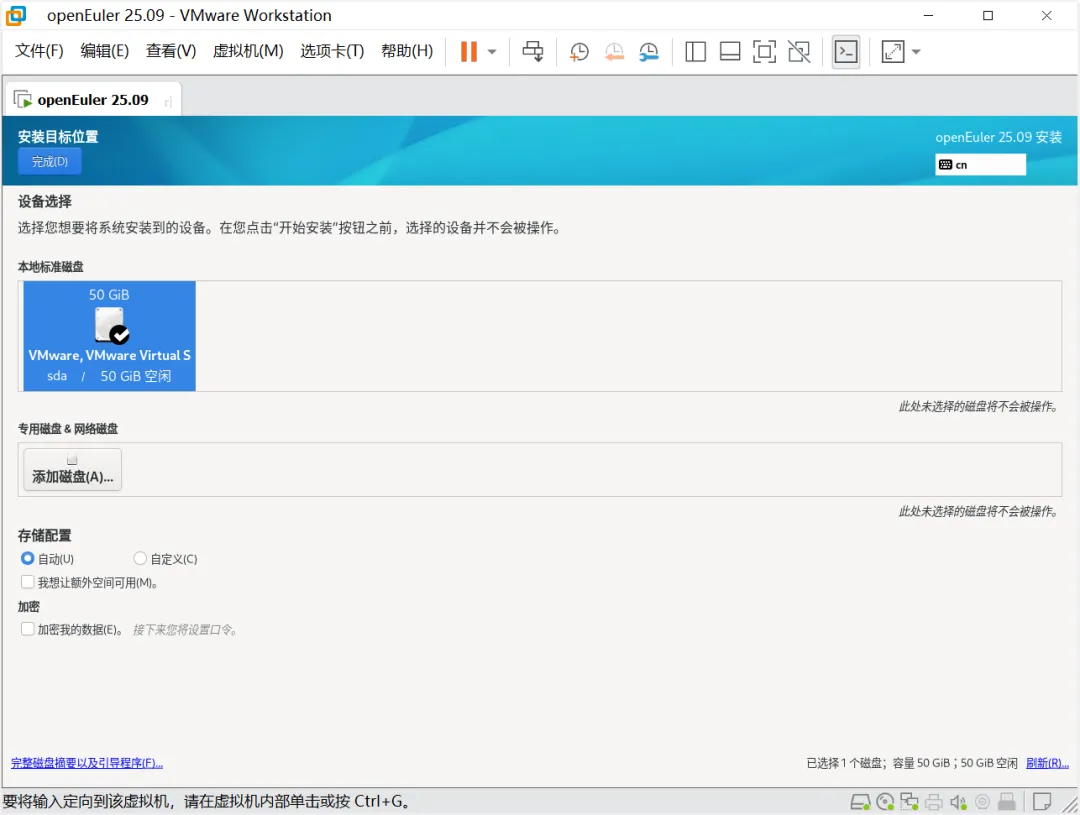
安装目标位置选择,这边选择第一块磁盘,然后点击“完成”按钮。
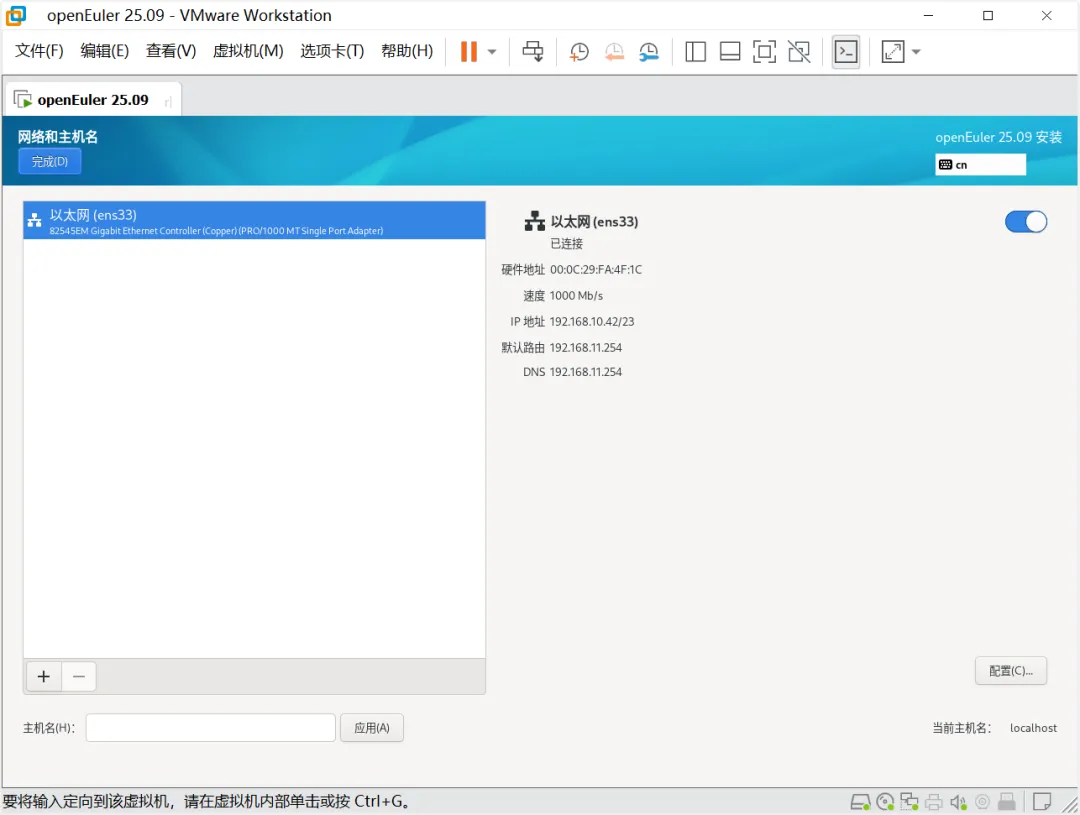
网络和主机名设置,在右上角点击开启按钮,系统默认获取dhcp服务器端地址。
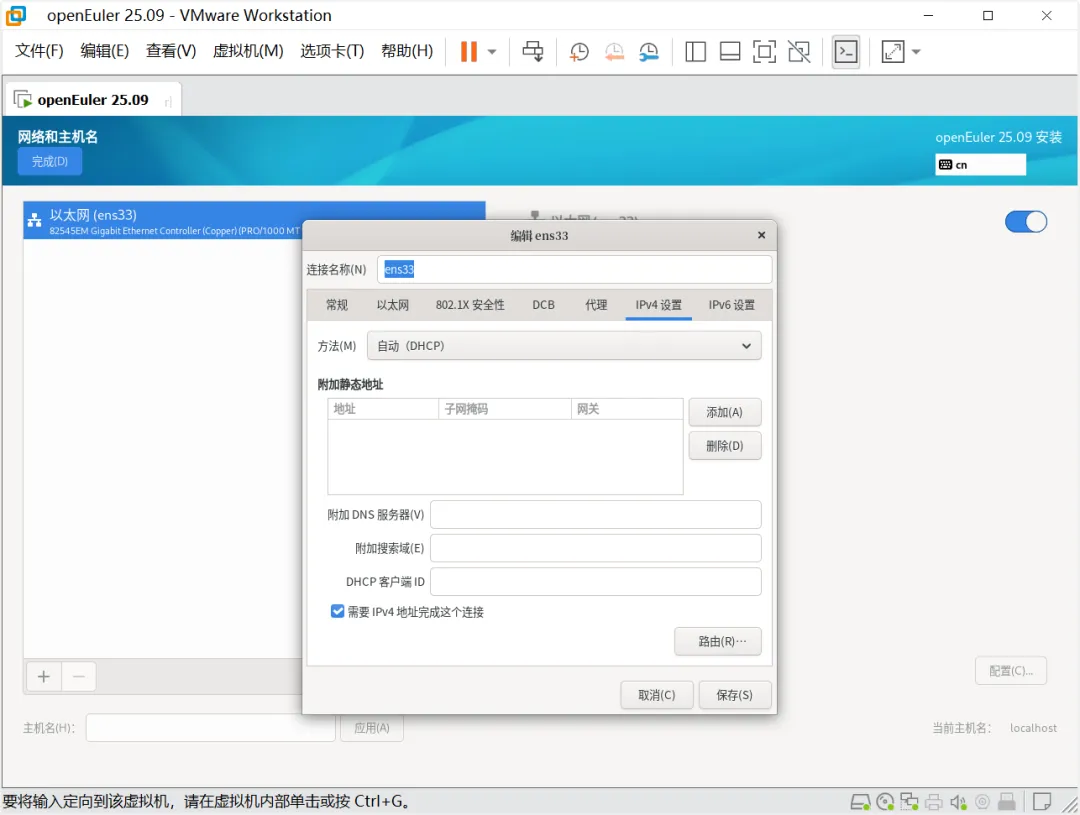
在配置网卡信息,可以自行配置地址,配置完成后点击“保存”按钮。然后点击“完成”按钮,返回主界面。
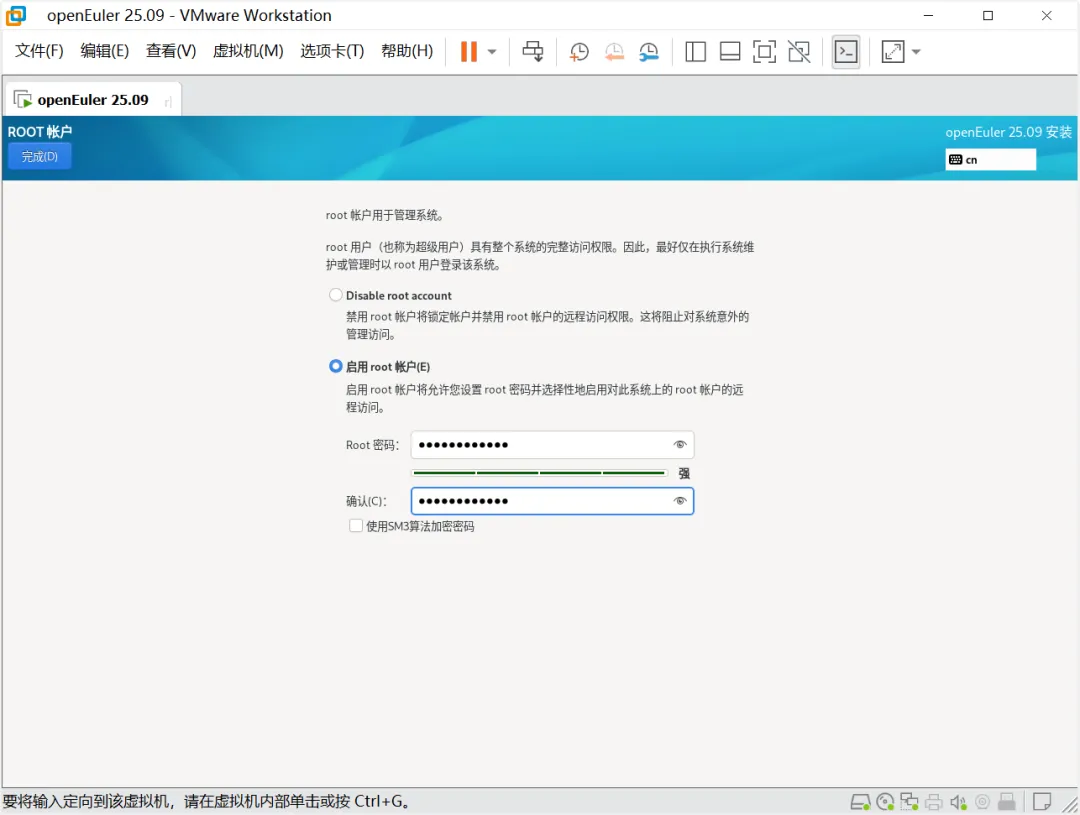
在用户设置点击Root用户设置,启动root账号并且设置密码,然后点击“完成”按钮。
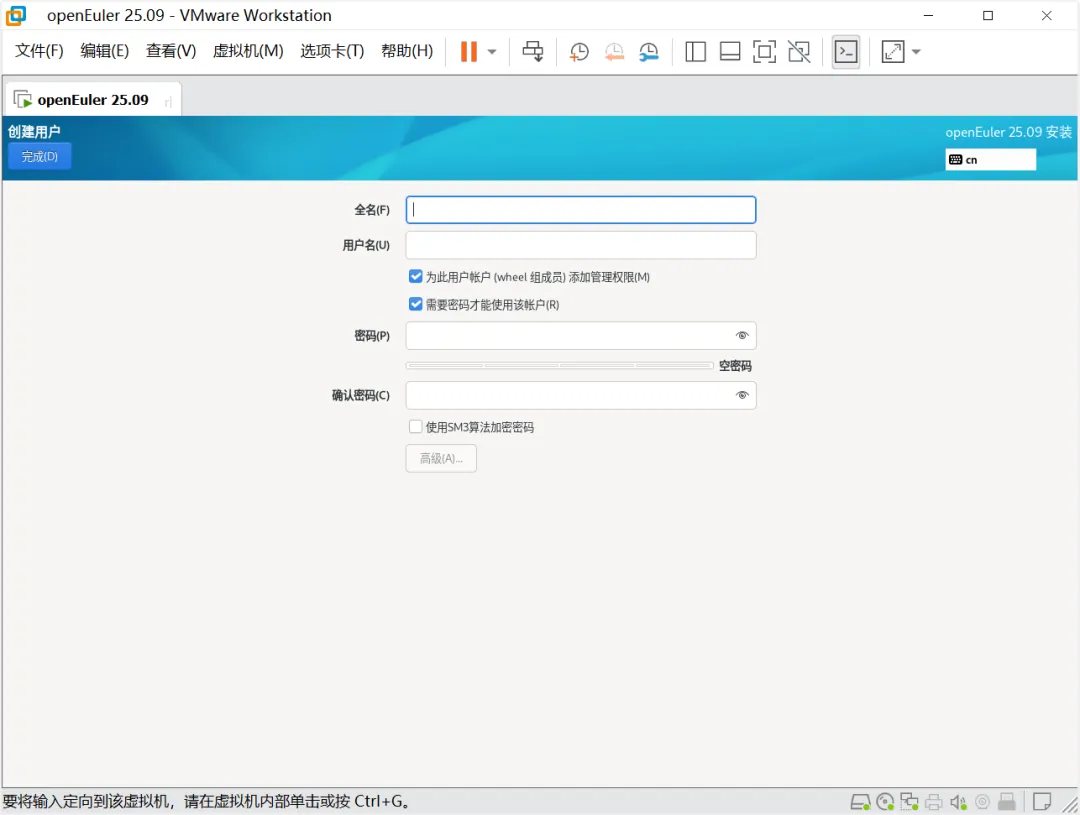
创建普通用户这边根据实际情况而定的,设置完后点击“完成”按钮。
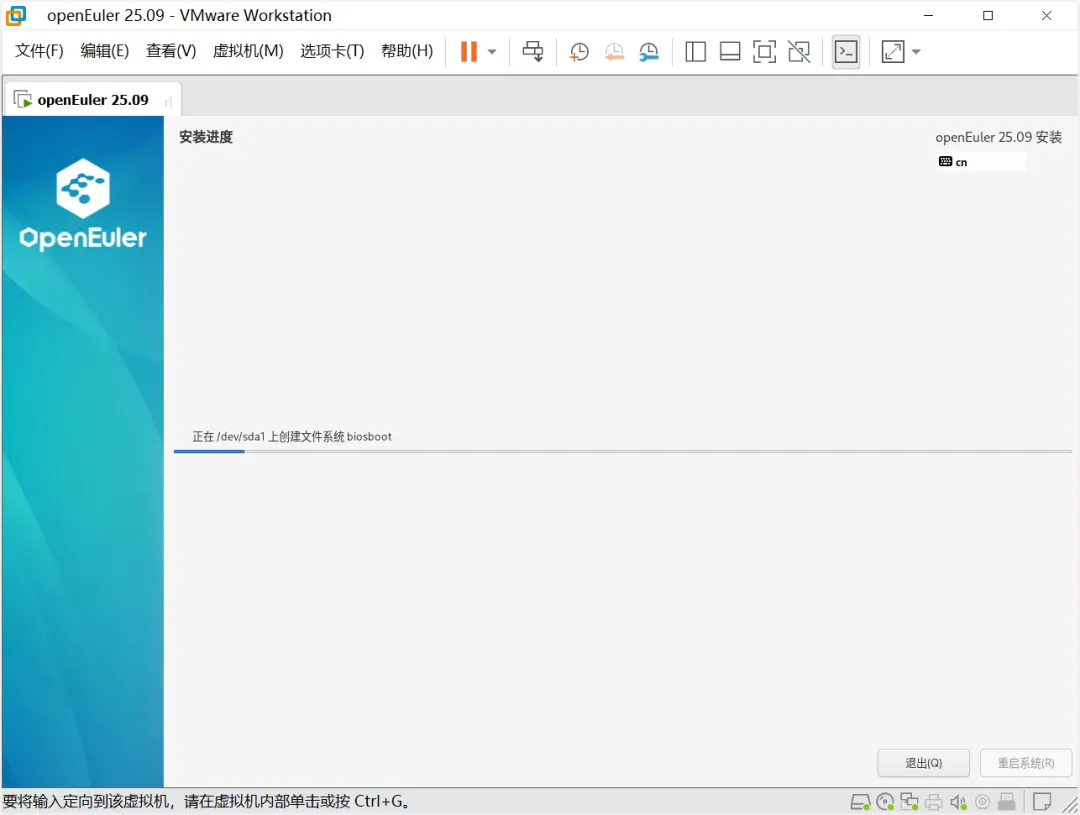
以上配置完成后,点击主界面“开始安装”按钮。
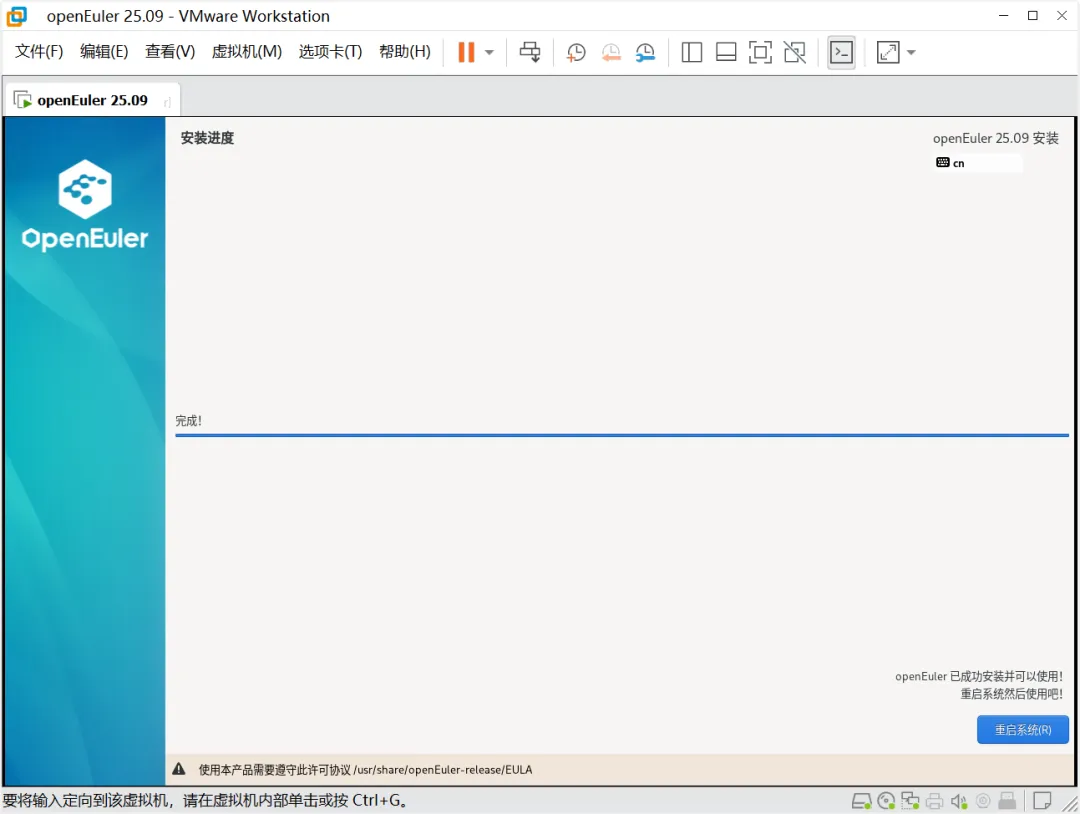
安装完成后,点击“重启系统”按钮。
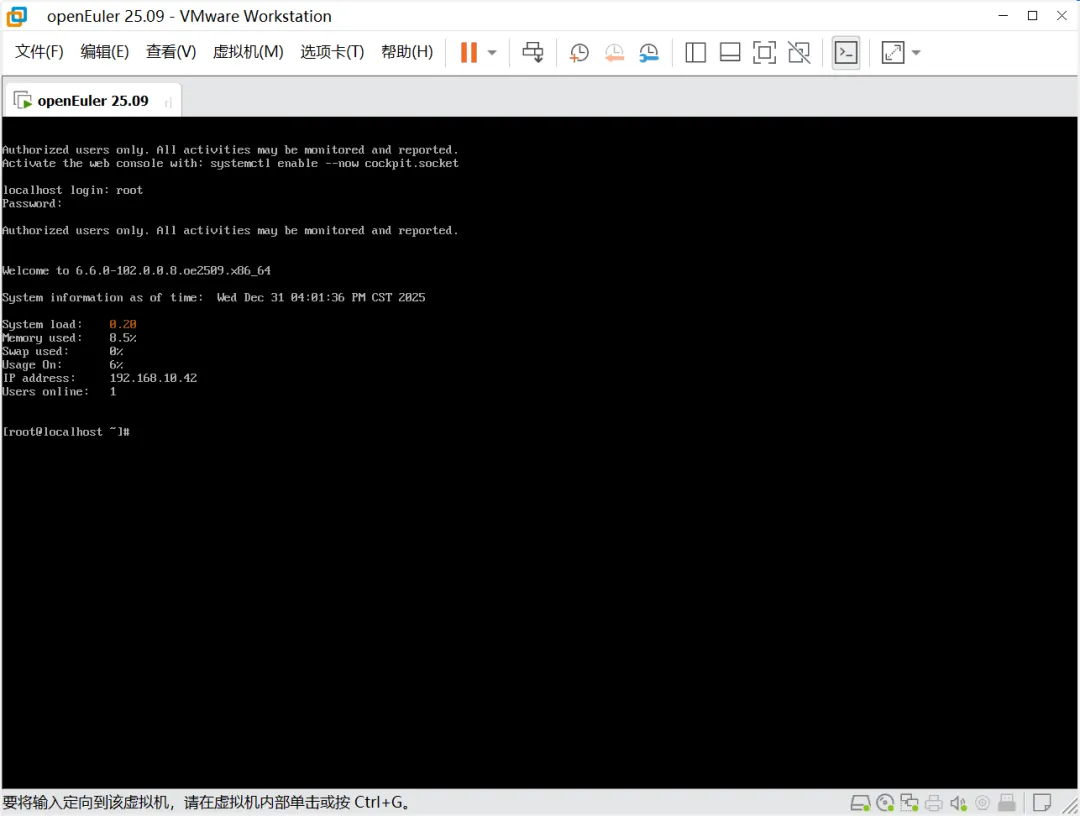
开机完成后,输入设置的账号密码登录即可。