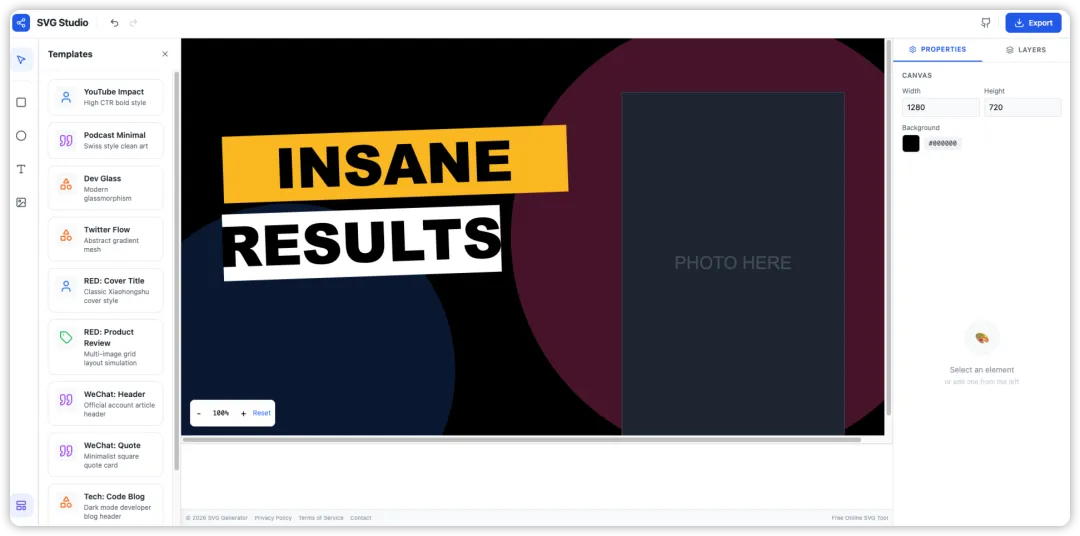
不用自己写代码、不用自己敲命令,只要在 Trae 里“和 AI 聊天”,网站就能完成开发、部署到 Vercel,并接入 Google AdSense。
这篇文章讲的是一种全新的开发方式:
- • 不再到处搜“AdSense 怎么接”、“ads.txt 怎么配”
- • 不再切来切去打开 GitHub、Vercel、命令行
而是
打开 Trae,在一个窗口里和 AI 对话:“帮我做一个 SVG 封面生成器页面”“帮我部署到 Vercel”“帮我接入 Google AdSense 广告”……然后看着代码和部署结果自动长出来。
下面我按时间线,完整还原一套从 0 开始的流程,你可以把它当做「实战故事 + 操作指南」。
一、从一句话开始:用对话生成网站雏形
传统做法是:
在 Trae 里,你可以从一句话开始:
「帮我创建一个 SVG 图片生成器的前端项目,用 React + Vite,支持在画布上添加矩形、文字、图片,并实时预览。」
接下来发生的是:
- 1. AI 在 Trae 中自动生成项目结构(比如
src/main.tsx, src/App.tsx, src/components/...) - 2. 自动初始化配置(TypeScript、Vite、Tailwind 等)
- 3. 自动写好基本的交互逻辑(添加图形、编辑文字、拖拽、调整颜色等)
- 4. 自动运行
npm install、npm run dev,Trae 预览窗口直接展示结果
你要做的事情只有两件:
- • 看到预览不满意,再用自然语言继续补充:“文字加粗一点”、“加一个图层面板”、“支持导出 PNG”
代码怎么写、拆成几个文件、类型怎么定义、用什么库,全都交给 AI 和 Trae。
二、让 AI 帮你上线:自动连接 GitHub + Vercel 部署
有了基础功能之后,下一步就是上线,让别人也能访问你的工具。
过去你可能要做:
- • 自己
git init / git remote add - • 自己去 Vercel 导入仓库、设置 Build 命令
现在你可以在 Trae 里直接说:
「帮我把这个项目推到 GitHub 上,并用 Vercel 部署,自动配置好 build 命令。」
AI 会在 Trae 里执行一整套动作(你可以看到它在做什么,但不需要自己敲命令):
- 2. 调用 GitHub API 创建远程仓库,并把本地代码推上去
- • 自动识别这是 Vite 项目,设置
npm run build + dist/
完成后,Trae 会在对话中回复类似:
「部署成功,你的网站地址是:https://your-project.vercel.app/你可以直接访问。」
从“本地项目”到“线上可访问的网站”,中间所有操作都是「和 AI 聊两句」,而不是自己在 N 个控制台之间来回切。
三、申请 Google AdSense:账号层面你做,操作层面 AI 提醒
Google AdSense 这一块,目前少不了一些「你必须亲自做」的步骤,比如:
- • 登录 https://www.google.com/adsense
不过这些并不难,而且 Trae 里的 AI 可以一边提示你,一边帮你检查你做的是否正确,比如:
- • 提醒你:“建议先绑定一个自定义域名,审核通过率更高”
- • 提醒你在哪个菜单能看到
Publisher ID (pub-xxxxxx) 和 ads.txt 内容 - • 提醒你申请时常见的拒绝原因(比如“内容过少”)以及如何补救
当你拿到这两个关键信息:
- 1. 你的 Publisher ID:
pub-XXXXXXXXXXXXXXX - 2. AdSense 生成的
ads.txt 内容,例如:google.com, pub-1004897323047185, DIRECT, f08c47fec0942fa0
就可以把剩下所有“写代码的事情”交给 AI 了。
四、完全对话式接入 Google AdSense:不写一行代码
这一节是整个流程的核心价值:
接入广告这件事,你完全可以用一句话搞定,不必自己改任何文件。
1. 让 AI 帮你配置 ads.txt
你只需要把 AdSense 给你的那一行发给 AI:
「我的 ads.txt 内容是:google.com, pub-1004897323047185, DIRECT, f08c47fec0942fa0帮我在项目里正确配置,让 Vercel 部署后可以通过 /ads.txt 访问到。」
AI 会自动:
- • 在项目根目录下找到或创建
public/ads.txt - • 确保 Vercel 的重写规则不会把
/ads.txt 路径吞掉(如果有 vercel.json,会一并检查)
你不用关心“public 是什么”、“build 时会不会被打包”,这些都是框架层面的细节。
2. 让 AI 在页面中插入 AdSense 脚本
接着你可以说:
「我的 Publisher ID 是 pub-1004897323047185,帮我在项目里正确引入 Google AdSense 的脚本。」
AI 会自动找到入口 HTML 文件(比如 index.html),插入类似代码:
<script async src="https://pagead2.googlesyndication.com/pagead/js/adsbygoogle.js?client=ca-pub-1004897323047185" crossorigin="anonymous"></script>
并确认:
你不需要查文档、复制粘贴,也不需要担心少写一个属性导致控制台报错。
3. 让 AI 自动生成广告组件、放到合适位置
广告组件是接入 AdSense 比较“啰嗦”的部分:要处理生产/开发环境、要考虑布局抖动 (CLS)、要在 SPA 里主动调用 (adsbygoogle.push({}))。
平时你可能要自己照着教程写很多代码,现在你只用一句话:
「帮我在页面底部加一个 728x90 的 AdSense 横幅广告:
- • 开发环境只展示灰色占位,生产环境才加载真正广告
AI 会帮你做几件事:
- 1. 新建一个广告组件文件(比如
src/components/AdBanner.tsx) - 2. 自动写好
adsbygoogle 的初始化逻辑,只在 import.meta.env.PROD 时生效 - 3. 在你的主布局组件(如
EditorLayout)中插入广告位,并给外层容器设置固定高度 - 4. 在靠后的一个版本中,它甚至可以顺手帮你加上 Privacy Policy / Terms of Service / Contact 等文案和链接,提升 AdSense 审核通过率
你看到的只是:
- • 页面底部多了一块“广告位”,开发环境显示占位文本;上线后自动变成真正广告
整个广告集成过程,是一段对话,而不是你手动写 JSX 和配置。
五、对话式调优:为 AdSense 审核“打磨”你的网站
AdSense 审核对工具类网站有几个关键点:
这些,如果你自己一个个补,工作量并不小。但在 Trae 里,你可以继续用「对话式迭代」的方式完成。
1. 补充文案和 SEO 内容
直接对 AI 说:
「帮我在编辑器下方增加一段 SEO 友好的介绍内容:
- • 标题是“Free Online SVG Generator for Social Media”
- • 列一些常见用途,比如封面图、封面插画、公众号配图
- • 再加一个 FAQ 区块,回答 3~4 个常见问题。」
AI 会:
- • 自动选择合适的组件位置(比如在主布局组件底部插入一个说明块)
- • 确保样式和你当前项目的 Tailwind / CSS 风格一致
你只需要读一遍内容,不满意直接改成:“语气轻松一点”、“多提一下支持导出 PNG/JPEG”。
2. 自动生成隐私政策、条款和弹窗 UI
你可以继续说:
「帮我加一个页脚,包含:Privacy Policy、Terms of Service、Contact 三个链接。点击 Privacy / Terms 时弹出模态框,里面有简短的隐私政策和使用条款;Contact 用我的邮箱 zhmr1024@gmail.com。」
AI 会:
- • 创建或扩展模态框组件,填入标准的隐私/条款文案
- • 把联系邮箱替换为你指定的真实邮箱(比如我们刚刚已经做过的那样)
你无需操心“模态框怎么写”、“动画怎么加”、“邮箱写在哪个文件里”,这些都由 AI 自动修改代码。
六、最后一步:说一句话,让 AI 帮你确认 & 部署
当你觉得差不多了,可以让 AI 做一次“总检查”:
「帮我检查一下:
- • 页脚和弹窗里是否都使用了
zhmr1024@gmail.com 作为联系邮箱然后触发一次部署,让新版网站上线。」
AI 会在 Trae 内部:
- 1. 运行
npm run build 或项目配置好的 build 命令 - 2. 检查
public/ads.txt、index.html 等关键文件 - 4. 给出最新的线上访问链接,方便你再去 AdSense 后台提交或查看审核状态
你要做的还是那几件熟悉的事:
七、不写代码,也能拥有一个可变现的网站
如果一句话概括这套体验,就是:
你不用会写代码,也不用懂 Vercel / AdSense 的细节,只要会「说清楚自己想要什么」,Trae 里的 AI 就能帮你把网站做出来、上线并接上广告。
整条链路是这样的:
- 1. 对话生成项目:“帮我做一个 SVG 生成器工具页面”
- 2. 对话上线:“帮我连接 GitHub 和 Vercel,自动部署”
- 3. 对话接入 AdSense:“这是我的 Publisher ID 和 ads.txt 内容,帮我配置好广告”
- 4. 对话调优:“为了通过审核,帮我增加介绍文案、隐私政策、条款和联系方式”
如果你已经有一个想做的小工具、小应用,但一直卡在「不会配环境/不会接广告」,可以考虑直接用这套方式落地:
技术细节,就交给 AI 和 Trae 了。
最后附上我用 trae 制作的网站:
https://traesvg-generatorbymz.vercel.app/