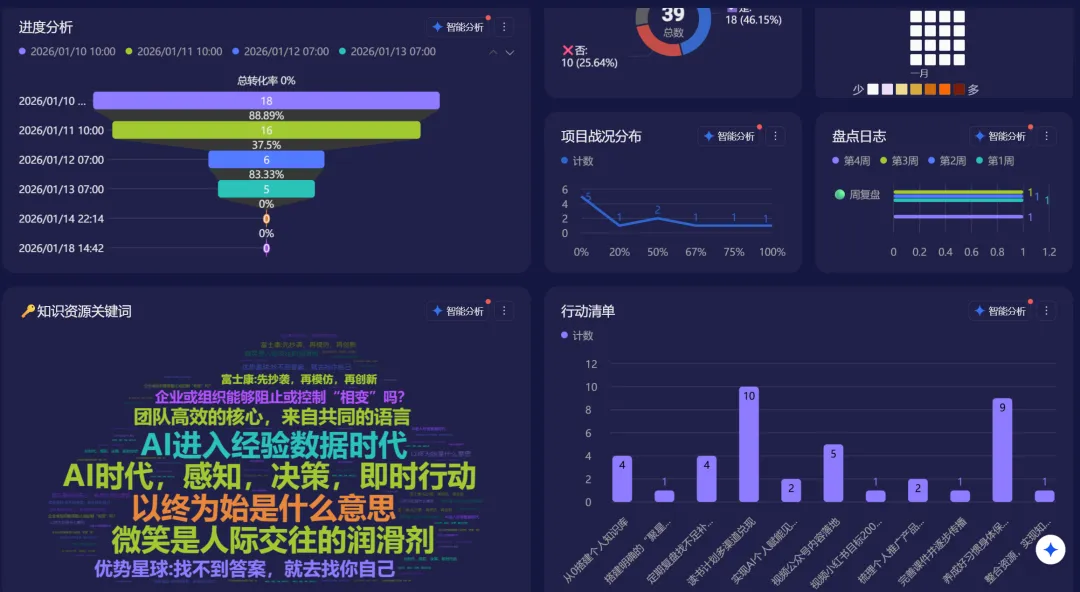
团队协作最怕什么?任务丢漏、进度不透明、责任不清。每次开项目会,总要花半小时同步状态,效率低下。
如果你也遇到过这些痛点,今天这篇「零代码搭建团队项目管理看板」教程就是为你准备的。我将手把手教你用飞书多维表,30分钟内搭出一个功能齐全的项目看板,支持看板视图、筛选器、自动化提醒,完全免费且无需任何编程基础。
场景描述:为什么需要项目管理看板?
小团队或初创公司往往没有预算采购Jira、Asana等专业工具,但项目管理的核心需求并不少:
飞书多维表正好填补了这个空白:它既有表格的灵活,又有看板的直观,还支持自动化工作流。
功能演示:这个看板能做什么?
我们搭建的看板包含以下核心功能:
1. 看板视图(Kanban View)
任务按状态(待处理、进行中、已完成)分组展示,拖拽即可更新进度。
[图1:看板视图截图]
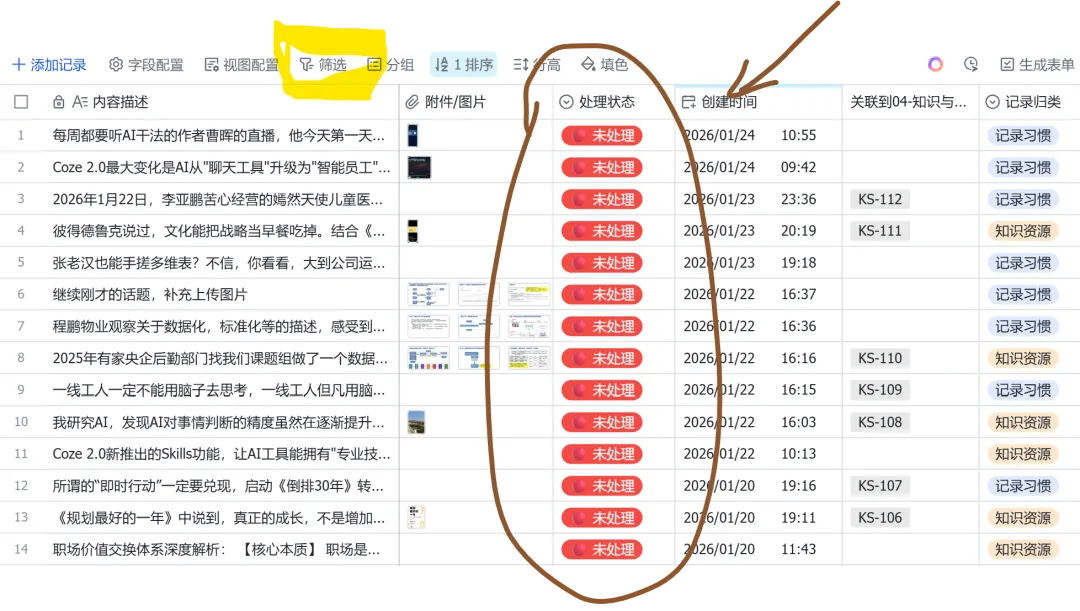
2. 智能筛选器
可按负责人、优先级、截止日期快速过滤,找到需要关注的任务。
[图2:筛选器演示]
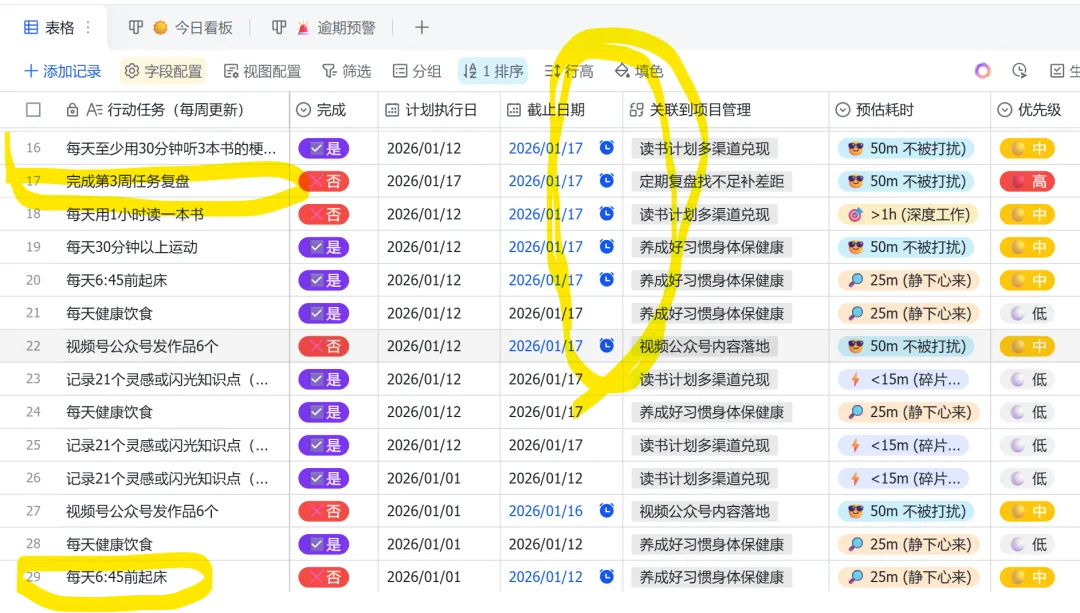
3. 自动化提醒
4. 数据关联
任务可关联需求文档、设计稿、测试用例,形成完整信息链路。
配置教程:从零到一的详细步骤
以下教程假设你已有飞书账号,并创建了一个空白多维表。
第一步:创建基础字段
在多维表中创建以下列:
第二步:启用看板视图
点击顶部「视图」→「新建视图」→「看板视图」,按「状态」字段分组,即可获得看板。
第三步:设置自动化提醒
进入「自动化」页面,创建两条规则:
- 当「截止日期」为明天且「状态」不是“已完成”时,向「负责人」发送飞书消息提醒。
- 当「状态」变更为“已完成”时,向「项目经理」发送通知。
第四步:添加筛选器
在看板视图右上角点击「筛选」,添加常用条件如「负责人=当前用户」「优先级=高」,保存为个人视图。
第五步:权限配置
在「分享」设置中,为团队成员配置编辑或只读权限,确保数据安全。
模板下载与使用说明
我已经将这个看板模板配置完成,你可以直接复制使用:
模板链接:点击这里复制模板(需在飞书内打开)
使用说明:
- 根据团队需求微调字段(如增加「项目分类」「预估工时」)
常见问题:
- Q:模板收费吗? A:完全免费,使用飞书多维表基础功能即可。
- Q:支持多少人协作? A:理论上无上限,但建议单表不超过100人以保证性能。
- Q:数据安全吗? A:数据存储在飞书云端,权限由你控制。
进阶技巧:让看板更智能
如果你已经熟悉基础操作,可以尝试以下进阶玩法:
- 关联日历视图:将任务按截止日期显示在日历上,直观把握时间线。
- 数据透视表:统计各成员任务量、各优先级分布,用于复盘。
- 跨表关联:将项目管理表与需求池、bug表关联,实现端到端追踪。
结语
工具的价值不在于多高级,而在于能否真正降低协作成本。这个飞书多维表看板模板,已经在我们团队运行了三个月,会议时间减少了40%,任务丢漏率几乎为零。
如果你正在寻找一个轻量、免费、易上手的项目管理方案,不妨花30分钟试试它。相信你会回来感谢我的。
相关推荐:
- 用飞书多维表搭建个人OKR追踪模板
- 零代码搭建团队OKR系统
- 飞书自动化工作流10个实用案例
互动环节:
你在团队协作中还遇到过哪些痛点?欢迎在评论区留言,我会挑选典型问题专门写教程解答。