总是听到或看到有人问,编程好学吗?如何入门?多久能学会?它能做些什么?怎么写代码呀?执行过程中出问题了谁能帮帮我...如果你也有类似的问题那就赶快关注我的公众号,一起学起来吧!
回到我们刚开始学习VBA编程的初衷:快速编写代码代替重复的手工操作
如果代码量过于庞大或者复杂,对于绝大部分初学者简直是一场灾难,不但没有解决眼前的麻烦,还额外增加了工作负担。所以,为了能让更多的门外汉加入到自动化的队伍,归根结底还是要考虑代码的简洁、易懂、好上手
想象一个场景:一个Excel文档汇总了不同部门、地区或项目的数据,现在需要将各部分数据独立分发给相应的负责人。这样做不仅便于聚焦数据,还能保护数据,避免数据暴露给无关人员
再比如,当Excel文档中包含数十个甚至上百个工作表时,文件体积会变得非常庞大,导致打开缓慢、编辑卡顿等问题。将工作表拆分为多个独立的文件,就可以有效减小单个文件的体积,方便查看阅读
以上种种场合都可归类到一个需求:按照工作表拆分数据到独立的Excel文件中保存
例如,以下Excel文档中,包含了13个不同的工作表(包含第一个“总览”工作表),每个工作表里都保存着不同的数据表格。现在,需要把这13个工作表分别单独保存,变成13个独立的Excel文件
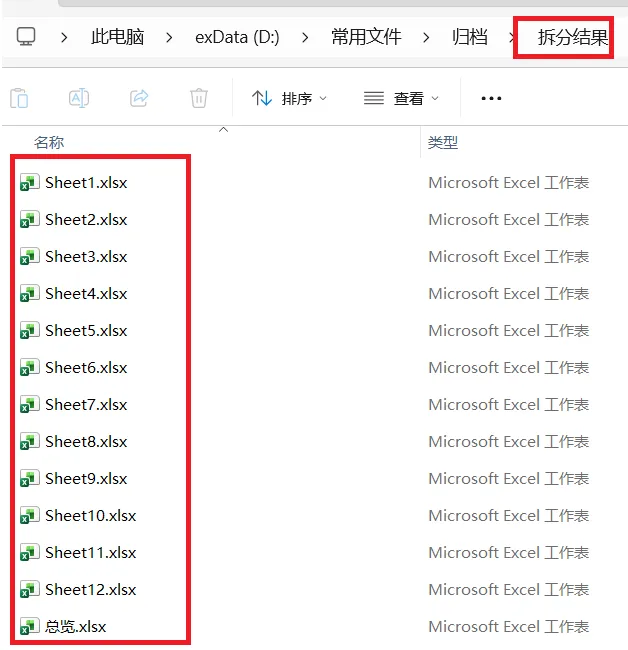
拆分后的效果展示:在待拆分的Excel文档所在路径下自动创建一个“拆分结果”文件夹,所有拆分后的Excel都保存在这里,按照其对应的工作表名称命名以下代码是进行优化后的,去掉了所有不必要的部分,现在核心功能只需要短短十几行代码就能实现
核心功能:唯一的输入——指定待拆分的源Excel文件路径+文件名,书写格式如:
selectedFile = "D:\常用文件\归档\数据明细202601.xlsx"
接收到传入的Excel信息后,就会自动地从第一个工作表开始,逐一将其保存为独立的.xlsx文件,直至所有工作表处理完毕
Sub SplitSheetsToFiles() Dim selectedFile As String Dim sourceWb As Workbook Dim ws As Worksheet Dim savePath As String selectedFile = "D:\常用文件\归档\数据明细202601.xlsx" Set sourceWb = Workbooks.Open(selectedFile, ReadOnly:=False) savePath = sourceWb.Path & "\拆分结果\" For Each ws In sourceWb.Worksheets ws.Copy ActiveWorkbook.SaveAs fileName:=savePath & ws.Name & ".xlsx" ActiveWorkbook.Close SaveChanges:=False Next ws sourceWb.Close SaveChanges:=False MsgBox "所有工作表已成功拆分为独立文件!", vbInformationEnd Sub
关于循环体中第14行代码:将 SaveChanges 参数设置为 False,可能会有疑问:为何是不保存关闭呢?不应该是True吗?接下来详细解释一下
在循环 For Each ws In sourceWb.Worksheets 中,每一轮迭代的核心操作流程是:
ws.Copy:将源工作簿(sourceWb)中的一个工作表复制到一个新建的、临时的工作簿中。这个新工作簿会自动成为 ActiveWorkbook
第13行代码使用 SaveAs 方法将这个新建的工作簿保存为一个独立的、具有指定名称和路径的磁盘文件。这一步是实质性的保存操作,它将工作簿的内容写入硬盘
第14行代码直接关闭这个刚刚保存过的、位于内存中的工作簿对象
因此,关键点就在第13行代码,在执行 SaveAs 之后,这个新工作簿在VBA程序看来,其状态已经是“已保存”的,内存中的数据与磁盘文件是同步的。如果继续使用 SaveChanges:=True,Excel会尝试再次保存这个工作簿,这不仅是多余的,更可能引发问题
2.2 操作步骤
打开你的.xlsm文件
按下 Alt + F11 快捷键,打开VBA编辑器
在菜单栏选择 “插入” -> “模块”,将上述代码粘贴到新模块中
修改第6行代码双引号内的路径信息,让其指向你要拆分的源Excel
将光标移动到第一行代码上(即Sub SplitSheetsToFiles),按F5执行
然后就可以坐等拆分了,操作完成后会弹出MsgBox消息框提醒
好了,今天的分享到此结束了,咱们下期继续!基于办公自动化方面,还想使用或学习哪方面的VBA知识,欢迎文后留言
本公众号一直在不间断地分享免费的编程案例和实用技巧。无论您是用来提升自动化办公效率还是想提升自我,请关注我的公众号,解锁更多的编程知识