刚转行数据分析,面对复杂的Python环境配置一头雾水?安装了Anaconda却不会用Jupyter Notebook?每次运行代码都遇到各种包缺失错误?别担心,本文带你一步到位搭建完整的数据分析环境,让你专注业务分析而不是环境配置。
- • 是什么:Anaconda是Python数据科学的一站式解决方案,集成了Python解释器、200+常用数据科学库和强大的环境管理工具conda。
- • 为什么重要:对于数据分析新人,手动配置Python环境、解决包依赖冲突是最大的学习障碍。Anaconda提供了开箱即用的环境,避免了“环境配置劝退”的尴尬。
- • 怎么用:官网https://www.anaconda.com/download下载安装包→选择安装路径→勾选“添加环境变量”→完成安装→验证安装成功。
- • 是什么:基于Web的交互式编程环境,支持代码、文本、可视化结果混合展示,是数据分析师的“瑞士军刀”。
- • 为什么重要:传统Python脚本不利于探索性数据分析(EDA),Jupyter Notebook的单元格设计让数据探索、可视化和文档编写一气呵成。
- • 怎么用:启动Jupyter Notebook→创建新笔记本→使用代码/Markdown单元格→运行代码→保存分享。
- • 是什么:数据分析常用的Python核心语法,包括变量类型、数据结构、控制流和函数定义。
- • 为什么重要:数据分析不仅仅是调用库函数,理解Python基础才能灵活处理复杂业务逻辑。
- • 怎么用:重点掌握列表推导式、字典操作、lambda函数、with语句等高效编程技巧。
- • 是什么:数据分析三大核心库——Pandas(数据处理)、NumPy(数值计算)、Matplotlib(数据可视化)。
- • 为什么重要:这三大库覆盖了80%的数据分析工作场景,是数据分析师的“基本功”。
- • 怎么用:通过conda或pip安装→导入测试→验证版本→运行简单示例确保正常工作。
# 验证Anaconda安装成功(在终端执行,非Python代码)# Windows: 打开Anaconda Prompt或CMD,输入以下命令# Mac/Linux: 打开终端,输入以下命令"""检查conda版本conda --version检查Python版本python --version列出所有环境conda env list创建数据分析专用环境。当前终端路径下创建,可根据自己需求更换文件夹路径conda create --name data_analysis python=3.11初始化conda init激活环境conda activate data_analysis安装核心数据分析包conda install pandas numpy matplotlib seaborn jupyter验证安装python -c "import pandas as pd; print(f'Pandas版本:{pd.__version__}')""""
2.2 Jupyter Notebook启动与基本操作
# 在终端激活data_analysis环境后,执行以下命令启动Jupyter Notebook"""jupyter notebook"""# 在Jupyter Notebook中创建第一个数据分析笔记本# 代码单元格1:导入必要库import pandas as pdimport numpy as npimport matplotlib.pyplot as plt# 按 `SHIFT + ENTER` 运行每一个cell# 设置中文显示(解决Matplotlib中文乱码问题)plt.rcParams['font.sans-serif'] = ['Microsoft YaHei']plt.rcParams['axes.unicode_minus'] = Falseprint("✅ 环境初始化完成!")print(f"Pandas版本:{pd.__version__}")print(f"NumPy版本:{np.__version__}")
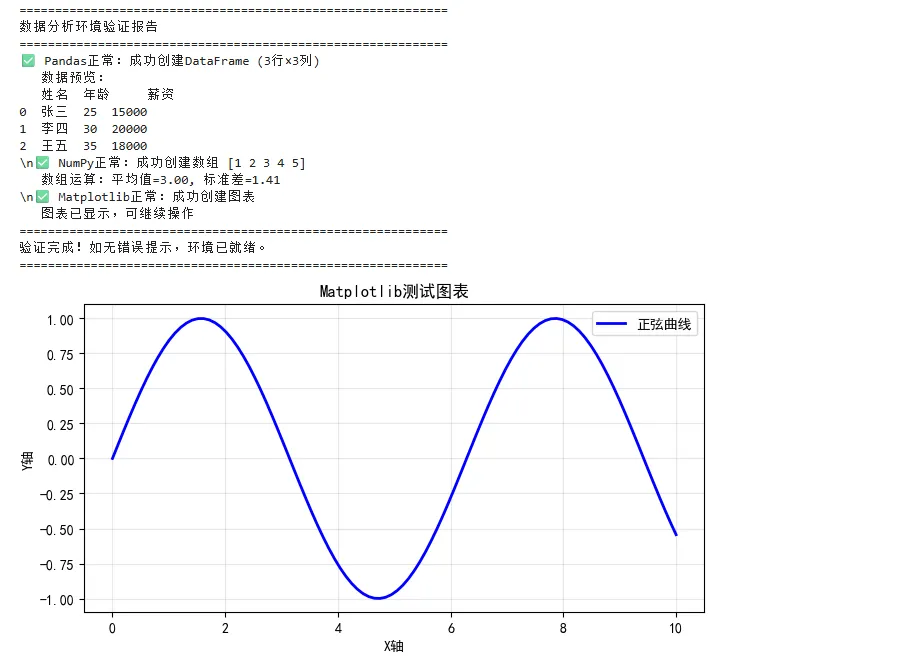
# 验证数据分析包正常工作defverify_data_analysis_environment():"""验证数据分析环境是否正常"""print("=" * 60)print("数据分析环境验证报告")print("=" * 60)# 1. 验证Pandastry:# 创建简单DataFrame df = pd.DataFrame({'姓名': ['张三', '李四', '王五'],'年龄': [25, 30, 35],'薪资': [15000, 20000, 18000] })print(f"✅ Pandas正常:成功创建DataFrame ({df.shape[0]}行×{df.shape[1]}列)")print(f" 数据预览:")print(df)except Exception as e:print(f"❌ Pandas异常:{e}")# 2. 验证NumPytry: arr = np.array([1, 2, 3, 4, 5])print(f"\\n✅ NumPy正常:成功创建数组 {arr}")print(f" 数组运算:平均值={arr.mean():.2f}, 标准差={arr.std():.2f}")except Exception as e:print(f"❌ NumPy异常:{e}")# 3. 验证Matplotlibtry:# 创建简单图表 x = np.linspace(0, 10, 100) y = np.sin(x) plt.figure(figsize=(8, 4)) plt.plot(x, y, label='正弦曲线', color='blue', linewidth=2) plt.title('Matplotlib测试图表') plt.xlabel('X轴') plt.ylabel('Y轴') plt.grid(alpha=0.3) plt.legend()print(f"\\n✅ Matplotlib正常:成功创建图表")print(f" 图表已显示,可继续操作")except Exception as e:print(f"❌ Matplotlib异常:{e}")print("=" * 60)print("验证完成!如无错误提示,环境已就绪。")print("=" * 60)# 执行验证if __name__ == "__main__": verify_data_analysis_environment()
- • 问题1:安装Anaconda后,在CMD中无法识别conda命令
- • 原因:安装时未勾选"Add Anaconda3 to my PATH environment variable",或需要重启终端
- 1. 使用Anaconda Prompt(专门配置了环境变量)
- 2. 手动添加环境变量:将Anaconda安装路径下的Scripts目录添加到系统PATH
- • 问题2:Jupyter Notebook启动后无法打开浏览器
- • 原因:默认浏览器设置问题,或端口8888被占用
- 1. 手动复制终端中的URL(如 http://localhost:8888/?token=...)到浏览器
- 2. 指定其他端口:
jupyter notebook --port=8889 - 3. 使用默认浏览器:
jupyter notebook --browser="chrome"
- • 解决方案:配置国内镜像源(清华大学源)
conda config --add channels https://mirrors.tuna.tsinghua.edu.cn/anaconda/pkgs/main/conda config --add channels https://mirrors.tuna.tsinghua.edu.cn/anaconda/pkgs/free/conda config --add channels https://mirrors.tuna.tsinghua.edu.cn/anaconda/cloud/conda-forge/conda config --set show_channel_urls yes
- • 问题4:导入包时提示"No module named 'pandas'"
- 1. 确认当前环境:
conda env list(星号*表示当前环境) - 2. 在正确环境中安装:
conda activate 环境名 → conda install pandas - 3. 使用pip安装:
pip install pandas
- 1. Anaconda一站式解决:避免环境配置烦恼,专注数据分析本身
- 2. Jupyter Notebook高效探索:代码+文档+可视化一体化工作流
- 3. 三大核心库覆盖80%场景:Pandas数据处理、NumPy数值计算、Matplotlib可视化
- 4. 环境隔离管理:为不同项目创建独立环境,避免版本冲突
- • 初级:在Jupyter Notebook中完成Pandas官方教程前10章
- • 中级:使用真实数据集(如Kaggle的Titanic数据集)进行完整EDA分析
- • 高级:学习使用conda导出环境配置(environment.yml),实现项目可复现
今日话题:你在Python环境搭建过程中遇到过哪些"坑"?是包版本冲突、环境变量配置,还是其他问题?欢迎在评论区分享你的经历和解决方案,让我们一起少走弯路!
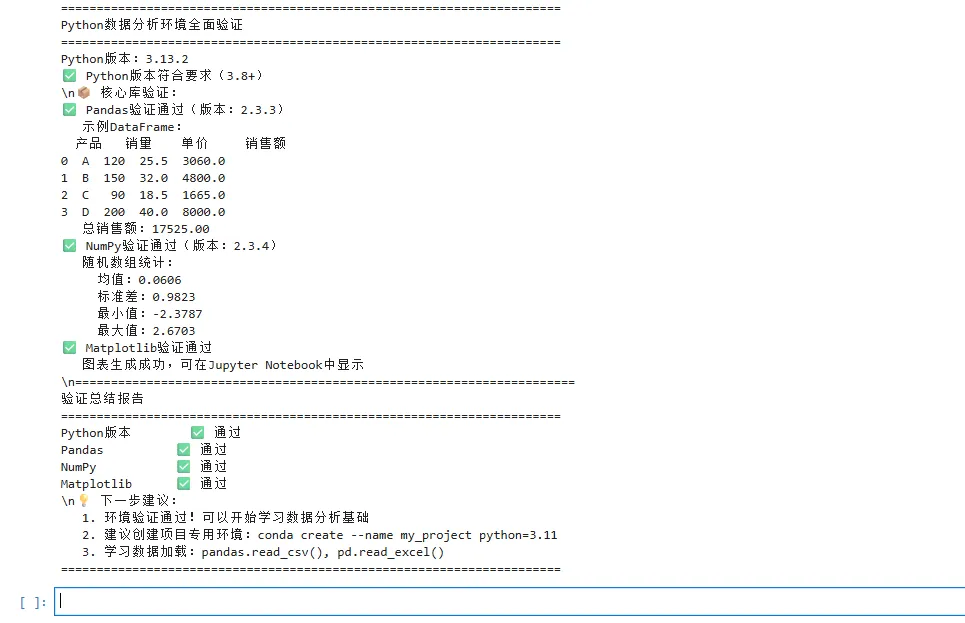
"""Python数据分析环境搭建完整验证脚本将所有验证步骤整合为一个可独立运行的脚本"""import sysimport subprocessimport pandas as pdimport numpy as npimport matplotlib.pyplot as pltdefcheck_python_version():"""检查Python版本""" version = sys.version_infoprint(f"Python版本:{version.major}.{version.minor}.{version.micro}")if version.major == 3and version.minor >= 8:print("✅ Python版本符合要求(3.8+)")returnTrueelse:print("⚠️ Python版本较低,建议升级到3.8+")returnFalsedefverify_pandas():"""验证Pandas安装"""try:# 测试DataFrame创建和基本操作 df = pd.DataFrame({'产品': ['A', 'B', 'C', 'D'],'销量': [120, 150, 90, 200],'单价': [25.5, 32.0, 18.5, 40.0] })# 添加计算列 df['销售额'] = df['销量'] * df['单价']print(f"✅ Pandas验证通过(版本:{pd.__version__})")print(f" 示例DataFrame:")print(df)print(f" 总销售额:{df['销售额'].sum():.2f}")returnTrueexcept Exception as e:print(f"❌ Pandas验证失败:{e}")returnFalsedefverify_numpy():"""验证NumPy安装"""try:# 测试数组创建和运算 arr = np.random.randn(100) # 100个随机数print(f"✅ NumPy验证通过(版本:{np.__version__})")print(f" 随机数组统计:")print(f" 均值:{arr.mean():.4f}")print(f" 标准差:{arr.std():.4f}")print(f" 最小值:{arr.min():.4f}")print(f" 最大值:{arr.max():.4f}")returnTrueexcept Exception as e:print(f"❌ NumPy验证失败:{e}")returnFalsedefverify_matplotlib():"""验证Matplotlib安装"""try:# 创建简单图表 x = np.linspace(0, 2*np.pi, 100) y_sin = np.sin(x) y_cos = np.cos(x) plt.figure(figsize=(10, 6)) plt.plot(x, y_sin, label='正弦曲线', color='blue', linewidth=2) plt.plot(x, y_cos, label='余弦曲线', color='red', linewidth=2, linestyle='--') plt.title('三角函数可视化', fontsize=14) plt.xlabel('角度(弧度)', fontsize=12) plt.ylabel('函数值', fontsize=12) plt.grid(alpha=0.3) plt.legend(fontsize=11)print(f"✅ Matplotlib验证通过")print(f" 图表生成成功,可在Jupyter Notebook中显示")# 在脚本中不显示图表,避免阻塞 plt.close()returnTrueexcept Exception as e:print(f"❌ Matplotlib验证失败:{e}")returnFalsedefmain():"""主验证函数"""print("=" * 70)print("Python数据分析环境全面验证")print("=" * 70)# 检查Python版本 python_ok = check_python_version()# 验证各核心库print("\\n📦 核心库验证:") pandas_ok = verify_pandas() numpy_ok = verify_numpy() matplotlib_ok = verify_matplotlib()# 总结报告print("\\n" + "=" * 70)print("验证总结报告")print("=" * 70) results = {"Python版本": "✅ 通过"if python_ok else"❌ 不满足","Pandas": "✅ 通过"if pandas_ok else"❌ 失败","NumPy": "✅ 通过"if numpy_ok else"❌ 失败","Matplotlib": "✅ 通过"if matplotlib_ok else"❌ 失败" }for item, status in results.items():print(f"{item:15}{status}")print("\\n💡 下一步建议:")ifall([python_ok, pandas_ok, numpy_ok, matplotlib_ok]):print(" 1. 环境验证通过!可以开始学习数据分析基础")print(" 2. 建议创建项目专用环境:conda create --name my_project python=3.11")print(" 3. 学习数据加载:pandas.read_csv(), pd.read_excel()")else:print(" 1. 部分验证失败,请根据提示修复")print(" 2. 检查是否在正确环境中运行")print(" 3. 尝试重新安装失败包:conda install 包名")print("=" * 70)if __name__ == "__main__": main()