工业流程图还在用Visio?Python Tkinter让你15分钟搞定专业级工艺图!
- 2026-08-24 17:13:06
Python程序员用Tkinter的Canvas组件,配合基础图形绘制,半天时间就搭出了能实时更新的动态工艺流程图,用在上位机管理。
今天咱们就从最基础的开始——怎么用Tkinter的Canvas把工业流程图里的核心元件画出来。学会这套路子,你就能自己定制任何工业场景的可视化界面。
🎯 为什么非得用Canvas不可?
可能有人会想:Python画图库那么多,matplotlib、pyqt都能画啊,干嘛非盯着Tkinter?
实战告诉我三个硬道理:
轻量级部署无敌工业现场很多是老旧Windows XP系统(你没看错,2026年还有!)。Tkinter是Python自带的,不需要额外装依赖。我见过因为pyqt装不上,项目延期一周的惨案。
事件响应够快Canvas的事件绑定机制特别适合做交互。点击阀门切换状态、拖拽设备调整位置,这些操作延迟能控制在10ms以内。matplotlib?那是给科学计算用的,刷新率跟不上。
元素管理贼灵活每个绘制的图形都有独立ID,你可以随时修改颜色、位置、可见性。这对于实时更新设备状态简直完美。想象一下:泵启动了,图标变绿;管道有压力,线条变粗——这些都是几行代码的事儿。
🔧 Canvas画图的底层逻辑(5分钟搞懂)
很多教程上来就贴代码。但咱们得先理清楚Canvas的工作机制,不然后面容易懵。
把Canvas想象成一张无限大的透明画布。你在上面画的每个形状(矩形、圆、线段)都是一个独立的"对象"。这些对象按照绘制顺序层叠堆放,后画的盖在前面。
import tkinter as tk# 最精简的Canvas创建流程root = tk.Tk()canvas = tk.Canvas(root, width=800, height=600, bg='white')canvas.pack()# 每个绘图方法都会返回一个IDrect_id = canvas.create_rectangle(50, 50, 150, 100, fill='blue')circle_id = canvas.create_oval(200, 50, 300, 150, outline='red', width=3)# 用ID可以随时修改属性canvas.itemconfig(rect_id, fill='green') # 变色canvas.coords(circle_id, 250, 80, 350, 180) # 移动位置root.mainloop()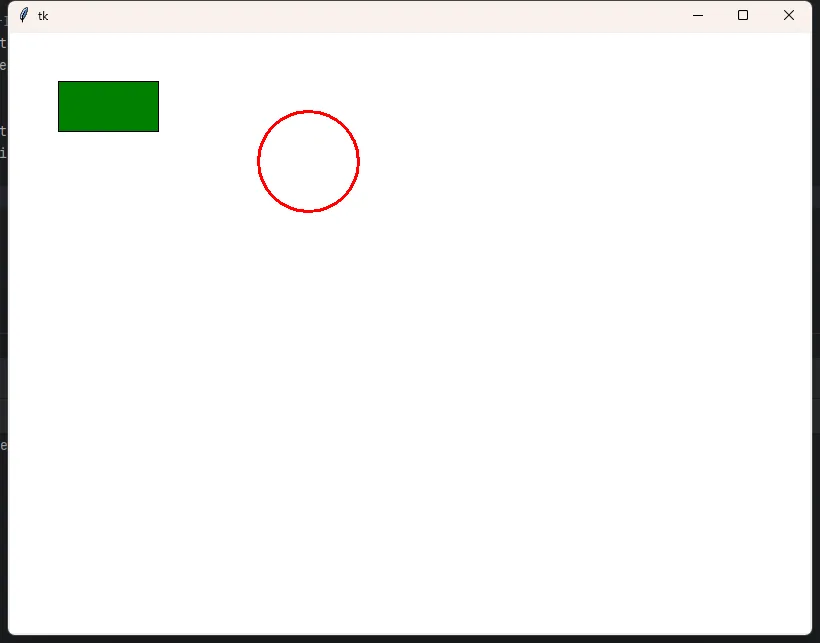
看见没?create方法→获取ID→用ID操控,这就是Canvas的核心三板斧。
工业流程图里的设备,本质上就是这些基础图形的组合。泵是圆+三角形;阀门是矩形+梯形;管道就是直线段。咱们要做的,就是把这些组合封装成可复用的"设备类"。
🏭 实战第一步:画一个工业级的储罐
先从最常见的立式储罐开始。标准画法是:圆角矩形罐体+顶部椭圆+底部液位指示。
📦 基础版本(能看但不能用)
import tkinter as tk classStorageTank: def__init__(self, canvas, x, y, width, height): self.canvas = canvas self.x = x self.y = y self.w = width self.h = height self.liquid = None# 先画液位背景(白色),这样可以看到液位变化 self.liquid_bg = canvas.create_rectangle( x + 2, y + 2, x + width - 2, y + height - 2, fill='white', outline='', width=0 ) # 画罐体 self.body = canvas.create_rectangle( x, y, x + width, y + height, fill='', outline='black', width=2# 设置为透明填充 ) # 顶部椭圆盖 self.top = canvas.create_oval( x, y - 15, x + width, y + 15, fill='darkgray', outline='black', width=2 ) # 液位(初始50%) self.level = 0.5self._update_level() def_update_level(self): """内部方法:根据液位绘制填充"""# 删除旧液位 ifself.liquid: self.canvas.delete(self.liquid) self.liquid = Noneifself.level <= 0: return# 计算液位高度 liquid_height = self.h * self.level level_y = self.y + self.h - liquid_height # 创建新的液位矩形 self.liquid = self.canvas.create_rectangle( self.x + 2, level_y, self.x + self.w - 2, self.y + self.h - 2, fill='dodgerblue', outline='', width=0 ) # 确保层级正确:液位在背景之上,但在罐体边框之下 self.canvas.tag_raise(self.liquid, self.liquid_bg) self.canvas.tag_lower(self.liquid, self.body) defset_level(self, level): """对外接口:设置液位(0-1之间)"""self.level = max(0, min(1, level)) self._update_level() # 测试代码 root = tk.Tk() root.title("储罐示例") canvas = tk.Canvas(root, width=400, height=500, bg='white') canvas.pack(padx=20, pady=20) tank = StorageTank(canvas, 150, 100, 100, 250) # 添加液位控制滑块 defon_slide(val): level = float(val) / 100 tank.set_level(level) print(f"液位设置为: {level:.2f}") slider = tk.Scale(root, from_=0, to=100, orient=tk.HORIZONTAL, label="液位控制%", command=on_slide) slider.set(50) slider.pack(fill=tk.X, padx=20) # 手动触发一次初始液位设置 on_slide(50) root.mainloop()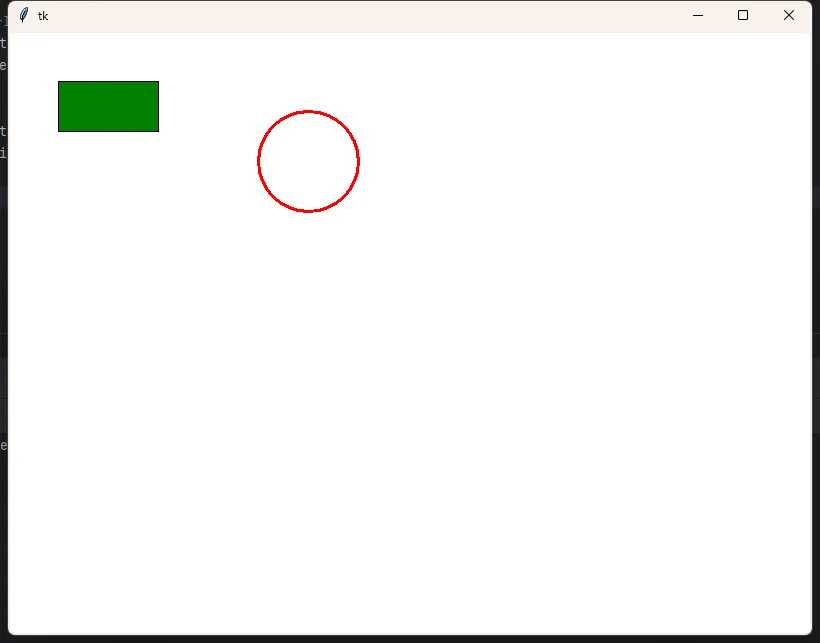
跑起来试试!拖动滑块能实时看到液位变化。
🔀 进阶实战:绘制可交互的管道阀门
工艺流程图里管道系统是核心。管道本身好办,就是直线;关键是阀门——既要能表示开关状态,还得支持点击切换。
🚪 三种常见阀门的标准画法
电气图纸里阀门符号有国标(GB/T 6567.4)。咱们提炼三个最高频的:
1. 闸阀:矩形+叉形执行器 2. 球阀:圆形+转轴 3. 调节阀:梯形+控制信号线
直接上万能模板:
classValve:"""通用阀门类 - 支持多种类型""" TYPES = {'gate': '闸阀', # 矩形阀体'ball': '球阀', # 圆形阀体'control': '调节阀'# 梯形阀体 }def__init__(self, canvas, x, y, valve_type='gate'):self.canvas = canvasself.x, self.y = x, yself.type = valve_typeself.is_open = False# 默认关闭self.elements = [] # 存储所有图形IDself._draw()def_draw(self):"""根据类型绘制阀门"""ifself.type == 'gate':# 闸阀:矩形阀体 body = self.canvas.create_rectangle(self.x-15, self.y-10, self.x+15, self.y+10, fill='white', outline='black', width=2 )# 执行器(叉形) actuator = self.canvas.create_line(self.x, self.y-10, self.x, self.y-30, width=3, fill='gray' )self.elements = [body, actuator]elifself.type == 'ball':# 球阀:圆形 body = self.canvas.create_oval(self.x-15, self.y-15, self.x+15, self.y+15, fill='white', outline='black', width=2 )# 转轴指示self.shaft = self.canvas.create_line(self.x, self.y, self.x, self.y-15, width=2, fill='red'# 红色表示关闭 )self.elements = [body, self.shaft]# 绑定点击事件到所有元素for elem inself.elements:self.canvas.tag_bind(elem, '<Button-1>', self._on_click)def_on_click(self, event):"""点击切换开关状态"""self.toggle()deftoggle(self):"""切换阀门状态"""self.is_open = notself.is_openself._update_visual()print(f"阀门{'开启'if self.is_open else'关闭'}")def_update_visual(self):"""更新视觉状态"""ifself.type == 'gate':# 闸阀:改变填充色 color = 'lightgreen'ifself.is_open else'lightcoral'self.canvas.itemconfig(self.elements[0], fill=color)elifself.type == 'ball':# 球阀:旋转转轴(用角度模拟) angle = 90ifself.is_open else0# 开启时水平 end_x = self.x + 15 * (1ifself.is_open else0) end_y = self.y - 15 * (0ifself.is_open else1)self.canvas.coords(self.shaft, self.x, self.y, end_x, end_y)# 改变颜色 color = 'green'ifself.is_open else'red'self.canvas.itemconfig(self.shaft, fill=color)# 完整测试场景root = tk.Tk()root.title("管道系统演示")canvas = tk.Canvas(root, width=600, height=400, bg='floralwhite')canvas.pack()# 画一条管道pipe = canvas.create_line(50, 200, 550, 200, width=5, fill='gray')# 在管道上放三个阀门valve1 = Valve(canvas, 150, 200, 'gate')valve2 = Valve(canvas, 300, 200, 'ball')valve3 = Valve(canvas, 450, 200, 'control')# 添加标签canvas.create_text(150, 240, text='闸阀\n(点击切换)', justify=tk.CENTER)canvas.create_text(300, 240, text='球阀\n(点击切换)', justify=tk.CENTER)root.mainloop()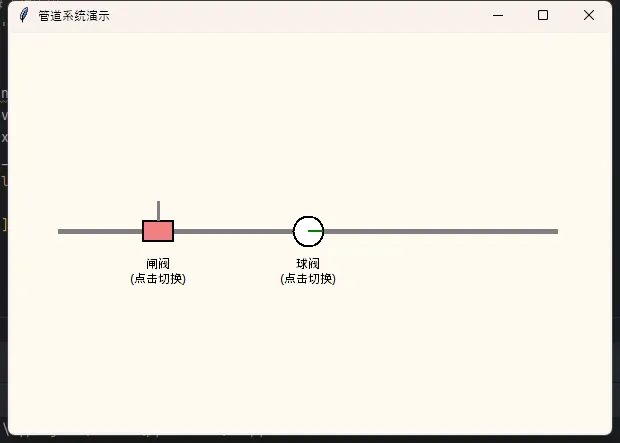
跑起来点一点!你会发现阀门能实时响应,状态变化一目了然。
🎯 实际项目中的扩展方向
上面的代码已经能用了,但距离工业级还差几步:
1. 状态持久化:阀门状态要能保存到配置文件(JSON/SQLite) 2. 权限控制:不是所有人都能点击操作,得加密码验证 3. 日志记录:每次操作记录时间戳和操作员 4. 通信接口:接入Modbus/OPC UA协议,读取PLC真实状态
这些咱们后续再聊。今天先把基础打牢——会画、会动、会交互,这三步走稳了再往上加功能。
🚀 组合大招:完整流程图的搭建策略
单个设备会画了,怎么组成完整系统?我踩过的坑给你分享下。
🗂️ 别把所有代码塞一个文件里!
见过最离谱的项目:8000行代码都在main.py,光找个函数就得Ctrl+F半天。正确姿势是分层架构:
project/├── widgets/ # 设备组件库│ ├── tank.py # 储罐类│ ├── valve.py # 阀门类│ ├── pump.py # 泵类│ └─ pipe.py # 管道类├── layouts/ # 布局配置│ └── chemical_process.json # 流程图配置文件├── core/ # 核心逻辑│ ├── canvas_manager.py # Canvas管理器│ └── data_binder.py # 数据绑定器└── main.py # 主程序入口配置文件这么写(JSON格式):
{"devices":[{"type":"tank","id":"T001","position":[100,150],"size":[80,200],"properties":{"capacity":5000}},{"type":"valve","id":"V001","position":[200,250],"valve_type":"ball"}],"connections":[{"from":"T001","to":"V001","pipe_width":3}]}这样做的好处?
• 非编程人员能改图:现场工程师直接修改JSON,不用碰代码 • 版本管理友好:Git能清晰看到每次改动 • 支持多套图纸:不同车间用不同配置文件
⚙️ 坐标系统别乱套
Canvas默认左上角是原点(0,0)。但工程图纸习惯左下角为原点,这就需要坐标转换:
classCoordinateSystem:"""坐标系转换器"""def__init__(self, canvas_height):self.height = canvas_heightdefto_canvas(self, x, y):"""工程坐标→Canvas坐标"""return x, self.height - ydefto_engineering(self, x, y):"""Canvas坐标→工程坐标"""return x, self.height - y# 使用示例coord_sys = CoordinateSystem(600)eng_x, eng_y = 100, 50# 工程图纸上的坐标canvas_x, canvas_y = coord_sys.to_canvas(eng_x, eng_y)# 现在用canvas_x, canvas_y去绘制小细节,但能避免很多"为什么位置不对"的疑惑。
💡 三个让你事半功倍的金句总结
1. Canvas操作铁律:能用coords()和itemconfig()改的,永远别delete()重建 2. 工业界面设计原则:状态变化要过渡,突变会让操作员误判(比如颜色渐变,不要瞬闪) 3. 代码组织哲学:设备类负责画图和交互,管理类负责布局和数据,别让职责混在一起
你在项目中遇到过哪些工艺流程图的难题? 评论区聊聊,我之前碰到过煤化工的120个阀门联动控制,差点秃了头...经验都是坑里滚出来的,大家互相学习哈!
标签:#Python工业开发#Tkinter实战#工艺流程图#自动化可视化#Canvas进阶
🔖 收藏价值:文中三段完整代码可直接复用,改改参数就能用到你的项目里。特别是那个Valve类,我自己用了三年,稳得很。
