WSL:在Windows上无缝运行Linux的终极指南
- 2026-09-07 07:45:50
WSL:在Windows上无缝运行Linux的终极指南对于开发者而言,Windows往往是最得心应手的日常操作系统,但Linux才是大家心目中更纯粹的开发与运行环境。无论是为了测试部署脚本、复现生产环境Bug,还是确保代码跨平台的一致性,我们总需要在本地模拟一个Linux服务器环境。 过去,我们不得不在“笨重”的虚拟机和“折腾”的双系统之间做出妥协。而现在,借助 适用于 Linux 的 Windows 子系统 ,这一切变得前所未有的简单。 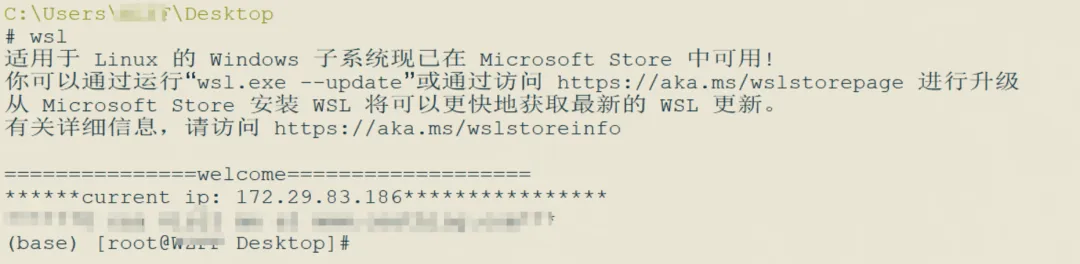
为什么要使用WSL?它究竟有什么好处? WSL的核心价值在于: 让你在Windows上原生运行Linux环境,无需虚拟机的开销,无需双系统的重启,即可在本地丝滑地模拟服务器环境。具体来说,WSL带来了以下关键优势: 如何安装WSL?最简单的方法 从Windows 10版本2004(内部版本19041)及Windows 11开始,微软大大简化了WSL的安装流程—— 只需一条命令 。 以管理员身份打开PowerShell(右键点击开始菜单,选择“Windows PowerShell (管理员)”或“终端(管理员)”),输入: 这条命令会自动完成以下所有工作: 安装完成后, 重新启动计算机 。再次启动Ubuntu时,系统会要求你创建Linux用户名和密码——这些可以不同于你的Windows凭据。 如果你想安装其他发行版,例如OpenSUSE、Kali Linux或Debian,可以使用: 小提示 :如果你想在本地模拟特定的服务器环境,可以根据生产环境的发行版选择对应的WSL版本。比如公司服务器用的是CentOS,你可以在WSL中安装CentOS;用的是Debian,就安装Debian。 
WSL常用命令:日常使用必备 掌握了安装方法后,这几个命令将覆盖你90%的使用场景: 进入和管理Linux发行版 查看系统状态 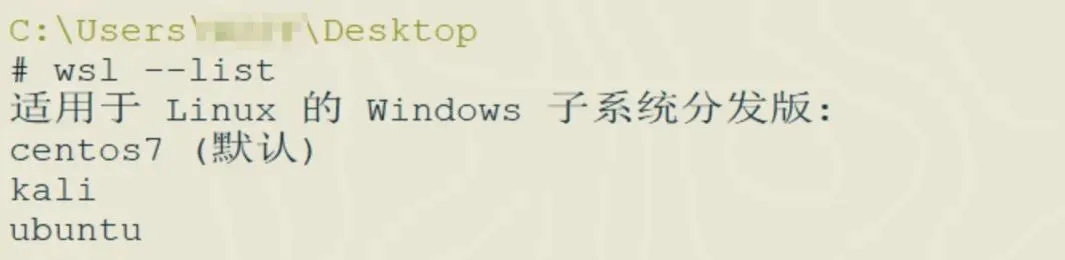
配置WSL版本 系统维护 备份与恢复 (针对服务器模拟场景特别实用) 针对服务器模拟场景 ,有两个命令特别实用: 从混乱到有序 WSL的出现,让“Windows开发,Linux部署”从一种妥协变成了一种优势。你既可以享受Windows强大的硬件驱动和丰富的软件生态,也能拥有Linux成熟的开发工具链和命令行体验。 更重要的是,你的本地电脑现在就是一台 多功能的服务器模拟器 ——任何需要在Linux上验证的事情,都可以在WSL中即时完成,而无需离开你最熟悉的Windows环境。它让你在提交代码之前,就能更有信心地确信它能在服务器上完美运行。 往期回顾: 从微前端到 Monorepo:前端架构的理性回归 当代码生成成本趋近于零,前端工程师靠什么活着? May you success !
Part.01
真正的融合体验 WSL打破了Windows和Linux之间的壁垒。你可以在Windows资源管理器中直接访问Linux子系统文件,也能在Linux命令行中一键启动Windows应用(如 notepad.exe )。反之,在PowerShell中输入 wsl 即可瞬间切入Linux环境——这种体验让你 同时拥有Windows的桌面生态和Linux的开发环境 。 极低的资源消耗 与传统虚拟机不同,WSL不模拟硬件内核,不占用固定内存。它共享Windows文件系统,启动仅需秒级,内存按需分配。 当你需要在本地模拟多台服务器时 ,可以同时运行多个WSL发行版(如Ubuntu、Debian、CentOS),而不会像虚拟机那样迅速耗尽电脑资源。 原生的服务器环境模拟 无论你的生产服务器是Ubuntu还是Debian,WSL都能提供高度一致的Linux体验。系统库、包管理器、文件权限等关键细节都与真实Linux无异。这意味着你可以在本地完整复现从开发到部署的全流程, 提前发现因环境差异导致的潜在问题 。 企业级的安全隔离 WSL 2 使用轻量级虚拟机技术,实现了真正的内核隔离。这意味着你可以放心地在本地进行 破坏性实验 ——测试软件包、修改系统配置、模拟故障场景——而完全不影响主系统的稳定性和安全性。 原生开发工具链 无论你的项目需要Node.js、Python、Ruby、Go还是Rust,WSL都能提供原生的Linux环境。更重要的是,像VS Code这样的编辑器通过Remote - WSL插件,可以让你像在本地一样编辑Linux文件、使用Linux终端、调试代码,体验完全无缝。
Part.02
wsl --install启用WSL所需的Windows功能
安装最新的WSL 2版本
下载并安装默认的Ubuntu分发版
将WSL 2设置为默认版本
wsl --list --online # 查看可用的发行版wsl --install -d kali-linux # 安装Kali Linux
Part.03
wsl 或 bash :进入默认Linux发行版
wsl -d centos7 :进入指定发行版(例如centos)
wsl --list --verbose 或 wsl -l -v :查看已安装的所有发行版及其当前的WSL版本(1或2)
wsl --set-version Ubuntu 2 :将指定的Ubuntu发行版切换到WSL 2
wsl --set-default-version 2 :设置WSL 2为所有新安装发行版的默认版本
wsl --shutdown :立即关闭所有正在运行的WSL实例,释放系统资源
wsl --export Ubuntu ./backup.tar :将当前Ubuntu发行版导出为备份文件
wsl --import NewUbuntu ./path ./backup.tar :从备份文件导入创建一个新的发行版,可以快速克隆服务器环境
wsl --shutdown :模拟服务器关机或重启场景,测试应用在意外停止后的恢复能力
wsl --export/--import :配置好一套标准的服务器环境后,将其导出为模板,下次需要相同的环境时,几秒钟就能导入一份全新的副本
Part.04
本文来自网友投稿或网络内容,如有侵犯您的权益请联系我们删除,联系邮箱:596563534@qq.com 。
