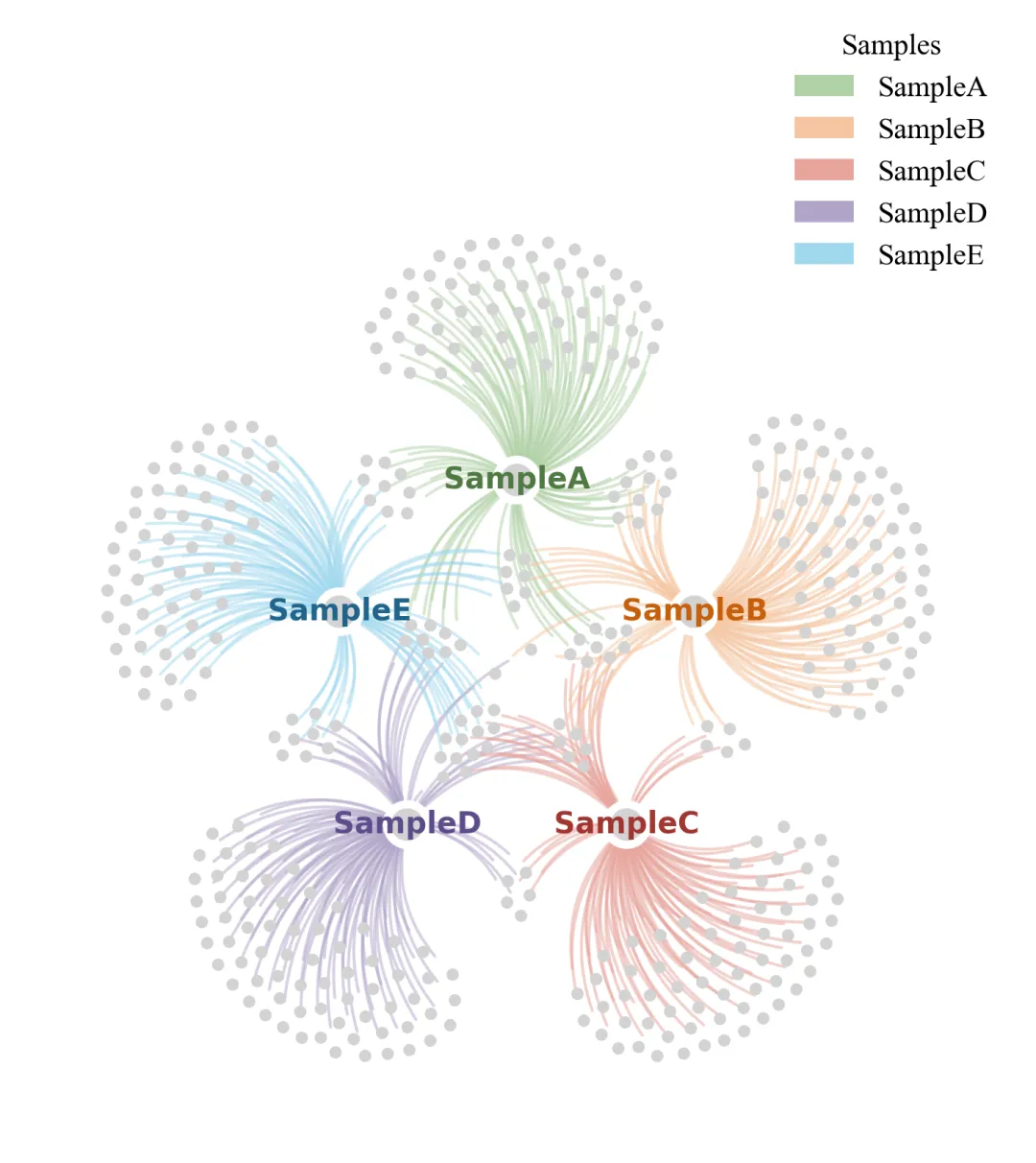
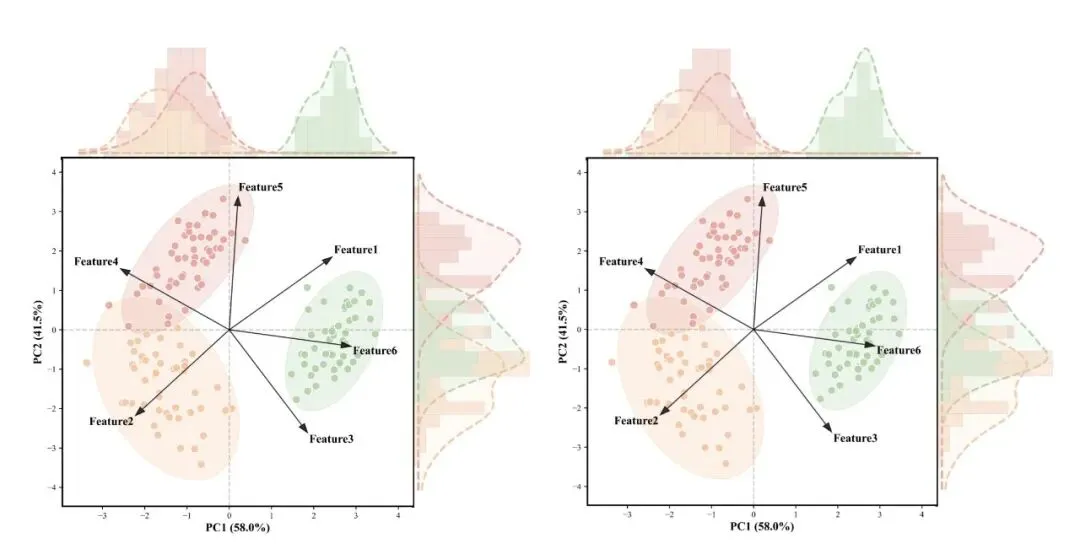
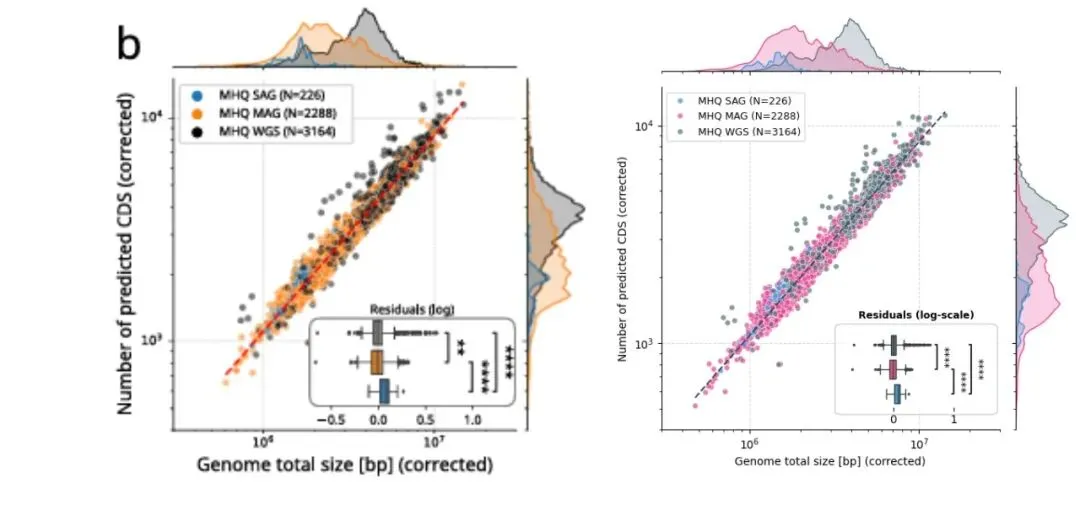
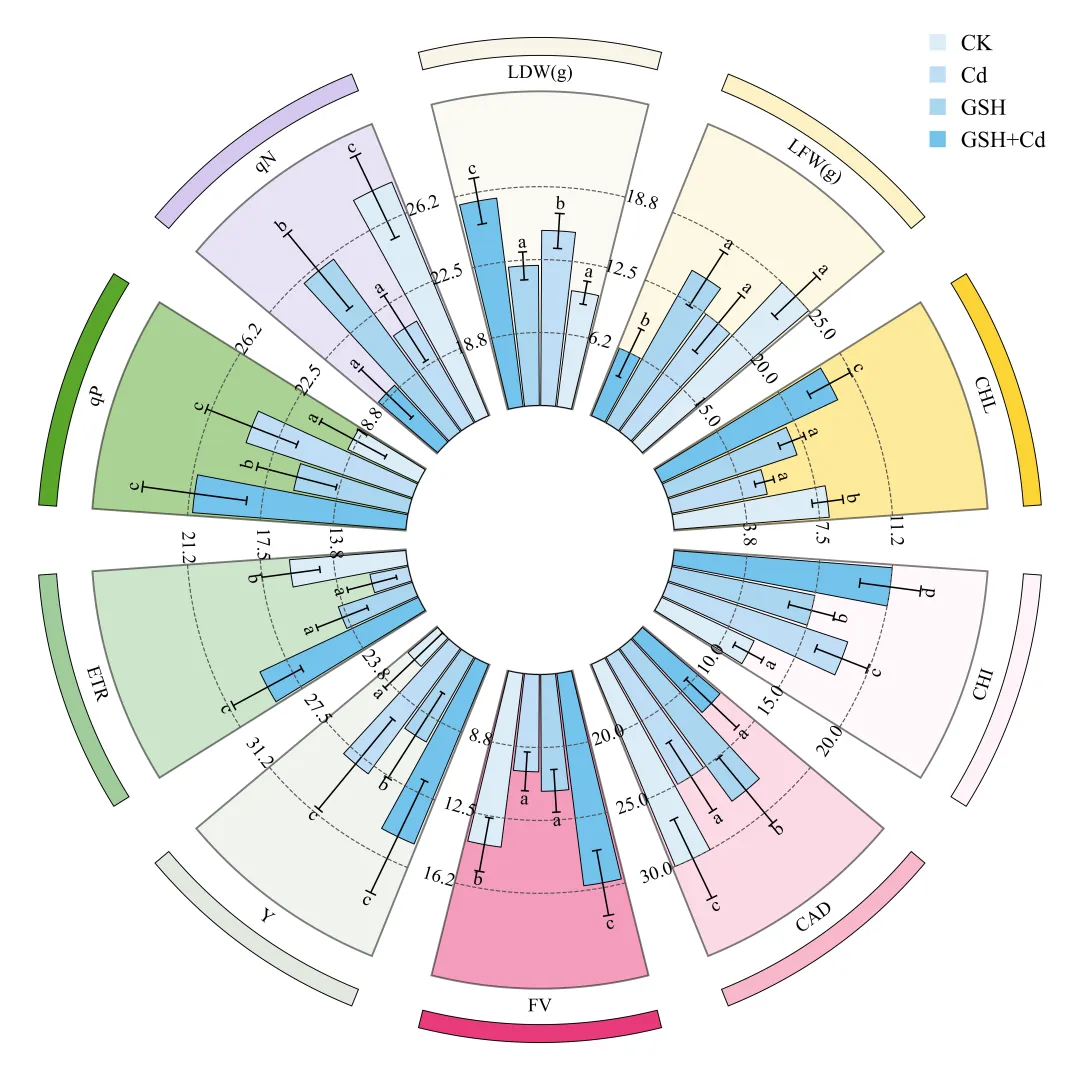
Python绘制变种饼图之风车玫瑰图(附数据和代码)
- 2026-09-09 16:44:20

©[悠悠智汇笔记] 版权所有
🙏请尊重劳动成果,守护每一份劳动心血;⚖️未经授权,不得以为任何方式转载、摘编或抄袭。🔄转载合作请后台联系授权,侵权必究。
01

环境及数据准备

这一步主要完成库的导入、解决网页加载的静态资源问题,并定义了用于可视化的原始数据对。
1 2 3 4 5 6 7 8 9 10 11 12 13 from pyecharts import options as optsfrom pyecharts.charts import Piefrom pyecharts.globals import CurrentConfig# 解决网页可能出现的空白问题,设置在线资源托管地址CurrentConfig.ONLINE_HOST = "https://assets.pyecharts.org/assets/"#构造用于展示的机构及其对应的数量数据data_pair_2 = [ ("Chinese academy of medical sciences peking union medical college", 14), ("Zhejiang university", 11), ("Peking union medical college", 10), ("Chongqing medical university", 2), ("Xiamen university", 2)]
02

定义颜色

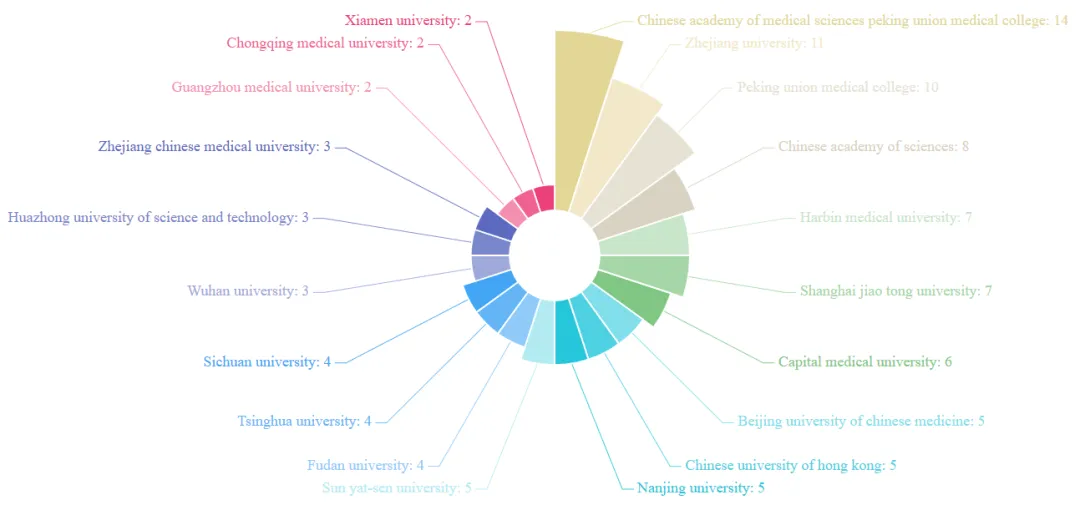
这一部分定义了图表所需的自定义配色方案,并初始化饼图对象,设定其渲染模式为 SVG 以支持矢量导出。
1 2 3 4 5 6 7 8 9 10 11 12 # 定义不同的颜色,用于区分不同的研究机构custom_colors_2 = [ "#e3d696", "#f2e8c9", "#e6e2d3", "#d9d2c2", "#c8e6c9", "#a5d6a7", "#81c784", "#80deea", "#4dd0e1", "#26c6da", "#b2ebf2", "#90caf9", "#64b5f6", "#42a5f5", "#9fa8da", "#7986cb", "#5c6bc0", "#f48fb1", "#f06292", "#ec407a"]# 初始化图表,必须设置 renderer 为 svg 才能导出矢量图pie_chart = Pie(init_opts=opts.InitOpts( renderer="svg", width="1600px", height="1000px"))
03

绘图

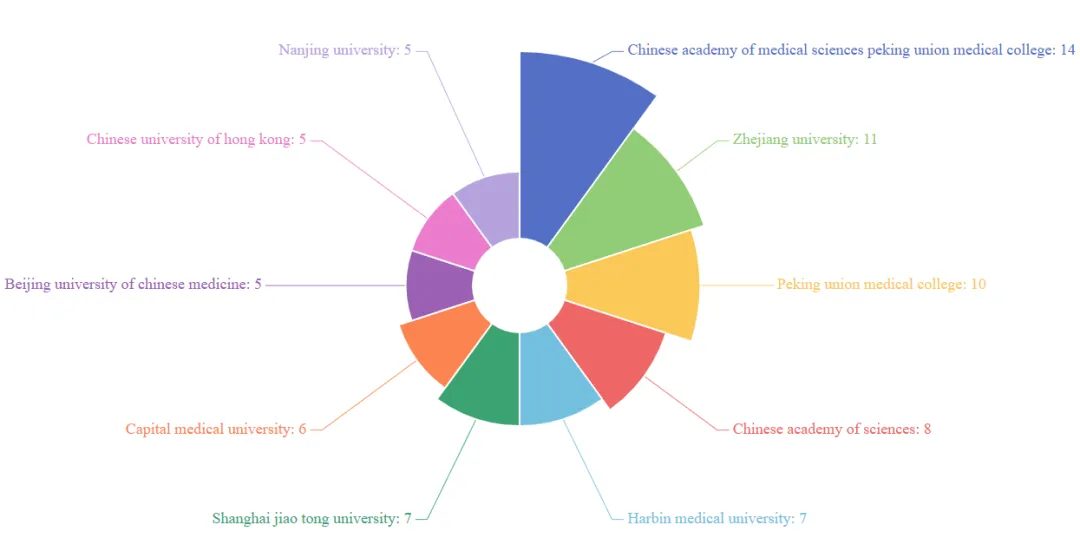
第三部分主要将数据映射到玫瑰图上,并详细配置图例的位置、标签样式以及工具栏的下载功能。
1 2 3 4 5 6 7 8 9 10 11 12 13 14 15 #配置玫瑰图参数:设置内距、外距以及标签的字体格式pie_chart.add( series_name="你的图名", data_pair=data_pair_2, radius=[60, 300], center=["50%", "45%"], rosetype="area", label_opts=opts.LabelOpts(is_show=True, formatter="{b}: {c}", font_size=20, font_family="Times New Roman"),).set_colors(custom_colors_2).set_global_opts( # 将图例置于底部横排并增加 SVG 下载工具 legend_opts=opts.LegendOpts(pos_bottom="2%", pos_left="center", orient="horizontal"), toolbox_opts=opts.ToolboxOpts(is_show=True, feature=opts.ToolBoxFeatureOpts( save_as_image=opts.ToolBoxFeatureSaveAsImageOpts(type_="svg", title="下载SVG") )))# 渲染生成本地 HTML 文件pie_chart.render("rose_picture.html")
🌿 今日的分享就到这里啦~如果这些内容有为你带来帮助,欢迎轻点右下角的【👍赞】和【👀在看】,也欢迎分享给更多需要的人,感恩~
THE
END


数据和代码怎么获取?
点击关注后,后台回复关键词:
2026_map_011可直接获取完整的示例数据和代码
如有帮助,您的点赞、评论、转发是我持续创作的动力~