学校通知我,今年新生录取通知书要改成电子版,直接发到家长邮箱,还要留一份纸质版存档。200份啊!往年我们都是打印出来,手写名字,装信封……想想都怕。。。
往年流程是这样的:
- 从招生系统导出Excel,里面有学生姓名、专业、家长邮箱
今年我决定用Python搞个自动化流水线,从Excel直接到PDF,再到邮箱发送,全程不动手。
效果是这样的:
一、先看看我准备的“原材料”
1. 数据源:新生名单.xlsx
很简单,几列:
2. Word模板:录取通知书模板.docx
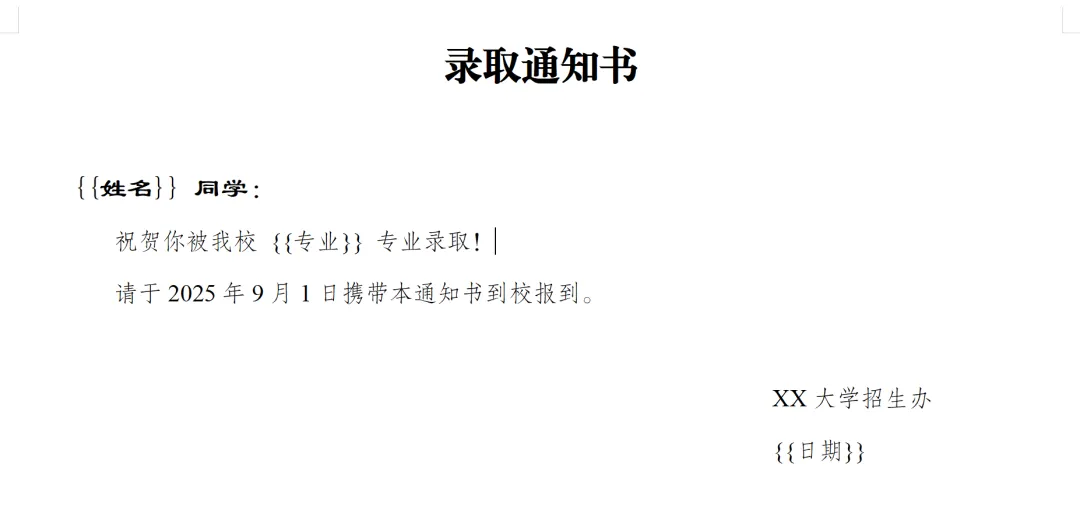
我在模板里放了几个占位符,比如 {{姓名}}、{{专业}}、{{日期}},到时候Python会自动替换。
录取通知书模板.docx大概这样:
3. 安装用到的Python库
打开命令行界面(在Windows上是CMD或PowerShell,在MacOS或Linux上是Terminal),然后输入以下命令:
pip install pandas docxtpl docx2pdf PyPDF2 openpyxl
- docx2pdf:把Word转成PDF(依赖本机安装的Word,Windows亲测好用)
二、一步步搭流水线
第一步:从Excel读数据
import pandas as pddf = pd.read_excel('新生名单.xlsx')print(f'一共 {len(df)} 个新生')
第二步:批量生成Word通知书
from docxtpl import DocxTemplate模板 = DocxTemplate('录取通知书模板.docx')for index, row in df.iterrows(): 姓名 = row['姓名'] 专业 = row['专业'] 模板.render({'姓名': 姓名,'专业': 专业,'日期': '2025年7月' }) word文件名 = f'录取通知书_{姓名}.docx' 模板.save(word文件名)print(f'已生成:{word文件名}')
这里有个小技巧:iterrows() 会一行行遍历Excel,每一行就是一个学生的信息。render 会把占位符替换成真实内容,然后另存为一个新Word文件。
第三步:Word转PDF
这一步需要电脑上安装了Microsoft Word(因为 docx2pdf 底层是调用Word转PDF)。
from docx2pdf import convertimport osfor 文件名 in os.listdir('.'):if 文件名.startswith('录取通知书_') and 文件名.endswith('.docx'): pdf文件名 = 文件名.replace('.docx', '.pdf') convert(文件名, pdf文件名)print(f'已转PDF:{pdf文件名}')
运行后,每个Word旁边会多一个同名的PDF文件。
第四步:合并所有PDF
import PyPDF2合并器 = PyPDF2.PdfMerger()for 文件名 in sorted(os.listdir('.')): # 按名字排序,保证顺序if 文件名.startswith('录取通知书_') and 文件名.endswith('.pdf'): with open(文件名, 'rb') as f: 合并器.append(f)print(f'已添加:{文件名}')合并器.write('全部录取通知书.pdf')print('✅ 合并完成:全部录取通知书.pdf')
第五步:自动发邮件给家长
如果Excel里有邮箱列,我还可以让Python直接把每个人的PDF作为附件发给他们,省去下载再发送的功夫。
import smtplibfrom email.mime.multipart import MIMEMultipartfrom email.mime.text import MIMETextfrom email.mime.base import MIMEBasefrom email import encoders发件人 = '我的学校邮箱@xx.edu.cn'密码 = '我的授权码'# 邮箱授权码,不是登录密码服务器 = smtplib.SMTP_SSL('smtp.xx.edu.cn', 465)服务器.login(发件人, 密码)for index, row in df.iterrows(): 姓名 = row['姓名'] 收件人 = row['家长邮箱']if pd.isna(收件人): # 跳过没邮箱的continue# 构造邮件 邮件 = MIMEMultipart() 邮件['From'] = 发件人 邮件['To'] = 收件人 邮件['Subject'] = f'{姓名}同学的录取通知书' 正文 = MIMEText(f'尊敬的家长,请查收{姓名}同学的录取通知书。', 'plain', 'utf-8') 邮件.attach(正文)# 添加附件(PDF文件) pdf附件名 = f'录取通知书_{姓名}.pdf' with open(pdf附件名, 'rb') as f: 附件 = MIMEBase('application', 'octet-stream') 附件.set_payload(f.read()) encoders.encode_base64(附件) 附件.add_header('Content-Disposition', f'attachment; filename={pdf附件名}') 邮件.attach(附件) 服务器.send_message(邮件)print(f'已发送:{收件人}')服务器.quit()print('✅ 邮件发送完成!')
三、把整个流程串起来,一键运行
我把上面所有步骤打包成一个函数 main(),然后直接调用。运行一次,大概几十秒,200份通知书就全搞定了。
import pandas as pdimport osfrom docxtpl import DocxTemplatefrom docx2pdf import convertimport PyPDF2import smtplibfrom email.mime.multipart import MIMEMultipartfrom email.mime.text import MIMETextfrom email.mime.base import MIMEBasefrom email import encodersdef main():print('开始处理录取通知书...')# ================== 1. 读取Excel数据 ================== df = pd.read_excel('新生名单.xlsx')print(f'读取到 {len(df)} 条记录')# ================== 2. 批量生成Word通知书 ================== 模板 = DocxTemplate('录取通知书模板.docx')for index, row in df.iterrows(): 模板.render({'姓名': row['姓名'],'专业': row['专业'],'日期': '2025年7月' }) word文件名 = f'录取通知书_{row["姓名"]}.docx' 模板.save(word文件名)print(f'已生成Word:{word文件名}')# ================== 3. Word转PDF ==================print('开始转换PDF...')for 文件名 in os.listdir('.'):if 文件名.startswith('录取通知书_') and 文件名.endswith('.docx'): pdf文件名 = 文件名.replace('.docx', '.pdf') convert(文件名, pdf文件名)print(f'已转换PDF:{pdf文件名}')# ================== 4. 合并所有PDF ================== 合并器 = PyPDF2.PdfMerger() pdf文件列表 = sorted([f for f in os.listdir('.') if f.startswith('录取通知书_') and f.endswith('.pdf')])for pdf文件 in pdf文件列表: with open(pdf文件, 'rb') as f: 合并器.append(f)print(f'已添加:{pdf文件}') 合并器.write('全部录取通知书.pdf')print('✅ 合并完成:全部录取通知书.pdf')# ================== 5. 发送邮件给家长(如果Excel中有邮箱) ==================# 配置邮箱信息 发件人 = '你的邮箱@qq.com' 密码 = '你的授权码'# 不是登录密码,是邮箱授权码 smtp服务器 = 'smtp.qq.com' smtp端口 = 465# 连接到SMTP服务器 try: 服务器 = smtplib.SMTP_SSL(smtp服务器, smtp端口) 服务器.login(发件人, 密码)print('登录邮箱成功,开始发送邮件...') except Exception as e:print(f'❌ 邮箱登录失败:{e}')print('邮件发送已跳过,其他步骤已完成。')returnfor index, row in df.iterrows(): 姓名 = row['姓名'] 收件人 = row['家长邮箱']# 跳过没有邮箱的行if pd.isna(收件人) or 收件人 == '':print(f'⚠️ {姓名} 没有邮箱,跳过')continue# 构造邮件 邮件 = MIMEMultipart() 邮件['From'] = 发件人 邮件['To'] = 收件人 邮件['Subject'] = f'{姓名}同学的录取通知书'# 正文 正文内容 = f'{姓名}家长,您好!\n\n请查收附件中的录取通知书。\n\nXX大学招生办' 正文 = MIMEText(正文内容, 'plain', 'utf-8') 邮件.attach(正文)# 添加附件PDF pdf附件名 = f'录取通知书_{姓名}.pdf'if os.path.exists(pdf附件名): with open(pdf附件名, 'rb') as f: 附件 = MIMEBase('application', 'octet-stream') 附件.set_payload(f.read()) encoders.encode_base64(附件) 附件.add_header('Content-Disposition', f'attachment; filename={pdf附件名}') 邮件.attach(附件)# 发送 try: 服务器.send_message(邮件)print(f'✅ 已发送:{收件人} ({姓名})') except Exception as e:print(f'❌ 发送给 {收件人} 失败:{e}')else:print(f'⚠️ PDF文件 {pdf附件名} 不存在,无法发送给 {姓名}') 服务器.quit()print('🎉 所有邮件发送完毕!')if __name__ == '__main__': main()
第一次运行提示“找不到Word应用程序”。原来我电脑上装的是WPS,不是Microsoft Office。后来换了台有Office的电脑就好了。或者也可以用 pdf2docx 的逆向,但 Word 转 PDF 还是 Office 最稳。
默认 os.listdir() 不保证顺序,我用了 sorted() 按文件名排序,这样通知书顺序就和Excel一致了。
学校邮箱发多了会被限制,后来改成用QQ邮箱的授权码发送,并加了一段延迟 time.sleep(2) 避免太频繁。
加了判断 pd.isna(收件人) 跳过,否则会报错。
五、总结
这次自动化帮我省了至少两天时间。以后再遇到类似的批量任务(比如学生证、奖状、成绩单),只要改改模板和数据源,代码几乎可以直接复用。
其实Python办公自动化的核心就这几个套路:
把这些积木搭起来,就能解决80%的重复劳动。
回复「Py-Day」获取完整代码(源码)
下期预告:第26天——毕业设计选题:做个“成绩分析报告自动生成器”,把一学期的成绩一键生成带图表的美观报告。