- 本文梳理 Linux 文件处理核心命令及底层机制,包含文件增删改查、目录操作、链接管理等实操要点,是入门 Linux 系统管理的核心参考。
一、Linux 文件处理命令
1、ls (显示文件目录) ls [-选择项] [参数]
1) -a 显示隐藏2) -l 显示详细信息 -rw-------. 1 root root 第一位表示文件类型: -表示普通文件 d表示目录 后续9位表示权限: 分成三部分:所有者三位、所属组三位、其他人三位 rwx :r读权限、w写权限、x执行权限 ---:没有权限 所属组:拥有相同权限用户的集合 . SELinux : Linux安全保护机制 1 : 文件链接数量 root (第一个): 文件所有者 root (第二个): 文件所属组 什么是文件系统: Inode 和block:inode记录文件保存位置 block 保存文件数据硬盘存储>>扇区(最小存储单位)>>格式化写入文件系统>>inode 、block >>路径和文件名称相同分区下,相同的inode 号找到相同的block 块:同一文件在不同路径下的不同名称3) -d 查看目录属性 ls -ld /root/ 查看root目录的详细信息4) -h 文件大小显示为常见单位5) -i 查询文件的inode 号6) -R 递归显示目录及子目录7) -n 显示文件的的UID和GID
2、touch (创建空文件/更新修改或访问时间)
Linux 文件命名规则 1)除了 / 其他字符都合法 2)* ? 纯数字 空格 最好不要用 3)不要用点开头 (会创建隐藏文件) 4)严格区分大小写 5)长度<255字符
3、mkdir 常见新目录
# mkdir -pv /a/b/c -v 显示创建过程 -p 递归创建
4、cd 切换目录
cd 进入家目录cd - 回到上次目录cd .. 返回上级目录cd ../.. 返回上两级目录cd . 进入当前目绝对路径:以根目录为起始点相对路径:不以根目录为起始点
5、pwd 查看当前位置所在目录
[root@localhost ~]# pwd/root
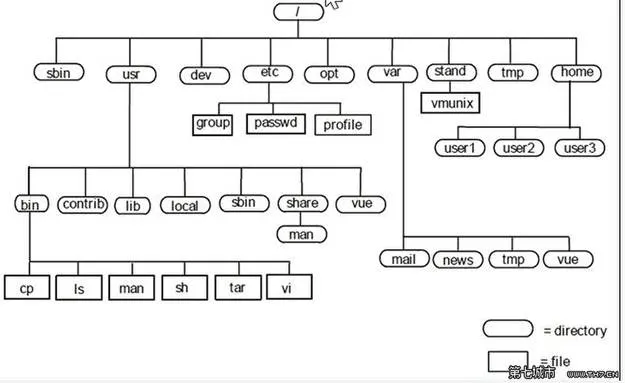
6、tree 显示目录树
挂载光盘: mount -t iso9660 /dev/sro /mnt -t 指定文件系统类型 iso9660 光盘文件系统类型 /mnt 挂载点,块设备文件访问入口 Packages 所有rpm安装包目录 根目录:逻辑上所有硬盘所有分区的起始点 根分区:硬盘分区(对应硬件) 安装tree : rpm -ivh /mnt/Packages/tree-1.6.0-10.el7.x86_64.rpm
6.5、pstree (查看进程数之间关系)
1) -A ASCII 码2) -p PID 3) -u 所属账号名称
7、cp (复制、复制并改名)
命令格式:cp 源路径 目标路径 cp /root/anaconda-ks.cfg /tmp/ # 复制文件 cp ./anaconda-ks.cfg /opt/xxhf # 当前目录下的文件复制、并改名-r 复制目录 cp -r /boot/ /root/-p 保留文件属性 cp -p /root/anaconda-ks.cfg /tmp/-a = -rp
8、mv (剪切、改名)
命令格式: mv 源路径 目标路径改名 mv ./anaconda-ks.cfg ./xxx
9、rm (删除命令)
1) -r 删除目录2) -f 强制删除 rm -rf
10、rmdir (删除空目录)
1) -p 递归删除空目录2) -v 显示执行过程
11、cat 文件路径 (查看文件内容)
# cat -n ${file_name} # 查看文件,并显示行数
12、more 文件路径 (查看文件内容、可以跳转)
# more ${file_name} b:向上 空格:向下 enter:换行 q:退出注意:如下方式不能向上翻页,只能向下翻页 cat ${file_name} | more
13、less 文件路径 (查看文件内容、可关键词查找)
14、head (查看文件内容开头)
# head -n 数字 路径 (查看文件内容前几行)
15、tail (查看文件内容结尾)
tail -n 数字 路径 (查看文件内容最后几行) tail -f 路径 (实时查看文件内容变化) tail -f /var/log/secure (实时查看登录日志) # tips sshd: ssh的守护进程
16、ln (软链接|硬链接)
ln -s 源路径 目标路径 (创建软连接)ln 源路径 目标路径 (创建硬链接)
1) block: 文件系统中存储数据的最小单元 ext3文件系统默认4k2) inode: 索引节点3) Inode Bitmap: inode 位图,用二进制记录inode使用情况4) Block Bitmap: 块位图,用二进制记录块使用情况删除文件:只改变位图(inode位图、块位图)状态,并未动inode、block
echo “hellohello” >> /root/passwd (把hellohello写入/root/passwd文件的最后一行中)
源1 创加 删减不能跨区 不能目录 用绝路1、修改任一文件,其余都会改变2、创建一个硬链接,文件链接数加一3、删除一个硬链接,文件链接数减一,若文件链接数为1再删,即为永久删除4、不能跨分区创建硬链接5、不能给目录创建硬链接6、创建硬链接采用绝对路径
源1 创不变 删无效能跨区 能目录 用绝路权由源定1、修改任一文件,其余都会改变2、创建软链接,不改变文件链接数3、删除软连接,不改变文件链接数,删除源文件,则软连接失效4、能跨区创建软链接5、能给目录创建软链接6、创建软链接使用绝对路径7、软链接拥有所有权限,但实际权限由源文件决定