Hello 各位初学Python的小伙伴~ 上一课我们解锁了填充颜色技能,给小房子、五角星穿上了“彩色外衣”,让作品瞬间变得立体又生动,大家都完成填充练习了吗?今天进阶课第2课,我们继续升级技能——复杂图形组合!结合入门课的循环、圆形指令,还有上一课的填充指令,再巩固定位技巧,一起绘制一辆可爱的小汽车,既能锻炼图形搭配能力,又能感受组合创作的乐趣,赶紧跟着实操起来吧👇📌 本课核心目标
巩固循环、圆形、长方形绘制指令,熟练运用入门课核心知识点;掌握多图形精准定位技巧,学会用抬笔、落笔、移动指令,搭配长方形和圆形绘制小汽车;提升图形组合的逻辑性,能给小汽车填充颜色、添加细节,完成完整的复杂组合作品。📝 核心知识点拆解(必记!)
本节课的核心是“组合+定位”,不用解锁太多新指令,重点是把之前学过的技能整合起来,精准搭配图形,重点看这3点👇- ·循环指令:`for _ in range(次数):`(绘制长方形,循环4次,和入门课正方形绘制逻辑一致); ·圆形指令:`turtle.circle(半径)`(绘制小汽车车轮,和入门课圆形绘制一致); ·定位指令:`turtle.penup()`(抬笔)、`turtle.pendown()`(落笔)、`turtle.goto(x,y)`(移动到指定位置),重点用于精准放置车轮,避免画多余线条; ·填充指令:`turtle.fillcolor()`、``turtle.begin_fill()`、`turtle.end_fill()`(上一课知识点,给小汽车上色,让作品更立体)。
- 小汽车绘制核心逻辑简单记:先画车身(长方形)→ 再画车轮(两个圆形)→ 最后添加细节(车窗); 关键细节:车身是长方形(四条边相等就是正方形,略长一点就是长方形),车轮是两个大小相同的圆形,要精准定位在车身下方两侧,对称放置才好看。
- 定位小技巧绘制车轮时,先抬笔(penup()),用goto()移动到车身下方左侧位置,落笔(pendown())画第一个车轮;再抬笔移动到车身下方右侧对称位置,落笔画第二个车轮,这样两个车轮就能对称整齐,避免错位。
🎮 实操演示(一步都别漏!)
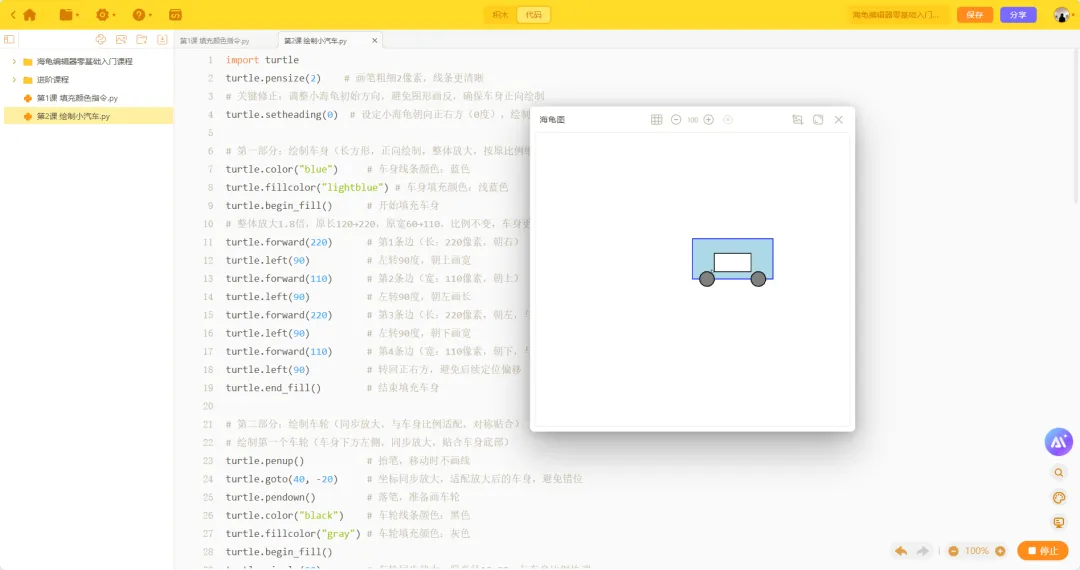
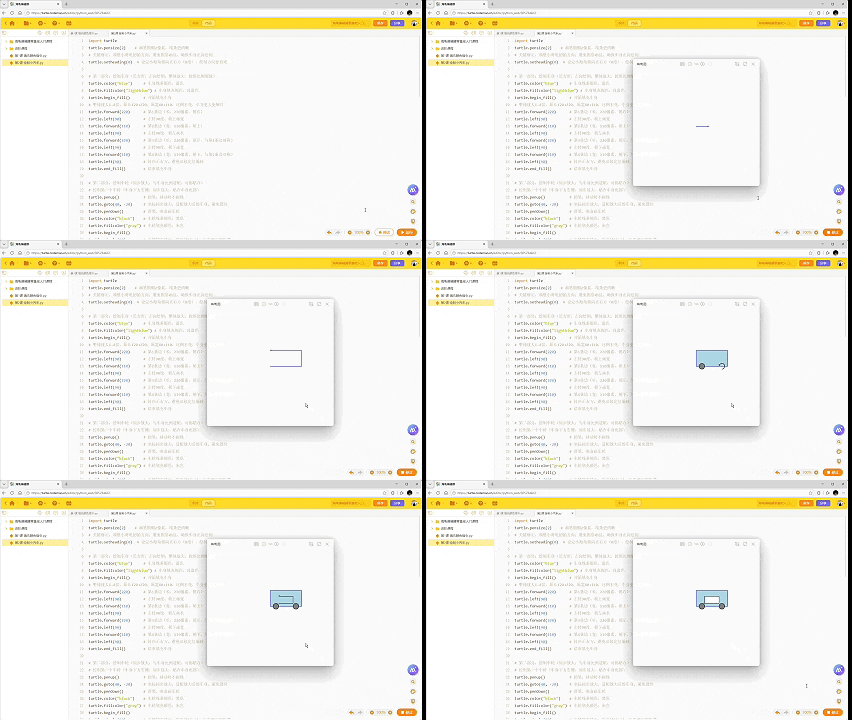
打开你的海龟编辑器,跟着以下步骤操作,亲手绘制一辆彩色小汽车,每一步都有详细讲解,新手也能轻松跟上~第一步:清空代码区,输入完整代码(分步讲解,注释清晰,可直接复制,结合填充指令上色):import turtleturtle.pensize(2) # 画笔粗细2像素,线条更清晰# 关键修正:调整小海龟初始方向,避免图形画反,确保车身正向绘制turtle.setheading(0) # 设定小海龟朝向正右方(0度),绘制方向更直观# 第一部分:绘制车身(长方形,正向绘制,整体放大,按原比例缩放)turtle.color("blue") # 车身线条颜色:蓝色turtle.fillcolor("lightblue") # 车身填充颜色:浅蓝色turtle.begin_fill() # 开始填充车身# 整体放大1.8倍,原长120→220,原宽60→110,比例不变,车身更大更醒目turtle.forward(220) # 第1条边(长:220像素,朝右)turtle.left(90) # 左转90度,朝上画宽turtle.forward(110) # 第2条边(宽:110像素,朝上)turtle.left(90) # 左转90度,朝左画长turtle.forward(220) # 第3条边(长:220像素,朝左,与第1条边对称)turtle.left(90) # 左转90度,朝下画宽turtle.forward(110) # 第4条边(宽:110像素,朝下,与第2条边对称)turtle.left(90) # 转回正右方,避免后续定位偏移turtle.end_fill() # 结束填充车身# 第二部分:绘制车轮(同步放大,与车身比例适配,对称贴合)# 绘制第一个车轮(车身下方左侧,同步放大,贴合车身底部)turtle.penup() # 抬笔,移动时不画线turtle.goto(40, -20) # 坐标同步放大,适配放大后的车身,避免错位turtle.pendown() # 落笔,准备画车轮turtle.color("black") # 车轮线条颜色:黑色turtle.fillcolor("gray") # 车轮填充颜色:灰色turtle.begin_fill()turtle.circle(20) # 车轮同步放大,原半径10→20,与车身比例协调turtle.end_fill()# 绘制第二个车轮(车身下方右侧,对称位置,正向对齐)turtle.penup()turtle.goto(180, -20) # 与左侧车轮对称,y坐标相同,适配放大后的车身turtle.pendown()turtle.begin_fill()turtle.circle(20) # 两个车轮大小一致、方向统一,与车身适配turtle.end_fill()# 第三部分:绘制车窗(同步放大,与车身比例适配,修正定位)turtle.penup()turtle.goto(60, 20) # 定位同步调整,适配放大后的车身,位置合理turtle.pendown()turtle.color("black")turtle.fillcolor("white")turtle.begin_fill()# 车窗同步放大,原长60→100,原宽30→50,与车身比例一致turtle.forward(100) # 车窗长:100像素,朝右turtle.left(90)turtle.forward(50) # 车窗宽:50像素,朝上turtle.left(90)turtle.forward(100)turtle.left(90)turtle.forward(50)turtle.left(90)turtle.end_fill()turtle.done() # 保持窗口不关闭,欣赏自己的小汽车
第二步:代码分步讲解(结合旧知识点,清晰易懂,同步适配放大后的图形): - 车身:核心修正——将原“右转90度”改为“左转90度”,搭配setheading(0)设定小海龟正向(朝右),彻底解决画反问题;同时整体放大1.8倍(原长120→220、原宽60→110),按原比例缩放,确保车身更大更醒目,分步明确长和宽,避免新手绘制错乱,转回初始方向防止后续定位偏移; - 车轮:同步放大(原半径10→20),坐标同步调整,确保两个车轮对称贴合放大后的车身下方,方向统一,不再出现错位、画反的情况,填充灰色更贴合真实车轮,与车身比例协调; - 车窗:同步放大(原长60→100、原宽30→50),定位坐标适配放大后的车身,与车身方向保持一致,避免车窗画反、位置偏移,填充白色让小汽车更生动,可根据自己的创意调整大小和颜色。第三步:点击“运行”按钮,观察右侧运行区——一辆浅蓝色车身、灰色车轮、白色车窗的小汽车就完成啦!仔细观察绘制过程,感受图形组合和定位的技巧。小实验:把车身颜色改为“red”(红色),车轮半径改为22像素(适配放大后的车身),重新运行,看看不同样式的小汽车效果,大胆调整参数,打造专属小汽车。✅ 课堂练习(趁热打铁!)
练完这2道题,你就彻底掌握复杂图形组合技巧啦,赶紧动手试试~练习1:调整小汽车大小和颜色
要求:将小汽车车身的长改为250像素、宽改为120像素(适配放大后的基础尺寸),车身颜色改为黄色,车轮颜色改为黑色(填充和线条同色); 提示:修改代码中车身前进的数值、fillcolor和color的参数,以及车轮的fillcolor,试着自己修改、运行验证效果~练习2:给小汽车添加细节
要求:在练习1的基础上,给小汽车添加车门(小长方形,适配放大后的车身,长60像素、宽80像素)和车灯(小圆点,半径5-8像素); 小技巧:用抬笔、移动、落笔指令,定位车门(车身中间偏左/偏右)和车灯(车身前端两侧),车门用长方形绘制,车灯用小圆形绘制,添加后小汽车更完整。📌 课后小任务(巩固记忆+创意创作)
课后多练5分钟,下次上课更轻松,记得完成这2个小任务哦,发挥自己的创意~绘制专属小汽车:调整小汽车的大小、颜色,添加至少2个细节(比如车门、车灯、车标),用填充指令让作品更立体;创意拓展:尝试绘制一辆“卡通小汽车”,比如给车身添加花纹(用简单的线条),给车轮添加装饰,发挥自己的想象力。💡 小提醒(避坑重点!)
- 绘制长方形车身时,注意区分长和宽,避免画成正方形(可根据自己的喜好调整长和宽的数值);
- 车轮定位是重点,两个车轮的y坐标要相同,x坐标要对称,同时注意小海龟绘制方向(本节课已统一设为正向),避免出现错位、画反;可多调整goto()里的参数,确保对称且贴合车身;
- 抬笔(penup())和落笔(pendown())要成对使用,绘制车轮和车窗前必须抬笔,否则会画多余的线条;
- 填充颜色时,确保图形是闭合的(比如车身、车轮、车窗),避免填充失败,若填充错乱,先检查图形是否闭合。
今天我们成功用复杂图形组合,画出了一辆可爱的小汽车,是不是超有成就感?🎉 完成练习和课后任务的小伙伴,评论区扣“小汽车画好啦”,再晒一晒自己绘制的专属小汽车,和大家一起分享吧!下一课我们将解锁循环进阶技能——嵌套循环,用更高效的方式绘制网格、花纹,让我们的作品更精致,记得持续关注,不要错过哦!