四、欲先善其事,必先利其器--Python篇(Jupyter Notebook的使用以及快捷键)
- 2026-09-02 20:14:00
Jupyter Notebook是基于网页的用于交互计算的应用程序,可以输入markdown格式以及代码块,并且都是以文档的形式体现的。这些文档是保存为后缀名为.ipynb的JSON格式文件,不仅便于版本控制,也方便与他人共享。此外,文档还可以导出为:HTML、LaTeX、PDF等格式。
以下正文开始:
一、jupyter notebook下载
1.打开Anaconda Prompt,激活环境

2.在Anaconda Prompt输入下载代码
conda install jupyter notebookconda install jupyter lab以上安装一个即可,虽然可以直接安装以下代码,但是有时候会出错,建议还是用上述方式conda install ipykernel
3.在Anaconda Prompt输入jupyter notebook或jupyter lab即可打开,会自动弹出网页。点击红框或者左侧已经存在的ipynb代码文档即可开始编程。
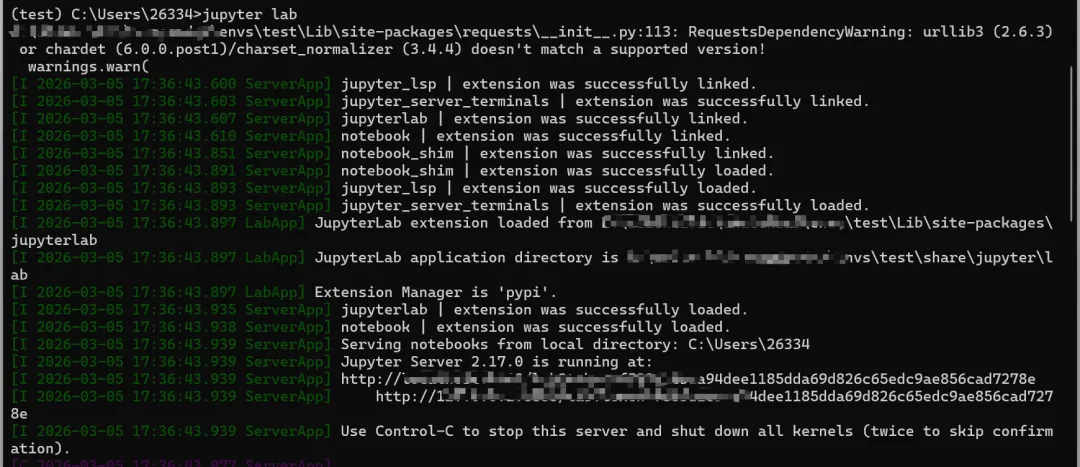
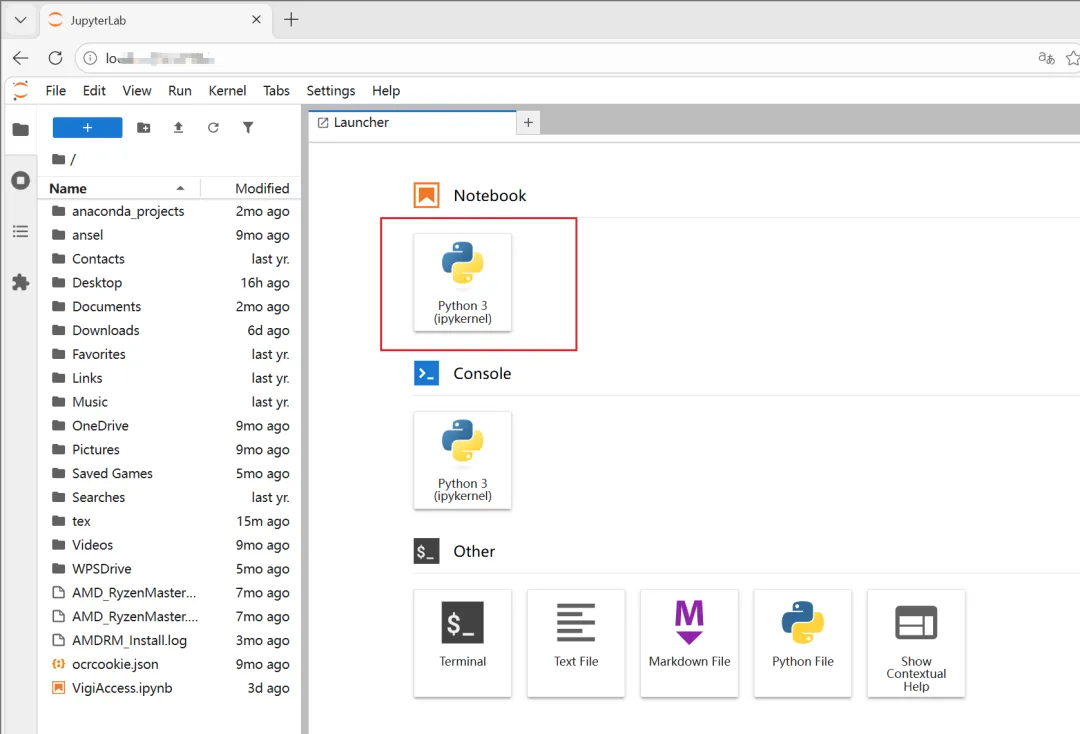
如果上述没有弹出网页,可以用管理员身份重新打开Anaconda Prompt输入jupyter notebook或jupyter lab。如果还未自动弹出可以收入输入上方打码的两个网址之一从浏览器进入。
二、快捷键
首先在代码框中输入"Hello World",快捷键shift+enter可运行代码,验证是否安装python成功。无论是markdown还是代码块都是快捷键shift+enter运行。
print("Hello World")
1.单元格转换
左侧选中单元格,然后按m,将代码块转为markdown格式
左侧选中单元格,然后按y,将代码块转为markdown格式
代码块:

markdown格式:

按ctrl + / 可以快速注释,再按一次解除注释,注意苹果电脑是command + /
注释便是在代码前加上#

3.保存
按ctrl + s
4.增加删除单元格
在当前单元格上方插入新的单元格:A
在当前单元格下方插入新的单元格:B
删除当前单元格:D,D (连按两下D)
5.设置标题分级
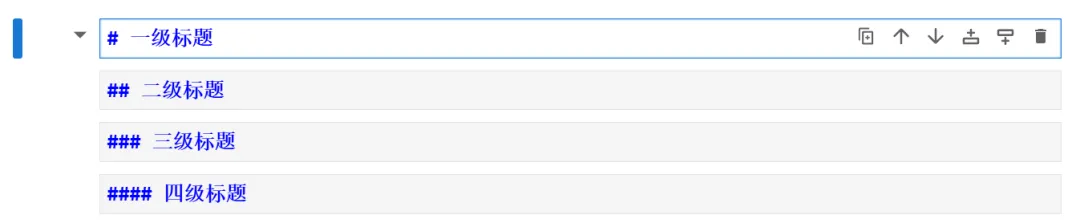
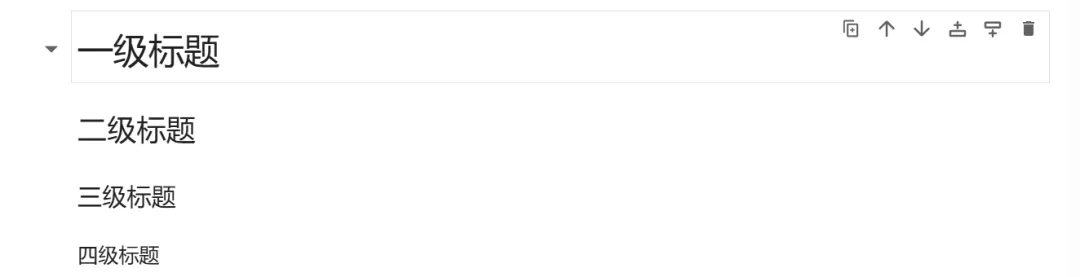
标题是在markdown格式下的操作,在文字前加上一个#为一级标题,##为二级标题,以此类推。并且标题下的内容可以收起来。
调整标题级别的快捷键:1, 2, 3, ...(需要注意是英文输入法下使用),这样可以直接将单元格变成标注格式,而不用再按m转换
6.调整缩进
选中代码按tab键或者ctrl+[ 键为向后缩进,按ctrl+] 为向前缩进。
以上便是比较常用的快捷键使用方法,当然还有许许多多其他快捷键,大家可以按需求,边查边用。
