字数 1061,阅读大约需 6 分钟
一、先聊点人话:为啥要学 Python?
说实话,当初我选编程语言的时候也纠结过。Java?太啰嗦。C++?头都大了。JavaScript?浏览器里跑着玩还行...
直到我遇见了 Python。
这玩意儿有多友好? 这么说吧,别的语言让你写个"你好世界",你得先理解啥是类、啥是主函数、啥是分号。Python 呢?
print("你好,世界!")
就这一行。没了。Python 能干啥?
- • 🤖 搞人工智能和机器学习(ChatGPT 背后就是它)
- • 📁 自动化办公(批量处理 Excel、邮件、文件)
最关键的是:上手真的简单。你要是能在三天内学会骑自行车,就能在一周内用 Python 写出有用的小工具。
二、环境安装:别慌,真不难
Windows 用户看这里
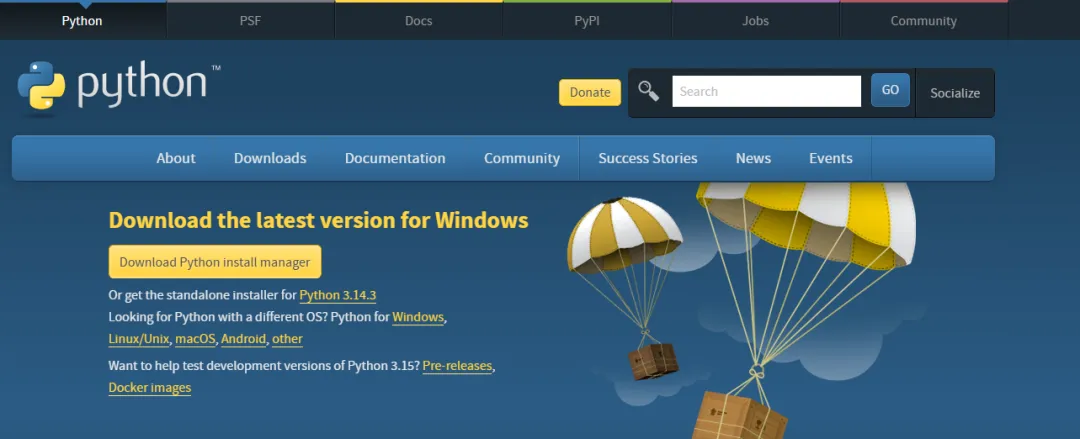
- • 下载安装包打开浏览器,访问 python.org[1]那个黄色的大按钮 "Download Python",点它!
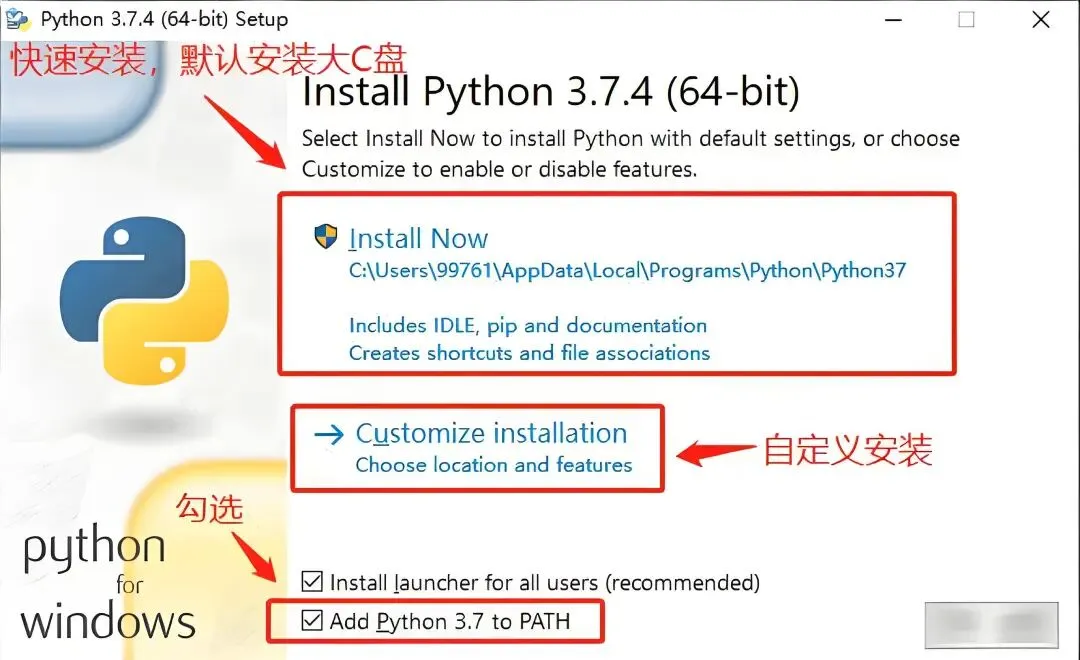
- • 安装!安装!安装!⚠️ 重点来了:安装界面有个勾选项 "Add Python to PATH",一定要勾上!(不勾的后果:以后你在命令行敲 python,系统会一脸懵逼地问你"python 是个啥?")
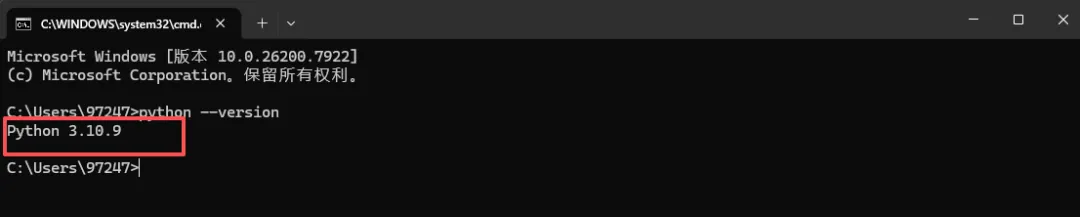
- • 验证安装按
Win + R,输入 cmd,回车。在黑乎乎的窗口里输入:如果显示类似 Python 3.10.9,恭喜,成了!
Mac 用户看这里
Mac 更简单,打开终端(Command + 空格,搜"终端"),输入:
python3 --version
 要是已经装了,直接显示版本号。没装?系统会提示你安装 Xcode 命令行工具,跟着提示走就行。
三、你的第一个程序:来点仪式感
别整那些复杂的,咱们就来个经典的"Hello World",但咱得玩出点花样。
步骤 1:找个地方放代码
在桌面新建个文件夹,叫 python_learning 或者随便你起啥名。在里面新建个文本文件,改名叫 hello.py。
步骤 2:写代码
用记事本(或者你喜欢的任何编辑器)打开 hello.py,输入:
# 这是我的第一行 Python 代码!name = input("你叫啥名字?")print(f"哈喽,{name}!欢迎来到 Python 的世界!🦞")
保存,关掉。
步骤 3:运行它!
回到命令行(Windows 是 cmd,Mac 是终端),先 cd 到你的文件夹:
cd Desktop/python_learning
然后运行:
python hello.py
(Mac 用户用 python3 hello.py)
这时候,程序会问你:"你叫啥名字?"输入你的名字,回车。
然后——见证奇迹的时刻——它会跟你打招呼!

四、常见坑点,提前避雷
Note
❌坑 1:安装完命令行还是不认识 python
- • 原因:安装时没勾
Add Python to PATH - • 解决:重新运行安装程序,这次记得勾上。或者手动配置环境变量(这个有点麻烦,建议重装)
❌ 坑 2:代码明明没错,运行却报错
检查清单:
- • 缩进对不对?
Python很在意这个,同一层级的代码要对齐
❌ 坑 3:中文乱码
确保你的文件编码是UTF-8。记事本保存时选"UTF-8"编码,别选ANSI。
五、课后小作业(可选)
试试修改刚才的代码,让它:
- • 根据年龄输出不同的问候语(比如未成年就说"小朋友你好")
写不出来也没关系,下节课我们会讲变量和条件判断,到时候你就能实现了。
六、下节预告
《第二课:变量和数据类型——给数据安个家》
你会学到:
引用链接
[1] python.org: https://www.python.org/downloads/
 10个月宝宝每天需要喝多少奶粉?