「我在Windows上装了个Linux,只为研究让AI帮我赚钱」
——手把手教你用WSL2+OpenClaw+Claude Code打造最强本地AI编程套件,连微信都能聊AI了
最近有很多人问我:「老哥,我想在本地跑个能聊微信的AI助手,顺便还能帮我写代码,但你说我一个不懂代码的小白,Windows系统能不能搞定?」
我当时就乐了:能,必须能,而且没有你想的那么难。
这篇文章就是我踩了无数坑之后整理出来的保姆级教程。目标就一个:让你一个纯小白都能跟着走完,最后得到一个能:
- ✅ 用微信或飞书随时调戏AI助手
- ✅ 用VS Code + Claude Code让AI帮你写代码
- ✅ 所有服务跑在你自己电脑上,不隐私不收费
📦 先说清楚我们要装什么
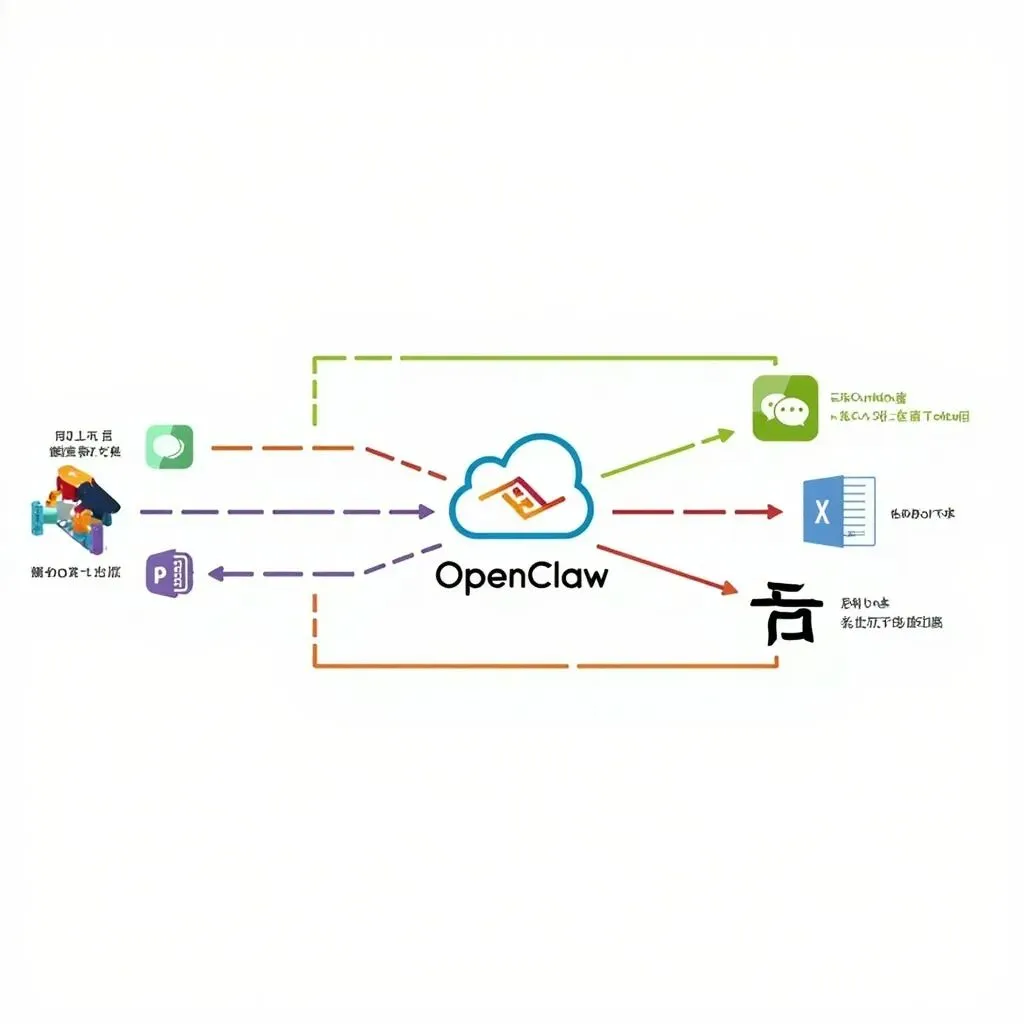
整个套件架构是这样的:

简短解释:
- WSL2:Windows上的Linux子系统,可以理解为在Windows里装了个虚拟机跑Ubuntu
- OpenClaw:AI网关/中枢,负责连接各种聊天软件和AI模型
- Claude Code:Anthropic出的AI编程工具,能直接在VS Code里帮你写代码
- 微信/飞书插件:让AI能接收和回复微信/飞书消息
🔧 第一部分:WSL2环境准备
为什么要装WSL2?
很多小白会问:为什么不直接在Windows上装OpenClaw?
说实话,OpenClaw官方是支持Windows原生的,但实际跑起来坑比较多。尤其是涉及到一些Linux特有的工具和命令,Windows上会有各种奇奇怪怪的兼容性问题。
我的建议是:老老实实用WSL2,虽然多了一步,但稳太多了。
第一步:开启WSL2
这一步骤需要在PowerShell(管理员)里执行。
- 右键点击Windows开始菜单
- 选择「Windows PowerShell (管理员)」或「终端 (管理员)」
3. 在弹出的窗口里输入以下命令:
wsl --install
等待时间看网络状况,大概5-20分钟。
4. 安装完成后会提示你重启电脑,一定要重启!
第二步:创建Linux用户
重启后第一次打开WSL,会让你创建Linux用户名和密码。这里随便输入一个用户名,建议用拼音或简单的英文,比如litao、ai、claude都行。
注意:输入密码时屏幕不显示任何字符,这是正常的Linux风格,不是坏了。
第三步:开启systemd(重要!)
OpenClaw的Gateway服务需要systemd才能正常运行,这一步必须做。
在WSL终端里执行:
sudo tee /etc/wsl.conf >/dev/null <<'EOF'
[boot]
systemd=true
EOF
然后关闭WSL:
exit
回到PowerShell,执行:
wsl --shutdown
重新打开WSL后,验证一下systemd是否开启:
systemctl --user status
看到「enabled」或者「active」就说明成功了。
🦊 第二部分:OpenClaw安装
方式一:一键安装(推荐)
还是在WSL终端里,复制粘贴这条命令:
curl -fsSL https://openclaw.ai/install.sh | bash
耐心等待,大概3-5分钟。
方式二:手动npm安装
curl -fsSL https://deb.nodesource.com/setup_22.x | sudo -E bash -
sudo apt-get install -y nodejs
npm install -g openclaw@latest
openclaw onboard --install-daemon
验证安装成功
openclaw --version
初始化配置
运行引导向导:
openclaw onboard
这个向导会带你完成以下步骤:
- 选择AI模型提供商(我选的是Anthropic,需要API Key)
- 输入API Key
- 选择工作目录(默认就好)
- 配置Gateway端口(默认18789)
- 配置消息接收渠道(这里先跳过,后面单独配置微信和飞书)
启动Gateway服务
# 检查状态
openclaw gateway status

# 如果没在运行,启动它
openclaw gateway start
看到Runtime: running就说明一切正常。
💻 第三部分:VS Code + Claude Code配置
为什么需要这两个?
VS Code是微软出的免费代码编辑器,界面美观、插件丰富,是目前最流行的编程工具之一。
Claude Code是Anthropic为VS Code开发的AI编程插件,可以让你在写代码时直接调用Claude的能力:自动补全、代码审查、Bug修复、甚至直接帮你写整个函数。
第一步:安装VS Code
去官网下载安装包:https://code.visualstudio.com/,点击「Download for Windows」,下载完成后一路点「下一步」安装即可。
第二步:安装Claude Code插件
- 打开VS Code
- 左侧菜单点击「扩展」图标(或者按
Ctrl+Shift+X) - 搜索「Claude」
- 找到「Claude for VS Code」插件,点击安装
第三步:登录Claude账号
安装完插件后,VS Code左侧会出现一个新的图标(一只可爱的羊驼),点击它。如果提示需要登录,点击「Log in with Anthropic」,它会打开浏览器让你授权。
第四步:连接到OpenClaw(重点!)
4.1 获取OpenClaw Gateway地址
在WSL终端执行:
openclaw status
找到类似这样的输出:
Gateway: running at ws://127.0.0.1:18789
Token: xxxxxxxx-xxxx-xxxx-xxxx-xxxxxxxxxxxx
4.2 在VS Code中配置连接
- VS Code里按
Ctrl+Shift+P,打开命令面板 - 输入「Claude: Open Settings」
- 找到「Anthropic API Base URL」,填入:
http://127.0.0.1:18789 - 找到「Auth Token」,填入上面获取的那串Token
4.3 验证连接
按Ctrl+Shift+P,输入「Claude: Test Connection」,回车。看到「Connected to Claude successfully」就说明连上了!
💬 第四部分:配置微信连接
关于微信插件
微信的连接稍微特殊一些,OpenClaw使用的是一个独立的npm包:@tencent-weixin/openclaw-weixin。这个插件通过微信的iLink协议连接,所以需要你有微信开放平台的账号。
第一步:安装微信插件
openclaw plugins install @tencent-weixin/openclaw-weixin
第二步:获取微信开放平台凭证
- 打开微信开放平台官网:https://open.weixin.qq.com/
- 登录你的账号
- 进入「管理中心」→「公众账号」→「创建应用」
- 填写应用信息,等待审核通过
审核通过后,在「基本配置」页面找到AppID和AppSecret。
第三步:配置OpenClaw
编辑OpenClaw配置文件:
nano ~/.openclaw/openclaw.json
在channels部分添加微信配置:
{
  "channels": {
    "weixin": {
      "enabled": true,
      "appId": "你的AppID",
      "appSecret": "你的AppSecret",
      "dmPolicy": "pairing"
    }
  }
}
第四步:重启Gateway
openclaw gateway restart
第五步:配对你的微信
用微信给绑定的公众号发一条消息,会自动收到一个配对码。在WSL终端执行:
openclaw pairing list weixin
openclaw pairing approve weixin <配对码>
配对成功后,你就可以直接在微信里和AI聊天了!
📮 第五部分:配置飞书连接
飞书的配置比微信简单很多,而且官方文档很详细,我简单过一遍流程。

第一步:创建飞书应用
- 打开飞书开放平台:https://open.feishu.cn/app
- 点击「创建企业自建应用」
- 填写应用名称和描述,上传一个图标
第二步:获取凭证
在「凭证与基础信息」页面,复制App ID(格式:cli_xxx)和App Secret。
第三步:配置权限
在「权限管理」页面,点击「批量导入」,粘贴权限JSON。
第四步:开启机器人能力
在「应用能力」→「机器人」里,点击「开启」。
第五步:配置事件订阅
在「事件订阅」里,选择「使用长连接接收事件」(WebSocket模式,不需要公网地址)。点击「添加事件」,搜索并添加:im.message.receive_v1
第六步:OpenClaw配置
openclaw channels add
选择「Feishu」,然后输入App ID和App Secret。
第七步:发布应用
在「版本管理与发布」里,创建版本并提交发布。
第八步:测试飞书
在飞书里找到你的机器人,给它发一条消息。如果提示配对码,执行:
openclaw pairing list feishu
openclaw pairing approve feishu <配对码>
🚀 第六部分:验证全部功能
检查Gateway状态
openclaw gateway status
确保看到所有服务都是running状态。
测试微信对话
在微信里给机器人发:「你好」,应该能收到AI的回复。
测试飞书对话
在飞书里给机器人发:「帮我写一个快速排序函数」,应该能收到带代码的回复。
测试Claude Code
在VS Code里打开一个项目文件,按Ctrl+Shift+I打开Claude Code聊天窗口。问它:「解释一下这段代码的作用」,它应该能读取当前文件内容并回答。
🆘 常见问题排查
Q1: WSL2安装报错「安装失败,错误代码xxx」
- 以管理员身份打开PowerShell
- 执行
wsl --update更新WSL内核 - 重启电脑后重试
Q2: OpenClaw Gateway启动失败
- 检查端口是否被占用:
lsof -i :18789 - 如果端口被占用,修改配置文件换一个新端口
- 查看详细日志:
openclaw logs --follow
Q3: 微信/飞书收不到消息
- 确保Gateway在运行:
openclaw gateway status - 检查插件是否启用:
openclaw plugins list - 查看日志:
openclaw logs --follow - 确认配对是否成功:
openclaw pairing list
Q4: Claude Code连接OpenClaw失败
- 确认Token填写正确(注意没有多余的空格)
- 确认Gateway地址是
http://127.0.0.1:18789而不是https - 重启Gateway后再试
📝 写在最后
整个安装过程确实步骤不少,但只要你一步步跟着走,一个完全不懂代码的小白也能搞定。
这套组合拳打下来,你拥有的不只是一个聊天机器人,而是一个:
- 📱 随时可用的AI助手(微信/飞书随时召唤)
- 💻 本地AI编程环境(Claude Code帮你写代码)
- 🔒 完全私有的数据(所有东西跑在自己电脑上)
说实话,配置这些东西确实花了点时间,但配置好之后是真的香。
下一步你可以:
- 试试让AI帮你写个爬虫脚本
- 玩玩用AI帮你分析和优化代码
- 调教AI让它更懂你的工作习惯
如果安装过程中遇到任何问题,欢迎在评论区留言,我会尽量解答。
(本文所有插图均为AI生成,实际界面可能因版本更新略有差异。如遇问题请以官方文档为准。)
 10个月宝宝每天需要喝多少奶粉?