别到处问了!linux系统安装操作全流程在这
- 2026-09-02 19:14:58
别到处问了!linux系统安装操作全流程在这还在到处找,到处问,linux要怎么安装? 别急,今天阿啾就来给大家分享这套linux系统安装的全流程。操作有点多,建议大家点赞收藏起来慢慢看! 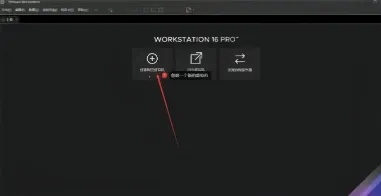
2.在配置虚拟机这一栏,我们选择自定义安装。 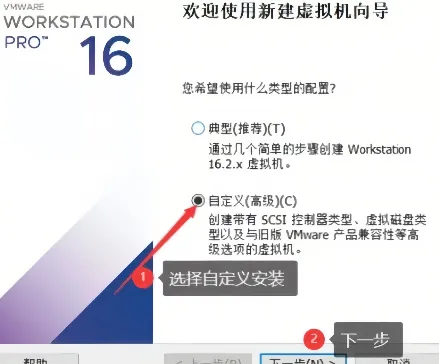
3.硬件兼容性中,如图选择Workstation16.2.x就行。 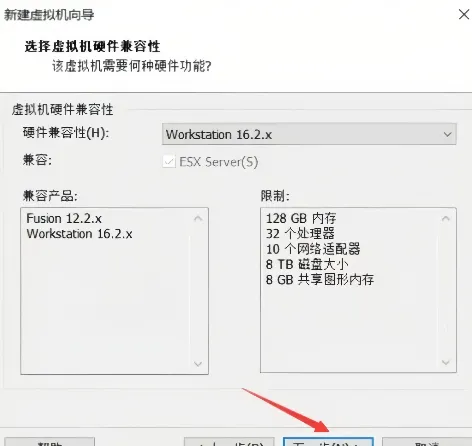
4.安装来源中,选择安装光盘映像文件,路径选择,Linux 镜像所在的路径,后面安装的过程中会自动从路径拉取镜像文件(.iso) 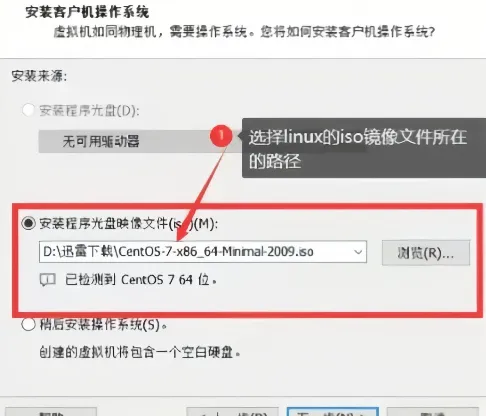
5.给虚拟机设置名称 & 选择虚拟机安装的位置,路径可自由选择。 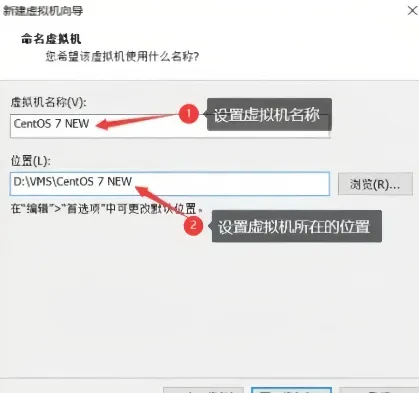
6.设置虚拟机的处理器数量,建议如下图这样配置(选中的区域保持不变,点击下一步) 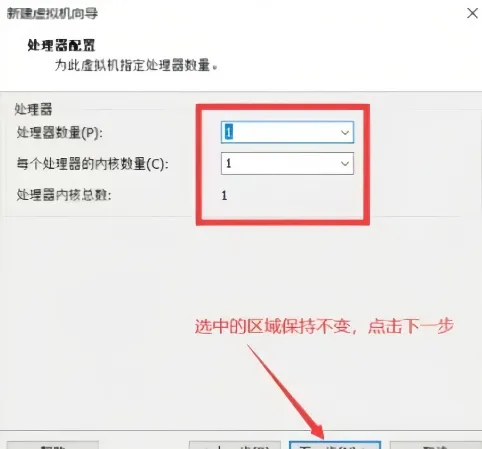
7.配置虚拟机的内存,可以根据实际情况进行调整,注意内存大小必须为 4MB 的倍数(内存保持不变,点击下一步) 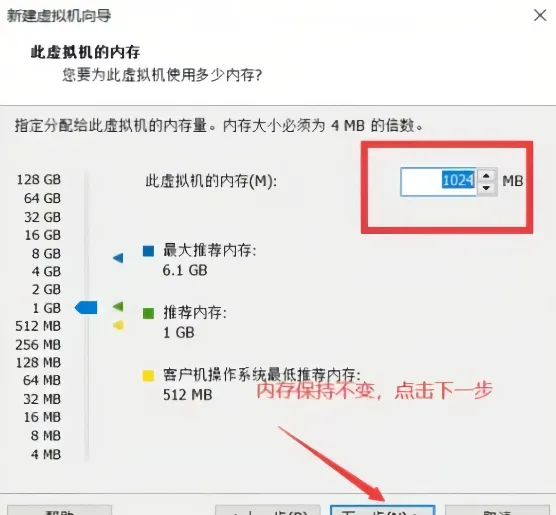
8.配置网络类型,选择 NAT(选择使用网络地址转换,接着下一步) 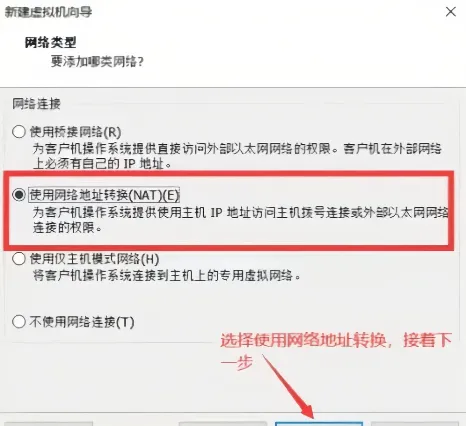
9.I/O 控制器选择推荐的 LSI Logic(SCSI 控制器选择 LSI Logic,接着点击下一步) 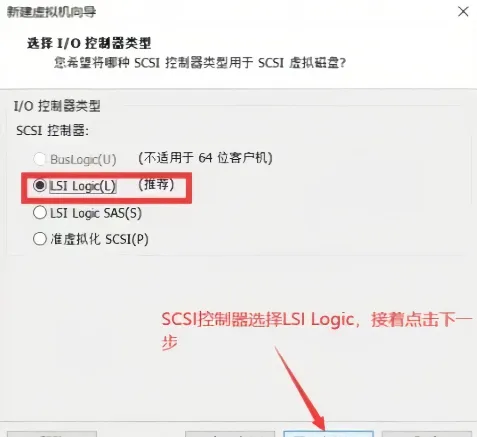
10.磁盘类型选择 SCSI 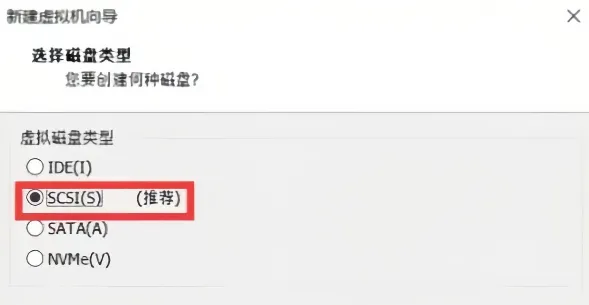
11.如果你是第一次创建虚拟机,建议选择创建新虚拟磁盘 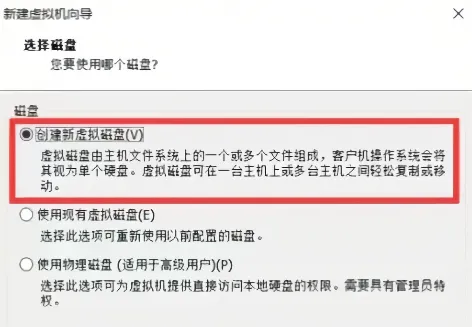
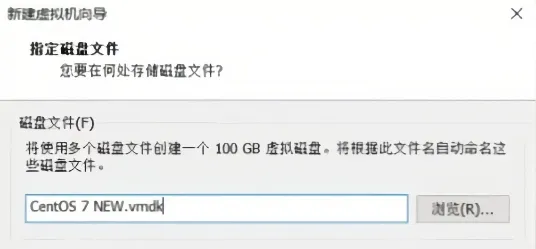
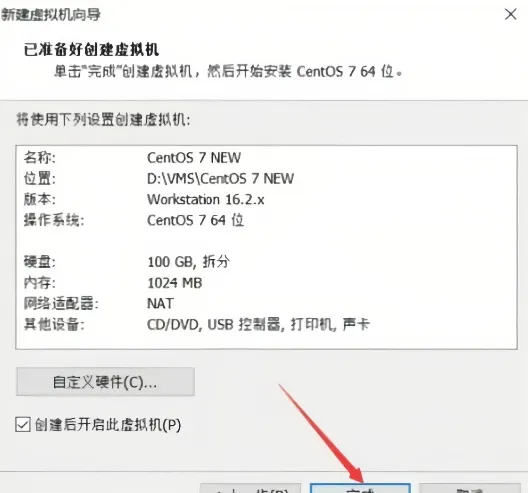
这一步 over!虚拟机到这里也配置完成了! 接下来我们安装 Linux!咱们以 centos7 为例!敲黑板!开始新的步骤! 第1步,先选择安装语言 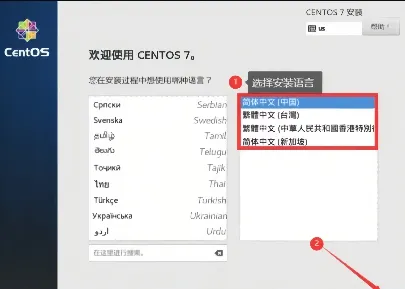
第2步,在安装位置中,选择我要配置分区,进入分区页面。 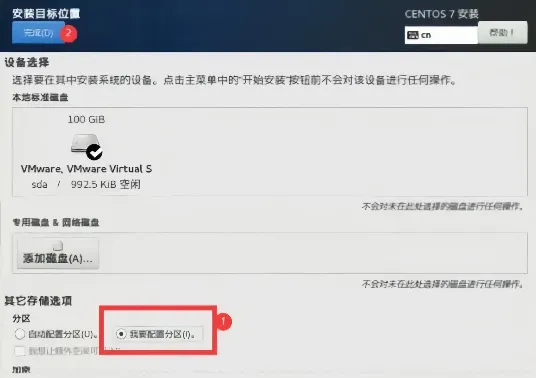
第3步,在分区页面中,选择标准分区格式 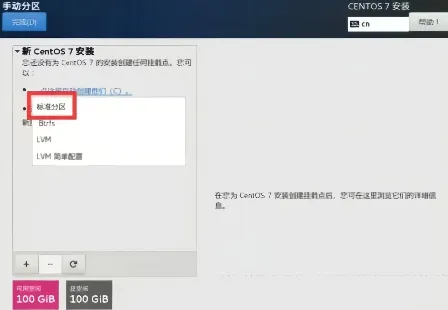
第4步,执行分区操作,分 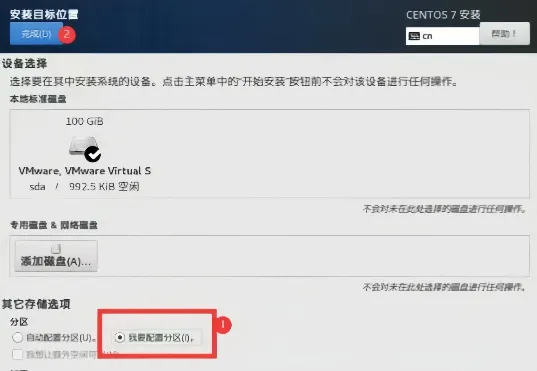
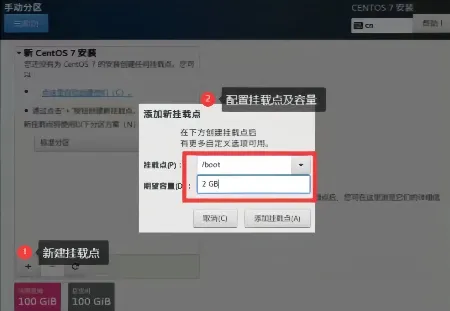
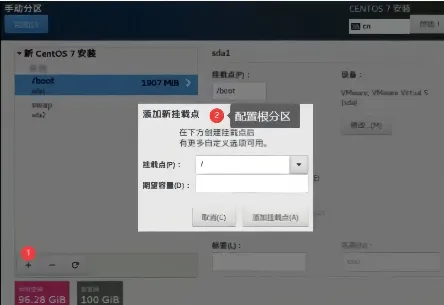
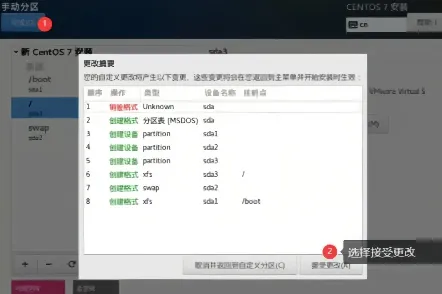
这一步over!分区设置完成了。 接下来第5步,配置kdump 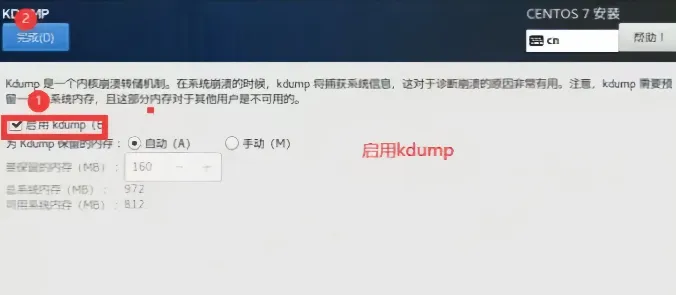
第6步,配置网络和主机名 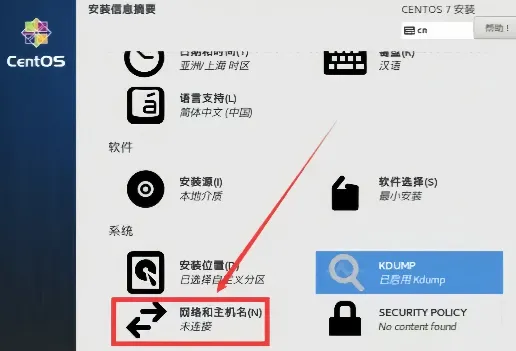
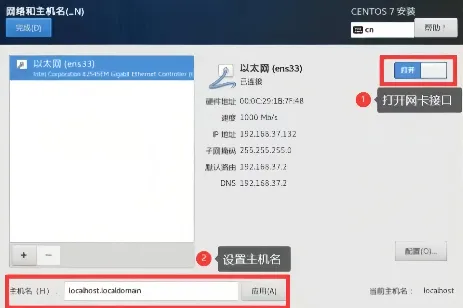
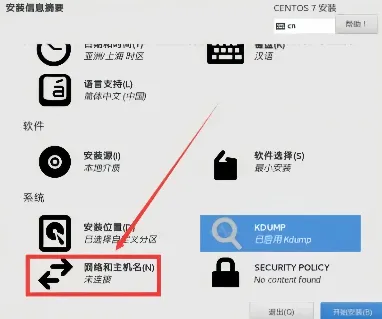
在安装过程中,根据提示,设置root密码。 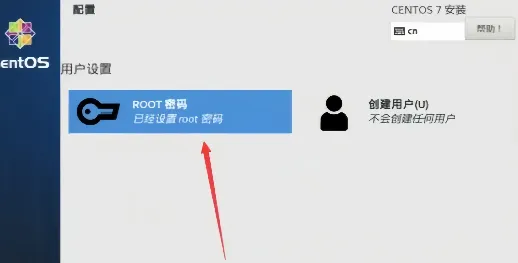
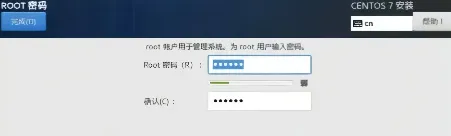
#Linux系统安装#Linux#网络安全#Linux操作系统#Linux虚拟机
✅小贴士:安装 Linux 之前,我们需要安装一台虚拟机,将 Linux 运行在虚拟机上。
创建虚拟机,模拟计算机硬件环境
1.打开 VMware,选择创建新的虚拟机。
/boot(启动分区),swap(交换分区),/(根分区)这几个区。最后一步:验证
输入用户名 输入密码 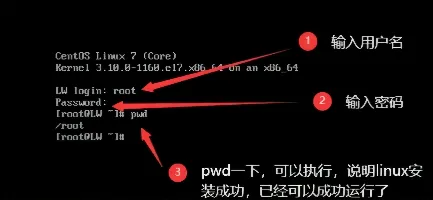
以上就是 Linux 系统在虚拟机环境下的完整保姆级安装教程,从虚拟机的创建、硬件配置,到 CentOS 系统的分区、安装、验证,每一步都拆解到了最细,赶紧收藏起来慢慢跟着操作一步步完成吧!✅
本文来自网友投稿或网络内容,如有侵犯您的权益请联系我们删除,联系邮箱:596563534@qq.com 。
随机文章
-
 10个月宝宝每天需要喝多少奶粉?
- 真实的Linux故障诊断场景 10 作业自动化
- Linux crontab 高级实战:防重复执行、优先级控制与批量管理(生产环境必备)
- Linux服务器磁盘IO过高排查及解决方案
- Linux 运维命令 16 | 备份与压缩
- Linux mm 2026-04-08 最新 Feature 分析报告
- Linux爱好者专享:免费领取3份AI运维核心资料(限量版)
- Linux Kernel/optee/ATF等操作系统的异常向量表的速查
- 每天学习一个Linux命令之find命令
- 嵌入式Linux冷启动全栈优化:从原理到工程落地
- Linux 在 Steam 突破 5%:这次为什么真的不一样了?