WSL 出了十年,一直有个让普通人望而却步的门槛:管理全靠命令行。
装一个 Ubuntu 要敲 wsl --install -d Ubuntu,想把它从 C 盘迁到 D 盘腾空间,得按顺序跑 wsl --export、wsl --unregister、wsl --import——三条命令中任何一条路径敲错,前面的操作就白做了。有人因为路径输错一个字符,前前后后耗了半个多小时才弄好。
很多人一看这套流程就放弃:算了,我继续用虚拟机吧。
但最近 GitHub 上出了一个项目——WSL Dashboard,用 Rust 写的可视化管理面板,1900+ Star。它把上面那些容易出错的操作全都搬进了界面,点几下鼠标就能完成。
今天这篇把三件事讲清楚:WSL 到底是什么、命令行路径长什么样、有了面板之后变成什么样。
WSL 全称 Windows Subsystem for Linux,微软 2016 年推出。一句话说清楚:在 Windows 里直接跑 Linux 命令和 Linux 程序,不装第二台虚拟机、不切换系统。
很多人下意识把它和 VMware、VirtualBox 画等号。但体感完全不是一回事:
| | |
|---|
| | |
| | |
| | Windows 和 Linux 文件互相能看到(/mnt/c 就是你的 C 盘) |
| | |
| | |
一句话:虚拟机是"另一台电脑住在你电脑里",WSL 是"Linux 命令直接接进 Windows"。
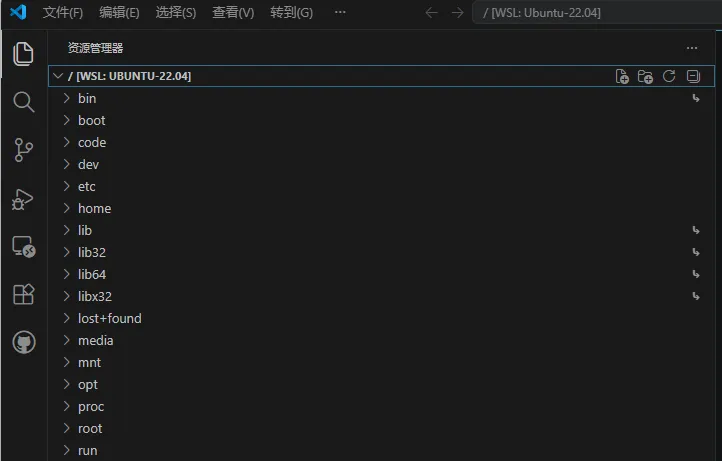
这也是为什么跑 AI 工具(Hermes、Claude Code、OpenCode)、用 Docker、搭开发环境的人越来越多选 WSL——不用切系统,文件随便拖,不开程序不占资源。VSCode 装一个 WSL 插件,在终端里敲 code . 就能直接打开 Linux 目录里的项目,体验和本地开发一模一样。
先把命令行怎么用走一遍。不是劝你记这些,是让你知道:没有面板之前,普通人要操作什么。
装一个新发行版:
如果报错 error:0xc004000d,还得手动开两个 Windows 功能再重启:
dism.exe /online /enable-feature /featurename:Microsoft-Windows-Subsystem-Linux /all /norestartdism.exe /online /enable-feature /featurename:VirtualMachinePlatform /all /norestart
看当前装了哪几个实例:
把 Ubuntu 从 C 盘迁到 D 盘(C 盘爆红的元凶):
WSL 的虚拟硬盘文件 ext4.vhdx 默认在 C 盘,只会变大不会自动缩小。装个 Docker 涨一波,拉依赖涨一波,编译几次再涨一波。等你反应过来可能已经 50-80G 了。
迁移要三步:
wsl --export Ubuntu D:\backup\ubuntu.tarwsl --unregister Ubuntuwsl --import Ubuntu D:\wsl\Ubuntu D:\backup\ubuntu.tar
三条命令,路径错一个字符就得重来。
截图位:PowerShell 里跑 wsl --list --verbose 的截图,展示命令行交互的观感
作者在 GitHub 官方讨论区说过一句话:
我开发 WSL Dashboard 的目标不是用 GUI 包装每个命令,而是把最常见、最容易出错的操作变成一键动作。
换成人话:它挑最烦、最容易敲错的那几件事,做成点点鼠标就能完成。
它能做什么:
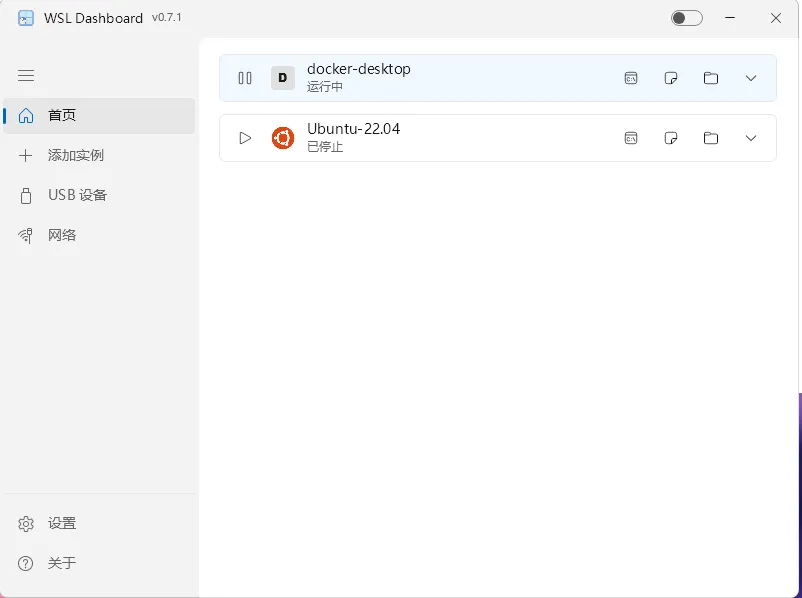
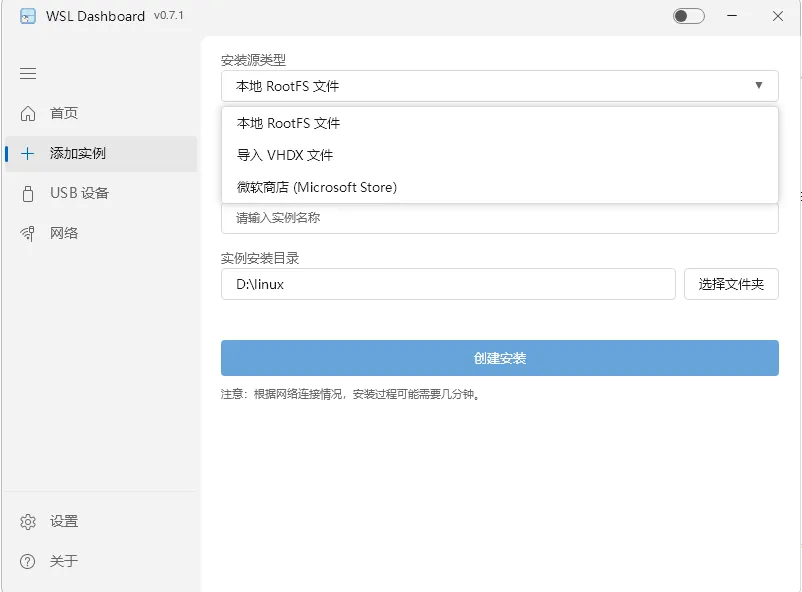
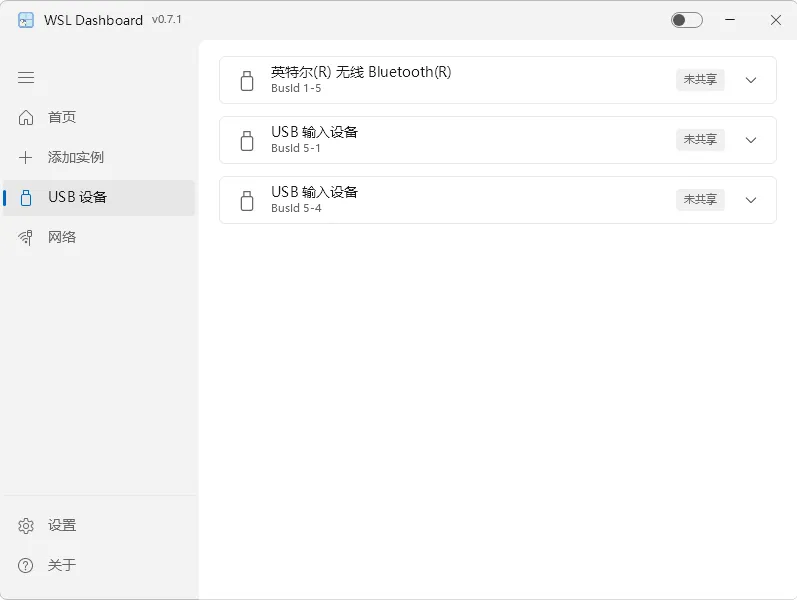
发行版状态管理:看当前装了哪些 WSL 实例、哪个在跑、哪个停了,一键开关磁盘迁移:选中实例 → 点迁移 → 选目标磁盘 → 确认。不用手动 export / unregister / import,自动识别路径USB 设备管理:集成了 usbipd-win,在界面上绑定、挂载 USB 设备网络配置:WSL 的网络模式、端口转发,都有对应界面中文界面支持(26 种语言),Rust 写的所以启动快、占资源少。
门槛最低的打开方式:
去 GitHub 仓库 Releases 页面(https://github.com/owu/wsl-dashboard),下载最新的 wsldashboard.exe。双击运行。
不需要安装,没有安装向导,不往注册表写东西。打开就是主界面,自动读取当前电脑上已有的 WSL 实例。
前提条件:
已经启用了 WSL 2(如果之前没装过,PowerShell 里敲 wsl --install 一次就行,微软自带的这个命令会把所有东西装好)已知限制:
目前没有安装程序,下载的是独立 exe,没办法固定到开始菜单。想在桌面有图标,右键 exe → 发送到桌面即可。
这个工具不会让你变成 Linux 高手。它做的事情很克制:把 WSL 里最烦的几件事搬进界面。
如果你符合下面任一条,它值得花十分钟下下来试试:
已经在用 WSL,但每次迁移磁盘都要查一遍教程的人在 WSL 里需要管理 USB 设备或自定义网络的人地址:https://github.com/owu/wsl-dashboard
 10个月宝宝每天需要喝多少奶粉?