当前位置:首页>Linux>Linux | 磁盘分区管理

Linux | 磁盘分区管理

  • 2026-10-11 12:09:06
Linux | 磁盘分区管理

点击关注 更多精彩

Linux系统

磁盘分区管理

一、磁盘分区概述

磁盘管理三步骤

添加硬盘 → 分区规划 → 格式化 → 挂载使用

查看磁盘设备

lsblk       # 列出所有块设备(树形显示)

ls /dev/sd*    # VMware等SCSI/SATA磁盘

ls /dev/vd*     # KVM虚拟化磁盘ls /dev/nvme*    # NVMe固态硬盘

fdisk -l      # 详细查看所有磁盘

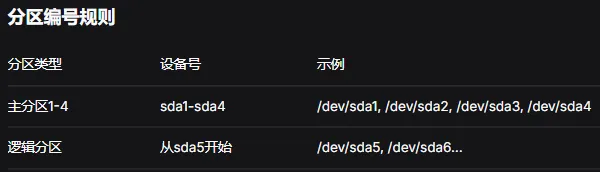
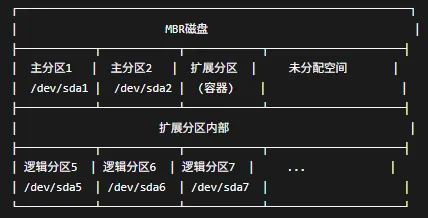
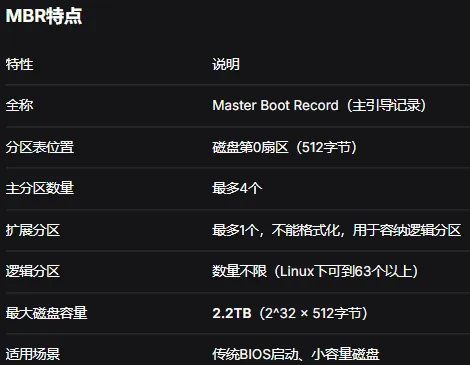
二、MBR/msdos分区模式

分区布局示意图

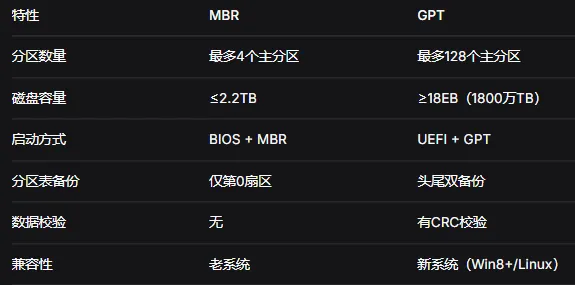
三、GPT分区模式

查看磁盘分区表类型

fdisk -l /dev/sda | grep "Disklabel type"parted /dev/sda print

四、分区工具使用

1. fdisk - 传统MBR分区工具

fdisk /dev/sdb  # 进入交互式分区界面

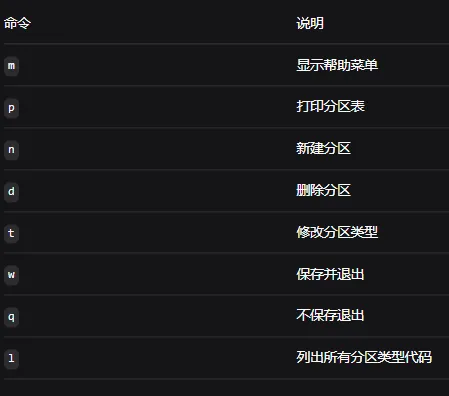
fdisk交互命令

2. gdisk - GPT分区工具

gdisk /dev/sdb          # GPT版本的分区工具# 交互命令与fdisk类似

3. parted - 高级分区工具(支持MBR和GPT)

parted /dev/sdb

(parted) mklabel gpt  # 创建GPT分区表

(parted) mkpart primary 0% 50%

(parted) print

(parted) quit

五、分区实战示例

场景:为/dev/sdb创建MBR分区

1. 查看当前磁盘

lsblk

fdisk -l /dev/sdb

2. 进入fdisk分区

fdisk /dev/sdb

交互操作步骤:

按 n → 新建分区

按 p → 选择主分区

分区号默认1

起始扇区默认(直接回车)

结束扇区:+5G(表示5GB)

按 w → 保存退出

3. 通知内核分区表变更

partprobe /dev/sdb      # 或重启系统

或

partx -a /dev/sdb

4. 验证分区

lsblk

fdisk -l /dev/sdb

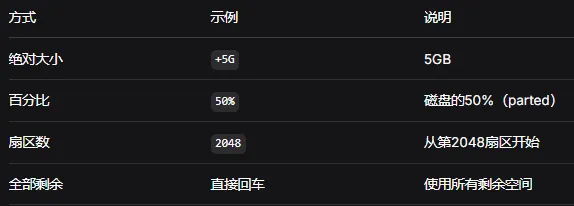
分区大小指定方式

六、格式化(创建文件系统)

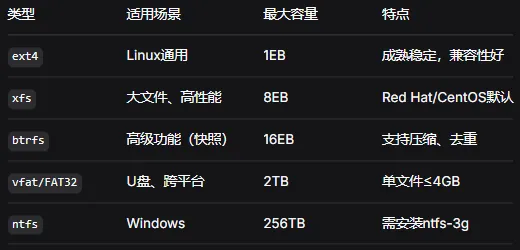
1. 常用文件系统类型

格式化命令

# 格式化为ext4

mkfs.ext4 /dev/sdb1

mkfs -t ext4 /dev/sdb1

# 格式化为xfs

mkfs.xfs /dev/sdb1

# 格式化为FAT32

mkfs.vfat -F 32 /dev/sdb1

# 创建文件系统时指定标签

mkfs.ext4 -L data_disk /dev/sdb1

检查文件系统

fsck /dev/sdb1     # 检查和修复

e2fsck -f /dev/sdb1   # ext专用,强制检查xfs_repair /dev/sdb1   # xfs修复

七、挂载使用

手动挂载

# 创建挂载点

mkdir /mnt/data

# 挂载分区

mount /dev/sdb1 /mnt/data

# 查看挂载结果

df -hmount | grep sdb1

# 卸载

umount /mnt/data

umount /dev/sdb1  

# 按设备或挂载点都可

常用挂载选项

# 只读挂载

mount -o ro /dev/sdb1 /mnt/data

# 禁用exec(禁止执行程序)

mount -o noexec /dev/sdb1 /mnt/data

# 限制磁盘配额

mount -o usrquota,grpquota /dev/sdb1 /mnt/data

# 查看分区UUID

blkid /dev/sdb1

永久挂载(/etc/fstab)

# 编辑fstab

vim /etc/fstab

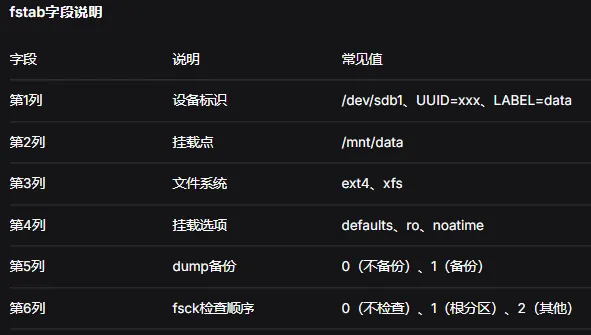
# 格式:设备 | 挂载点 | 文件系统 | 选项 | dump | pass

# 示例:

UUID=xxx-xxx-xxx  /mnt/data  ext4  defaults  0  0

/dev/sdb1     /mnt/data  xfs   defaults  0  0

# 挂载fstab中所有条目

mount -a

# 验证fstab正确性

findmnt --verify
八、swap交换分区

创建swap分区

1. 创建分区(类型改为82 Linux swap)

fdisk /dev/sdb

按 t → 输入分区号 → 输入 82

2. 格式化swap

mkswap /dev/sdb2

3. 启用swap

swapon /dev/sdb2

4. 查看swap

swapon -s

free -h

5. 永久启用(添加到/etc/fstab)

/dev/sdb2  swap  swap  defaults  0  0

swap文件(替代分区)

# 创建4GB swap文件

dd if=/dev/zero of=/swapfile bs=1M count=4096

chmod 600 /swapfile

mkswap /swapfile

swapon /swapfile

# 开机自动启用

echo "/swapfile swap swap defaults 0 0" >> /etc/fstab

九、磁盘容量查看

查看磁盘分区和使用情况

lsblk    # 树形显示所有块设备

df -h    # 查看挂载点使用情况(人类可读)

df -i       # 查看inode使用情况

fdisk -l /dev/sdb     # 查看详细分区信息

parted /dev/sdb print   # 查看分区表详细信息

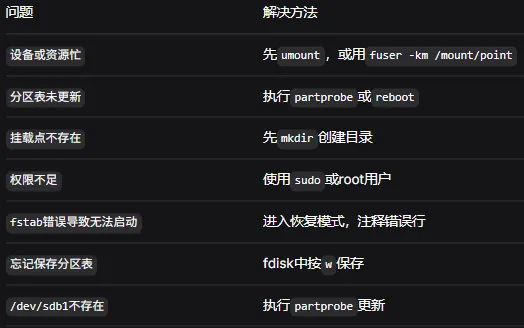
十、常见问题与排错

十一、完整实战案例

添加一块20GB新磁盘,完成以下配置:

  1. MBR分区:/dev/sdb1(10GB,ext4,挂载/mnt/data1)

  2. /dev/sdb2(8GB,xfs,挂载/mnt/data2)

  3. /dev/sdb3(2GB,swap)

1. 分区

fdisk /dev/sdb

n → p → 1 → 回车 → +10G

n → p → 2 → 回车 → +8G

n → p → 3 → 回车 → +2G

t → 3 → 82(swap类型)

w

2. 更新分区表

partprobe /dev/sdb

3. 格式化

mkfs.ext4 /dev/sdb1

mkfs.xfs /dev/sdb2

mkswap /dev/sdb3

4. 挂载

mkdir -p /mnt/data1 /mnt/data2

mount /dev/sdb1 /mnt/data1

mount /dev/sdb2 /mnt/data2

swapon /dev/sdb3

5. 永久配置(/etc/fstab)

cat >> /etc/fstab << EOF

/dev/sdb1  /mnt/data1  ext4  defaults  0  0

/dev/sdb2  /mnt/data2  xfs   defaults  0  0

/dev/sdb3  swap        swap  defaults  0  0

EOF

6. 验证

mount -a

df -h

swapon -s

十二、快速参考卡片

查看磁盘

lsblk

fdisk -l

分区(MBR)

fdisk /dev/sdb

分区(GPT)

gdisk /dev/sdb

格式化

mkfs.ext4 /dev/sdb1

mkfs.xfs /dev/sdb1

mkswap /dev/sdb2

挂载

mount /dev/sdb1 /mnt/data

umount /mnt/data

永久挂载

vim /etc/fstab

mount -a

swap相关

swapon /dev/sdb2

swapoff /dev/sdb2

free -h

磁盘信息

blkid                    # 查看UUID

df -hT                   # 查看文件系统类型

封面获取地址如下

复制链接到网盘下载

封面壁纸链接:

https://pan.baidu.com/s/1Sh4H6Ka0g2OC4t-oZKAvZA?pwd=yqr8 提取码:yqr8 

✦

 END 

✦

往期4K原图获取方式

点击下面链接进入公众号里底部菜单栏

获取4K原图壁纸链接

(公众号资源库已更新 ~)

公众号:初见别辞

壁纸分享 | 电脑技术 | 头像

点赞

分享

收藏

最新文章

随机文章