一文搞定!Python 调用 GEE 的 geemap 激活与初始化全流程
对于遥感、地理信息系统(GIS)以及生态环境等领域的科研人员和数据工程师来说,Google Earth Engine(GEE)无疑是一件神器。
但在使用 Python 进行开发时,环境的激活与初始化往往会成为不少同学的“拦路虎”。
在正式进入实操之前,我们先来搞清楚两个核心工具分别是什么,以及它们能帮我们做什么。

什么是 GEE(Google Earth Engine)?
GEE 是由谷歌开发的一个集成了数 PB(Petabyte)级遥感卫星影像和全球地理空间数据集的云计算平台。
它的核心用途在于打破传统遥感数据“先下载、后处理”的繁琐模式。
通过 GEE,你无需将动辄几百 GB 的历史卫星数据下载到本地,即可直接调用谷歌强大的云端算力,进行全球或区域尺度的环境监测、植被覆盖分析、气候变化研究、地表覆盖分类等大规模计算。
什么是 geemap?
GEE 官方最原生的开发环境是基于 JavaScript 的在线代码编辑器(Code Editor)。
但对于更习惯使用 Python 进行数据科学、机器学习和自动化数据处理的开发者来说,JavaScript 在生态上存在一定局限。
geemap 便是为此而生的一个 Python 第三方库(由吴秋生教授开发)。
它完美地将 GEE 的云端算力与 Python 的数据科学生态(如 NumPy、Pandas、Xarray 等)桥接在一起。
它的主要用途是让开发者能够在 Jupyter Notebook 等 Python 环境中,通过极简代码实现:
为什么每年都要重新 initialize?
很多同学都会有一个共同痛点:
“每次隔一段时间重新跑 GEE Python 代码,都要重新折腾 geemap 初始化,真的太折磨了……”
所以今天这篇文章,我们就一次性把整个流程彻底讲清楚。
第一步:环境准备与代理设置
在使用 geemap 之前,我们需要先导入必要的库。
由于网络环境的特殊性,直接连接 GEE 往往会失败,因此配置网络代理是至关重要的一步。
请在代码中加入如下设置:
import ee
import geemap

# 请务必看一下自己的代理软件端口号是多少
# 不会看的可以直接问 AI

geemap.set_proxy(port=10809)
⚠️ 注意:
port=10809 需要替换为你自己电脑代理软件的实际端口号。
第二步:获取并填写授权码
接下来就是核心认证环节。
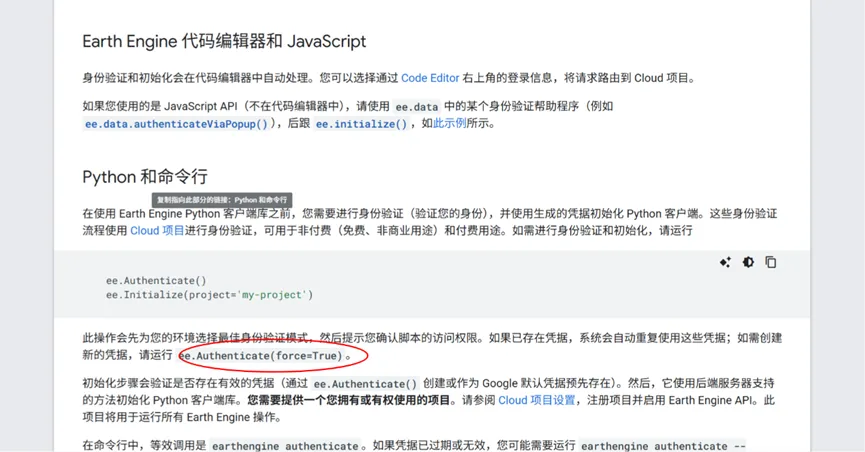
如果你是第一次配置,或者之前的凭证失效了,请使用:
ee.Authenticate(force=True)
完整示例:
import ee

# 强制重新认证
ee.Authenticate(force=True)
认证流程详解
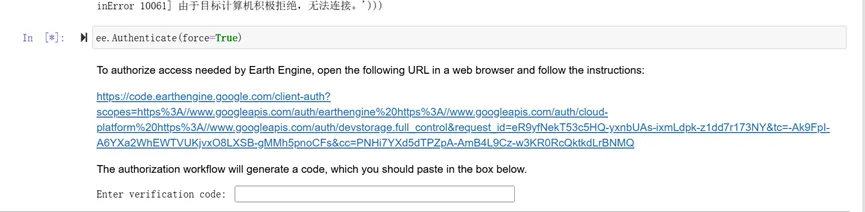
运行后,系统会弹出提示,并生成一串很长的 URL 链接。
你需要:
- 1. 将该链接复制到平时登录 GEE 账号的 Chrome 浏览器中
- 3. 授权完成后,网页会生成一个 verification code(验证码)
- 4. 将验证码复制回 Python/Jupyter 的输入框中
完成后,你就已经认证成功了。
第三步:验证是否初始化成功
我们可以新建一个 .ipynb 文件进行测试。
测试代码如下:
import ee
import geemap
import os

# 设置代理
geemap.set_proxy(port=10809)

# 认证与初始化
ee.Authenticate()
ee.Initialize()

# 创建地图
Map = geemap.Map(center=(35, 122), zoom=8)

# 显示地图
Map
如何判断成功?
如果 Notebook 中顺利出现:
的交互式地图,那么说明:
✅ GEE Python 环境已经彻底打通。
💡 进阶答疑:神秘的 credentials 文件到底是什么?
很多小伙伴在配置时都会问:
“credentials 文件是干啥的?”
“是不是 authenticate 完就会自动生成?”
“为什么我找不到它?”
这里统一解释一下。
1. credentials 文件是干什么的?
credentials 本质上是一个:
保存 GEE OAuth 2.0 Refresh Token(刷新令牌)的本地密钥文件。
当你第一次执行:
ee.Authenticate()
并完成网页授权后,Python 客户端就会自动在本地生成该文件。
之后你再运行:
ee.Initialize()
系统会自动读取这个文件完成身份验证。
这也是为什么:
✅ 后续不用每次都重新网页授权。
2. credentials 文件在哪里?
为了安全,系统默认会把它放在隐藏目录里。
Windows 系统
通常位于:
C:\Users\你的用户名\.config\earthengine\credentials
Windows 看不到 .config 怎么办?
因为 .config 是隐藏文件夹。
你需要:
这样就能看到了。
macOS / Linux 系统
通常位于:
~/.config/earthengine/credentials
3. credentials 失效怎么办?
如果后续出现:
可以直接:
ee.Authenticate(force=True)
系统就会重新弹出登录授权页面,并自动生成新的 credentials 文件。
常见报错总结
1. 无法连接 Earth Engine
常见原因:
解决方法:
geemap.set_proxy(port=你的端口)
2. ee.Initialize() 报错
大概率是:
解决:
删除 credentials 后重新认证。
3. Jupyter 地图不显示
可能原因:
可尝试安装:
pip install ipyleaflet
总结
整个 GEE Python 初始化流程,其实核心只有三步:
真正容易卡住的地方,其实是:
只要理解了这几个核心机制,后续基本就能一路畅通。
最终完整示例代码
import ee
import geemap
import os

# 设置代理
geemap.set_proxy(port=10809)

# 认证
ee.Authenticate(force=True)

# 初始化
ee.Initialize()

# 创建地图
Map = geemap.Map(center=(35, 122), zoom=8)

# 显示地图
Map
参考资料
- • Earth Engine Python API 文档
