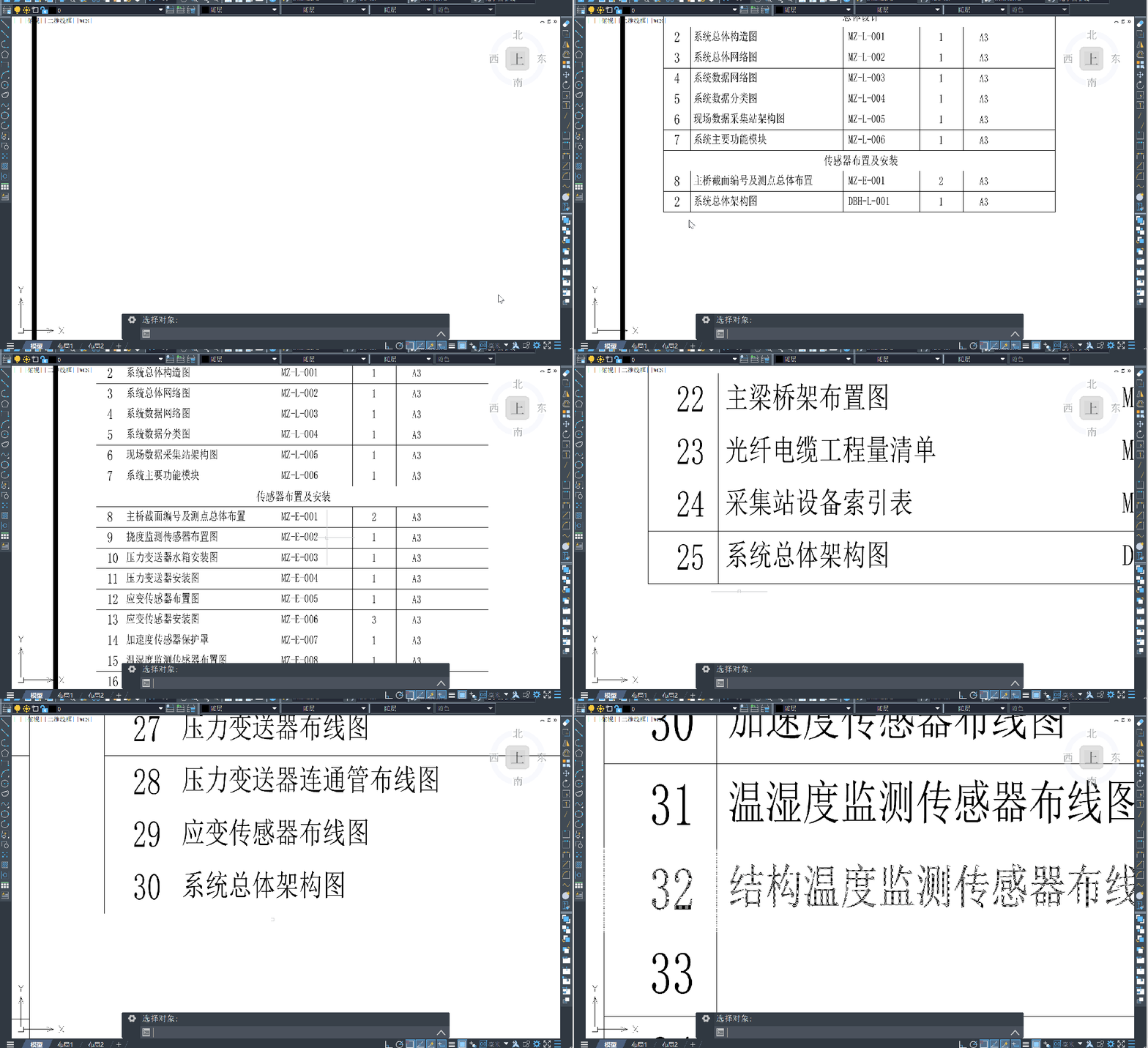
自动生成目录过程
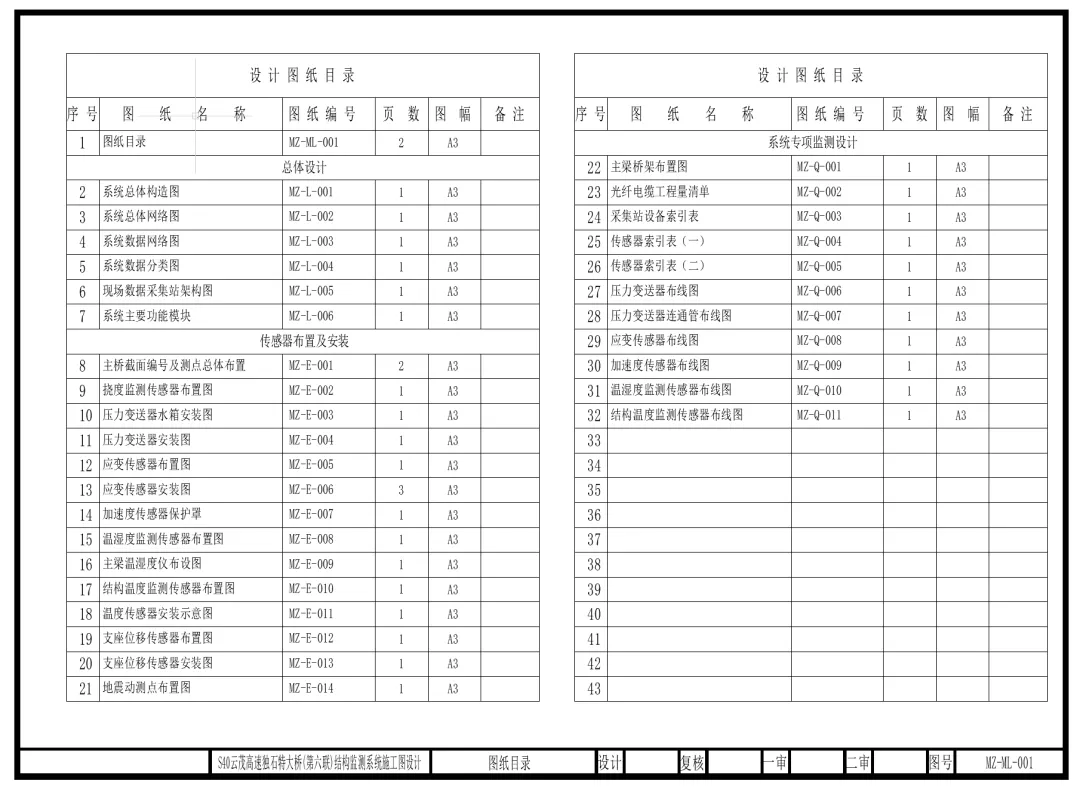
自动生成目录结果
--------------------
🔍背景
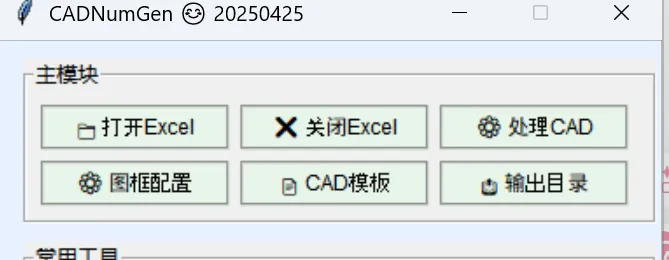
画好的图纸突然要插入两张变更,就意味着后面所有图纸的编号、页码全部得手动改一遍。写了一个自动化小工具。只要在 Excel 里填好规则,它就能自动把 CAD 里所有图框的编号和页码改掉,并且在 CAD 绘图空间里自己算好格子,把精美的图纸目录直接“画”出来。最后,它还能顺手把数据无缝同步到 Word 文档里,连 Word 版的目录也一并自动生成了!
💡实现思路
阶段一:Excel 统一配置
只要在 Excel 配置表里写好每一段的代号和图纸数量,当作整个工具的“总指挥部”。
阶段二:CAD 图框属性批量修改
运行脚本,在 CAD 里用鼠标框选所有的图框。程序会自动把歪歪扭扭的图框排好队,计算出正确的编号(如 S01-001)和页码(如 第1页,共3页),直接强行塞进图框的属性里。整个 CAD 现场的图框修改在这里就全部完成了。
阶段三:CAD 空间目录自适应排版
属性改完后,程序原地抓取最新的图名和编号。读取图框有多宽,算出缩放比例,然后在 CAD 空间里像盖章一样自动插入目录表格。格子满了还会自己“换行”、“换列”平移,完全不需要人工排版。
阶段四:下游 Word 目录同步导出
当 CAD 里的目录画完后,程序手里已经有了完整的图纸清单,顺手就能复制一份 Word 目录模板,表格缺几行就自动补几行,把数据填得整整齐齐,保证导出的文本和 CAD 现场完全一致。
--------------------
1. 怎么知道图框有多宽?(视口比例计算)
不同的图纸尺寸不同,目录表不能放得太大或者太小。程序必须先量出图框的物理宽度。利用了 GetBoundingBox() 接口。这个接口可以直接抓到图框左下角和右上角的绝对坐标。用右上角的 X 坐标减去左下角的 X 坐标,就得到了图框的真实物理宽度。拿着这个宽度去比对标准值(59021),就能算出缩放比例,让目录表自动变大或变小。
def _calculate_scale_ratio(self, tk_att_blocks): # 工程逻辑说明: # 1. 抓取图框的外接矩形坐标 # 2. X轴相减算出真实宽度,跟基准值(59021)对比,算出缩放比例 m 和间距 p if tk_att_blocks: min_point, max_point = tk_att_blocks[0].GetBoundingBox() width = max_point[0] - min_point[0] m = width / 59021 p = 1798 * (width / 59021) return m, p return 1, 0
2. 图框放歪了怎么办?(二维拓扑排序)
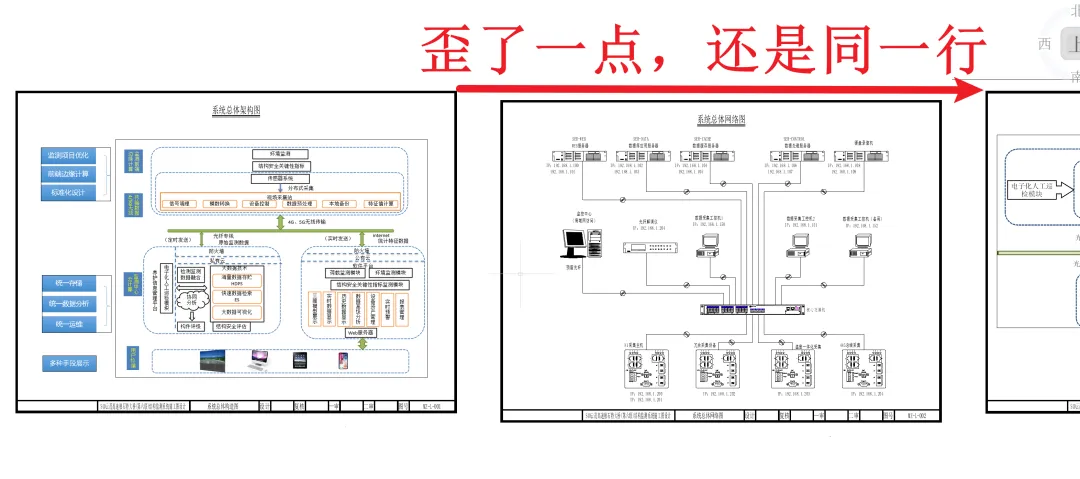
大家在 CAD 里放图框的时候,经常会随手一摆,对得不是特别齐。如果只按绝对坐标排序,读取顺序就会错乱。
程序在后台提取了图框的 Y 坐标(也就是上下高度),除以 5000.0 后进行四舍五入。这样建立纵向分层之后,只要高度差得不远,都会被算作“同一行”,容忍了手工摆放的微小偏差。它的排序规则是:先按行从上到下排,同一行里再按 X 坐标从左到右排,跟人看图的习惯完全一样。
@staticmethoddef _custom_sort_key(block): # 工程逻辑说明: # round(y_value / 5000.0) 是灵魂,把高度相近的图框强行归到“同一行” # 然后返回 (-y_group, block.InsertionPoint[0]),实现先从上到下、再从左到右的完美读图顺序 y_value = block.InsertionPoint[1] y_group = round(y_value / 5000.0) return (-y_group, block.InsertionPoint[0])
3. 目录格子满了怎么换行,什么时候转弯?
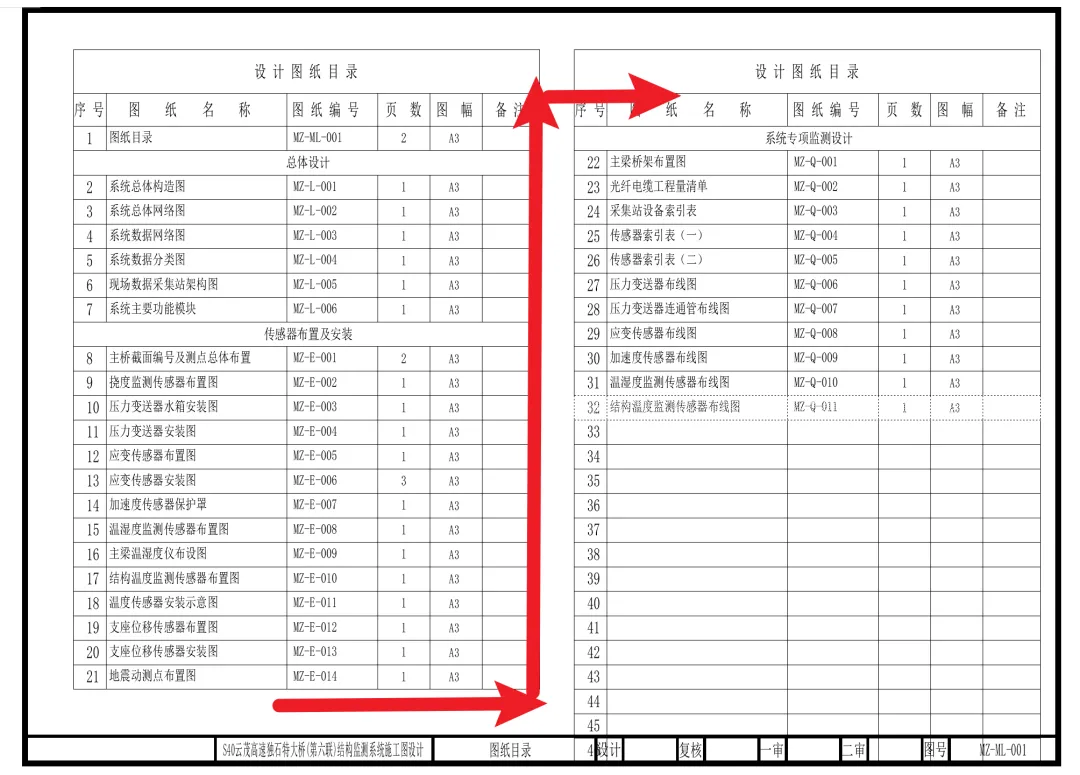
在 CAD 里画目录表时,一列表格不能无限往下画。程序在后台设置了一个计数器 t,数着画了多少行。当计数器触碰到单列最大容量边界(比如画满了 23 行,到了第 24 行、47 行)时,或者遇到了新的段落,程序就会自动计算下一列目录表的 X 轴平移距离——也就是把一列目录表格的宽度乘以缩放比例,再加上间距。然后,把 Y 坐标拉回到最顶端,重新开始往下画,并插入一个新表头。后面新图纸的目录就可以接着往下排了。
# 换行与换列控制逻辑(摘自 _process_frames 核心循环)if t == 24 or t == 47 or t == 70: if t != 1: # X轴向右平移一列目录表的距离 x_coord = x_coord + 24087.66 * m + p y_coord = y_coord_y block_name = "ml_1" # 自动插入新一列的表头块 y_coord = cad_utils.insertion_block( block_name, x_coord, y_coord, self.model_space, bianhao, yeshu, tuming, section_names, k, number, m, self.print_to_text_box )
4. 怎么判断是“同一张图”?怎么搞定同名计数?(同名异页处理)

在实际项目里,像“3号墩身配筋图”可能有3张。如果程序傻傻地让编号一直往下递增,目录就会变成:第1张叫 S01-001,第2张叫 S01-002。但这在工程规范里是绝对不允许的!它们应该叫同一个编号(如 S01-001),然后页码写成 第1页/共3页、第2页/共3页。
程序在 _process_objects 里用了一套很巧妙的动态判定法:
怎么判断是一张图: 挨个比对前后两张图的“图纸名称”。如果当前这张和上一张名字一模一样,程序就会判定它们“属于同一个结构物图集”。
怎么给编号计数: 发现名字相同,编号计数器(current_id)立刻原地冻结、不往下加,而是直接继承上一个编号!只有遇到新名字时,编号才会变成 current_id + 1。
怎么给页码计数: 用 Python 的 count() 函数统计这个名字在这段里一共出现了几次(算出总页数),再用一个列表(n_list)记录它是第几次出现(算出当前页码)。
def _process_objects(self, segment_sizes, properties, section_names): # 工程逻辑说明: # properties 里面躺着所有图纸的名字 index = 0 result = [] # 存最终生成的编号 same_count_list = [] # 存每张图的总页数 first_occurrence = [] # 标记是不是第一次出现(如果是第一次,CAD目录里只留一行) for segment_size, section_name in zip(segment_sizes, section_names): current_id = 1 segment_ids = [] segment_properties = properties[index:index + segment_size] # 1. 用 count() 一口气算出每个图名在这段里一共出现了几次(总页数) property_count = {prop: segment_properties.count(prop) for prop in set(segment_properties)} seen_properties = set() for i in range(segment_size): # 2. 如果当前图名和前一个一模一样,编号直接复制上一个,实现“同名同编号” if i > 0 and properties[index] == properties[index - 1]: segment_ids.append(segment_ids[-1]) else: formatted_id = f"{current_id:03}" segment_ids.append(f"{section_name}{formatted_id}") current_id += 1 # 只有名字不同时,主编号才往下加 same_count_list.append(property_count[properties[index]]) # 3. 标记是不是同名图里的“大姐大”(第一页) if properties[index] not in seen_properties: first_occurrence.append(True) # 第一次出现,去CAD画目录时需要留位置 seen_properties.add(properties[index]) else: first_occurrence.append(False) # 后续的副页,CAD目录里不需要重复写新行 index += 1 result.extend(segment_ids) return result, same_count_list, first_occurrence
5. 终极彩蛋:如何把数据完美无缝塞进 Word?(下游文档同步)
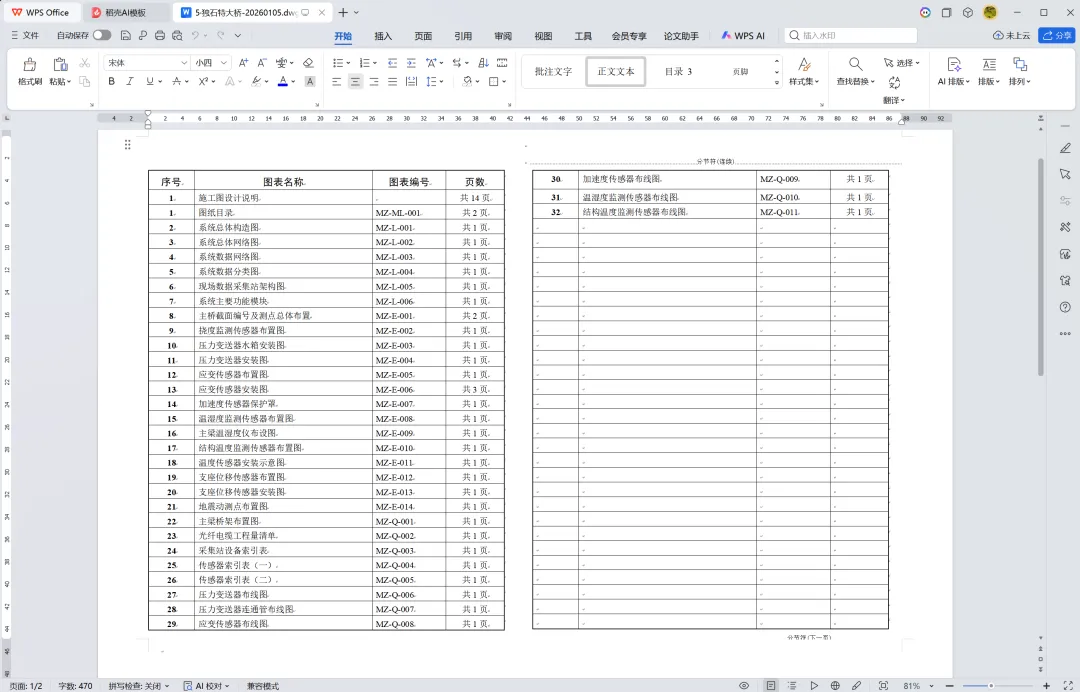
当 CAD 现场的图框和目录全部搞定后,后台的 export_data 数组里已经精确躺着每一张图纸的最终真实名称、编号和页数了。
这时候,我写了另外一个专门的 WordExporter 模块。它先去把预先准备好的“目录模板.docx”复制一份。如果模板里的空表格只有 10 行,但我们的图纸有 50 张,程序会用 add_row() 自动把表格向下扩展。接着,利用循环给第一列自动编上加粗、居中的序号,然后依次把图纸名称、编号以及类似“共3页”这样的信息填进对应的单元格里。
# Word 导出与自适应填表逻辑(摘自 word_exporter.py)for i, row in enumerate(export_data): if i == 0: continue # 跳过第一行表头 # 如果模板里的表格行数不够用了,程序会自动向下追加一行 if i >= len(table.rows): table.add_row() # 序号列:设置加粗并居中显示 cell = table.cell(i, 0) cell.text = str(i - 1) if cell.paragraphs[0].runs: cell.paragraphs[0].runs[0].bold = True cell.paragraphs[0].alignment = WD_ALIGN_PARAGRAPH.CENTER # 精准填充剩下的图纸基本数据 if len(row) > 3: table.cell(i, 1).text = str(row[3]) # 自动填充:图纸名称 if len(row) > 4: table.cell(i, 2).text = str(row[4]) # 自动填充:图纸编号 if len(row) > 5: table.cell(i, 3).text = f"共{str(row[5])}页" # 自动填充:页数 table.cell(i, 3).paragraphs[0].alignment = WD_ALIGN_PARAGRAPH.CENTER# 保存文件,生成一个和当前 CAD 图纸完全同名的 docx 报告doc.save(new_file_path)
--------------------
🙋♀️ 作者:leilei
💫 碎碎念学习记录
📅 更新时间:2026年5月
 10个月宝宝每天需要喝多少奶粉?