在企业招聘高峰期,HR人事往往面临这样的困境:每天需要处理若干份Offer审批,从用人部门初筛到HRD复核,再到财务确认薪资预算,最后还要同步给候选人。
我结合企业真实场景,详解如何通过Python和VBA两种技术方案实现Offer审批全流程自动化,包含从编号生成、文档创建到进度跟追的完整解决方案。
一、Offer审批流程的核心痛点拆解
典型Offer审批存在以下数据特征:
痛点类型 | 具体表现 | 平均耗时占比 |
|---|
状态跟踪难 | 邮件/口头询问审批进度 | 35% |
文档错误率高 | 薪资数字、入职日期填写错误 | 28% |
版本管理乱 | 多次修改导致附件版本不一致 | 22% |
合规风险 | 缺少审批留痕,审计追溯困难 | 15% |
这些数据背后,本质是流程标准化缺失和工具链断裂。接下来我们将通过两个技术方案分别解决这些问题。
二、Python方案:全链路自动化引擎
Python方案更适合中大型企业或需要系统集成(如对接ATS、ERP)的场景,其核心优势在于可扩展性强,能与现有HR系统无缝衔接。
2.1 整体架构设计
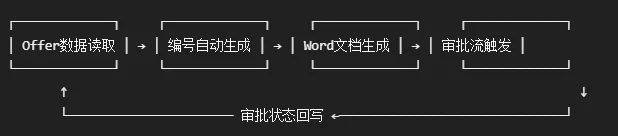
我们设计的Python自动化方案包含四个核心模块:
2.2 关键技术实现
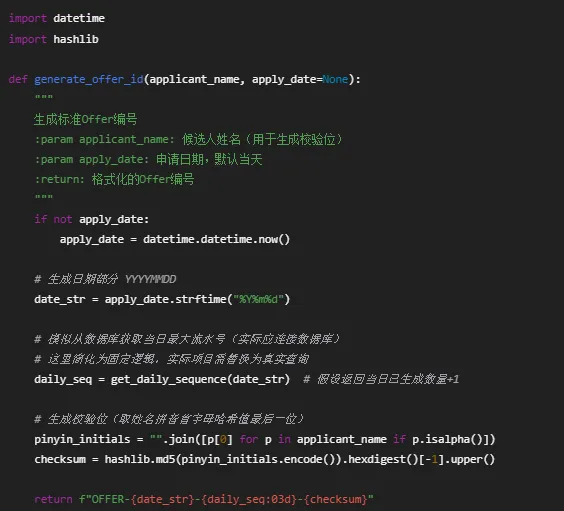
2.2.1 Offer编号生成(含时间戳与校验位)
规范的Offer编号应包含业务含义,这里我们设计格式为:OFFER-YYYYMMDD-XXX-C,其中:
YYYYMMDD:申请日期
XXX:当日流水号(001起)
C:校验位(防止人工录入错误)
代码解析:
使用datetime模块确保日期准确性
校验位设计参考了ISBN编码思想,通过候选人姓名生成唯一标识,避免人工录入时的编号冲突
实际部署时需将get_daily_sequence替换为数据库查询,建议使用Redis原子计数器提升并发性能
2.2.2 Excel数据读取与清洗
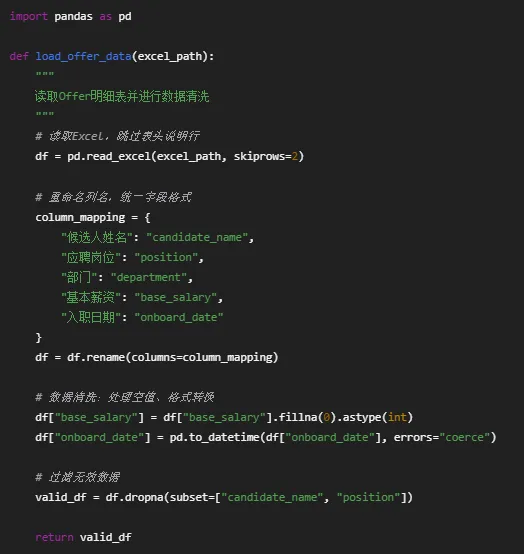
Offer明细通常存储在Excel中,我们使用pandas进行高效处理:
最佳实践:
始终使用skiprows跳过Excel中的说明性行
采用"驼峰式"列名便于后续代码处理
对日期和数值型字段强制转换,避免后续模板渲染出错
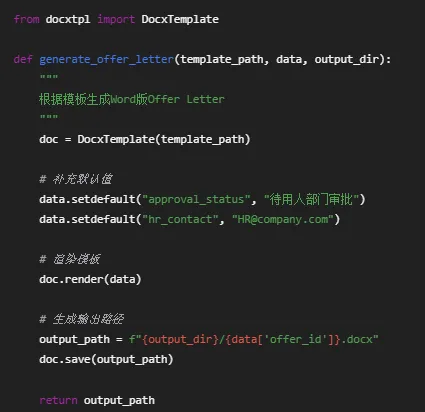
2.2.3 Word模板动态渲染
使用python-docx-template库实现模板变量替换,比原生python-docx更简洁:
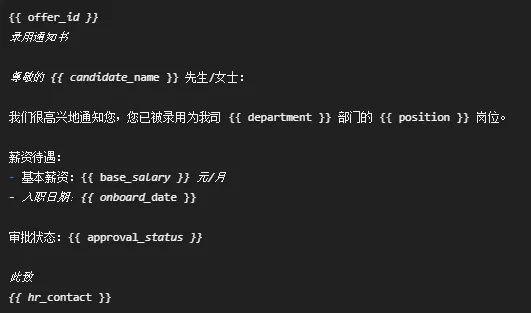
首先准备Word模板(offer_template.docx),内容如下:
Python渲染代码:
进阶技巧:
在模板中使用条件判断:{% if bonus %}绩效奖金:{{ bonus }}{% endif %}
循环渲染列表:{% for benefit in benefits %}{{ benefit }}{% endfor %}
添加电子签名图片:{{ signature_image }}
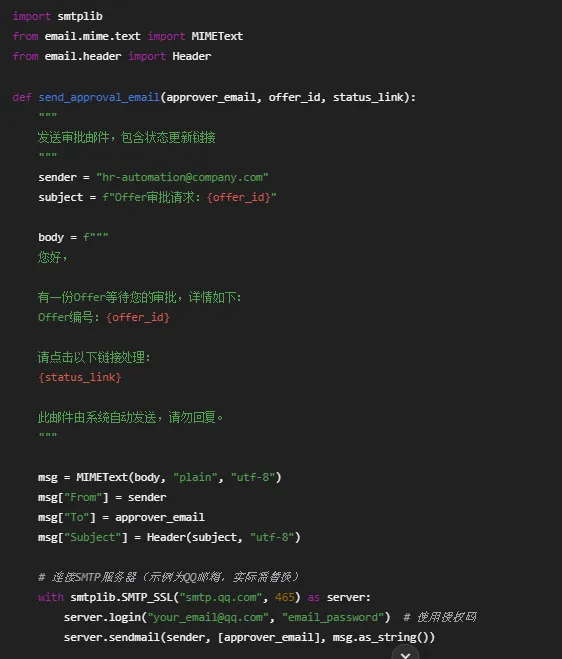
2.2.4 审批流邮件触发与状态跟踪
通过SMTP发送审批邮件,并在邮件中嵌入状态更新链接:
状态流转设计:
每个审批节点对应唯一的status_link
后端接口接收参数后更新数据库状态,并自动触发下一节点邮件
所有状态变更记录日志,形成完整审批轨迹
三、VBA方案:Excel轻量级自动化
对于中小型企业或纯Excel环境,VBA方案具有零部署成本、上手快的优势,特别适合HR部门自主维护。
3.1 审批状态看板设计
在Excel中创建三个工作表:
OfferData:存储原始Offer数据
ApprovalBoard:审批状态看板(可视化展示)
Config:配置审批人邮箱、模板路径等参数
ApprovalBoard结构设计:
列名 | 说明 | 示例 |
|---|
OfferID | Offer编号 | OFFER-20260115-001-A |
Candidate | 候选人姓名 | 张三 |
Department | 部门 | 技术部 |
Status | 审批状态 | 待HRD审批 |
LastUpdate | 最后更新时间 | 2026-01-15 14:30 |
Action | 操作按钮 | [查看][审批] |
3.2 核心VBA代码实现
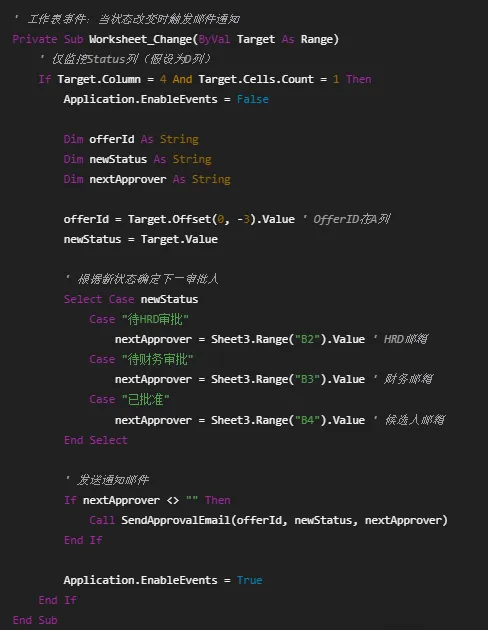
3.2.1 下拉菜单式状态选择
在Status列设置数据验证,来源为:=Config!$A$2:$A$6(Config表中定义的状态列表)
3.2.2 一键生成Offer并发送
创建宏按钮,绑定以下代码:
Sub GenerateAndSendOffer() Dim ws As Worksheet Dim lastRow As Long Dim i As Long Dim wordApp As Object Dim wordDoc As Object Dim templatePath As String Set ws = ThisWorkbook.Sheets("OfferData") lastRow = ws.Cells(ws.Rows.Count, 1).End(xlUp).Row templatePath = ThisWorkbook.Sheets("Config").Range("C2").Value ' 创建Word实例 Set wordApp = CreateObject("Word.Application") wordApp.Visible = False For i = 2 To lastRow ' 从第2行开始(跳过表头) ' 检查是否已生成 If ws.Cells(i, 7).Value = "" Then ' G列为生成状态 ' 填充模板变量 Set wordDoc = wordApp.Documents.Open(templatePath) With wordDoc.Content.Find .Text = "{{candidate_name}}" .Replacement.Text = ws.Cells(i, 2).Value .Execute Replace:=wdReplaceAll .Text = "{{position}}" .Replacement.Text = ws.Cells(i, 3).Value .Execute Replace:=wdReplaceAll ' 更多变量替换... End With ' 保存文件 Dim savePath As String savePath = ThisWorkbook.Path & "\Offers\" & ws.Cells(i, 1).Value & ".docx" wordDoc.SaveAs savePath wordDoc.Close ' 标记已生成 ws.Cells(i, 7).Value = "已生成" ' 发送邮件给第一审批人 Call SendApprovalEmail(ws.Cells(i, 1).Value, "待用人部门审批", _ ThisWorkbook.Sheets("Config").Range("B1").Value) End If Next i wordApp.Quit Set wordDoc = Nothing Set wordApp = Nothing MsgBox "Offer生成完成并已发送审批邮件!", vbInformationEnd Sub
VBA方案优化建议:
使用Application.ScreenUpdating = False提升运行速度
错误处理添加On Error Resume Next并记录日志
重要操作前备份原始数据
四、两种方案对比与选型建议
维度 | Python方案 | VBA方案 |
|---|
适用规模 | 中大型企业(>50人HR团队) | 中小企业(<20人HR团队) |
集成能力 | 强(可对接API、数据库) | 弱(主要依赖Excel) |
开发难度 | 较高(需编程基础) | 中等(宏录制+简单修改) |
维护成本 | 低(模块化设计) | 中(随业务逻辑复杂度上升) |
扩展性 | 高(可添加AI简历筛选等功能) | 低(受限于Excel功能) |
安全性 | 高(支持加密存储、权限控制) | 中(依赖Excel文件保护) |
选型决策树:
是否需要与现有HRIS/ATS系统集成?→ 选Python
HR团队是否有编程基础?→ 否选VBA
日均处理Offer数量是否超过50份?→ 选Python
是否需要审计追踪功能?→ 选Python
五、实施落地注意事项
无论选择哪种方案,实施时需注意以下关键点:
数据安全:Offer包含敏感薪资信息,需加密存储,邮件传输使用TLS
权限控制:不同角色可见不同审批节点,避免越权操作
异常处理:网络中断、邮件发送失败等情况需有重试机制
用户培训:制作操作手册,特别是VBA方案的宏启用说明
灰度发布:先在单个部门试点,收集反馈后再全面推广
六、常见问题解答
Q:Python方案需要专门的服务器吗?
A:初期可使用本地脚本,日均100份以内无需服务器;超过该量级建议使用云服务器(如腾讯云函数)定时触发。
Q:VBA宏被禁用怎么办?
A:需在Excel选项中启用宏,或通过数字签名解决。企业环境可通过组策略统一配置。
Q:如何防止Offer编号重复?
A:Python方案使用数据库唯一索引+原子计数器;VBA方案可在Config表维护计数器,配合Application.OnTime定时重置。
测试题
Python方案中生成Offer编号时,校验位的设计目的是什么?
A. 增加编号长度
B. 防止人工录入错误
C. 标识部门信息
D. 记录审批顺序
在VBA方案中,实现状态变更自动触发邮件的关键事件是?
A. Workbook_Open
B. Worksheet_Change
C. Button_Click
D. Workbook_BeforeClose
关于两种方案的比较,以下哪项描述正确?
A. VBA方案的集成能力更强
B. Python方案的维护成本更高
C. VBA方案适合日均处理100+份Offer的企业
D. Python方案支持更复杂的系统集成
在Python的Word模板渲染中,{% if bonus %}语法的作用是?
A. 循环输出列表
B. 条件判断是否渲染内容
C. 插入图片
D. 定义变量
实施自动化方案时,以下哪项不属于必须的安全措施?
A. 数据加密存储
B. 邮件传输使用TLS
C. 强制要求所有员工使用Mac电脑
D. 权限分级控制
答案:
B
B
D
B
C


 10个月宝宝每天需要喝多少奶粉?