Python办公自动化连载05:批量新建工作表 + 批量修改文件名
前面我们学会了:
新建Excel、读写数据、设置字体样式、合并单元格。今天进阶两个办公超实用神器:
1.一键批量新建多个Excel工作表Sheet
2.文件夹内批量重命名所有文件
不用手动一个个新建、一个个改名,代码一行搞定,效率直接拉满。
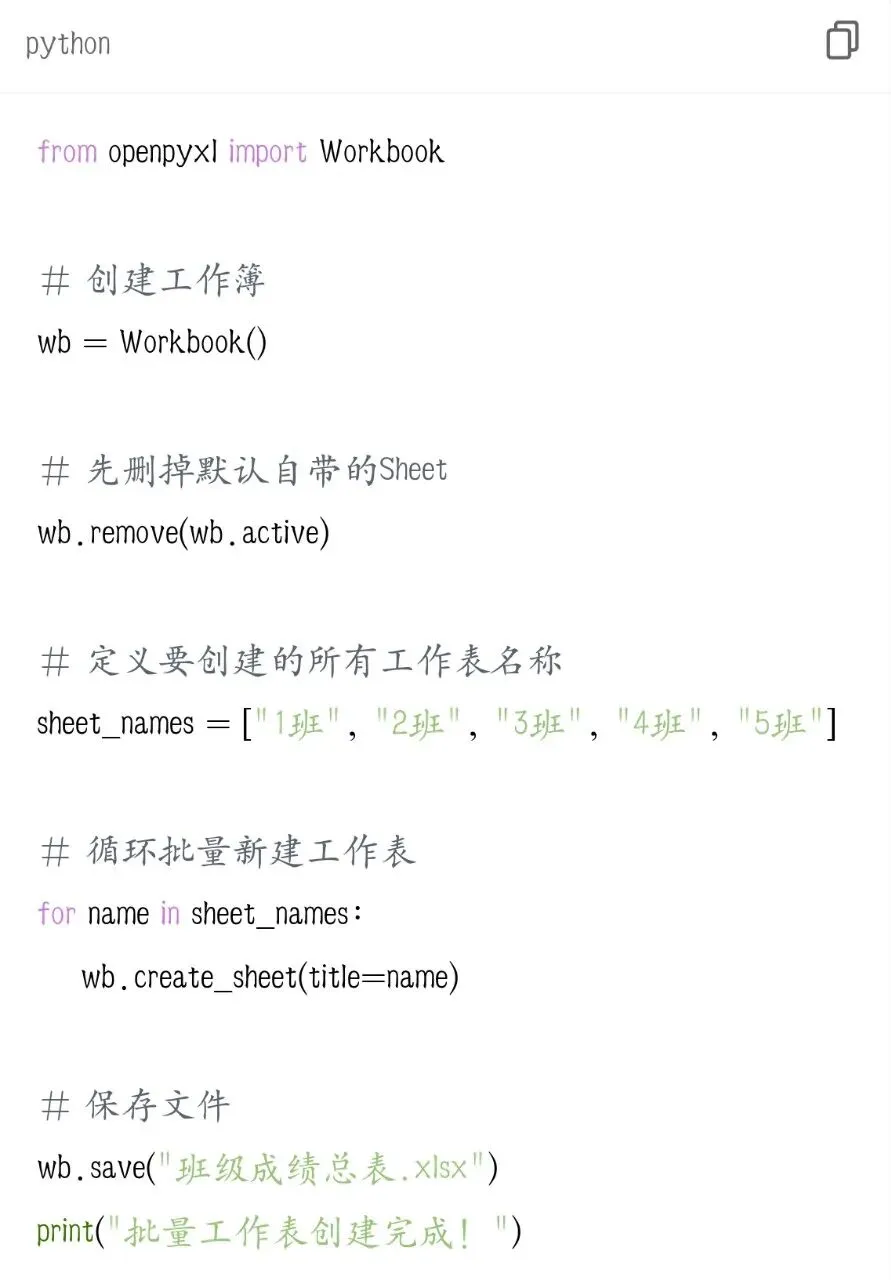
一、批量新建多个Excel工作表
场景:
一个Excel里,要建「1班、2班、3班…10班」十几个工作表,手动点太麻烦,代码一秒搞定。完整代码可直接运行
核心知识点
·wb.remove(wb.active) 删除默认空白工作表
·wb.create_sheet(名称) 新建指定名字的Sheet
·配合列表+循环,想建多少个就建多少个
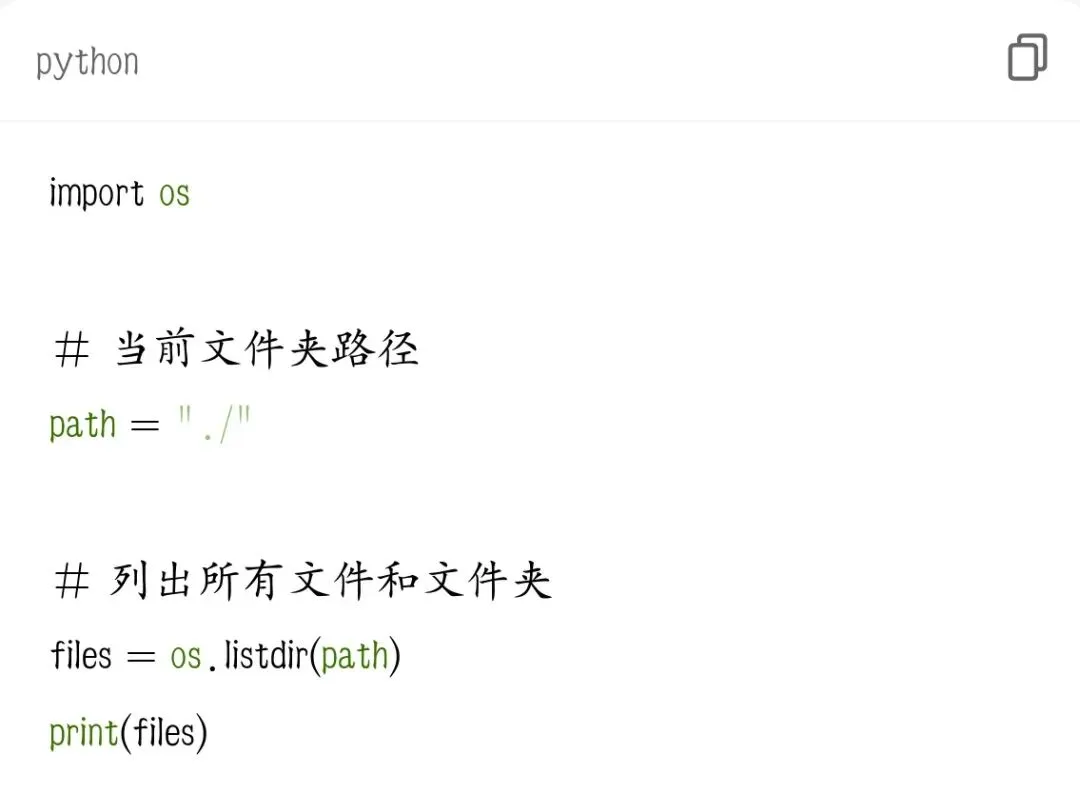
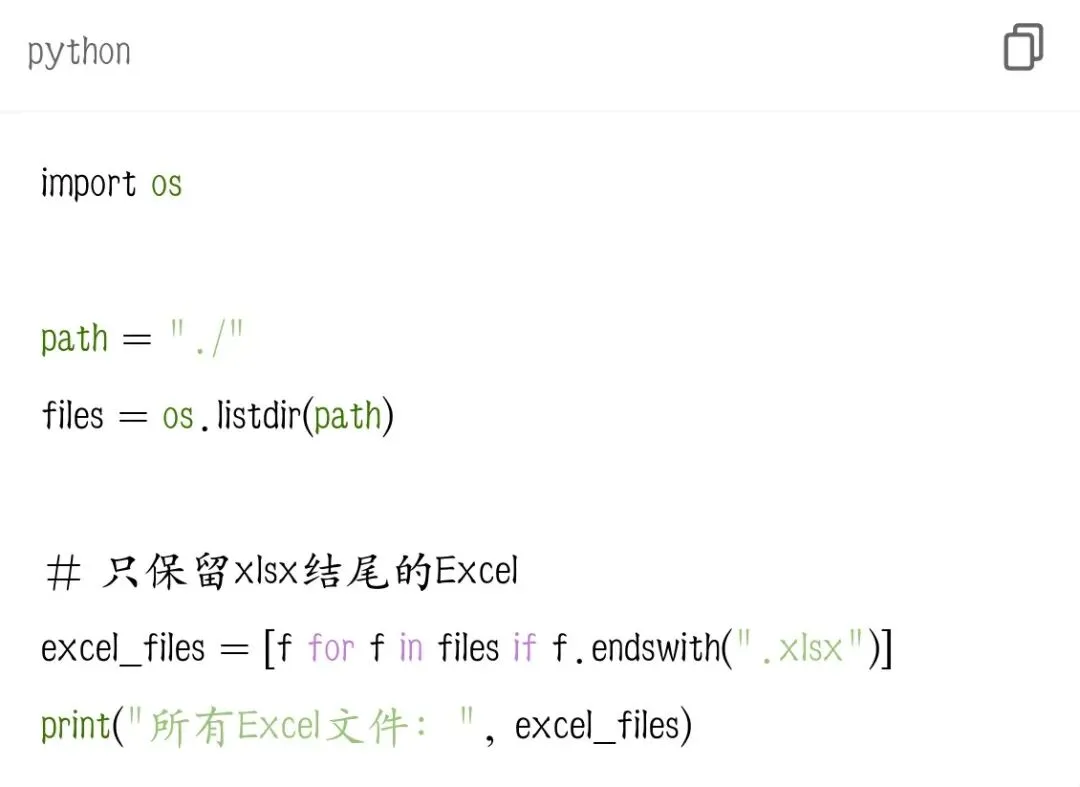
二、获取文件夹下所有文件名
用到Python内置模块 os,不用额外安装。1. 获取当前文件夹所有文件
2. 筛选只取Excel文件
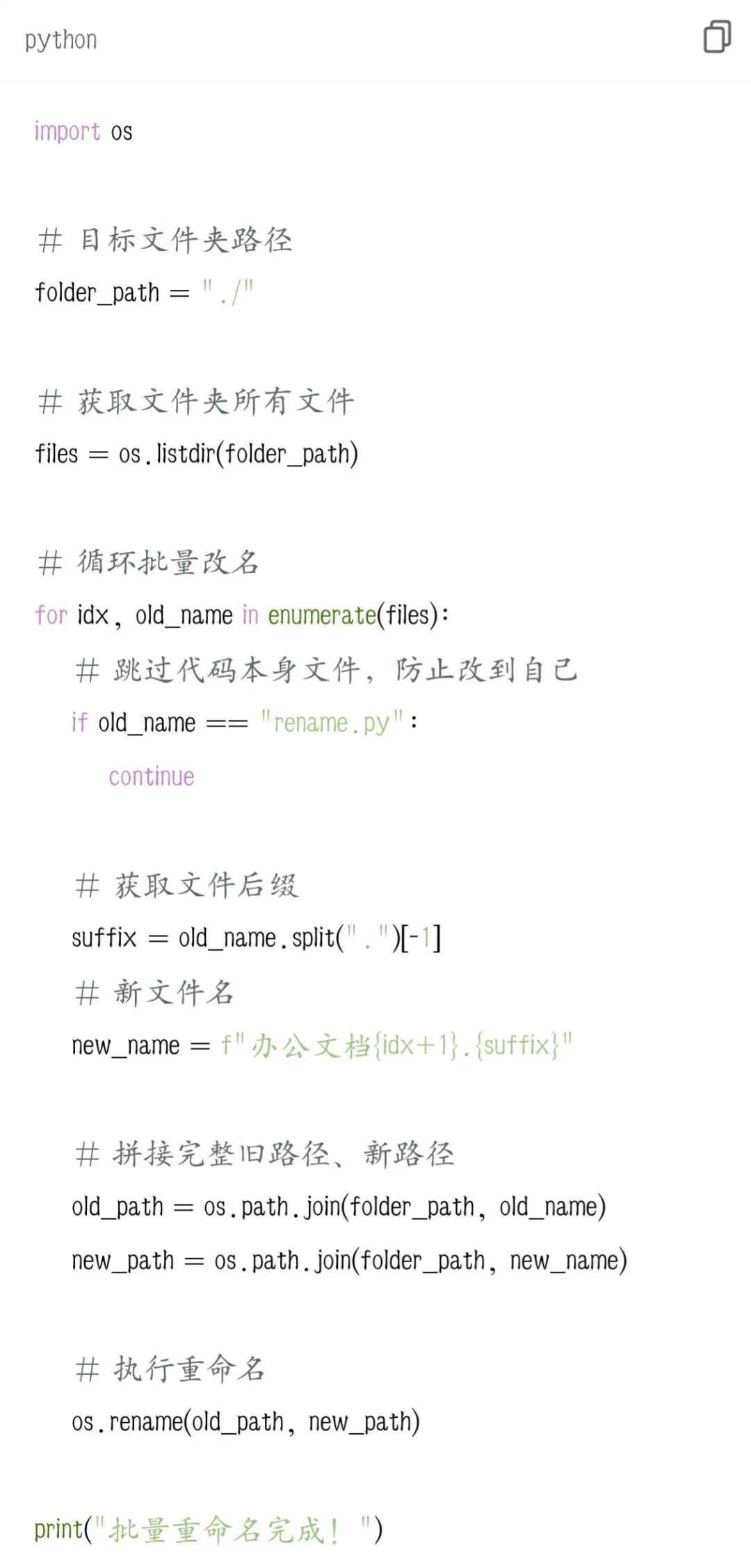
三、批量重命名文件(办公最常用)
场景:
文件夹里一堆杂乱文件名,改成「文件1、文件2、合同1、合同2」统一格式。完整实战代码
代码逻辑讲解
1.os.listdir() 获取文件夹所有文件
2.enumerate 自动生成序号
3.拆分保留原文件后缀,不乱改格式
4.os.path.join() 拼接完整路径
5.os.rename() 执行重命名
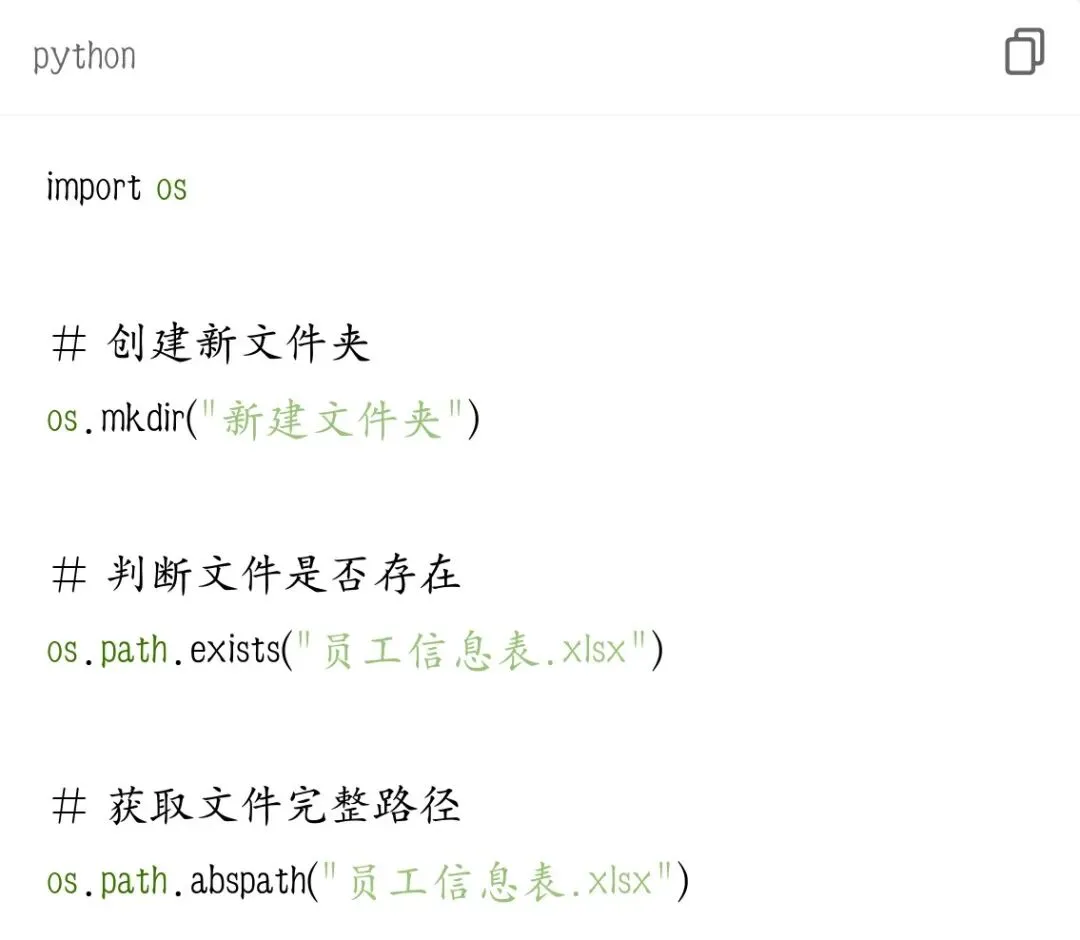
四、常用OS办公小方法
日常建文件夹、判断文件是否存在,经常用到。
五、新手避坑要点
❌ 批量改名前先备份文件,防止改错无法恢复
❌ 不要把代码文件本身也改掉,要做判断跳过
❌ 路径有中文、空格也没问题,Python都支持
❌ 批量建Sheet不要重名,会报错
本期小结
1.wb.create_sheet() 批量新建多个Excel工作表
2.os模块可获取文件列表、创建文件夹、判断文件是否存在
3.os.rename() 实现文件夹批量重命名
4.循环+列表配合,轻松搞定批量办公操作
5.不用手动重复操作,代码一键批量处理
小作业
新建一个Excel,批量创建「销售一部、销售二部、销售三部」工作表找一个有几张图片的文件夹,用代码批量重命名为「图片1、图片2…」
下期预告
办公自动化连载06:Pandas入门,一键批量合并多个Excel表格几十个Excel零散表格,代码一键合并成一张总表,做汇总报表神器!
点赞+关注,跟着新连载学Python办公自动化,从此告别加班!