1.3 创建第一个python项目
- 2026-10-11 05:45:49
1.3 创建第一个python项目
大家好,我是橙子,欢迎回到我的Python教学系列,极速打基础之创建第一个Python项目。 前面两节我们安装了Python解释器和PyCharm,现在问题来了,你写完代码是直接将文件随便丢在桌面吗?(肯定不是啦这样代码越来越多,乱成一团)
 “项目就像一个收纳箱,把你所有的代码、文件、图片、数据都整整齐齐地放在一起”
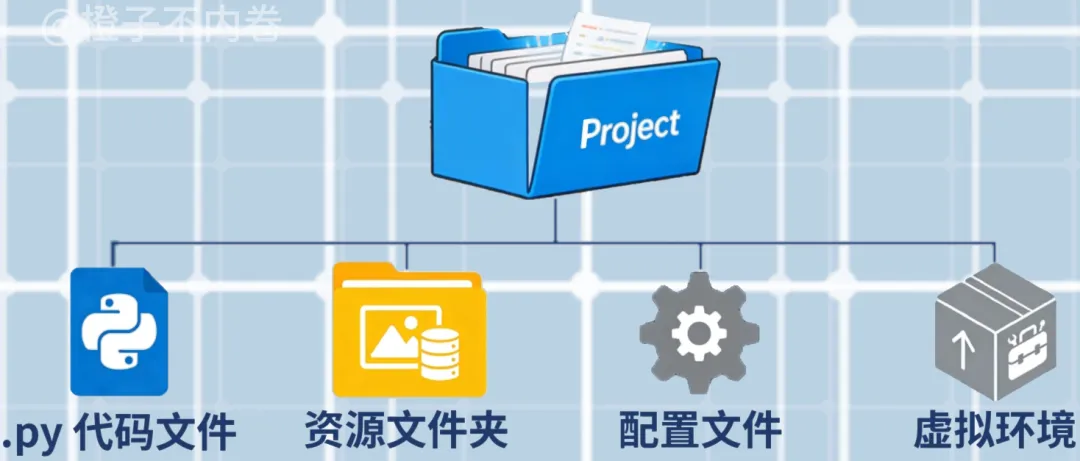 (2.1 python项目组成)
首先是点py代码文件,这是我们最熟悉的部分,编写的所有Python代码都存放在这里。 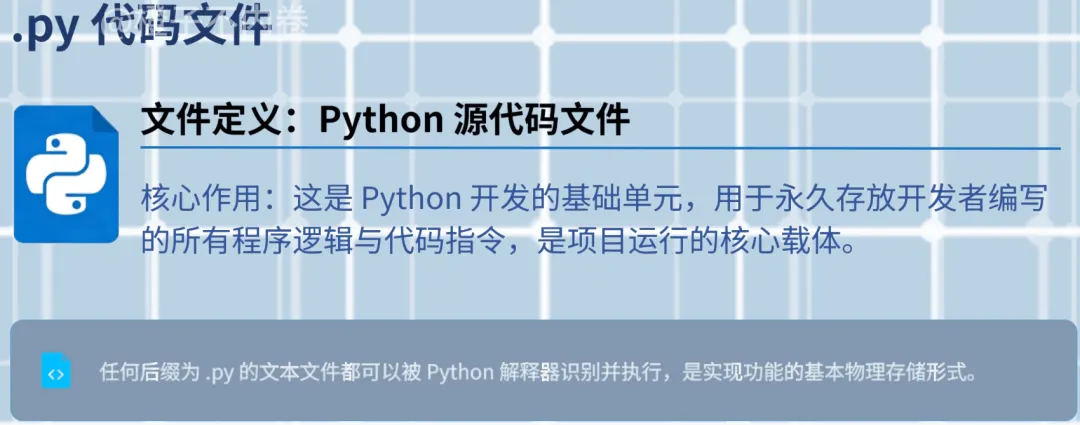 (2.2 .py代码文件)
然后是资源文件,我们可以把项目中所用到的图片、音频等素材都放在这里,方便管理和调用。 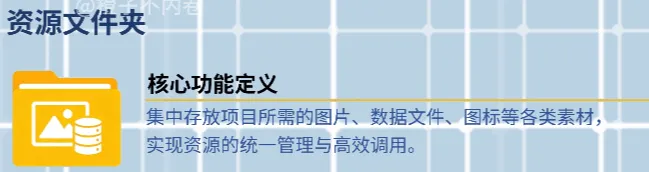 (2.3 资源文件夹)
配置文件则是记录了项目的各种运行设置,它确保项目能够按照我们期望的方式运行。 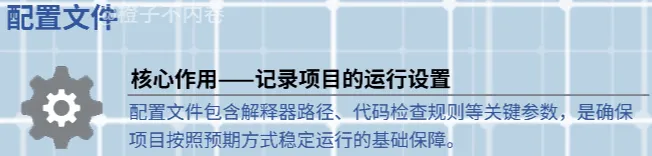 (2.4 配置文件)
最后是虚拟环境Virtual Environment,它能为每个项目创建一个独立的环境,用来管理项目所需的第三方工具包,避免不同项目之间产生依赖冲突。 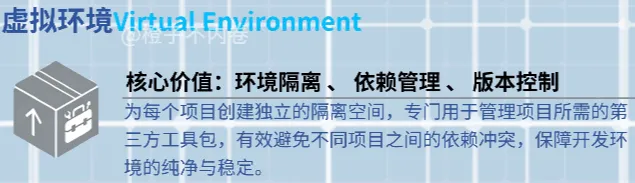 (2.5 虚拟环境Virtual Environment)
在左边新建,选择新建项目,在位置这里选择你项目的存放路径以及项目的名称。 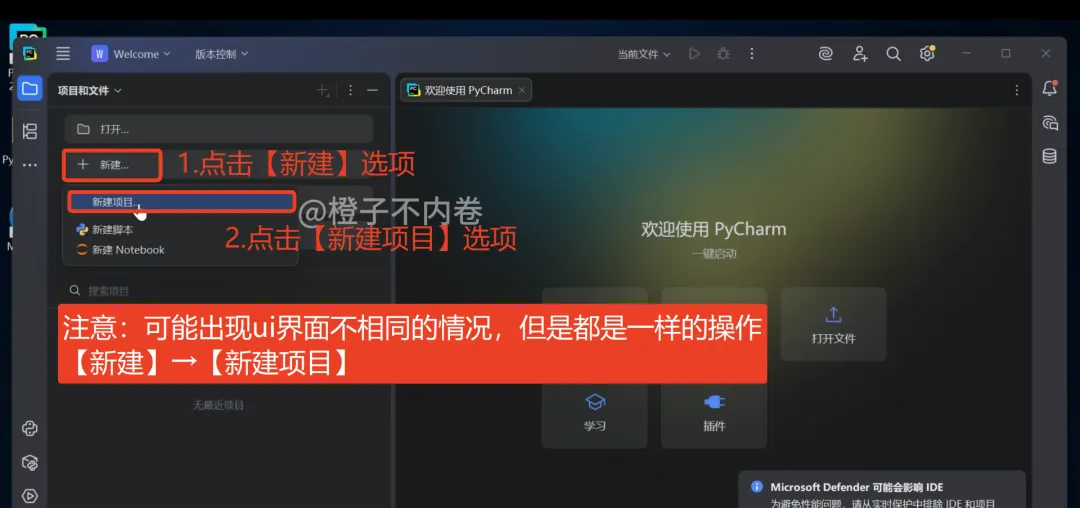 (3.1 python文件创建)
我在我电脑的e盘新建了一个名叫my first project的文件夹,我就把项目创建到这里(红色框)。 下面这个区域(绿色框)选择Python解释器,Jetbrains自动找到了我们第一课安装的Python解释器和你电脑安装的版本号都对得上。然后它会默认帮你创建一个虚拟环境,这里不用改,保持默认。 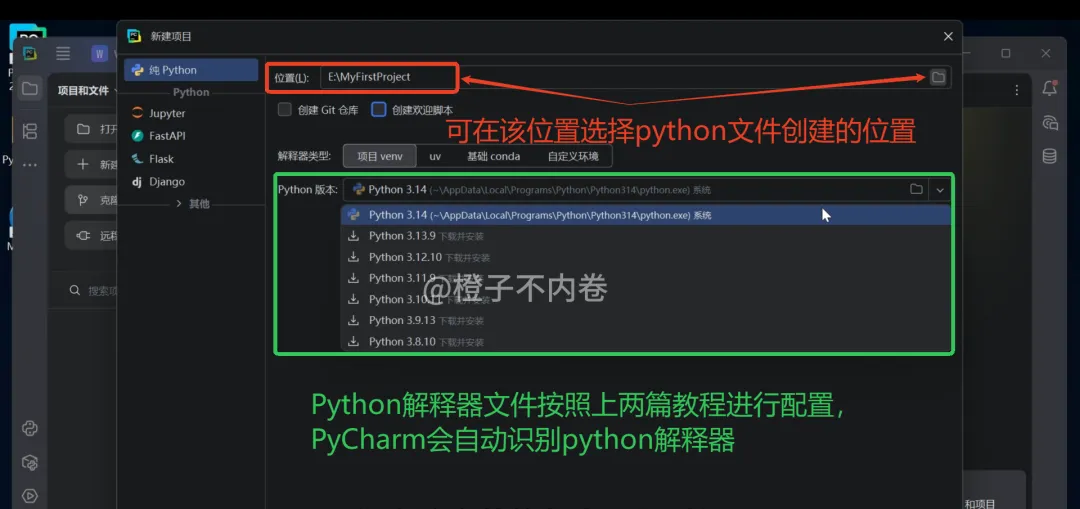 (3.2 python文件位置与python版本选择)
点击创建。创建好了之后,我们来看一下这个PyCharm的界面。左边是项目文件列表,中间是代码编辑区,下面是终端和控制台,可以看到程序运行的结果以及在终端安装第三方工具。 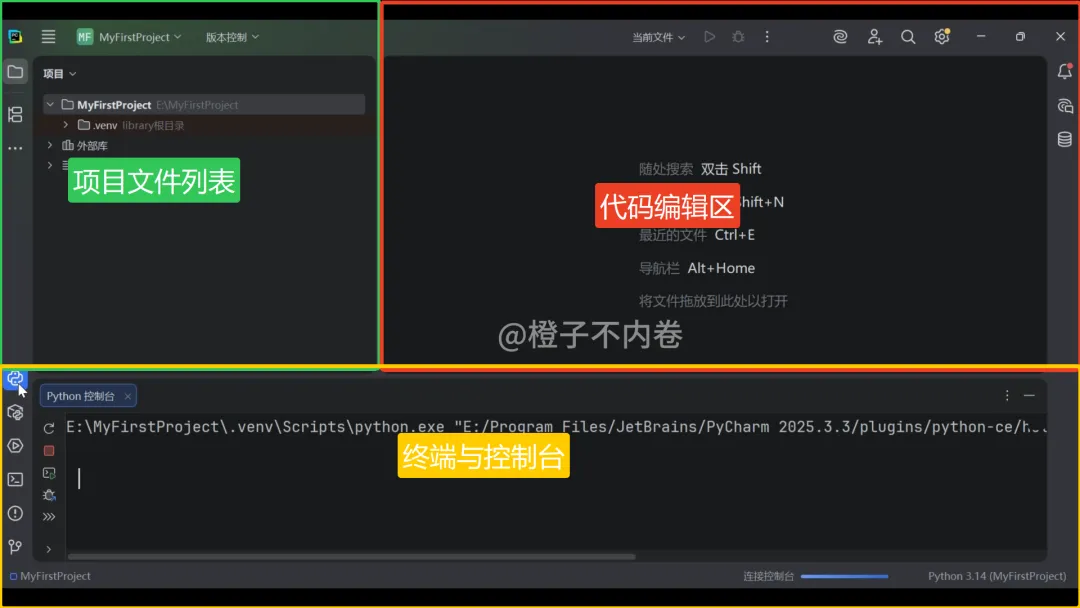 (3.3 PyCharm工作台)
下面我们来开始写代码。在左边的项目名这里右击新建,新建Python项目。 命名为hello. 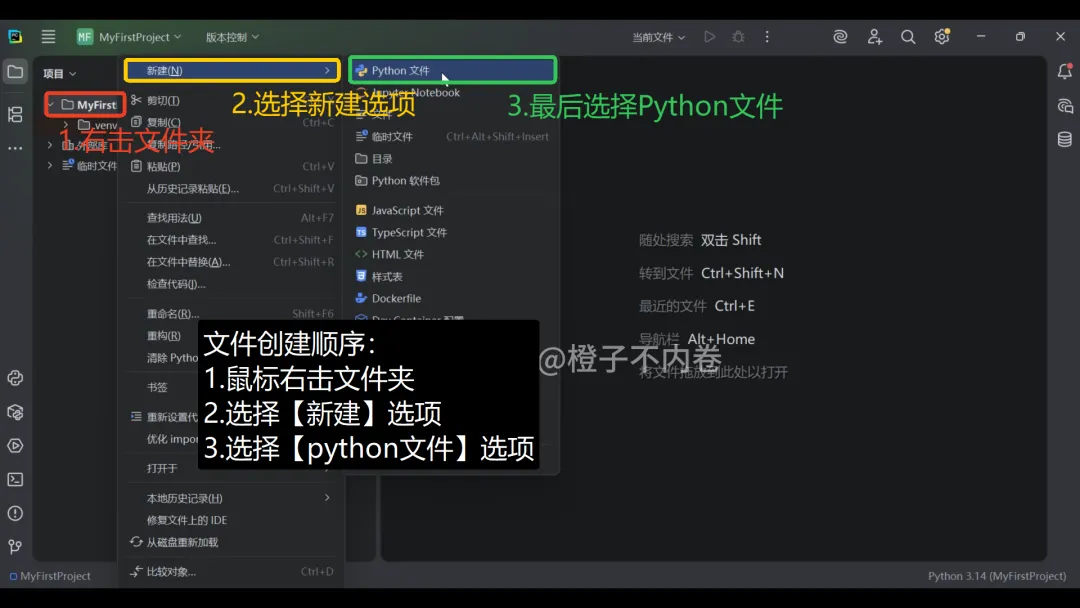 (3.4 Python项目创建)
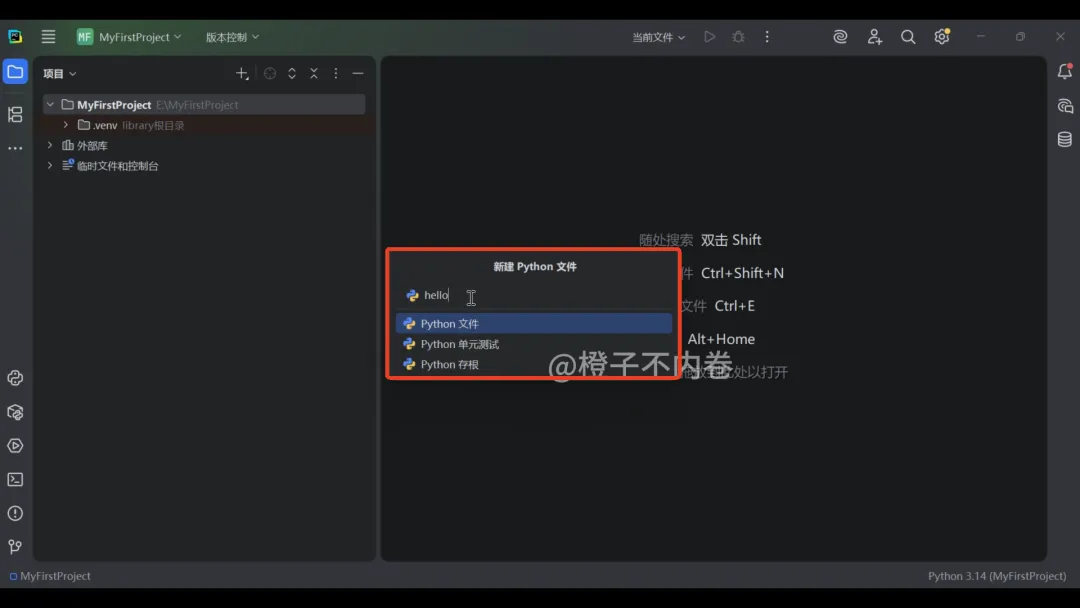 (3.5 Python文件名称)
在右边这个代码编辑区。 我们写下第一行代码: 注意必须是在英文输入法状态下写入。 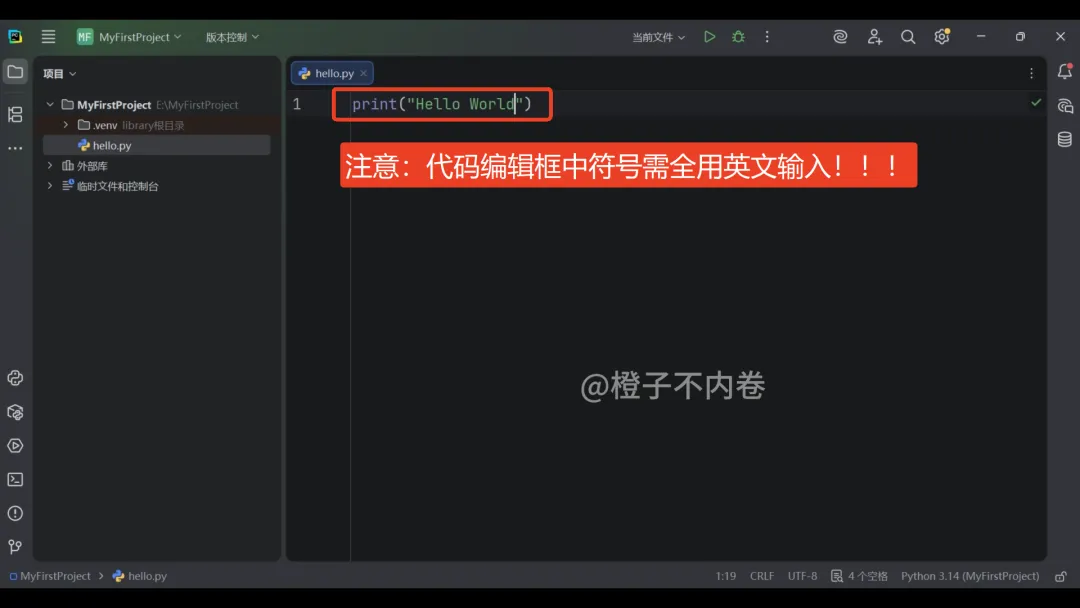 (3.6 输入法写入规则)
第一种。在右边代码编辑区右键选择运行hello. 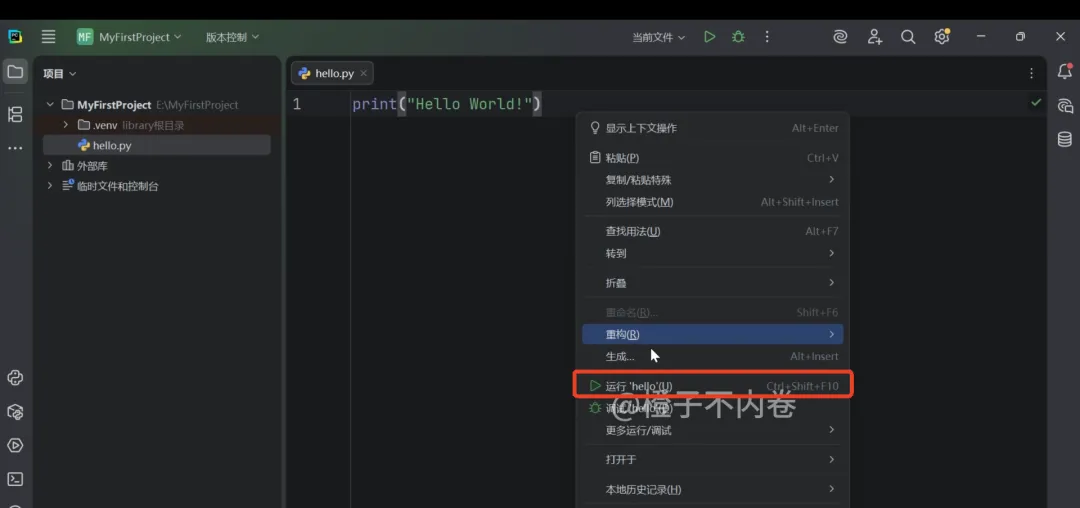 (4.1 py文件运行一)
第二种,在右上角选择当前文件或者选择文件名,点击这个绿色的三角运行。 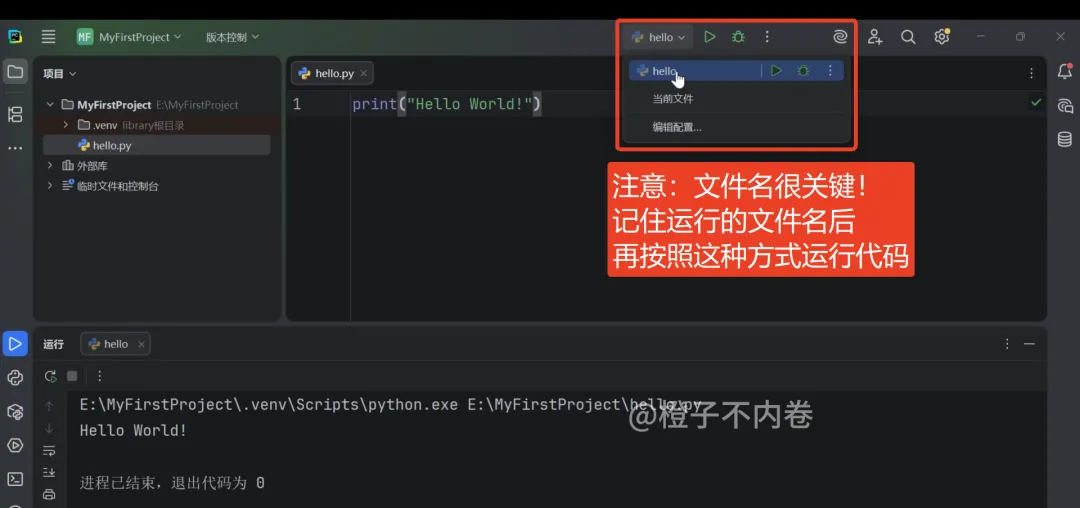 (4.2 py文件运行二)
第三种方式,按下快捷键Ctrl+shift+F10运行。运行之后,在下面的控制台就打印出了运行结果。 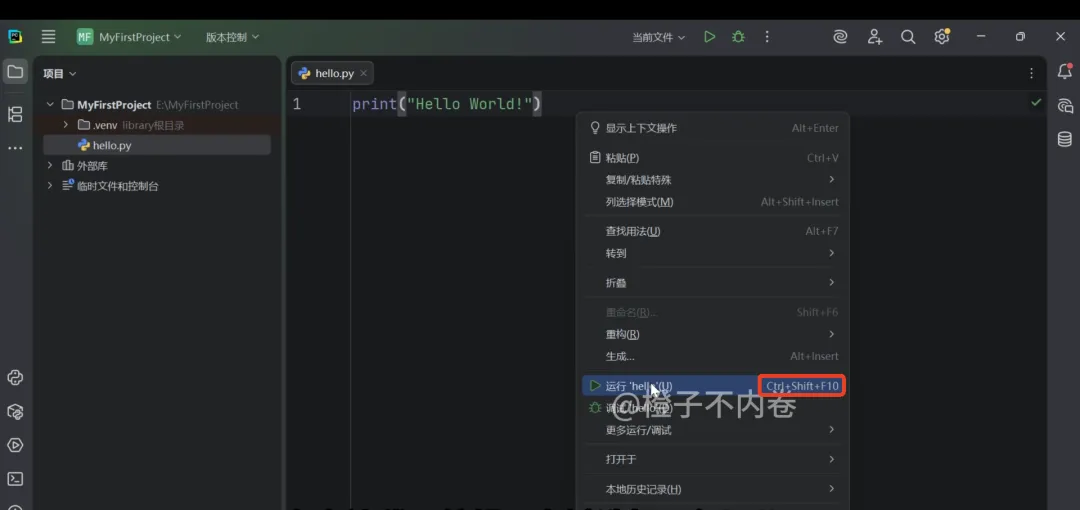 (4.3 py文件运行三)
 那么恭喜你,你的第一个Python程序就跑起来了
 。
。我们也可以让它输出一些中文。在这里我们按下Ctrl+d快捷键,它可以将当前行向下填充,在这个绿色的引号里面,我们可以写入中文你好。 再次运行,它就成功输出了中文。 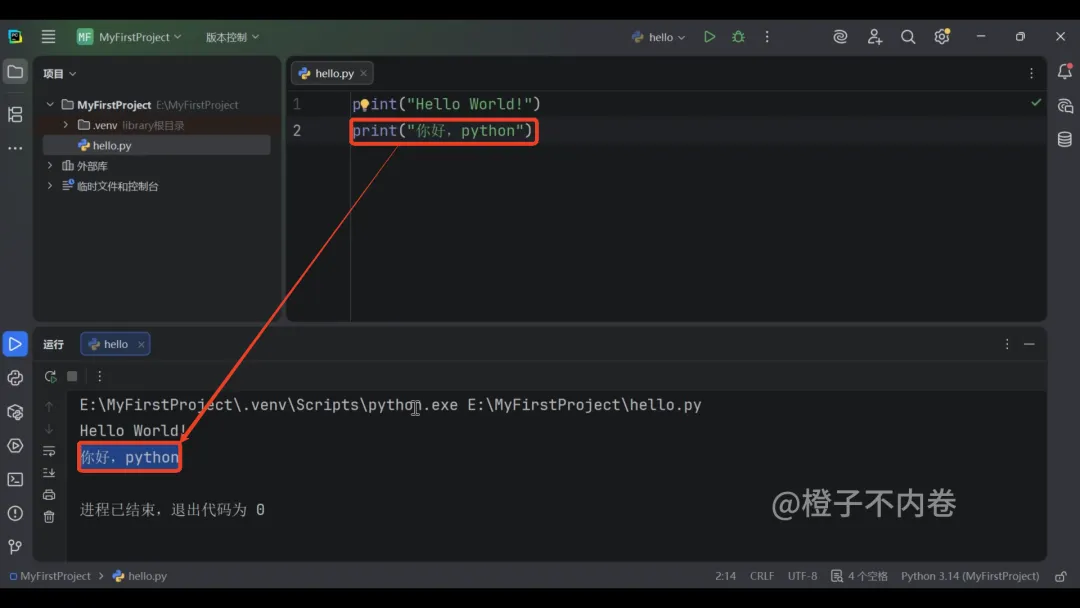
(5.1 python代码输出中文)
如果你觉得这节课对你有帮助,点赞收藏,关注我嗷,下节课再见!
——所以我们不管写什么程序,首先第一步要做的都是创建项目
“项目就像一个收纳箱,把你所有的代码、文件、图片、数据都整整齐齐地放在一起”(2.1 python项目组成)(2.2 .py代码文件)(2.3 资源文件夹)(2.4 配置文件)(2.5 虚拟环境Virtual Environment) (3.1 python文件创建)(3.2 python文件位置与python版本选择)(3.3 PyCharm工作台)(3.4 Python项目创建)(3.5 Python文件名称)
print ("hello world") (4.1 py文件运行一)(4.2 py文件运行二)(4.3 py文件运行三)
 那么恭喜你,你的第一个Python程序就跑起来了。
——橙子
本文来自网友投稿或网络内容,如有侵犯您的权益请联系我们删除,联系邮箱:596563534@qq.com 。
随机文章
-
 10个月宝宝每天需要喝多少奶粉?
- Python+Fortran混合编程神器gfort2py3.0.0发布
- Python 的 namedtuple 有什么作用?怎么使用?
- Python必练100道习题,弘达计算机二级培训
- Azure Linux 4.0 :专为 Azure 打造
- 内网 Linux 服务器系统初始化标准操作指南
- Linux 服务性能优化与调优实战:CPU、内存、磁盘、网络全栈优化
- 代码实战 | ECMWF官方出品,一个Python库通吃GRIB、NetCDF等气象数据格式
- OpenCV-Python实战|图像修补 Inpainting:划痕、水印、老照片破损完美修复
- 【Python编程课堂日常】
- ELF 分析 Skill:轻松掌握 Linux 二进制文件格式 ELF 的秘密