Matplotlib 是 Python 生态中最重要的数据可视化库之一,能够生成高质量的静态图表、动画以及交互式可视化内容。本文将系统介绍 Matplotlib 的背景知识、安装方式、验证方法及常见问题排查,帮助你在各种环境下顺利完成安装。一、认识 Matplotlib
Matplotlib 由 John D. Hunter 于 2003 年创建,最初的设计灵感来源于 MATLAB 的绘图语法。经过二十余年的发展,它已成为 Python 数据科学领域不可或缺的基础库,被广泛应用于科学计算、机器学习、金融分析等众多领域。截至 2026 年 6 月,Matplotlib 的最新稳定版本为 3.10.x(PyPI 上最新为 3.10.8),要求 Python 版本不低于 3.10。二、安装前的准备工作
2.1 确认 Python 版本
在安装 Matplotlib 之前,首先需要确认本机已安装 Python,且版本满足要求。打开终端(Windows 用户打开命令提示符 CMD 或 PowerShell),执行以下命令:
python --version# 或python3 --version
若输出类似 Python 3.11.x 或 Python 3.12.x 的信息,则满足要求。如果尚未安装 Python,请前往 2.2 确认 pip 可用
pip 是 Python 的官方包管理工具,通常随 Python 一同安装。执行以下命令确认 pip 是否可用:
pip --version# 或pip3 --version
python -m ensurepip --upgrade
2.3 升级 pip 到最新版本
为了避免因 pip 版本过旧导致的兼容性问题,建议在安装 Matplotlib 之前先将 pip 升级到最新版本:
python -m pip install -U pip
三、安装方式详解
Matplotlib 支持多种安装方式,适用于不同的使用场景。下表对各种方式进行了对比:安装方式 | 适用场景 | 命令 | 优点 |
|---|
pip 安装 | 通用场景,最常用 | pip install matplotlib
| 简单快捷,版本最新 |
conda 安装 | Anaconda/Miniconda 环境 | conda install matplotlib
| 依赖管理更完善 |
虚拟环境安装 | 项目隔离需求 | venv + pip | 环境干净,互不干扰 |
Linux 包管理器 | Linux 系统级安装 | apt-get / dnf / yum
| 系统集成度高 |
源码编译安装 | 开发/定制需求 | 下载源码后编译 | 可定制,适合贡献者 |
3.1 使用 pip 安装(推荐)
这是最简单、最通用的安装方式,适合绝大多数用户
若希望安装或升级到最新版本,可加上 -U 参数(即 --upgrade):pip install -U matplotlib
如果在安装过程中遇到从源码编译的情况(通常出现在某些特殊平台),可以添加 --prefer-binary 参数,强制使用预编译的 wheel 包:pip install --prefer-binary matplotlib
Windows 用户注意:如果系统中同时存在 Python 2 和 Python 3,建议使用 pip3 命令以明确指定 Python 3 环境:通过 conda-forge 社区频道安装(版本通常更新):conda install -c conda-forge matplotlib
3.3 在虚拟环境中安装(推荐用于项目开发)
使用虚拟环境可以将不同项目的依赖相互隔离,避免版本冲突,是工程实践中的最佳做法。
第一步:创建虚拟环境
# 在项目目录下创建名为 venv 的虚拟环境python -m venv venv
第二步:激活虚拟环境
不同操作系统的激活命令有所不同:
# Windows(CMD)venv\Scripts\activate.bat# Windows(PowerShell)venv\Scripts\Activate.ps1# macOS / Linuxsource venv/bin/activate
激活成功后,命令行提示符前会出现 (venv) 标识。
第三步:在虚拟环境中安装 Matplotlib
3.4 在 Linux 系统上使用包管理器安装
对于使用系统自带 Python 的 Linux 用户,可以通过发行版的包管理器安装 Matplotlib。 需要注意的是,包管理器提供的版本可能不是最新版本。
# Debian / Ubuntusudo apt-get install python3-matplotlib# Fedorasudo dnf install python3-matplotlib# Red Hat / CentOSsudo yum install python3-matplotlib# Arch Linuxsudo pacman -S python-matplotlib
3.5 使用国内镜像加速安装
由于网络原因,直接从 PyPI 下载有时速度较慢。可以使用国内镜像源加速安装:
# 使用清华大学镜像源(临时)pip install matplotlib -i https://pypi.tuna.tsinghua.edu.cn/simple# 使用阿里云镜像源(临时 )pip install matplotlib -i https://mirrors.aliyun.com/pypi/simple/# 永久设置默认镜像源(推荐 )pip config set global.index-url https://pypi.tuna.tsinghua.edu.cn/simple
四、验证安装是否成功
安装完成后,通过以下方式验证 Matplotlib 是否安装成功。
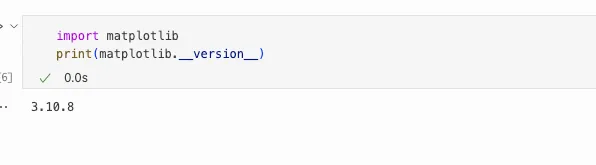
4.1 查看版本号
在终端或 Python 交互式环境中执行:
import matplotlibprint(matplotlib.__version__)
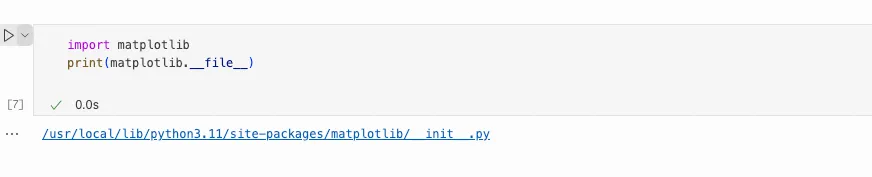
4.2 查看安装路径
import matplotlibprint(matplotlib.__file__)
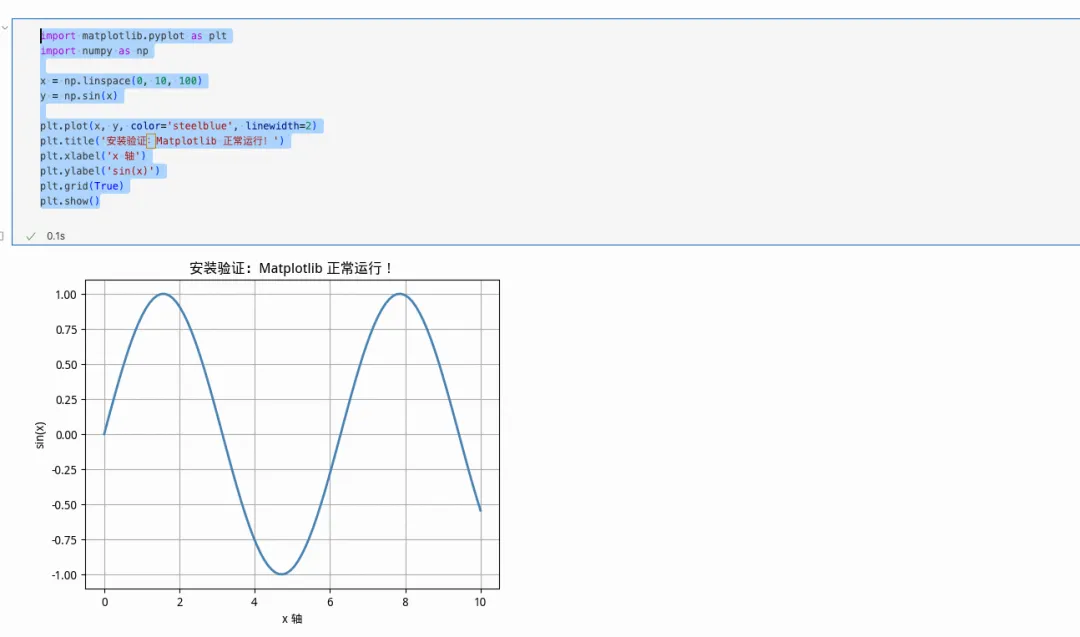
4.3 绘制一张测试图
最直观的验证方式是运行一段绘图代码,观察是否能正常显示图表:
import matplotlib.pyplot as pltimport numpy as npx = np.linspace(0, 10, 100)y = np.sin(x)plt.plot(x, y, color='steelblue', linewidth=2)plt.title('安装验证:Matplotlib 正常运行!')plt.xlabel('x 轴')plt.ylabel('sin(x)')plt.grid(True)plt.show()
使用 pip 或 conda 安装时,以下强制依赖项会被自动安装,无需手动处理。 了解这些依赖有助于排查问题:
依赖包 | 最低版本要求 | 作用说明 |
|---|
Python | >= 3.10 | 运行环境 |
NumPy | >= 1.23 | 数值计算基础 |
contourpy | >= 1.0.1 | 等高线绘制 |
cycler | >= 0.10.0 | 样式循环控制 |
python-dateutil | >= 2.7 | 日期时间处理 |
fontTools | >= 4.22.0 | 字体处理 |
kiwisolver | >= 1.3.1 | 约束求解(布局) |
packaging | >= 20.0 | 版本号解析 |
Pillow | >= 8.0 | 图像处理 |
pyparsing | >= 3.0 | 数学表达式解析 |
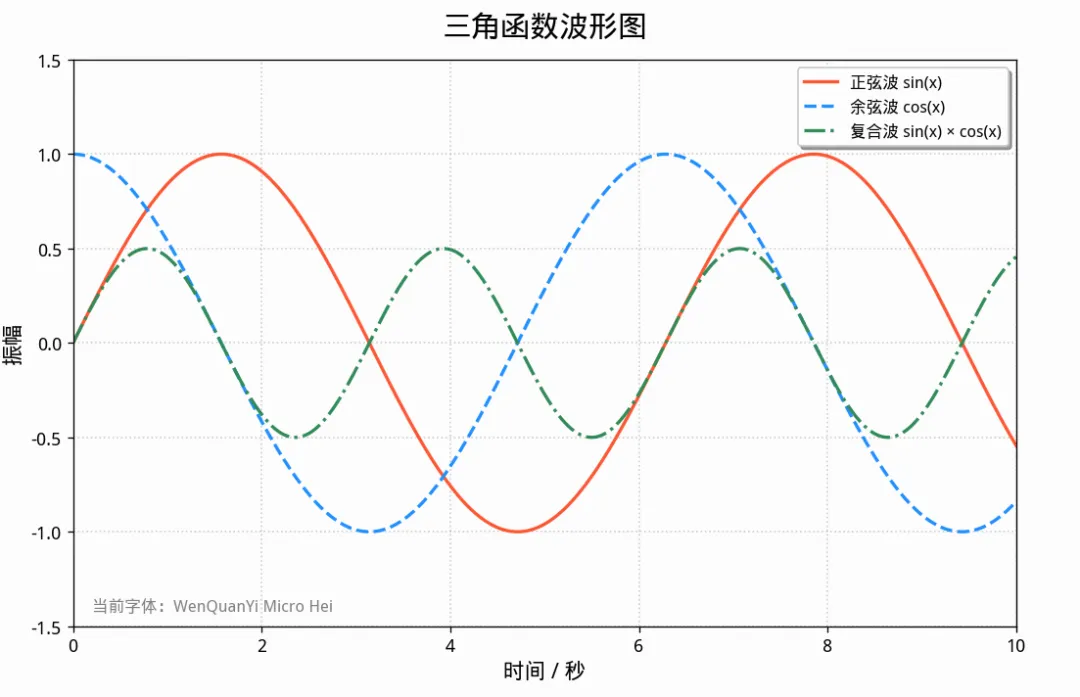
图一代码
import osimport matplotlibimport matplotlib.pyplot as pltimport matplotlib.font_manager as fmimport numpy as np# ============================================================# 1. 中文字体自动配置函数# ============================================================def setup_chinese_font(): """ 自动配置 Matplotlib 中文字体。 会优先从常见中文字体中寻找当前环境已安装的字体。 """ # 常见中文字体候选列表 candidate_fonts = [ # Windows 'Microsoft YaHei', 'SimHei', 'SimSun', # macOS 'PingFang SC', 'Heiti SC', 'Songti SC', 'Arial Unicode MS', # Linux 'Noto Sans CJK SC', 'Noto Serif CJK SC', 'Source Han Sans SC', 'Source Han Serif SC', 'WenQuanYi Micro Hei', 'WenQuanYi Zen Hei' ] # 获取当前 Matplotlib 能识别到的字体名称 available_fonts = set(font.name for font in fm.fontManager.ttflist) # 查找可用中文字体 for font in candidate_fonts: if font in available_fonts: plt.rcParams['font.sans-serif'] = [font] plt.rcParams['axes.unicode_minus'] = False print(f'已启用中文字体: {font}') return font # 如果没找到中文字体 plt.rcParams['axes.unicode_minus'] = False print('未找到常见中文字体。') print('当前环境可能没有安装中文字体,因此中文可能显示为方框或乱码。') print() print('解决方案:') print('1. Linux/Jupyter/Docker 推荐安装:') print(' sudo apt update && sudo apt install fonts-noto-cjk') print() print('2. Windows 推荐使用:Microsoft YaHei 或 SimHei') print() print('3. macOS 推荐使用:PingFang SC') print() print('4. 如果无法安装系统字体,可以下载 NotoSansCJK 字体文件后用 font_path 指定。') return None# ============================================================# 2. 启用中文字体# ============================================================used_font = setup_chinese_font()# ============================================================# 3. 准备数据# ============================================================x = np.linspace(0, 10, 300)y1 = np.sin(x)y2 = np.cos(x)y3 = np.sin(x) * np.cos(x)# ============================================================# 4. 创建画布# ============================================================fig, ax = plt.subplots(figsize=(9, 6), dpi=120)# ============================================================# 5. 绘制曲线# ============================================================ax.plot( x, y1, color='#FF5733', linestyle='-', linewidth=2, label='正弦波 sin(x)')ax.plot( x, y2, color='#1E90FF', linestyle='--', linewidth=2, label='余弦波 cos(x)')ax.plot( x, y3, color='#2E8B57', linestyle='-.', linewidth=2, label='复合波 sin(x) × cos(x)')# ============================================================# 6. 图表修饰# ============================================================ax.set_title( '三角函数波形图', fontsize=18, fontweight='bold', pad=15)ax.set_xlabel( '时间 / 秒', fontsize=13)ax.set_ylabel( '振幅', fontsize=13)ax.legend( loc='upper right', fontsize=10, frameon=True, shadow=True)ax.grid( True, linestyle=':', linewidth=1, alpha=0.6)# ============================================================# 7. 坐标轴范围和刻度# ============================================================ax.set_xlim(0, 10)ax.set_ylim(-1.5, 1.5)ax.tick_params( axis='both', labelsize=11)# ============================================================# 8. 添加说明文字# ============================================================font_info = used_font if used_font else '未找到中文字体'ax.text( 0.02, 0.02, f'当前字体:{font_info}', transform=ax.transAxes, fontsize=10, color='gray', verticalalignment='bottom')# ============================================================# 9. 自动调整布局# ============================================================plt.tight_layout()# ============================================================# 10. 保存图片# ============================================================output_file = 'trig_functions_chinese_demo.png'plt.savefig( output_file, dpi=300, bbox_inches='tight')print(f'图片已保存为: {os.path.abspath(output_file)}')# ============================================================# 11. 显示图片# ============================================================plt.show()

🎯 今日金句: "The secret of getting ahead is getting started." (取得领先的秘诀,就在于开始行动。) —— 马克·吐温 (Mark Twain)
 10个月宝宝每天需要喝多少奶粉?