日常主力用 Linux:实际体验如何
早在 Windows 8 时代我就尝试过 Linux,但当时体验很差,很多日常功能无法实现,最后又换回了 Windows。
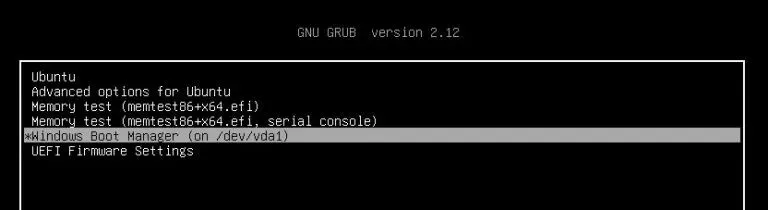
如今再次尝试,体验发生了天翻地覆的变化,使用起来十分顺手。我现在依旧保留双系统,但几乎很少再启动 Windows。
网页浏览
基于浏览器的工作流是从 Windows 切换到 Linux 最简单的部分。Chrome、Firefox、Opera 等大多数浏览器在 Linux 上同样可用。
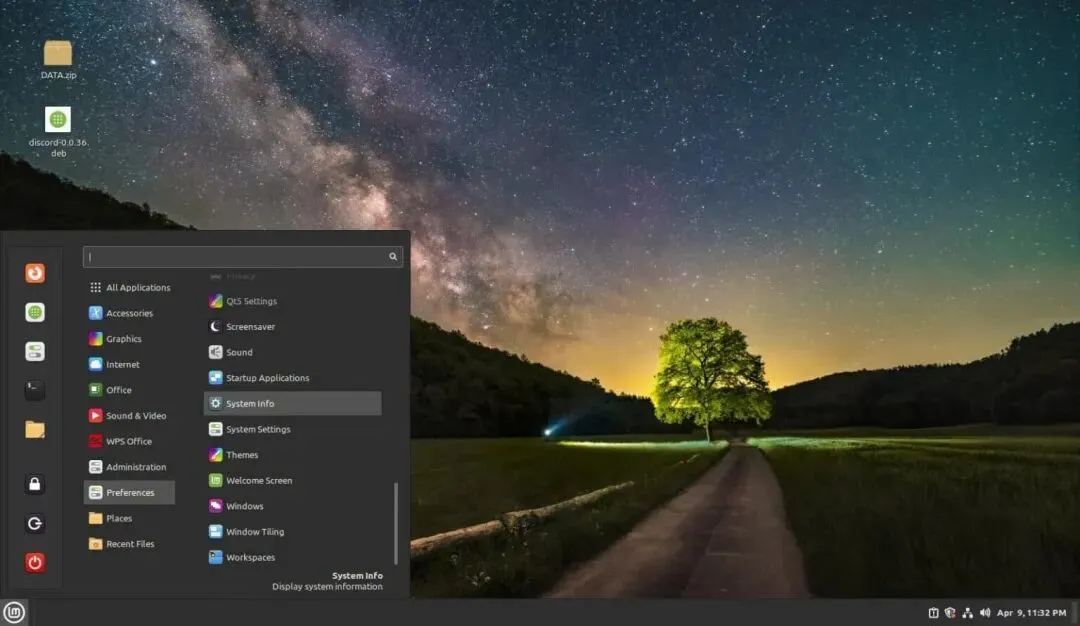
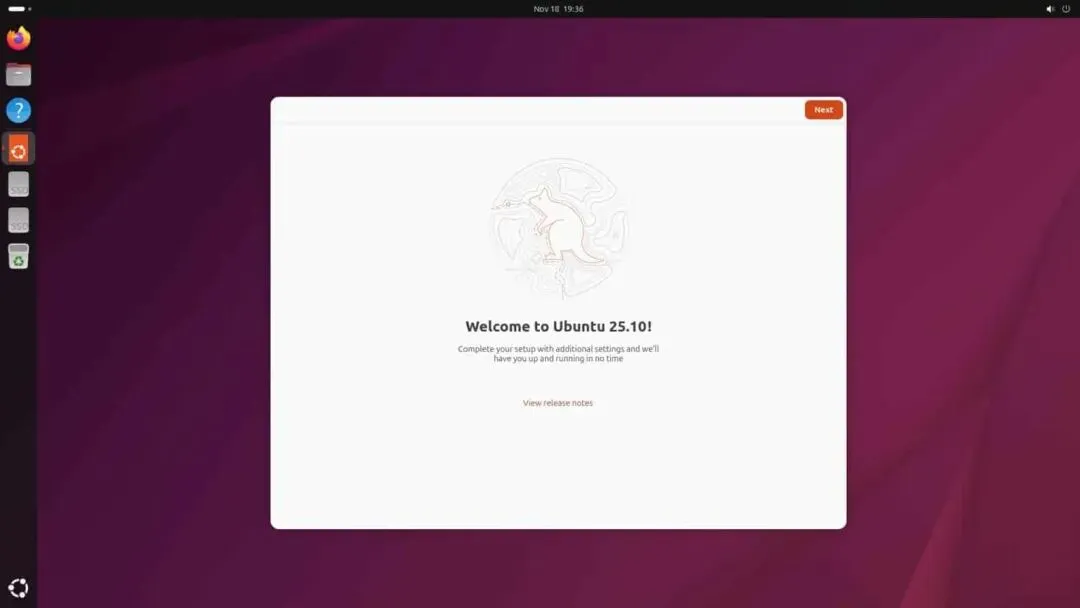
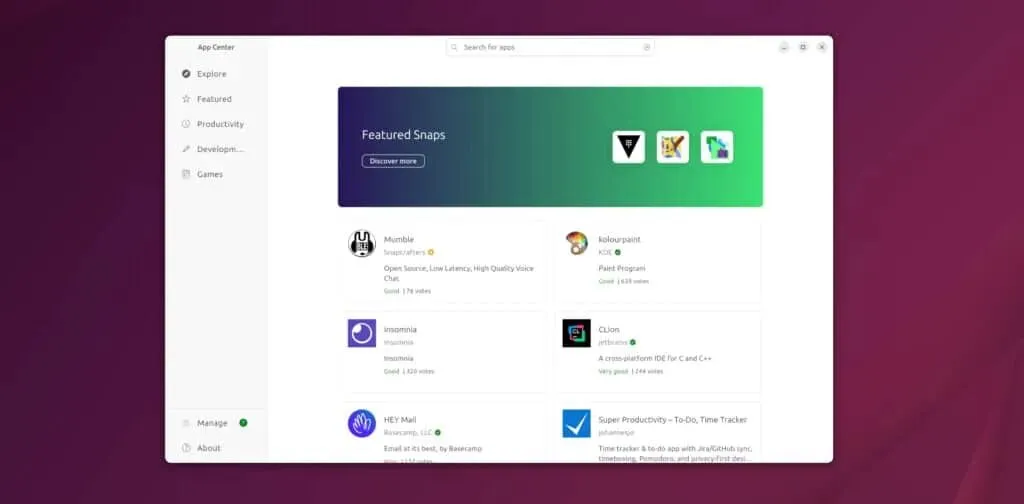
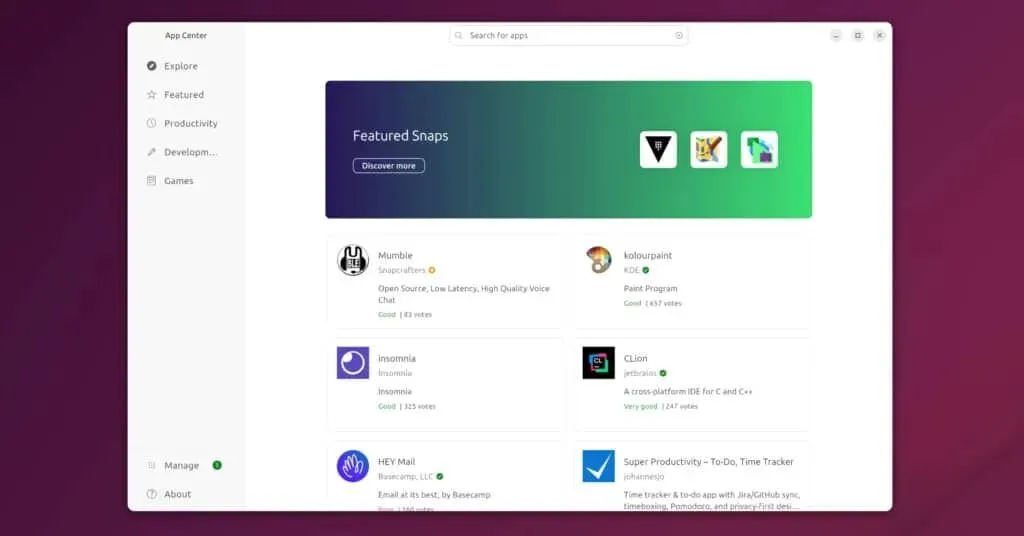
大多数 Linux 发行版都自带浏览器。例如 Ubuntu、Kubuntu 和 Linux Mint 默认都是 Firefox。你也可以从内置的应用商店轻松安装其他浏览器,比如 Ubuntu 上的 Snap Store。
我选择用 Brave 浏览器,因为我在 Windows 上就已经在用它了,而且它也在 Snap Store 里。
多媒体
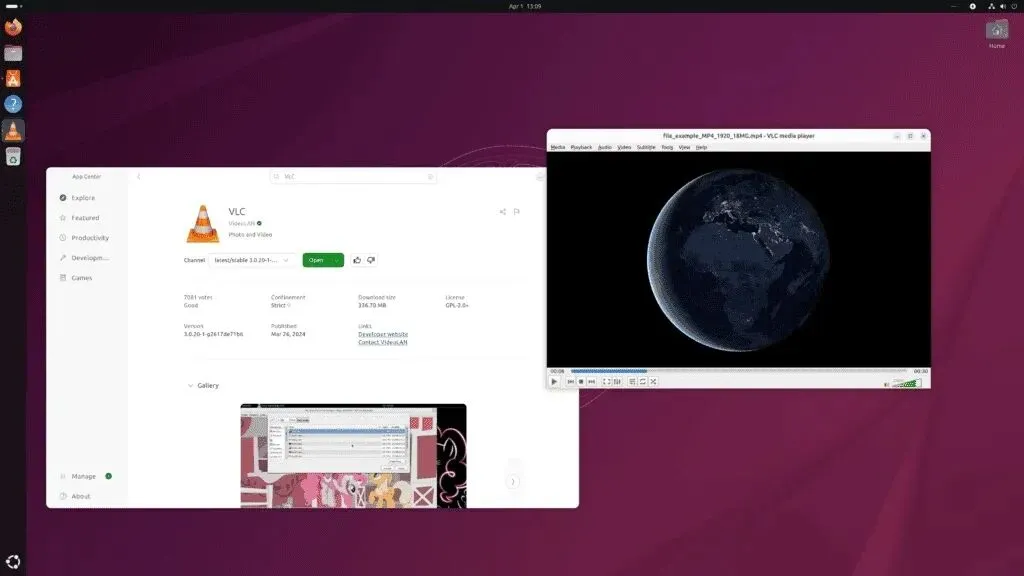
媒体消费是另一个我认为从 Windows 切换到 Linux 完全不需要妥协的领域。VLC 媒体播放器可以通过 Snap Store 安装。
只有极少数播放器(如 Windows Media Player)在 Linux 上不可用。
切换到 Linux 的额外好处是,像 Kodi 和 Jellyfin 这样的软件更容易获得且原生支持,这让我管理离线媒体库变得轻松得多。
文件管理
说到 Linux,大多数人以为你必须跳进终端用命令来处理日常任务比如文件管理。但现在已经不是这样了。
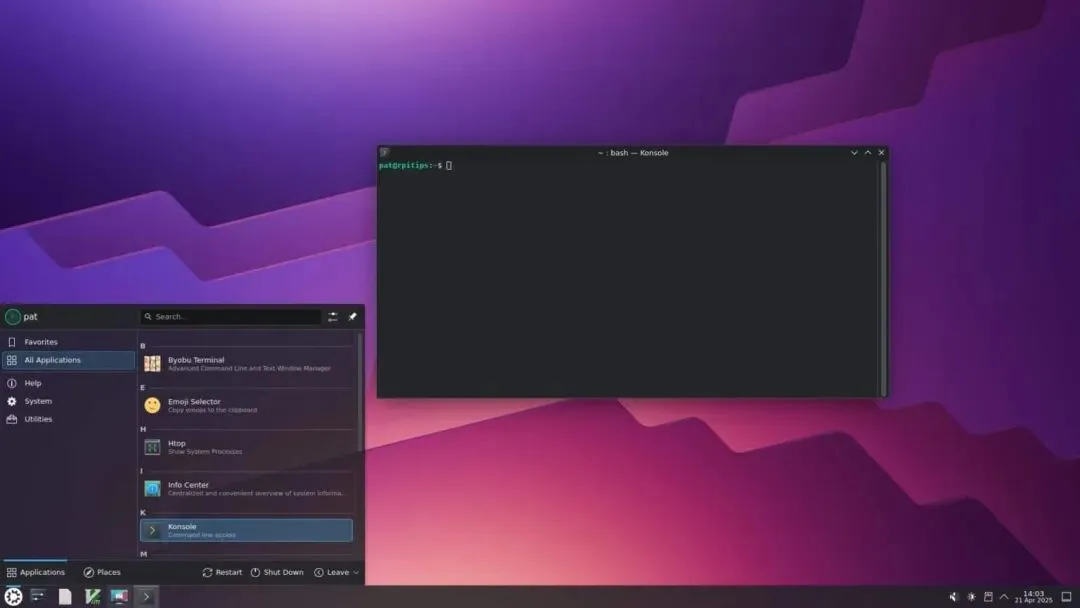
根据你选的发行版,你可以使用 GNOME Files、Dolphin 或 Nemo。这三个都非常好用,自从切换以来,我一次都没有想念过 Windows 资源管理器。
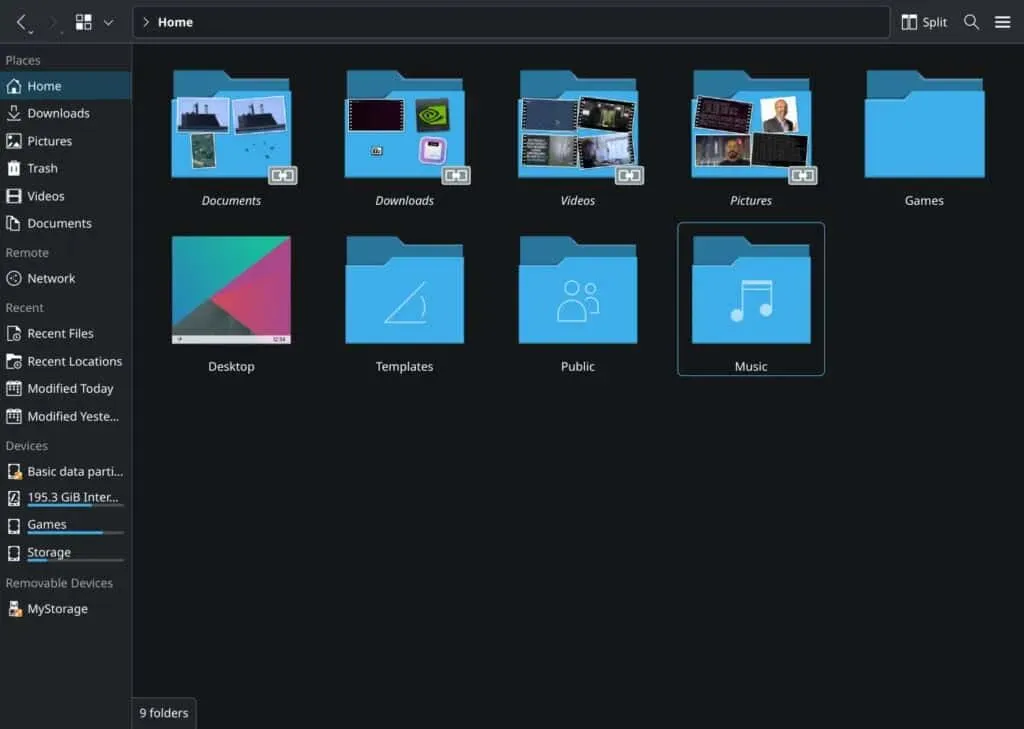
因为我用的是 KDE,自带的文件管理器叫 Dolphin。它跟 Windows 资源管理器极其相似——你可以把常用文件夹固定到左侧导航栏,它也会显示最近访问的文件夹和所有连接到电脑的设备。
当你插入 U 盘时,系统会自动检测并显示在"可移动设备"下。点击后自动挂载,体验跟 Windows 资源管理器非常接近。
即时通讯应用
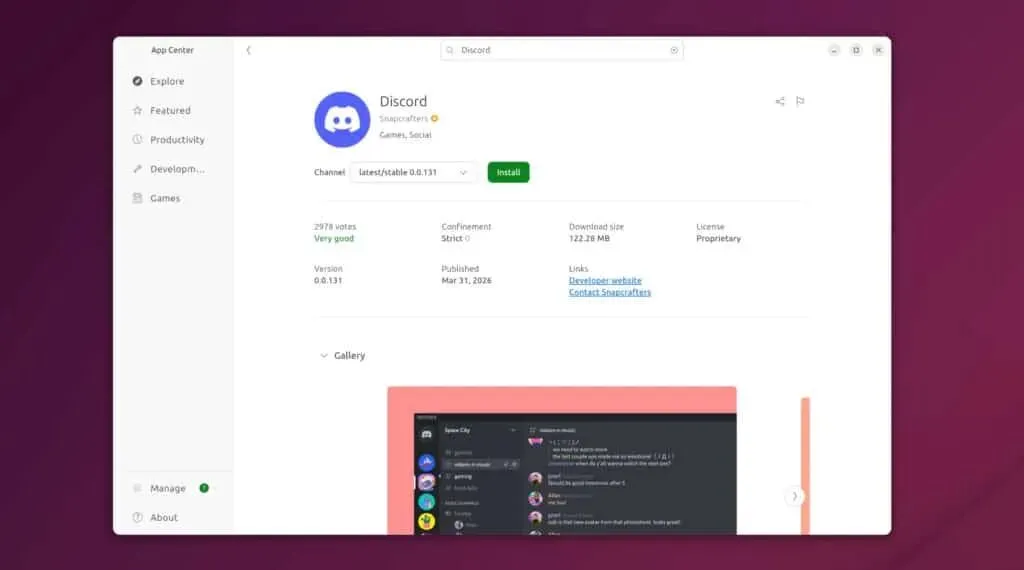
Linux 对各种即时通讯应用的支持非常好,不管你选哪个都能轻松使用。Discord、Zoom、Slack 等可以通过 Ubuntu 官方 Snap Store 或其他发行版的 Flatpak 获取。
唯一在 Linux 上没有本地版本的是 iMessage、WhatsApp 和微信。不过大多数都有变通方案。
Linux 上的游戏(最大的惊喜)
Linux 上的游戏体验真的是最让我大开眼界、也最令人惊喜的部分。上次我尝试切换到 Linux 时,几乎不可能运行任何 3A 大作。只有少数老游戏能通过兼容层或虚拟机运行,整体体验很差。
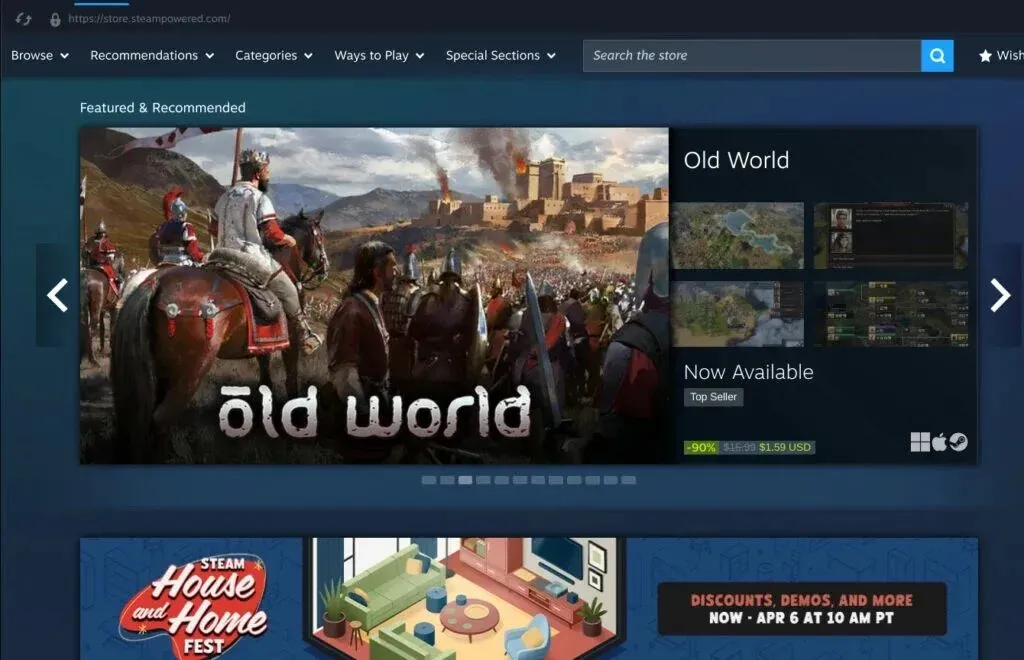
然而,随着 Steam OS 的出现,情况已经大大改善。大多数热门游戏都运行良好,性能往往与 Windows 相当甚至更好。
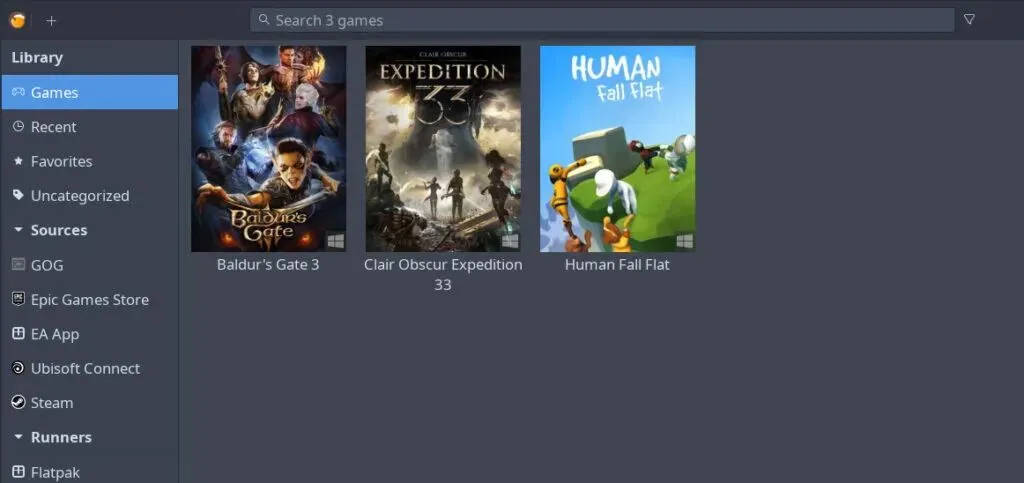
如果你想玩的游戏不在 Steam 上,Lutris 是一个极好的工具,可以让你玩硬盘上任何离线游戏。它还支持从 GOG、Epic Games Store 和 Ubisoft 导入你的游戏库。
Lutris 的使用体验也非常流畅。你不需要跳进终端手动配置,Lutris 会自动帮你搞定一切。
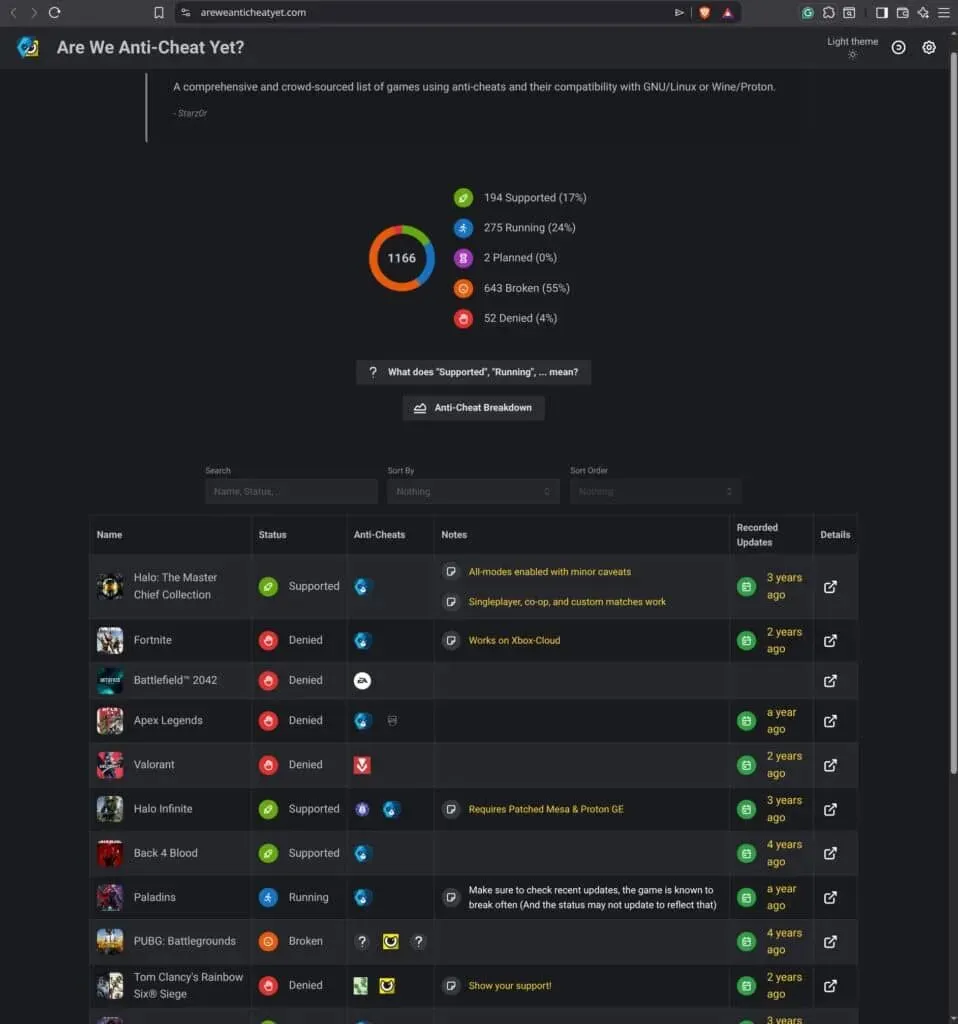
不过,使用 Easy Anti-Cheat(EAC)系统的游戏无法在 Linux 上运行。虽然有少数 EAC 游戏被支持,但像《英雄联盟》(LoL)、《Valorant》、《堡垒之夜》、《PUBG》和《彩虹六号:围攻》这些游戏目前完全无法运行(即使用 Wine 或虚拟机也不行)。
幸运的是,我本来就不打算玩任何 EAC 游戏,而我想玩的所有游戏都在我的电脑上流畅运行。
Linux 仍然挣扎的一件事:Microsoft Office
我的主要办公工作高度依赖 Microsoft Office。Linux 上有几个不错的 Microsoft Office 替代品。
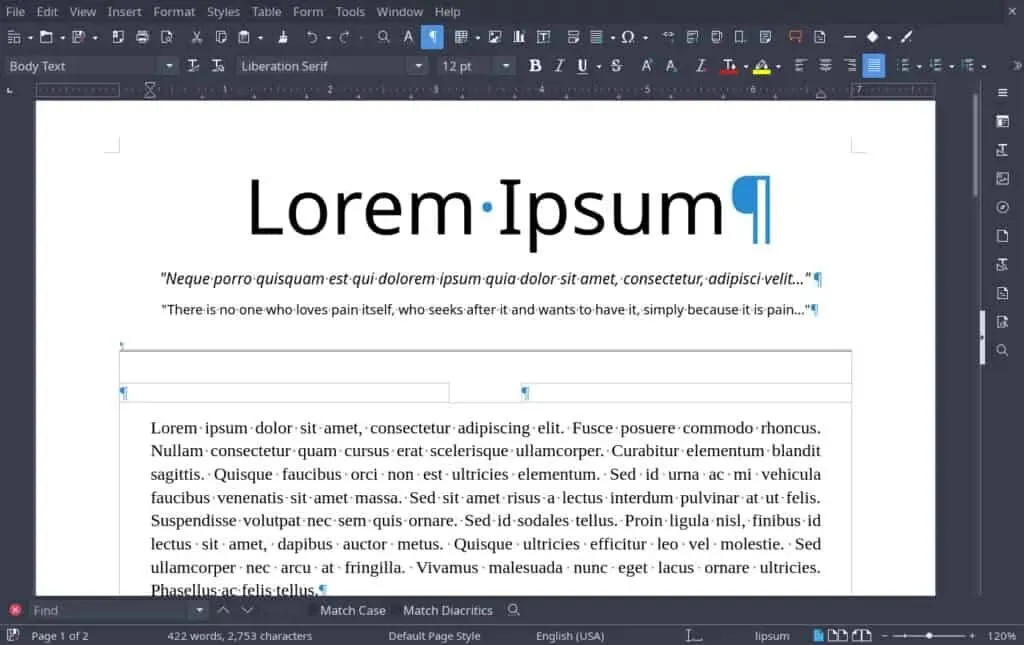
大多数发行版的完整版都预装了 LibreOffice。虽然 LibreOffice 功能完全够用,但从 Microsoft Office 转过来的话,还是有一定的学习曲线,尤其是界面方面。
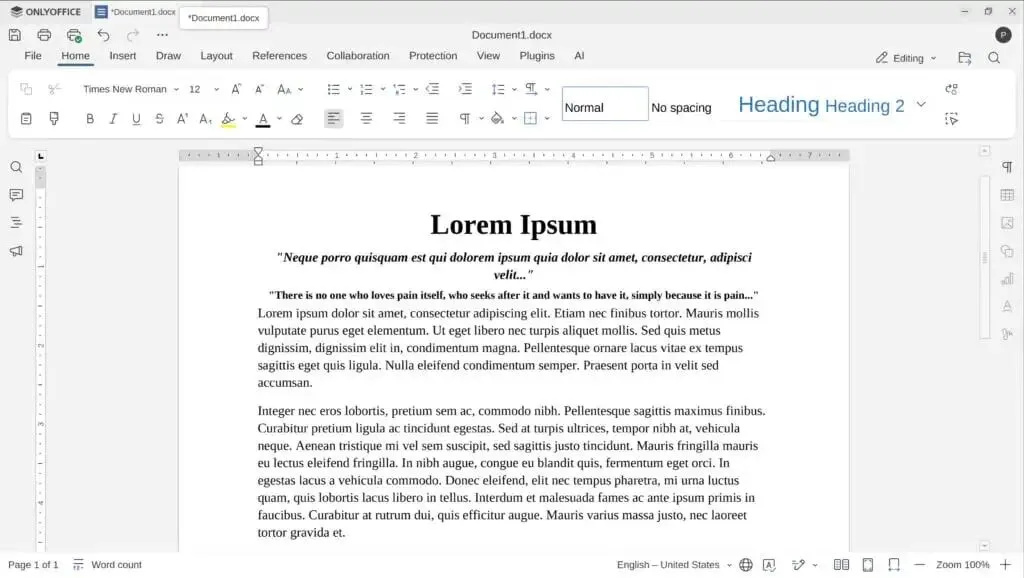
另一个流行的替代方案是 OnlyOffice。它的界面与 Microsoft Office 非常相似,也可以通过 Ubuntu Snap Store 和 Flatpak 获取。
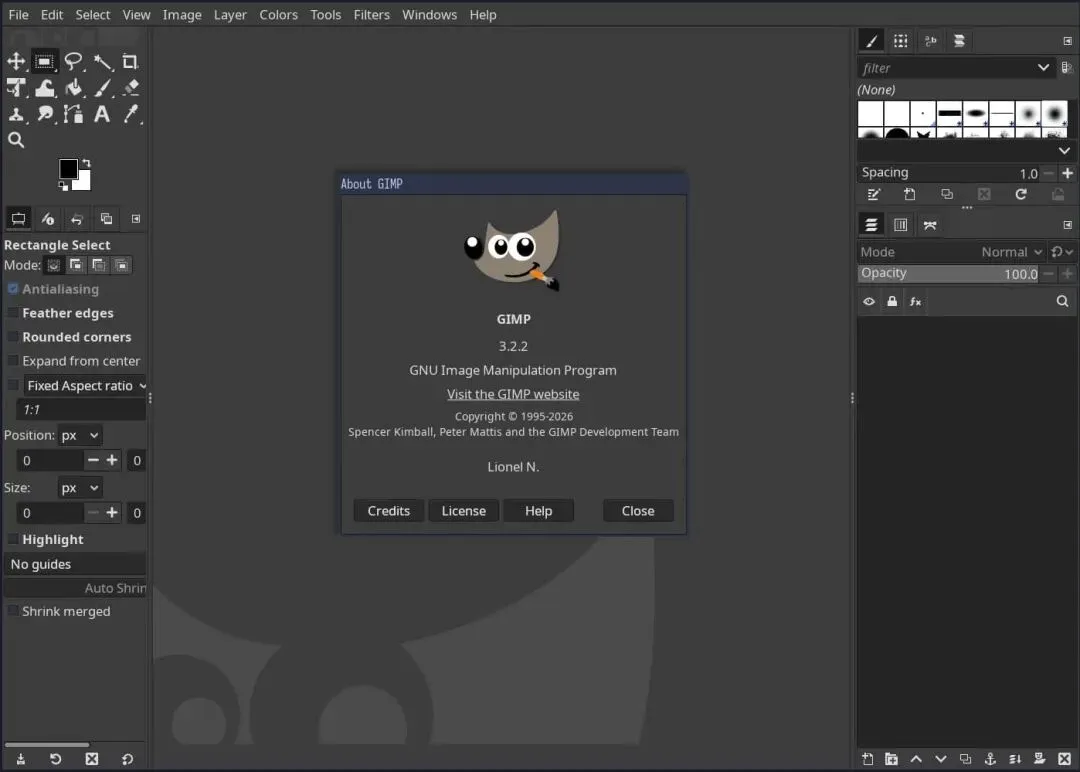
我试过这些选项,但没有一个完全匹配我习惯的工作流。我需要的功能要么没有实现,要么太难找到。
因此,我选择在浏览器中使用 Microsoft 365,这样工作流是我熟悉的。但 Microsoft 365 的功能仍然不如离线版完整,而且使用它意味着把文档暴露在网络上,这在某些组织中会带来网络安全方面的顾虑。
IDEs and SDKs
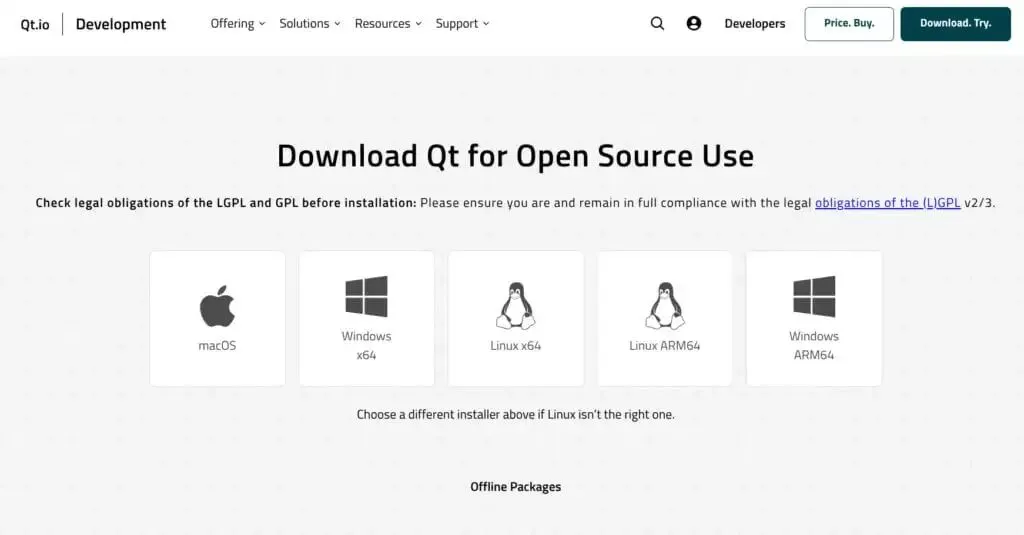
我主要使用 Visual Studio 和 Qt SDK 进行开发。Qt 在 Linux 上随时可用,你只需下载在线安装程序,双击即可安装(和 Windows 一样)。
但 Microsoft Visual Studio 在 Linux 上不可用。对我的使用场景来说,我能把大部分 Visual Studio 的工作流转移到 Qt 上,而且用得很舒服。
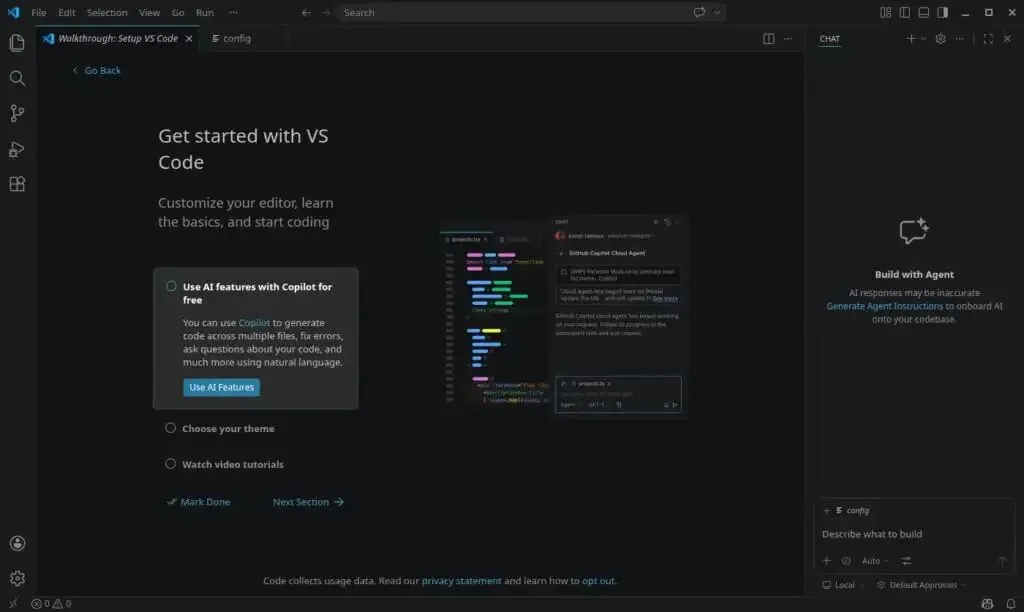
不过,如果你的工作流不容易转移到 Qt,大多数人建议用 VS Code 作为 Visual Studio 的替代。VS Code 也可以通过 Ubuntu Snap Store 获取。我试了一段时间,对大多数用途来说都不错。
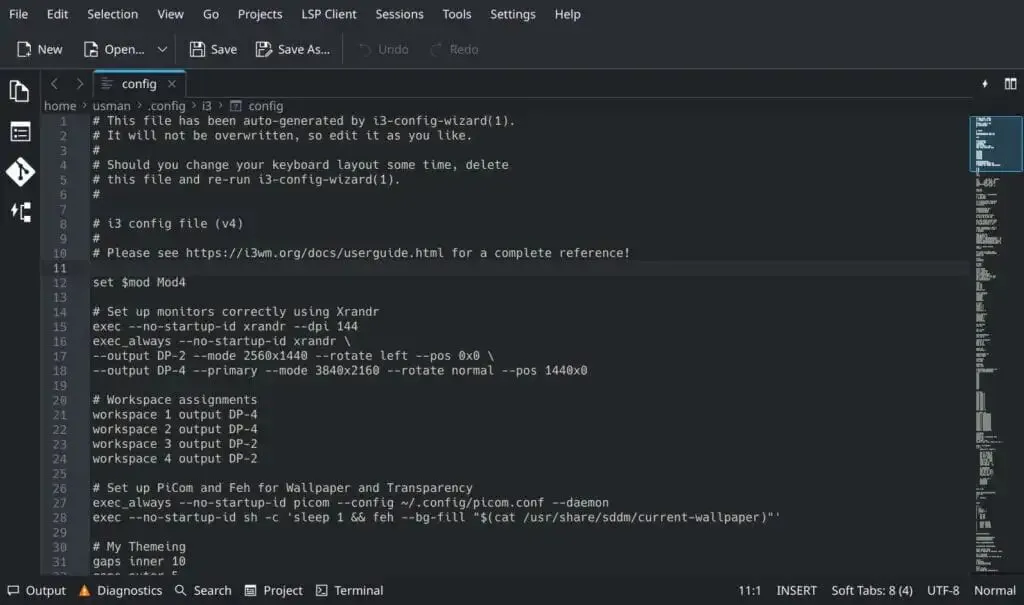
我还常用一个小规模代码编辑工具:Notepad++。当我不想启动完整 IDE 时,它一直是我创建小批处理文件和做小修改的必备工具。
Notepad++ 的常见替代方案包括 Kate 和 Geany。但根据我的经验,虽然 Kate 很接近,但还是不如 Notepad++。


 10个月宝宝每天需要喝多少奶粉?