gohlke 镜像whl网盘下载链接见文末
1. 背景:为什么 GDAL 安装这么麻烦
GDAL (Geospatial Data Abstraction Library) 是一个 C++ 原生库,pip 安装时需要:
- 链接 GDAL 原生库(gdal.dll、proj.dll 等)
- 匹配正确的 ABI(Application Binary Interface)
直接 pip install gdal 在 Windows 上几乎必然失败,因为缺少编译工具链和 GDAL 原生二进制文件。
推荐做法:使用 预编译 WHL 文件,跳过编译步骤。
2. 方案选择
| | | |
|---|
| WHL 安装 | | | |
conda install gdal | | | |
pip install gdal | | | |
| | | |
3. 步骤一:确认 Python 版本与架构
GDAL 的 WHL 文件名包含 Python 版本和架构信息,必须精确匹配。
# 查看 Python 版本python --version# 输出示例:Python 3.12.10# 查看架构(必须是 64-bit)python -c"import struct; print(struct.calcsize('P') * 8, 'bit')"# 输出:64 bit
⚠️ GDAL WHL 仅提供 64-bit 版本,32-bit Python 无法使用。
记录下你的 Python 主.次 版本号(如 3.12),下载时需要匹配。
4. 步骤二:下载匹配的 WHL 文件
4.1 推荐来源
| | |
|---|
| Christoph Gohlke | https://www.lfd.uci.edu/~gohlke/pythonlibs/#gdal | |
| PyPI | https://pypi.org/project/GDAL/#files | |
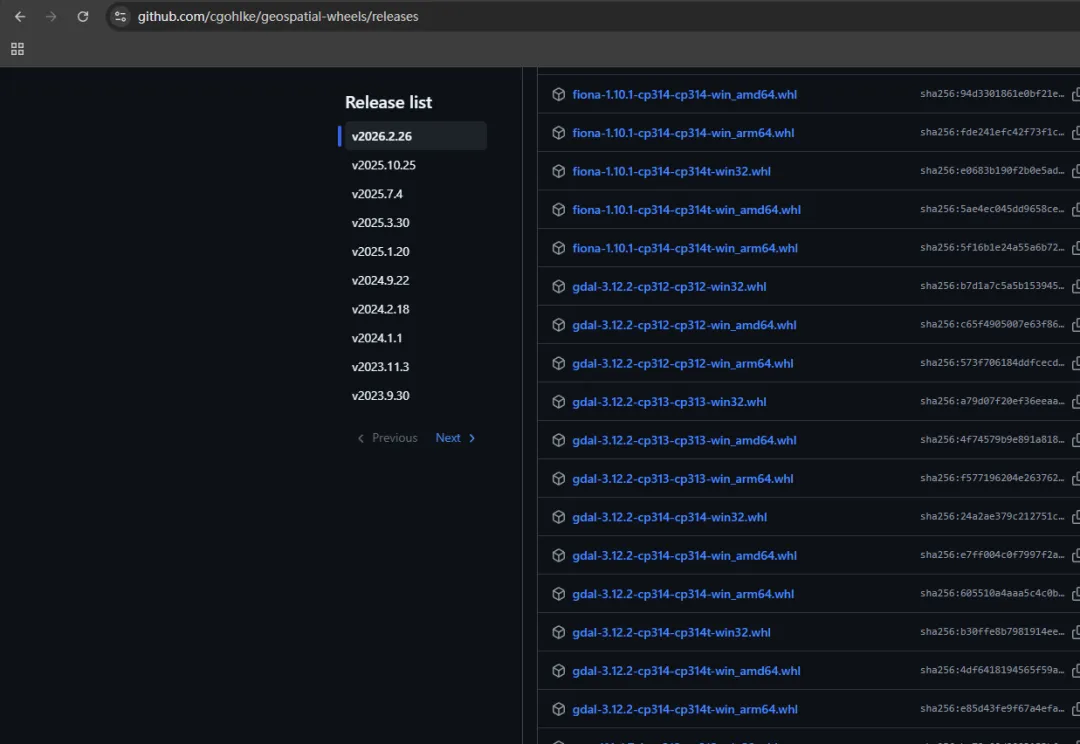
| ~gohlke 镜像 | https://github.com/cgohlke/geospatial-wheels/releases | |
4.2 文件名解读
以 gdal-3.12.2-cp312-cp312-win_amd64.whl 为例:
| |
|---|
gdal-3.12.2
| |
cp312 | |
win_amd64 | |
5. 步骤三:创建虚拟环境并安装
5.1 创建虚拟环境
# 创建虚拟环境(在项目目录下)python -m venv mmxEnv# 激活虚拟环境mmxEnv\Scripts\activate
激活后命令行前缀会显示 (mmxEnv)。
5.2 安装 WHL 文件
# 方法一:直接安装本地 WHL 文件pip install D:\gdal\whl\gdal-3.12.2-cp312-cp312-win_amd64.whl# 方法二:先下载到当前目录再安装pip install gdal-3.12.2-cp312-cp312-win_amd64.whl
5.3 安装依赖库(如有需要)
如果 GDAL 涉及特定格式(如 PostgreSQL、SQLite、NetCDF),可能需要额外库:
# 常见 GIS 依赖pip install numpypip install rasterio # 栅格处理(依赖 GDAL)pip install fiona # 矢量处理(依赖 GDAL)pip install shapely # 几何操作pip install pyproj # 投影转换
注意:rasterio 和 fiona 也是 C++ 扩展,同样推荐使用其 WHL 安装。
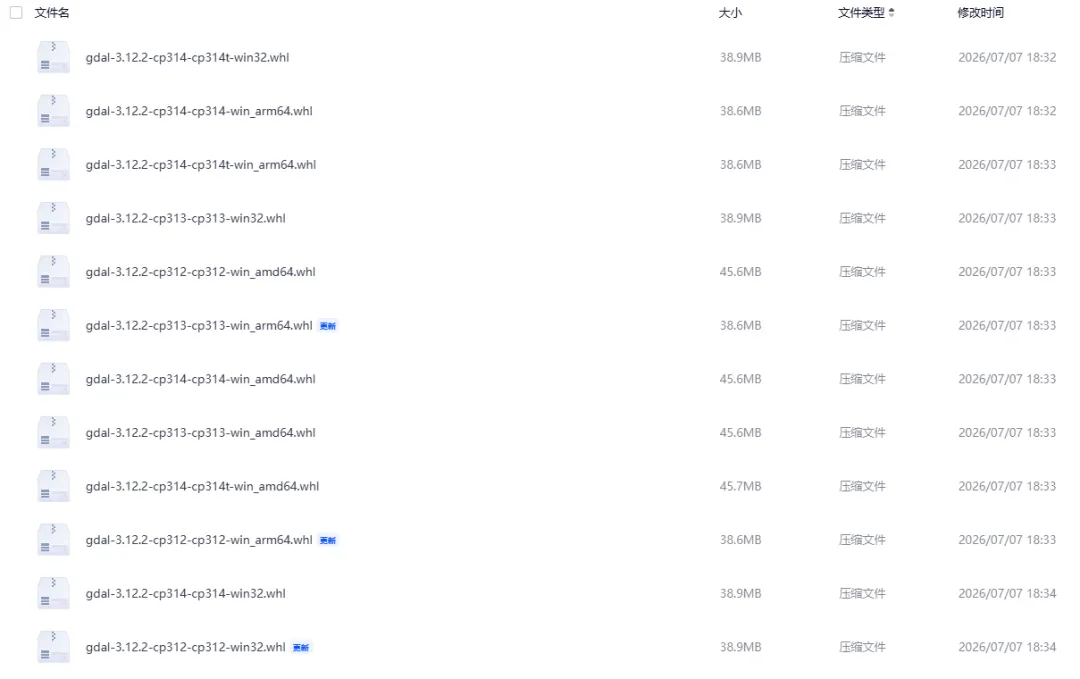
后台发送关键字GDAL-whl即可获取夸克网盘下载链接


 10个月宝宝每天需要喝多少奶粉?