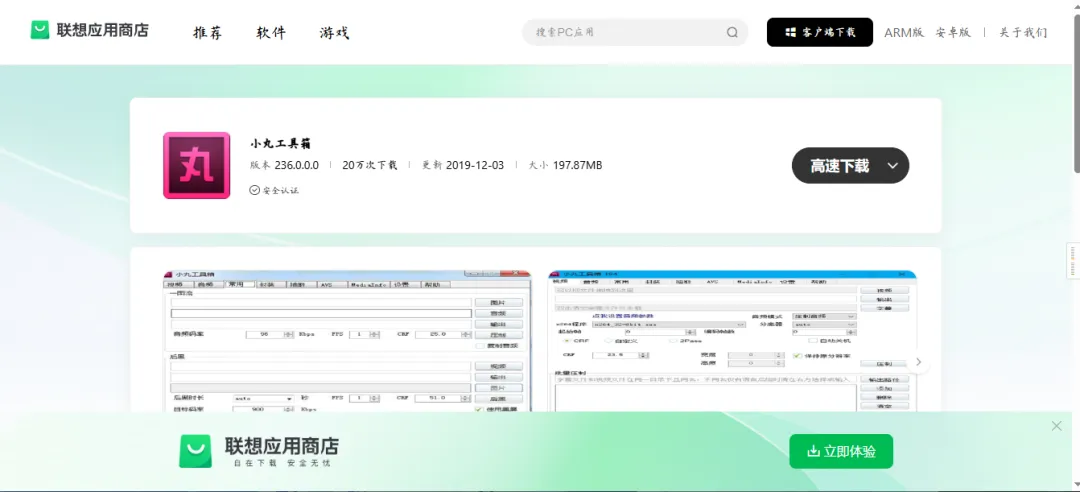
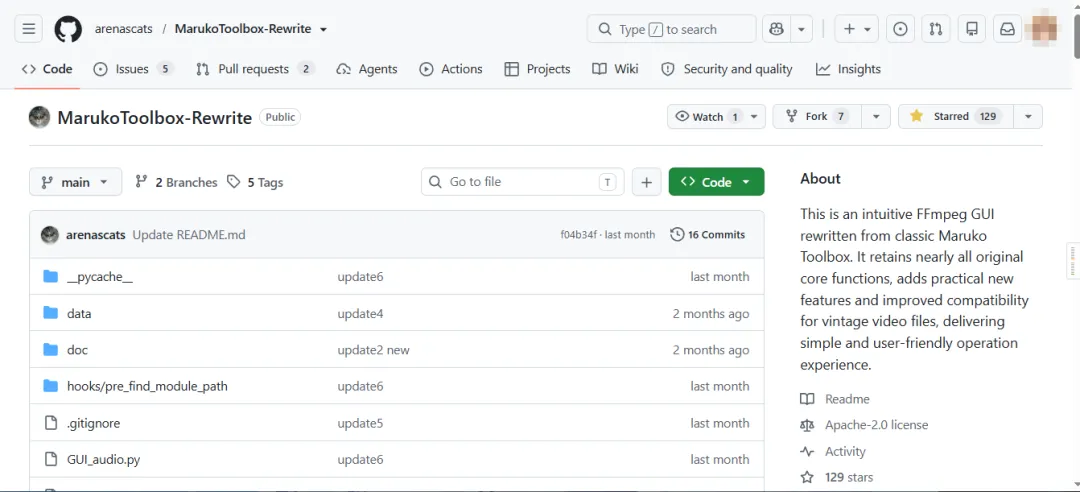
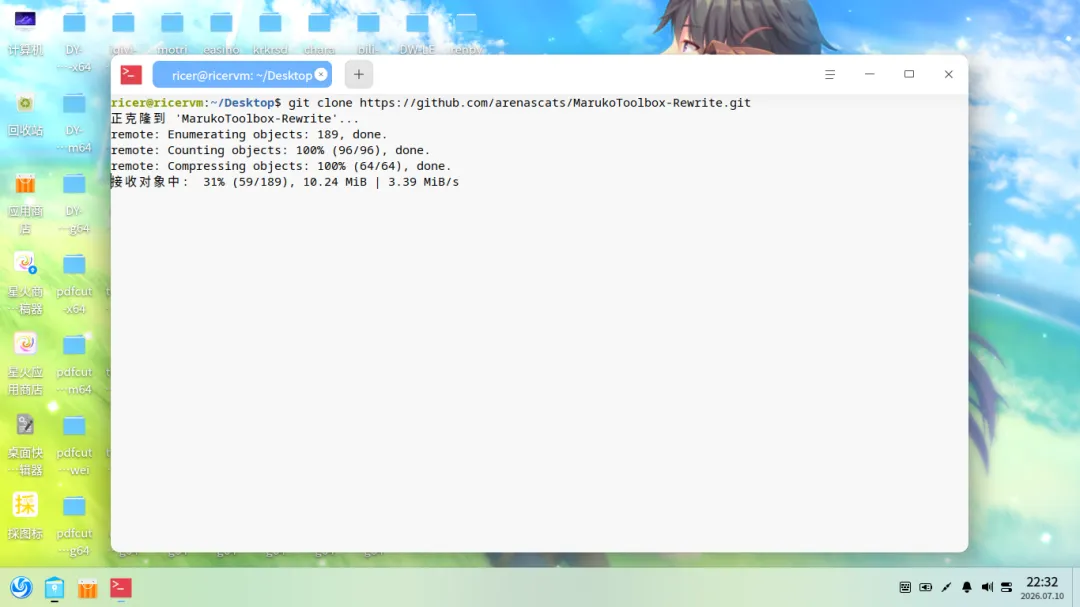
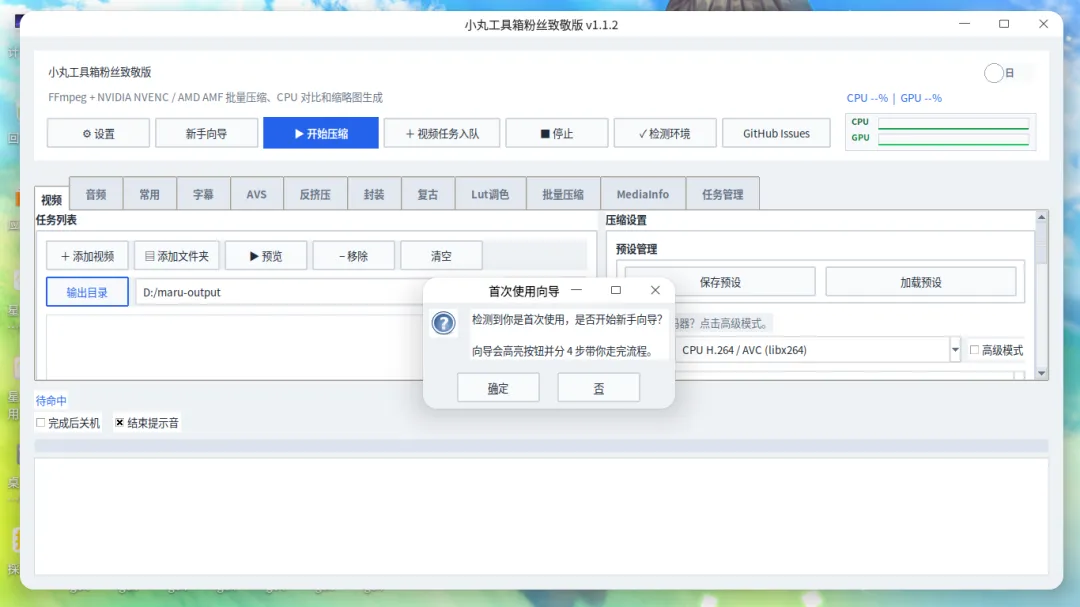
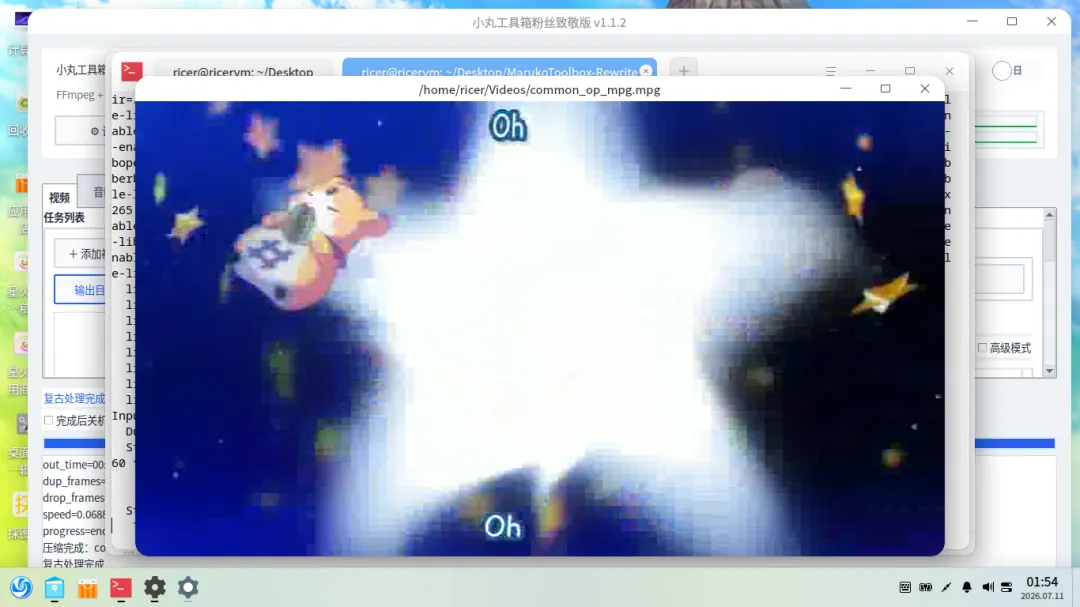
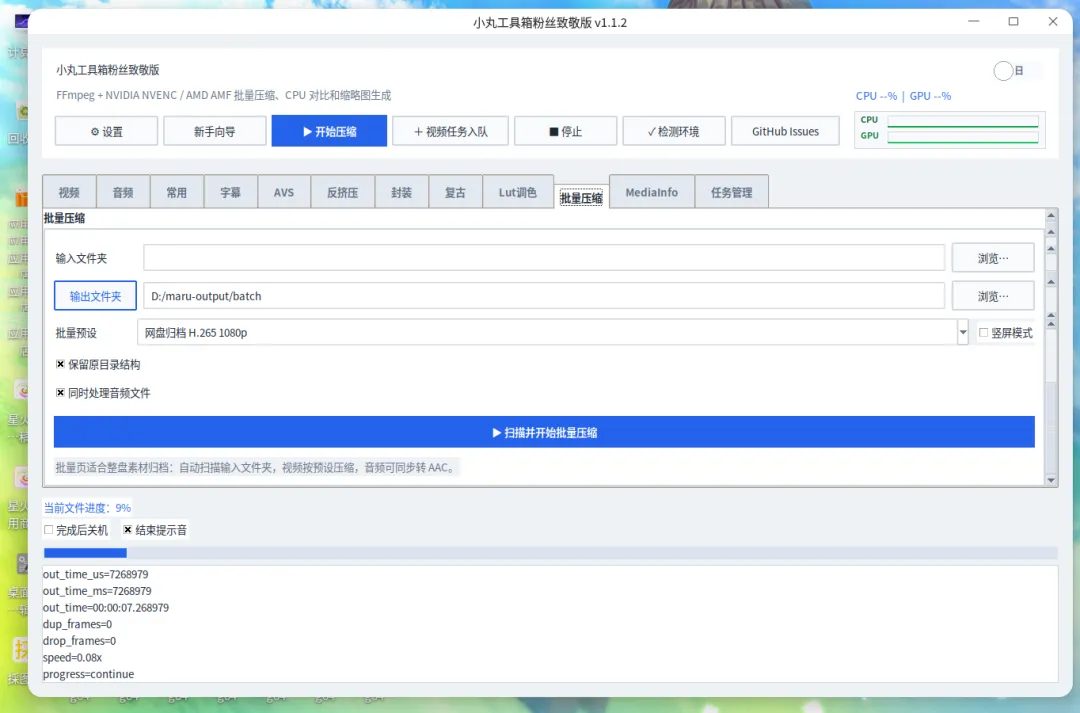
小丸工具箱是一个可以压制H264+AAC视频的视频处理软件,具有压缩、转码、加字幕等常用功能,说是视频处理的瑞士军刀也不为过。最后更新时间为2019年小丸工具箱下载页面:https://lestore.lenovo.com/detail/L100006小丸工具箱虽然方便快捷,但更新停滞了;软件只有Windows版,MacOS和Linux用户只能望尘莫及。不过,有爱好者基于ffmpeg和tkinter复刻了小丸工具箱,并适配多个平台。github地址:https://github.com/arenascats/MarukoToolbox-Rewrite小丸工具箱粉丝致敬版,有Mac和Win双版本,这是是基于 Python Tkinter + FFmpeg 的本地多功能媒体处理工具,覆盖视频压缩、音频处理、封装转换、反挤压、字幕封装、LUT 预览、MediaInfo 分析、批量任务与 Benchmark。视频压缩:支持 CPU / NVIDIA / AMD / Intel(QSV) 编码器,含常用与高级模式。输出变速:支持直接设置输出倍速,自动联动视频与音频速度处理。导出前确认:设置中可开启导出前二次确认,开始导出或加入队列前弹窗汇总本次输出参数与滤镜/变速等关键效果。编码失败兜底:可开启自动回退 CPU H.264 / AVC (libx264) 重试一次。音频处理:支持音频转码、视频提取音频、倒放、左右声道复制。常用页面:支持视频截取、分离音视频,并自动兼容带时间码/数据流的专业素材截取场景。AVS 页面:支持视频/字幕/输出路径管理,支持加黑边、裁剪、截取、亮度、锐化、降噪,支持脚本预览/保存/复制,并优化中文脚本预览显示。反挤压页面:支持变形素材反挤压、目标画幅与输出分辨率控制。MediaInfo:支持关键特性指示灯(杜比、5.1、HDR、10-bit、4K、高帧率、多音轨),支持 A/B 参数对比弹窗、CSV 导出、静态帧导出。隐藏水印:视频页支持嵌入隐藏水印(文字/图片)并解析本软件写入的隐藏签名。任务管理:支持入队、并发、拖动排序、停止与日志查看。Benchmark:支持环境检测、编码器基准测试与快捷勾选(N 卡常用/A 卡常用/I 卡常用/全选/清除)。预设系统:支持“内置预设 + 用户预设”,并可在设置页管理用户预设(导入/导出/删除/排序)。界面体验:支持日间/黑暗模式切换、首次使用向导(高亮引导关键按钮)、界面文字大小切换,以及弹窗相对主窗口居中显示。既然小丸工具箱开源且支持Windows和MacOS,那Linux是否也支持?git clone https://github.com/arenascats/MarukoToolbox-Rewrite.git
->安装依赖
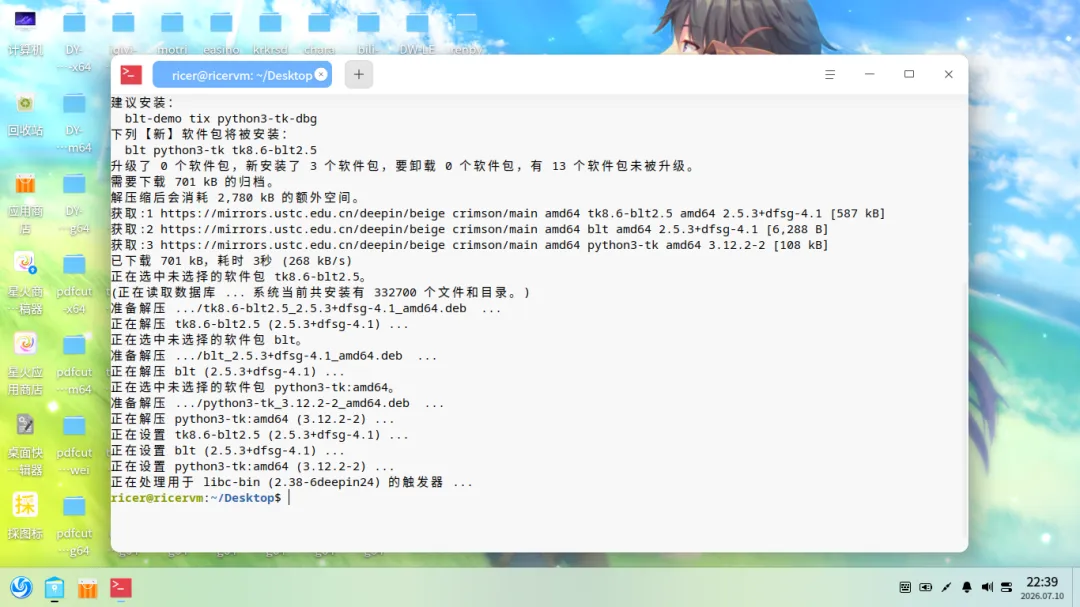
软件界面使用tkinter编写,需安装python3-tk依赖:sudo apt update && sudo apt install python3-tk -y
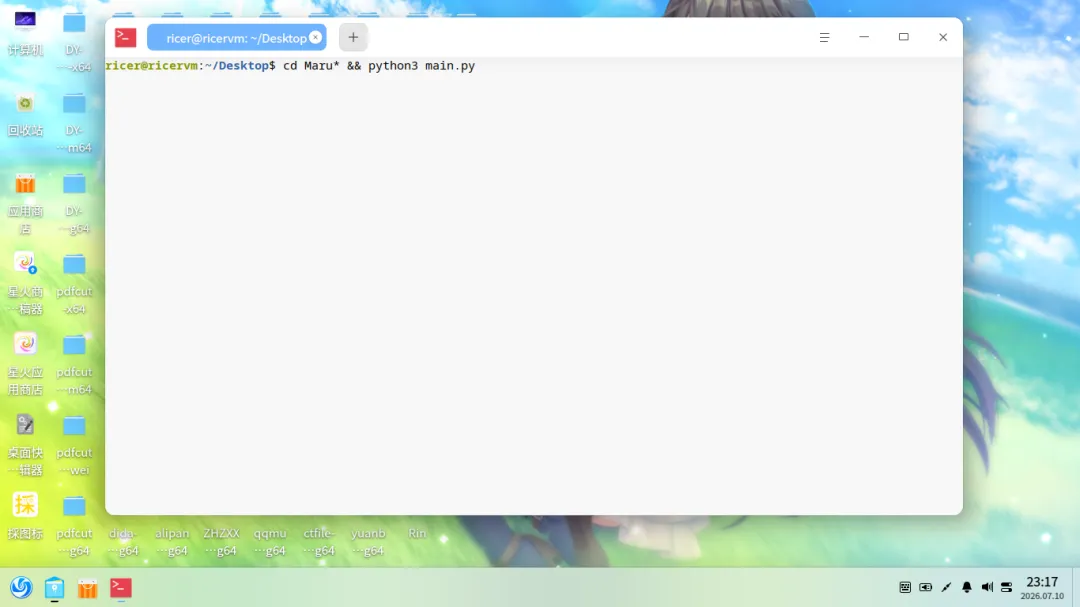
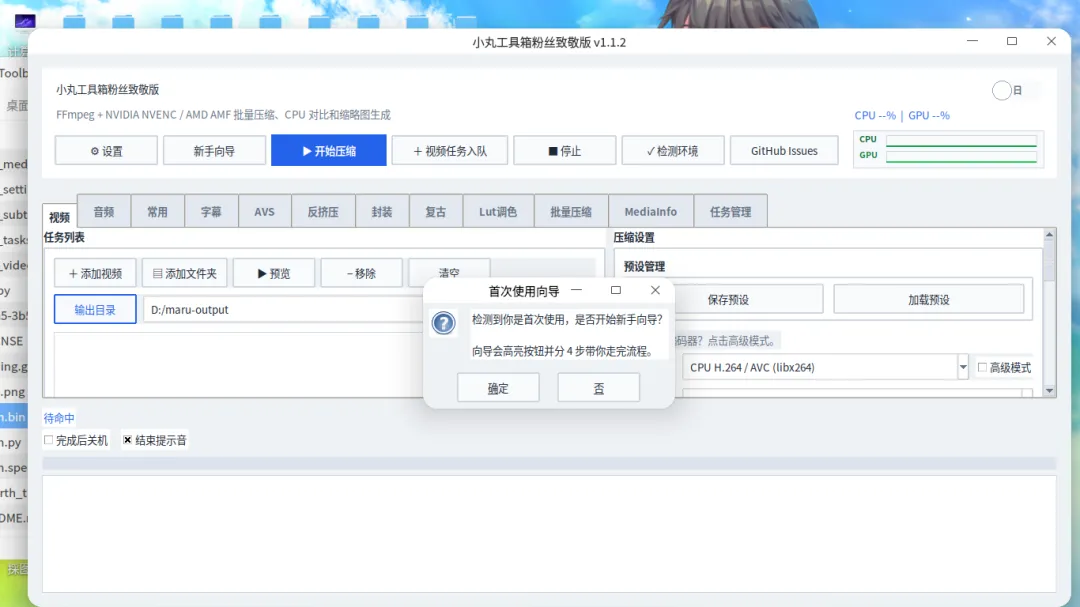
cd Maru* && python3 main.py
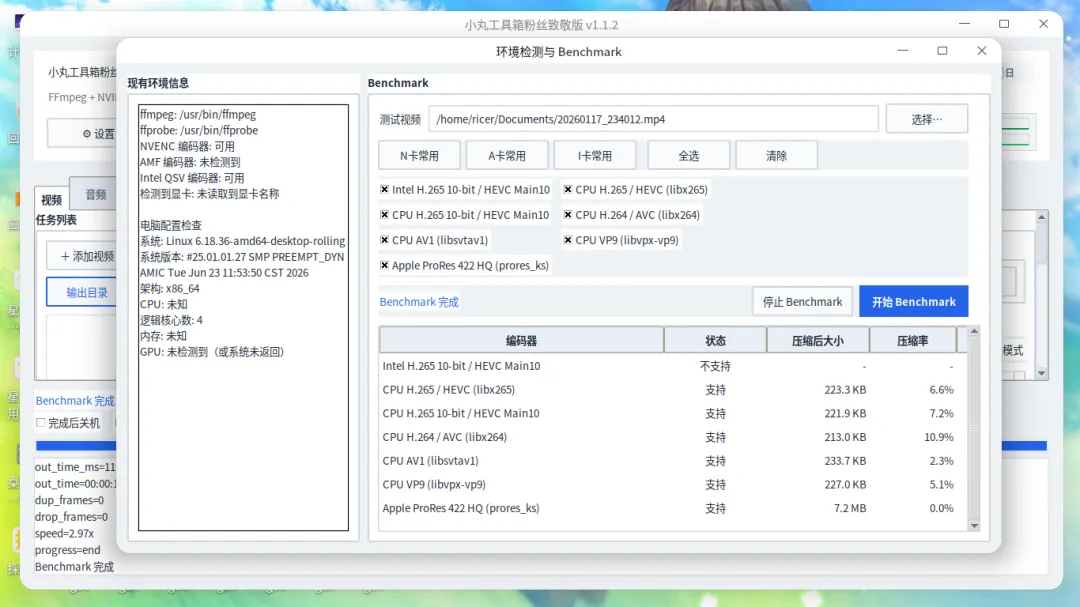
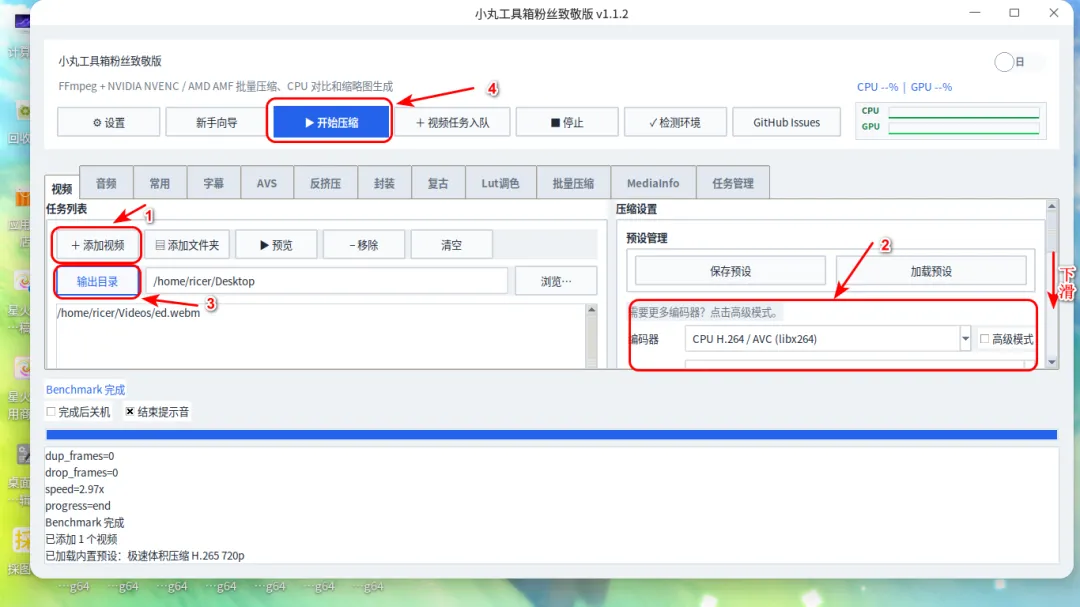
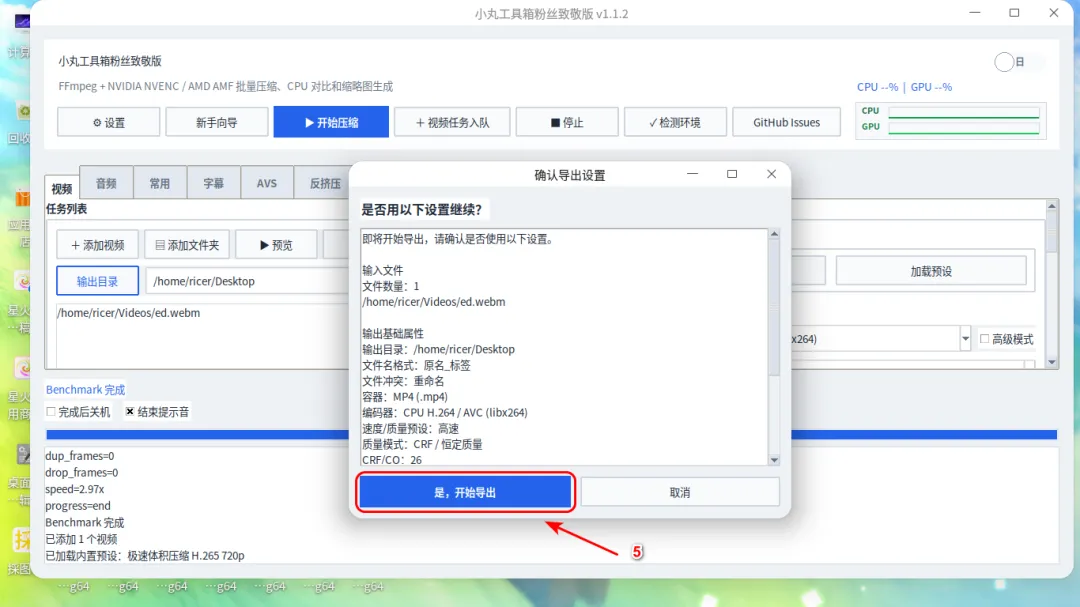
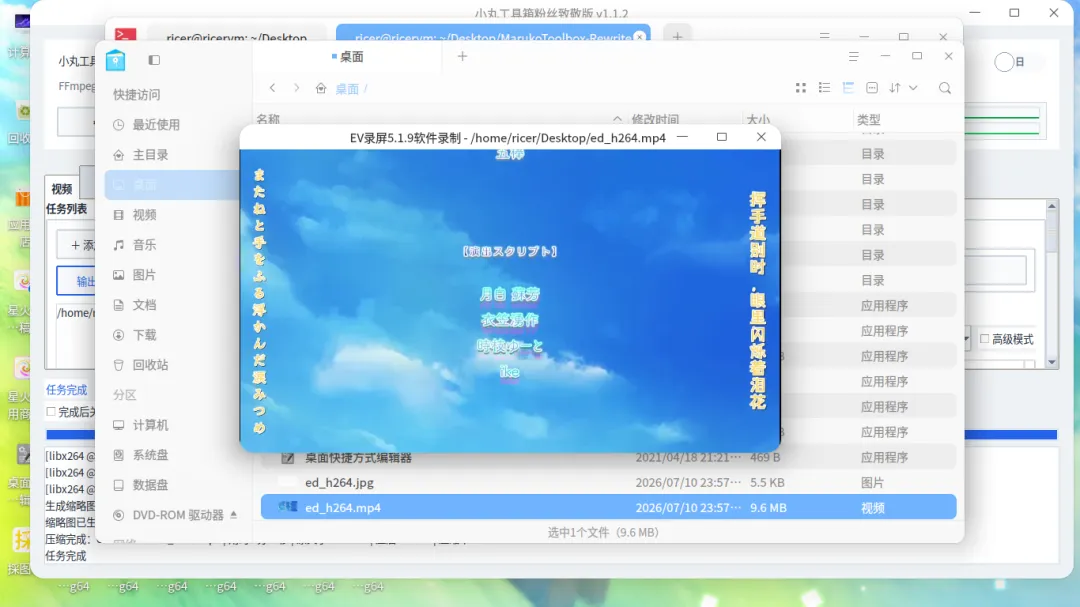
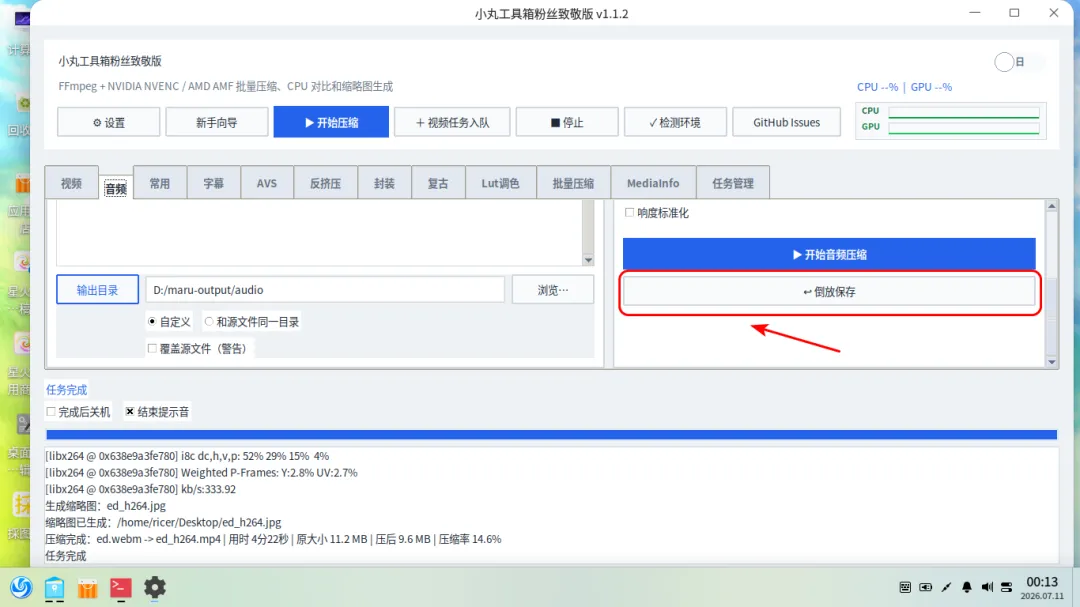
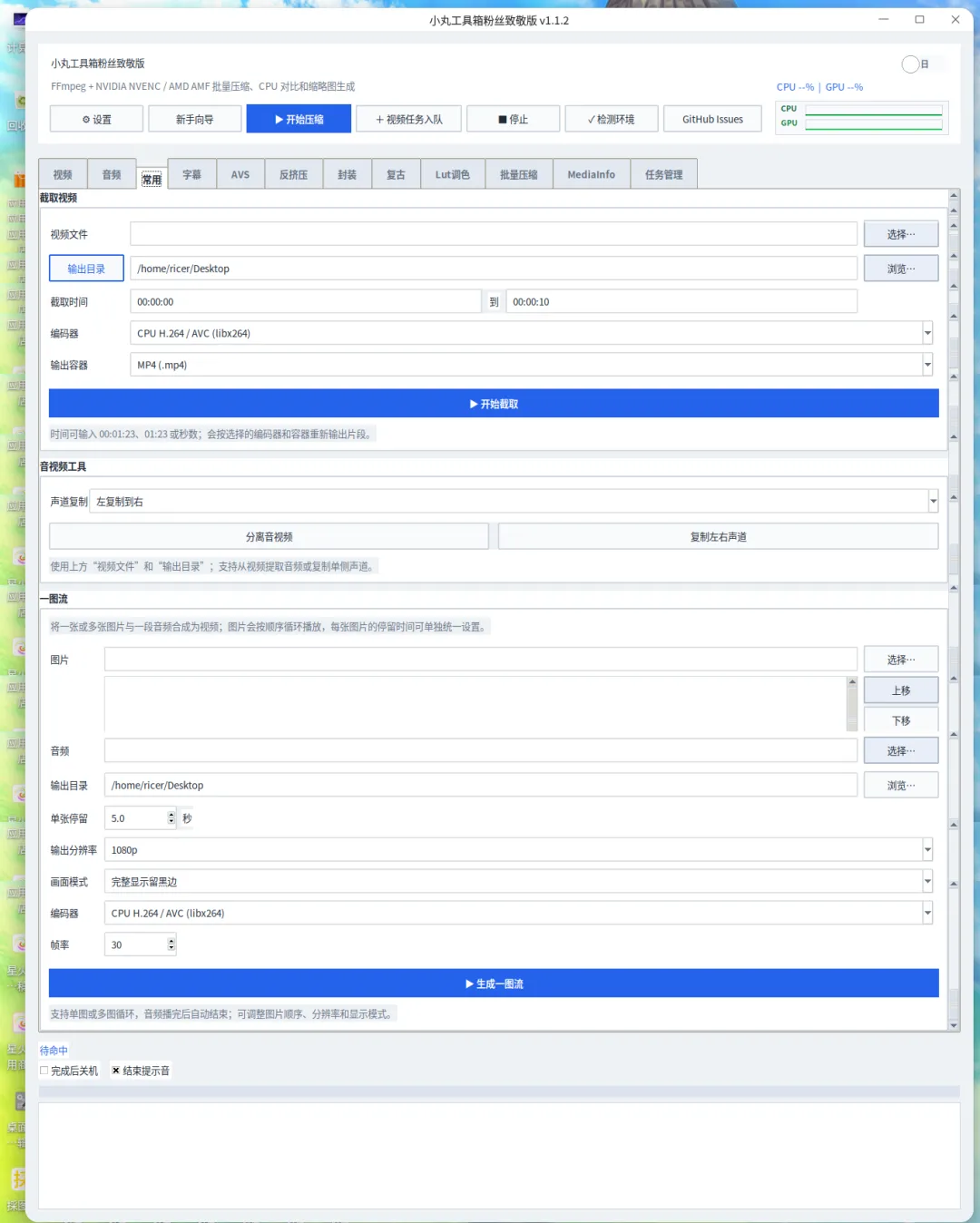
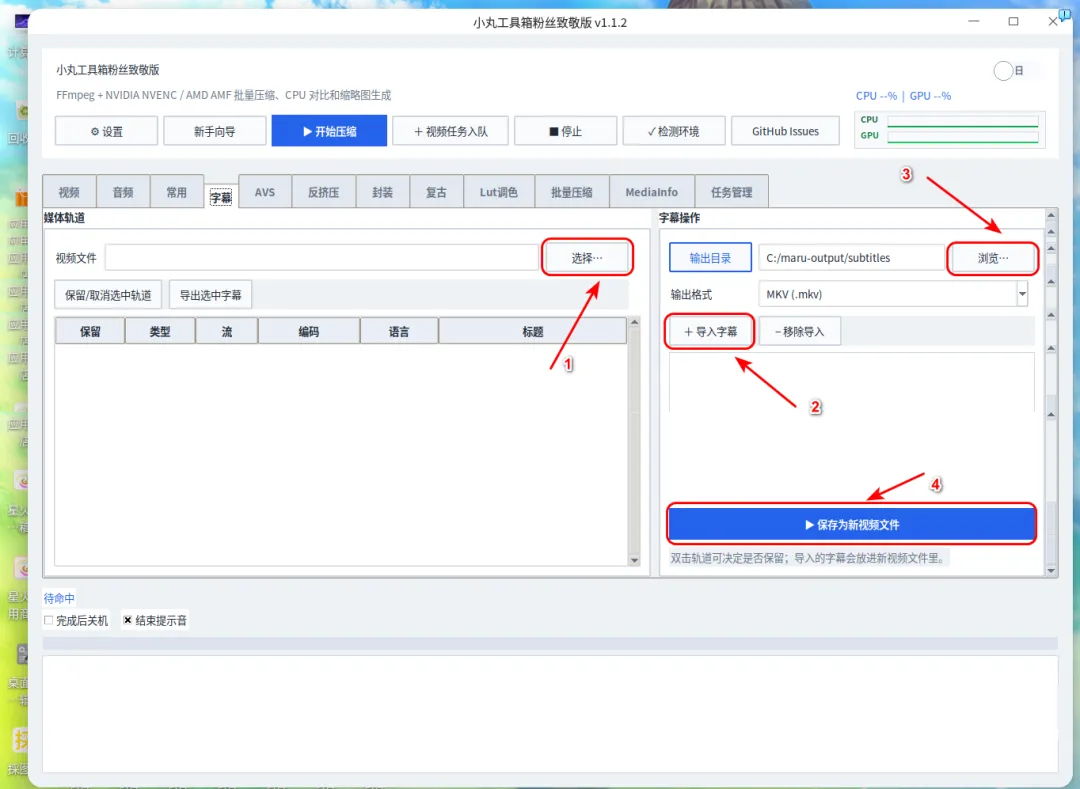
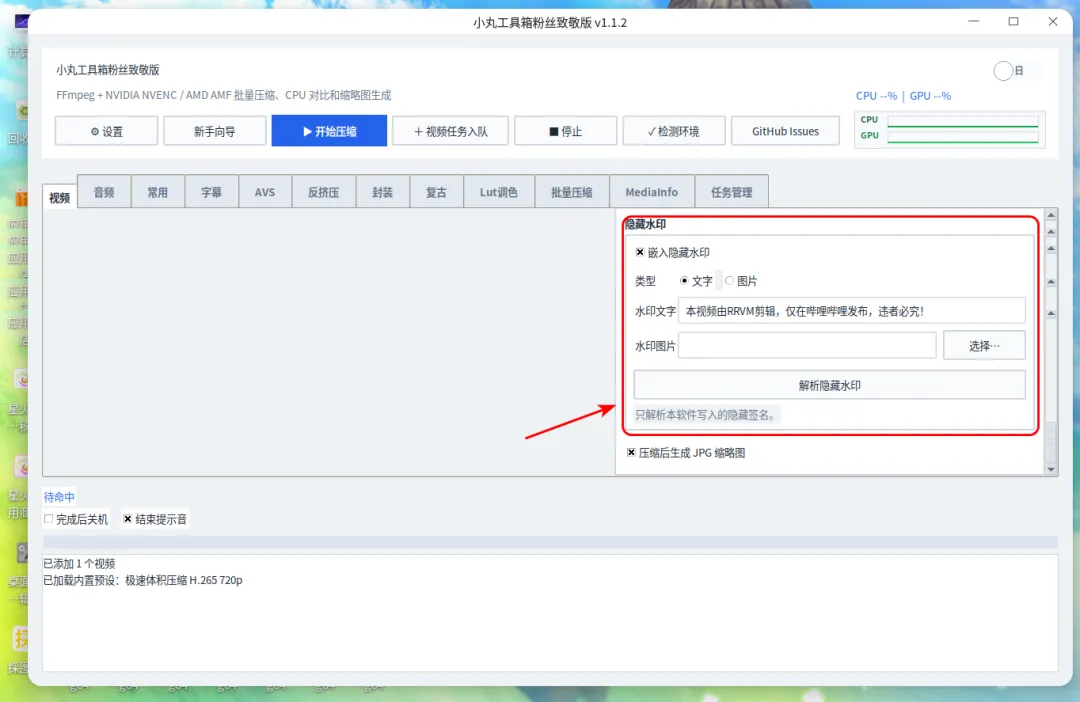
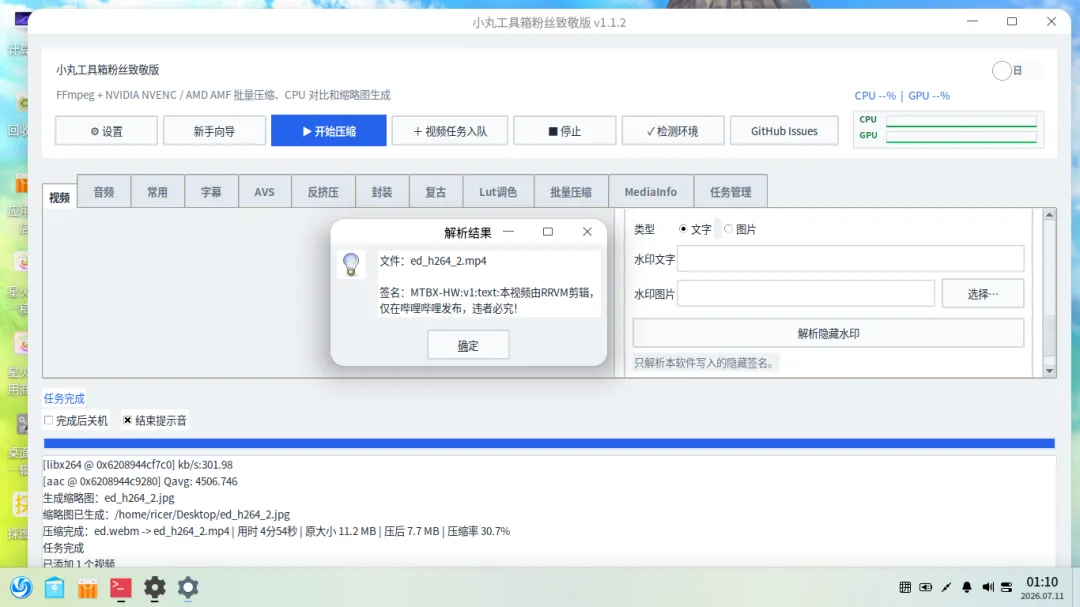
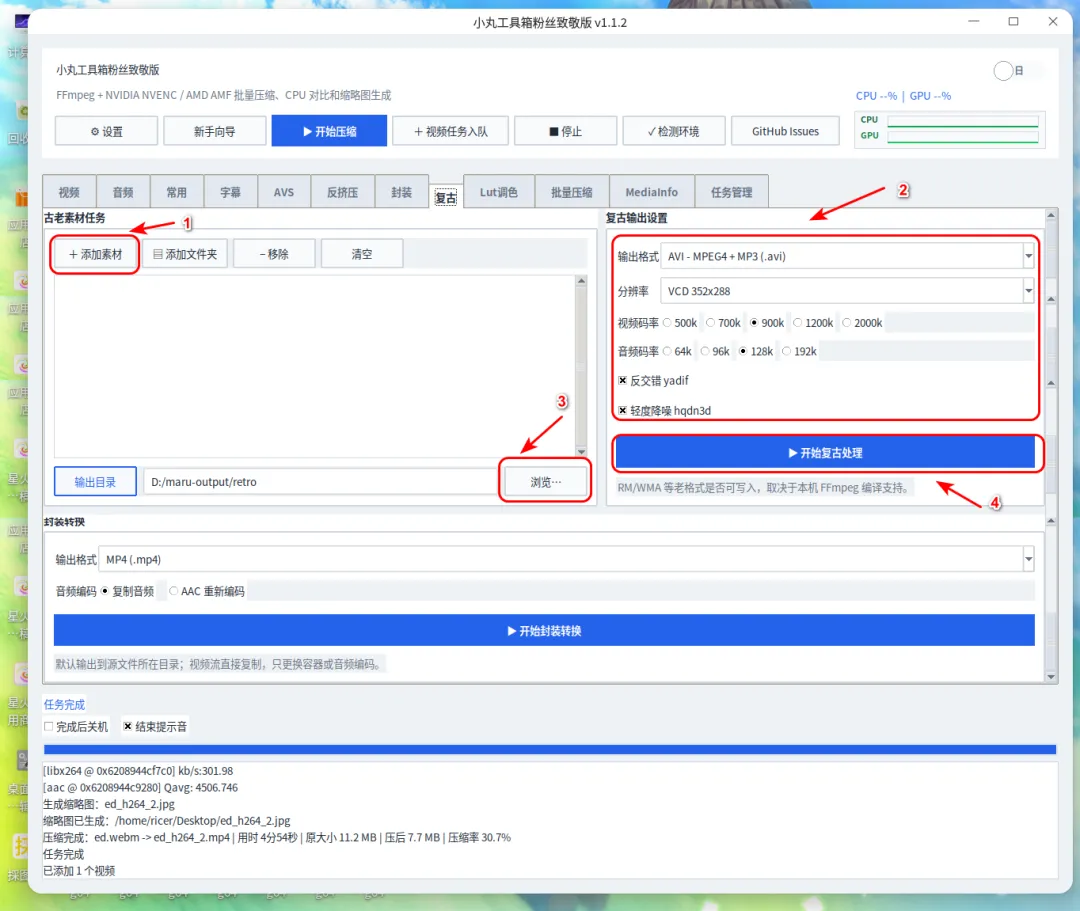
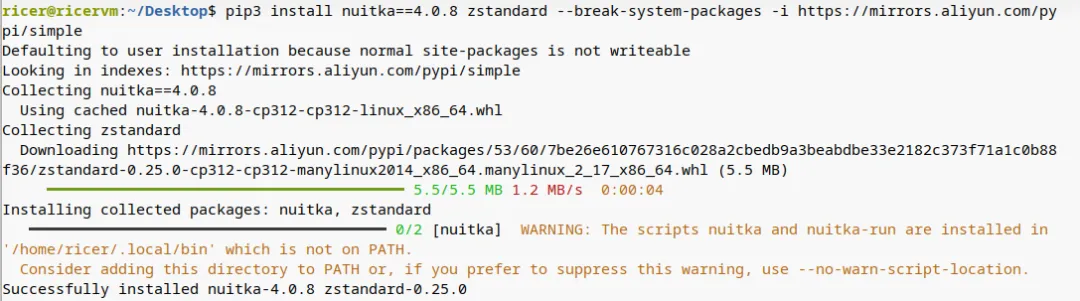
点击“环境检测”,软件自动识别所用的硬件、编码器和ffmpeg版本。还可以导入视频测试自己的电脑支持哪些编码器。测试方法:导入短的视频,点击“全选”,再点击“开始BenchMark”即可导入视频,设置视频格式,设置导出目录,点“是,开始导出”,软件就会转换视频。转换效率看硬件和ffmpeg优化对音频的处理也一样。不同之处在于可以保存倒放的音频截取视频:提取视频片段,用于重点回顾、直播切片等。复制声道:将左声道的音频复制到右声道,反之亦谈。(如果视频只有一个声道有声音,试试这个)一图流:将一张张图片合并成一个视频。(.png*n——>.mp4)将处理好的字幕文件和视频倒进来再启动,就能得到含有字幕的视频文件。为了防止视频被人搬运,加入防护措施很有必要。有效办法之一是向视频写入数据。将搬运的视频进行解密,再将解密结果与自己写的数据比对,即可知道视频是否为搬运。方便向视频平台申诉。设置视频格式后再设置水印,文字水印和图片水印只能二选一导入被搬运的视频并点击“解析隐藏水印”,即可知道视频是否侵权网上的视频一般是mp4、flv、webm等现代格式,想要在磁碟机上播放,需要进行对应处理。软件支持转换成DVD和VCD专用的编码器和码率。不过,能否成功转换,也得看系统ffmpeg是否支持把番剧做旧,网友以为这番剧有年头;把教学视频做旧,老师会认为教学视频很专业;把日常视频做旧,网友以为这视频有年代感!bro,看你这OP,这游戏一定很老吧~(有Linux版记得踢我~)这个功能可以缩小所有视频的体积,不需要一个个处理,省时省力。终于不用被分P视频搞得焦头烂额啦!(默认连音频一起处理了)其他功能我就不讲了,自己慢慢摸索吧 ∠(━ ω ━)╱将软件编译成二进制文件方便分发。由于软件使用python编写,需要安装nuitkapip3 install nuitka==4.0.8 zstandard --break-system-packages -i https://mirrors.aliyun.com/pypi/simple
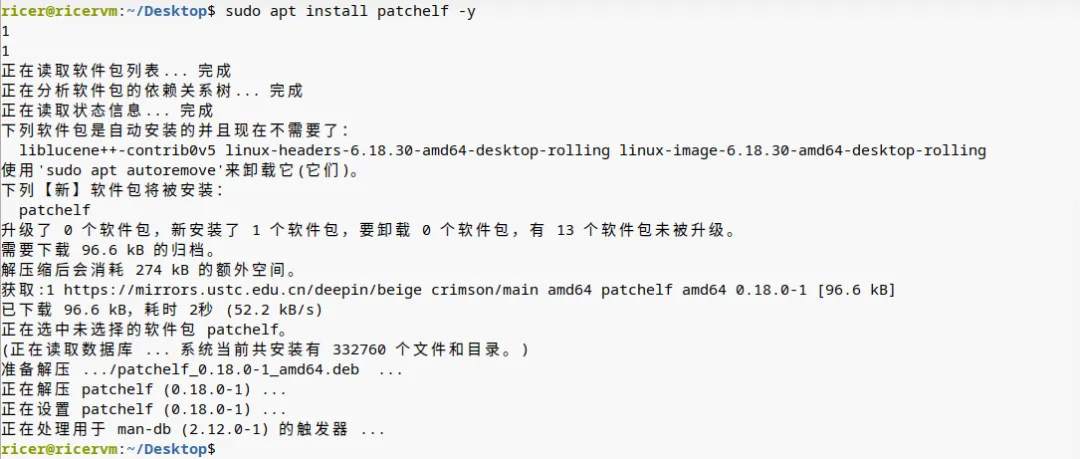
安装patchelf,nuitka需要此依赖才能编译:
sudo apt update && sudo apt install patchelf -y
注:nuitka版本必须4.0.8。因为deepin的patchelf有bug,高版本nuitka会拒绝使用并叫你升级patchelf。(希望deepin官方升级源里的patchelf到最新版)
->施展言灵
安装nuitka后,开个新终端,进入软件目录并粘(施)贴(展)命(言)令(灵):
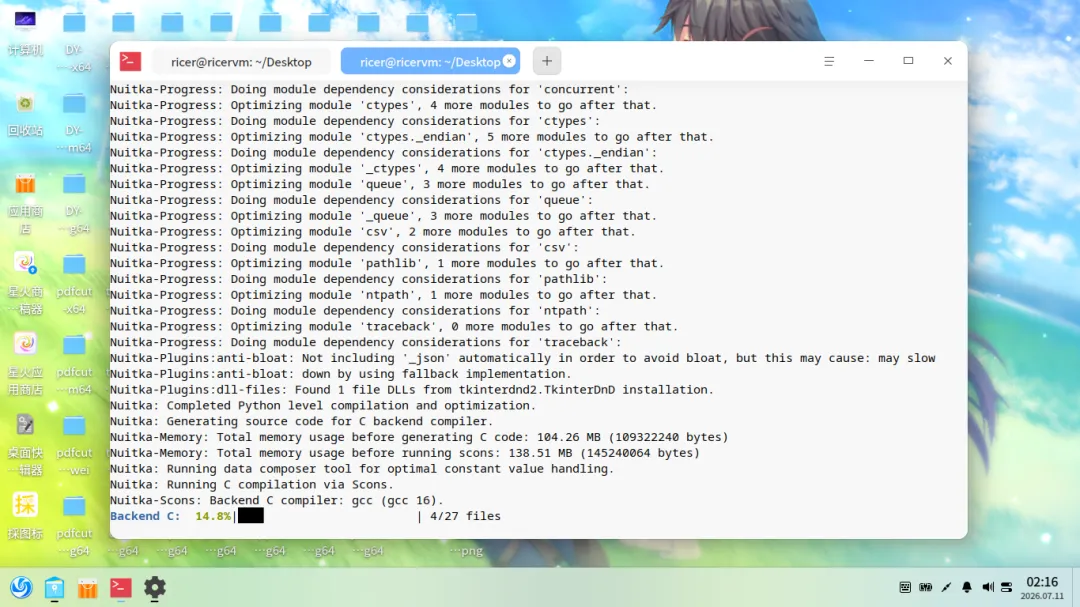
cd Maru* && '/home/用户名/.local/bin/nuitka' --onefile --standalone --windows-console-mode=disable --show-progress --lto=yes --jobs=4 --enable-plugins=tk-inter --include-data-file='./hooks/pre_find_module_path/hook-tkinter.py'='./hooks/pre_find_module_path/hook-tkinter.py' ./main.py
用户名改为你装系统时设的名称
编译中
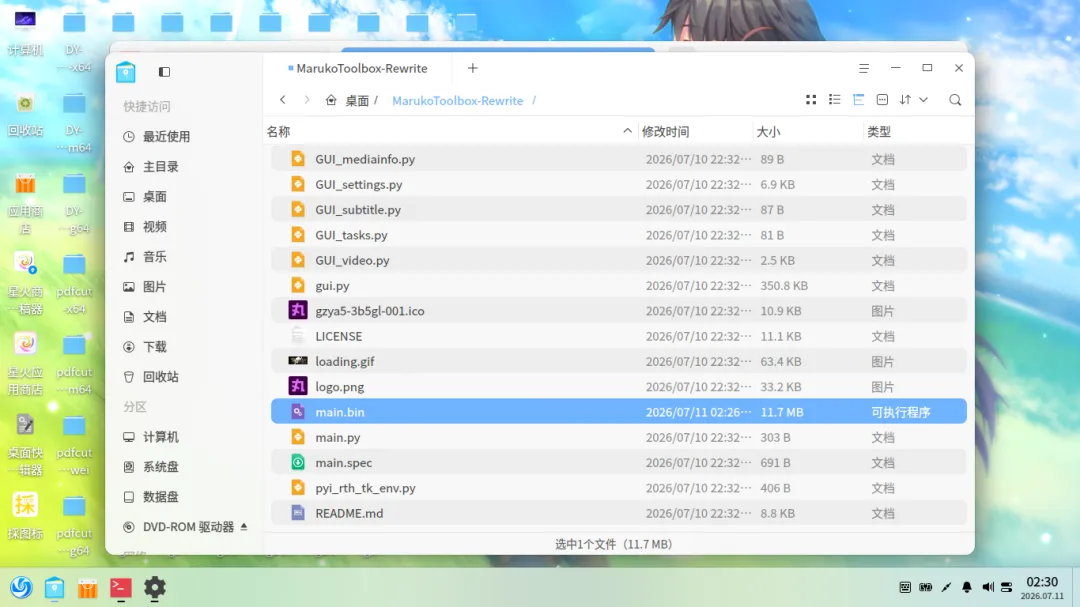
哎呀,成了~
分享给别人,记得叫他安装python3-tk依赖:sudo apt update && sudo apt install python3-tk -y
->可以在arm64和龙架构上编译吗?
可以!只要在arm64和龙架构机器重复执行上面的操作,生成的二进制文件就能分发使用了。
希望小丸工具箱能更好地服务Linux用户,减轻Linux用户的认知负担。