Python入门神器Jupyter:从安装到运行代码详细教程(初学python版)
- 2026-09-22 09:37:03
开始学习Python,为什么前辈们都推荐Jupyter Notebook?
这是因为Jupyter Notebook它最大的特点就是:像写笔记一样写代码。
你可以:
* 一小段一小段运行代码
* 直接查看运行结果
* 添加文字说明
* 绘制图表
非常适合:Python入门、数据分析、人工智能学习。
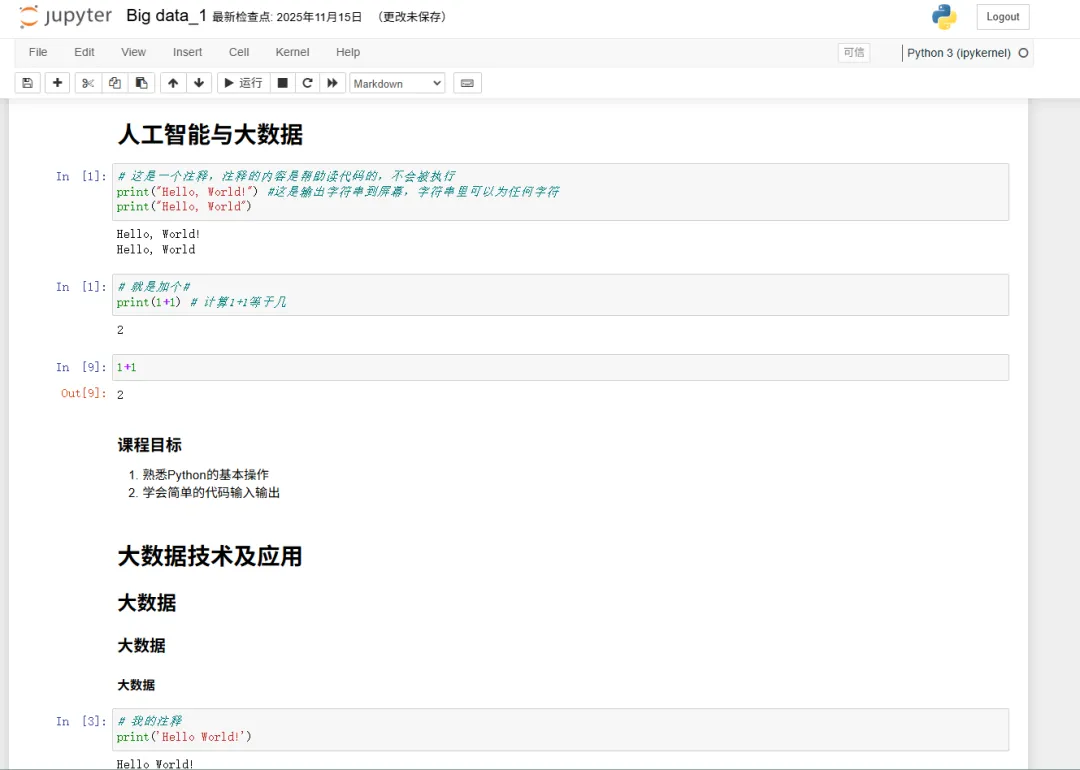
一、安装:Jupyter Notebook 有哪些安装方式?
Jupyter Notebook 常见有两种安装方式:
方式1:通过 Anaconda 安装(推荐新手)
Anaconda 是一个 Python 集成环境。
安装 Anaconda 后,会自动包含: Jupyter Notebook
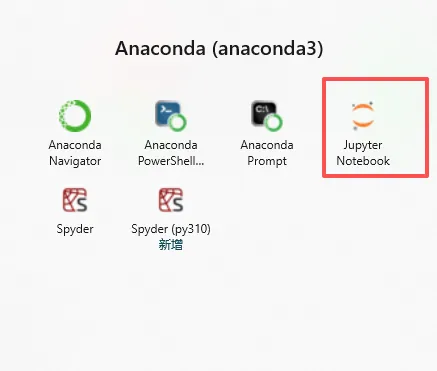
方式2:使用 pip 安装 Jupyter
前提是电脑已经安装好了 Python
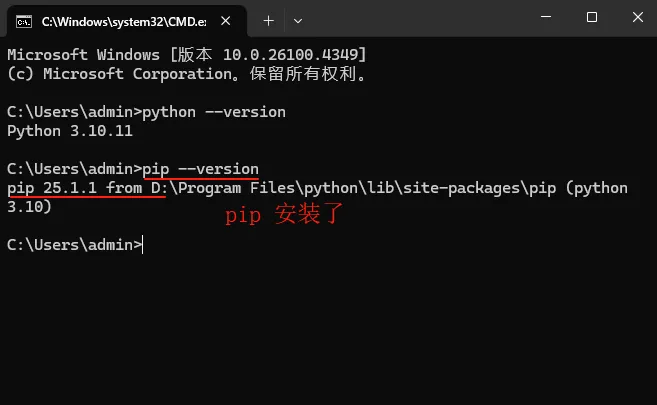
可以直接使用 pip 安装。
打开 CMD :
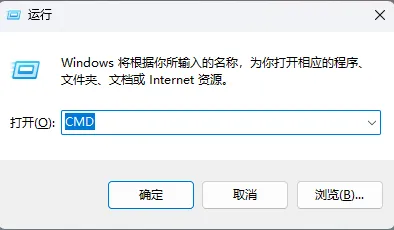
输入:pip install jupyter
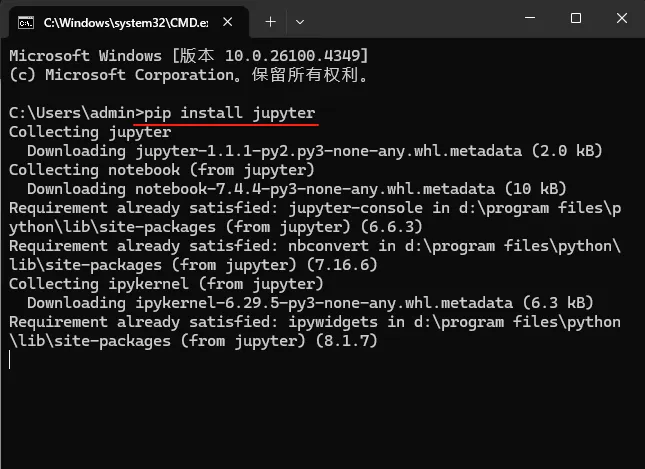
等待安装完成即可。
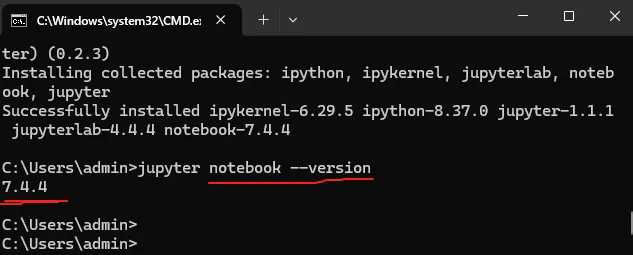
输入
jupyter notebook --version 验证安装成功
二、Anaconda 和 pip 到底选哪个安装jupyter?
直接选择:Anaconda + Jupyter Notebook
是最省心的方案,因为anaconda 集成了大量的科学计算的库,节省了后期安装库的工作。
anaconda安装会占用大量的空间磁盘,如果电脑的磁盘空间有限,选择python 安装。
三、如何启动 Jupyter Notebook?
安装完成后,有两种启动方法。
方法1:Anaconda 启动
打开:
“开始” 菜单找到“Anaconda目录”
点击:Jupyter Notebook
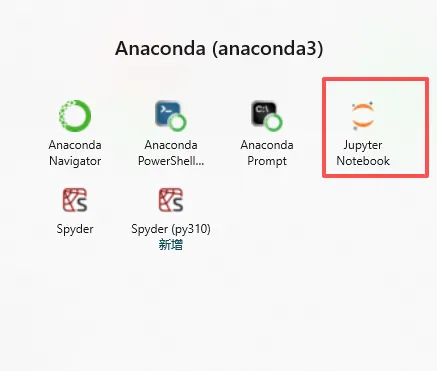
浏览器会自动打开 Jupyter 页面。
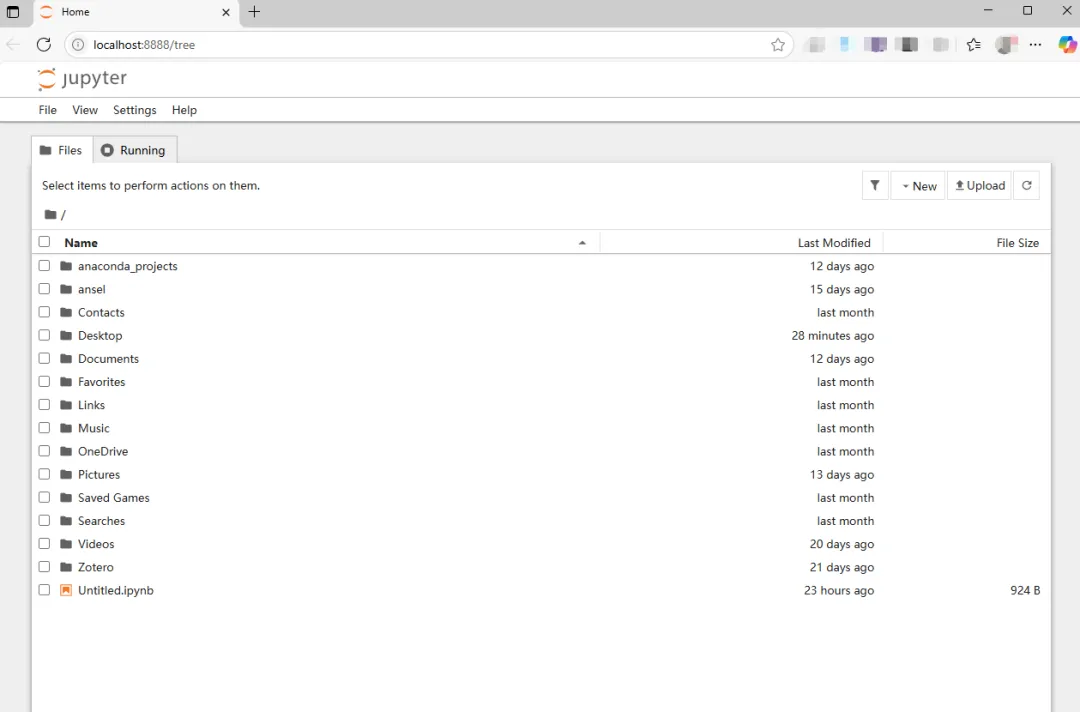
方法2:命令行启动
打开:CMD
输入:jupyter notebook
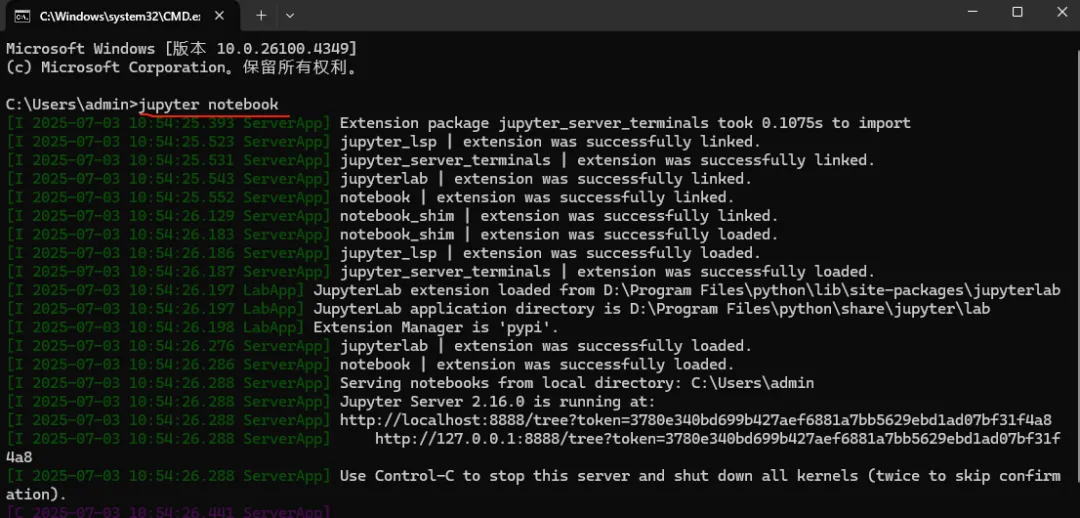
浏览器会自动打开jupyter
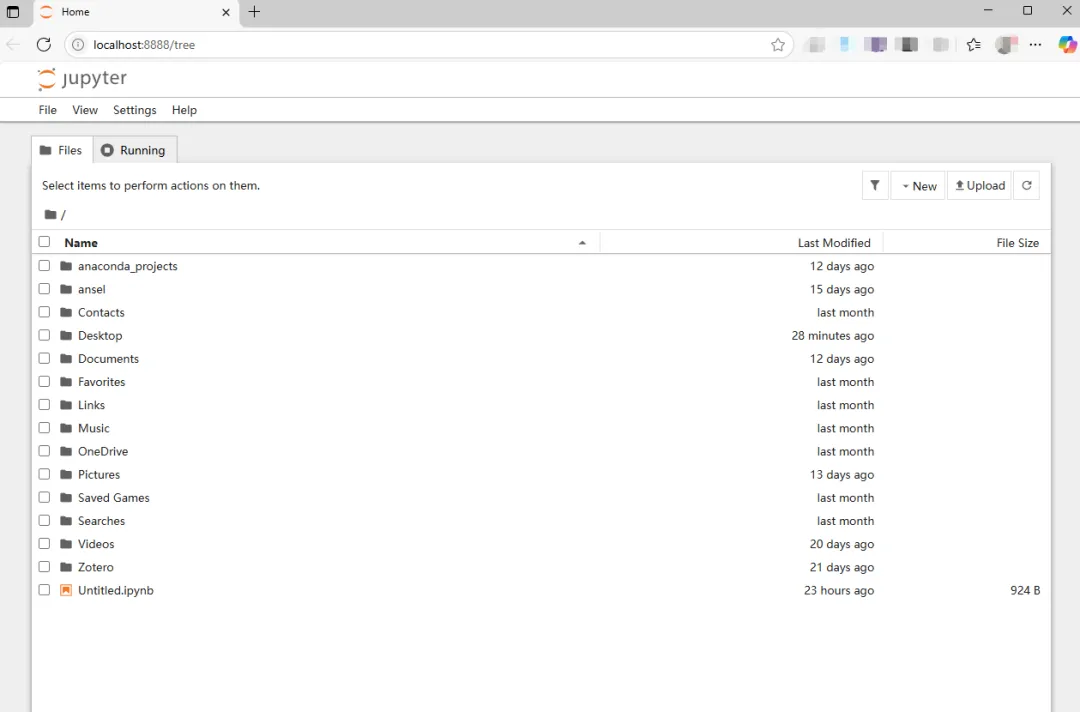
启动成功。
四、第一次使用 Jupyter
打开页面后:
点击:
New → Python3
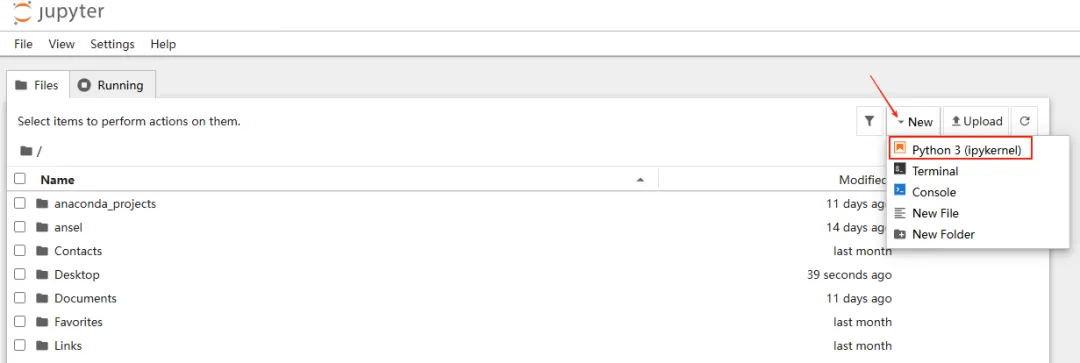
创建一个新的 Notebook。
输入:print("Hello Python")
按:Shift + Enter
运行结果:Hello Python
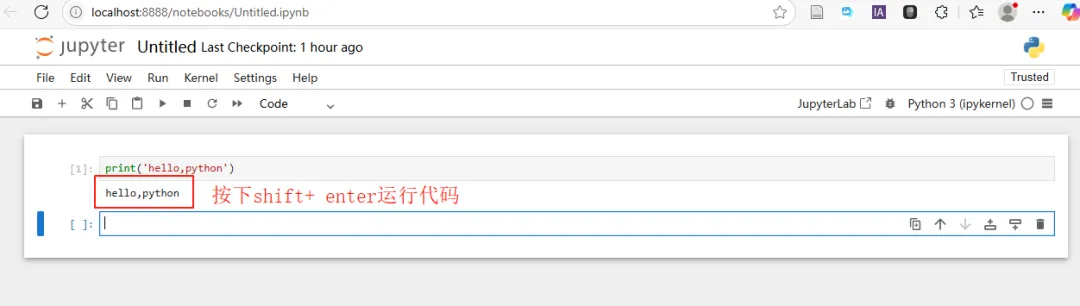
恭喜,你已经成功运行第一段 Python 代码。
五、Jupyter常用操作
1. 保存文件
快捷键:Ctrl + S
文件格式:.ipynb
例如:Python学习笔记.ipynb
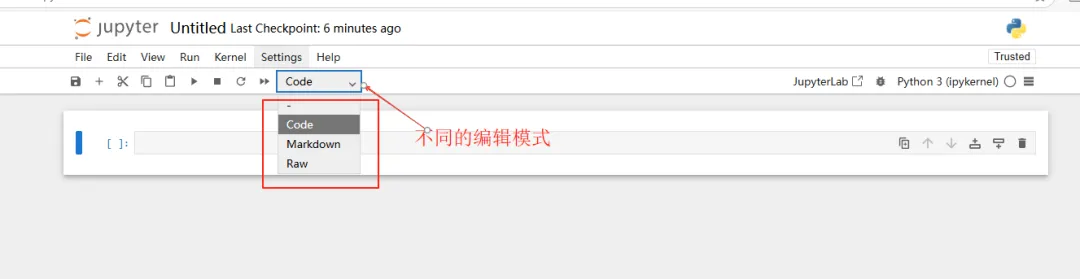
2. 两种单元格
Code(代码单元格)
用于写 Python
例如:
a = 10
print(a)
Markdown(文字单元格)
用于写学习笔记:
例如:
markdown
Python基础
六、新手常见问题
1. 输入 jupyter notebook 没反应?
可能原因:Jupyter没有安装。
解决:重新安装:pip install notebook
如果安装还是不能解决问题,可能是ssl证书的问题,看这篇:
Jupyter 启动就崩?原来是 Windows 上这个 SSL 证书错误,附上解决办法
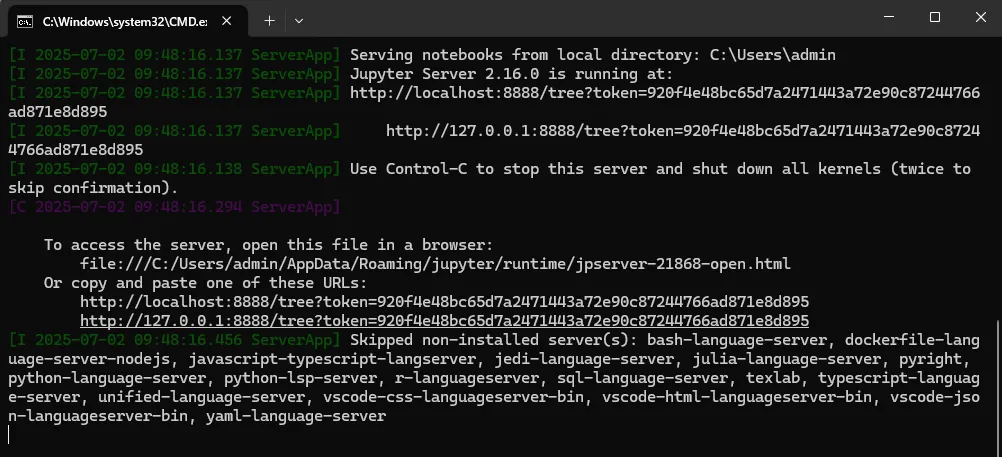
2. 打开Jupyter后黑窗口能关闭吗?
不能,这个窗口负责运行 Jupyter。
关闭后:Notebook会停止。
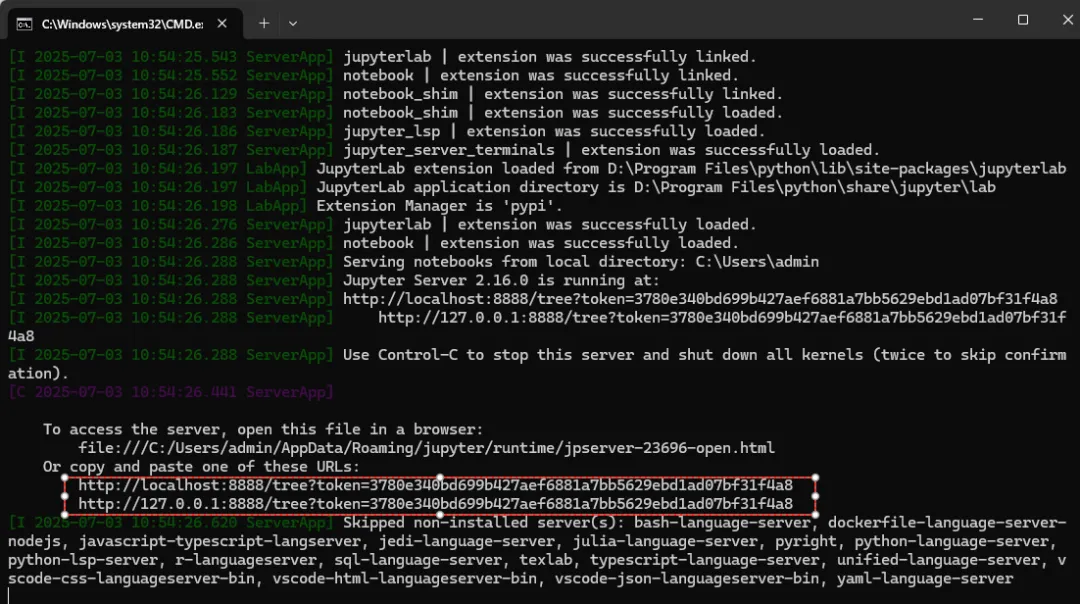
3. 浏览器打不开怎么办?
尝试:重新启动:
jupyter notebook=
或者复制终端中的:http://localhost:8888 任意一个网址,
到浏览器打开。
Jupyter Notebook不是最复杂的工具,但它使用起来对新手比较友好,很多 Python 学习者迈出的第一步的首先工具。
我把我日常学习Python的资料都整理好了,公众号回复“python资料”可以免费领取。
如果在学习python过程中遇到软件安装,代码出错等问题,可以后台留言或者添加微信协助解决。

上一篇:懂了懂了!搭建python开发环境时,Python Pycharm VS Code Anaconda到底需要安装哪些?(初学者版)
随机文章
-
 10个月宝宝每天需要喝多少奶粉?
- Linux中的热插拔机制是如何实现的?
- OLED续航神技开源!AMD为Linux注入强力补丁:Windows成熟省电技术终落地
- 300 条 Linux 命令汇总,新手入门直接收藏
- 强如 Linux 内核,里面也塞满了“屎山”
- Linux系统基础8:进程管理命令
- 量子计算也卷开源了!印度公司甩出Python SDK,pip install直连8/25量子比特真机
- 每天学一个Linux命令系列(20):tar - 打包解压一篇就够了(tar.gz/zip全搞定)
- GUI 界面越来越精美,但我依然坚持 Linux 终端应用的 5 个核心理由
- Windows和Linux快速生成大容量文件的完整指南
- 一图胜千言!10个 Python 可视化案例实操