Python绘制平滑曲线雷达图
- 2026-09-10 01:23:54
Python绘制平滑曲线雷达图

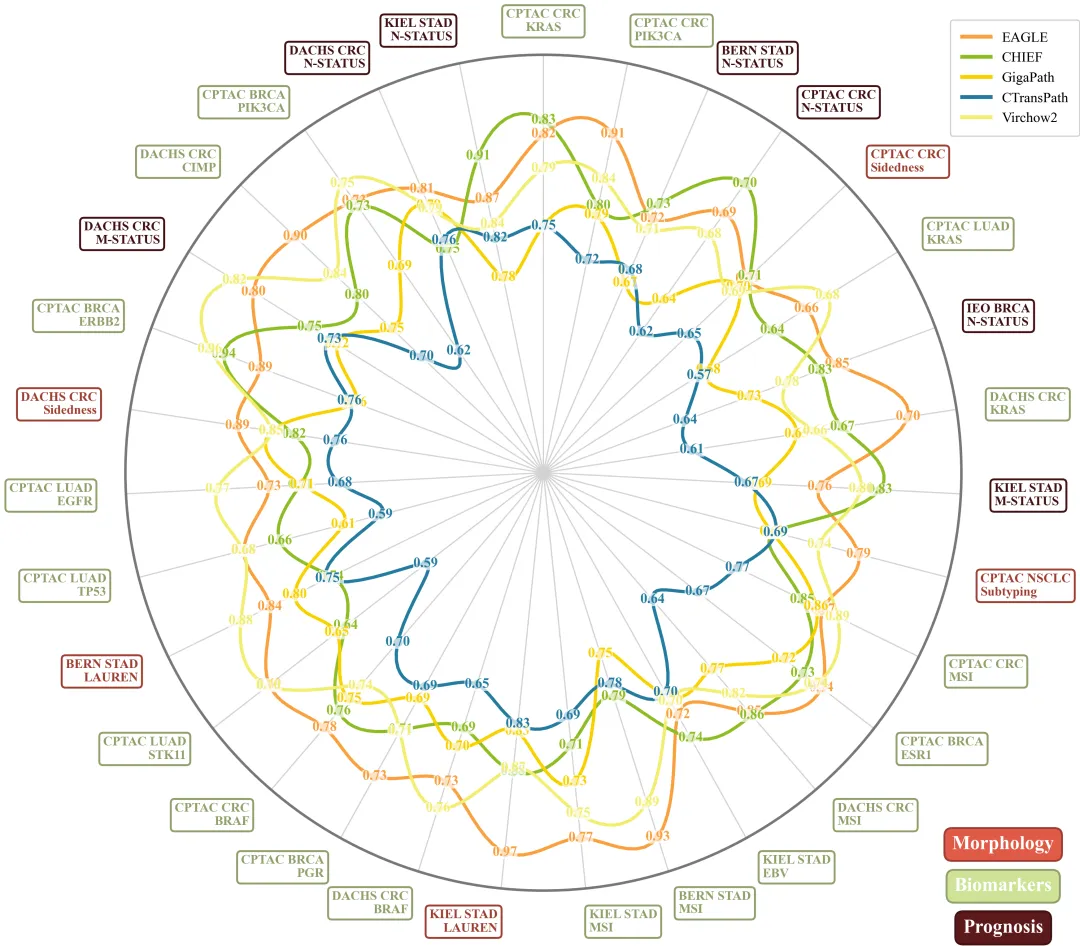
论文:A deep learning framework for efficient pathology image analysis 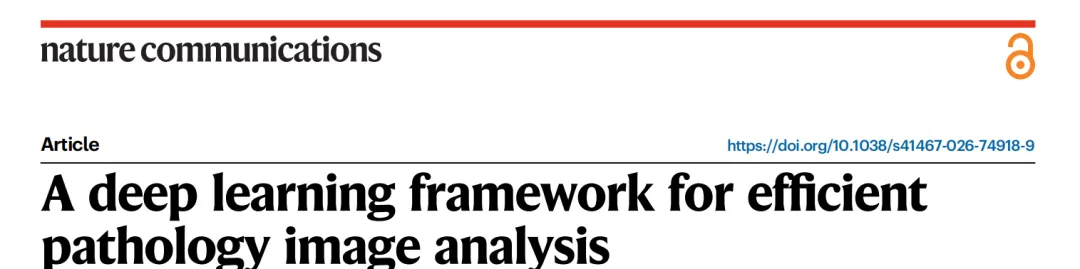
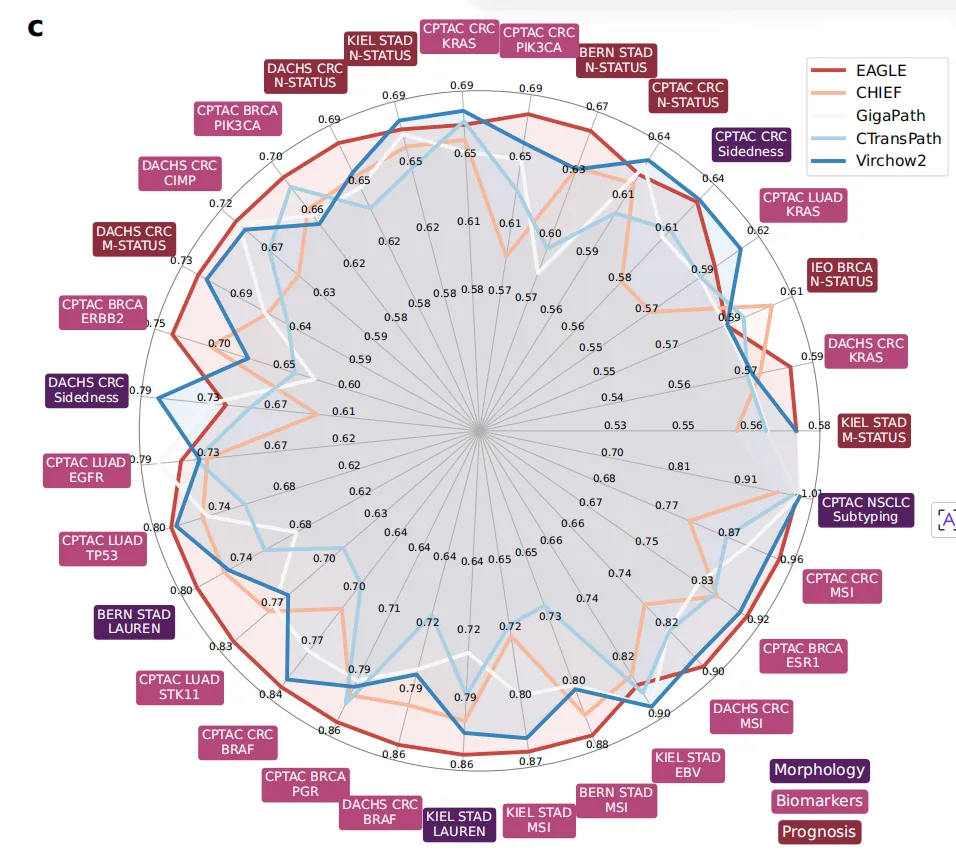
论文原图 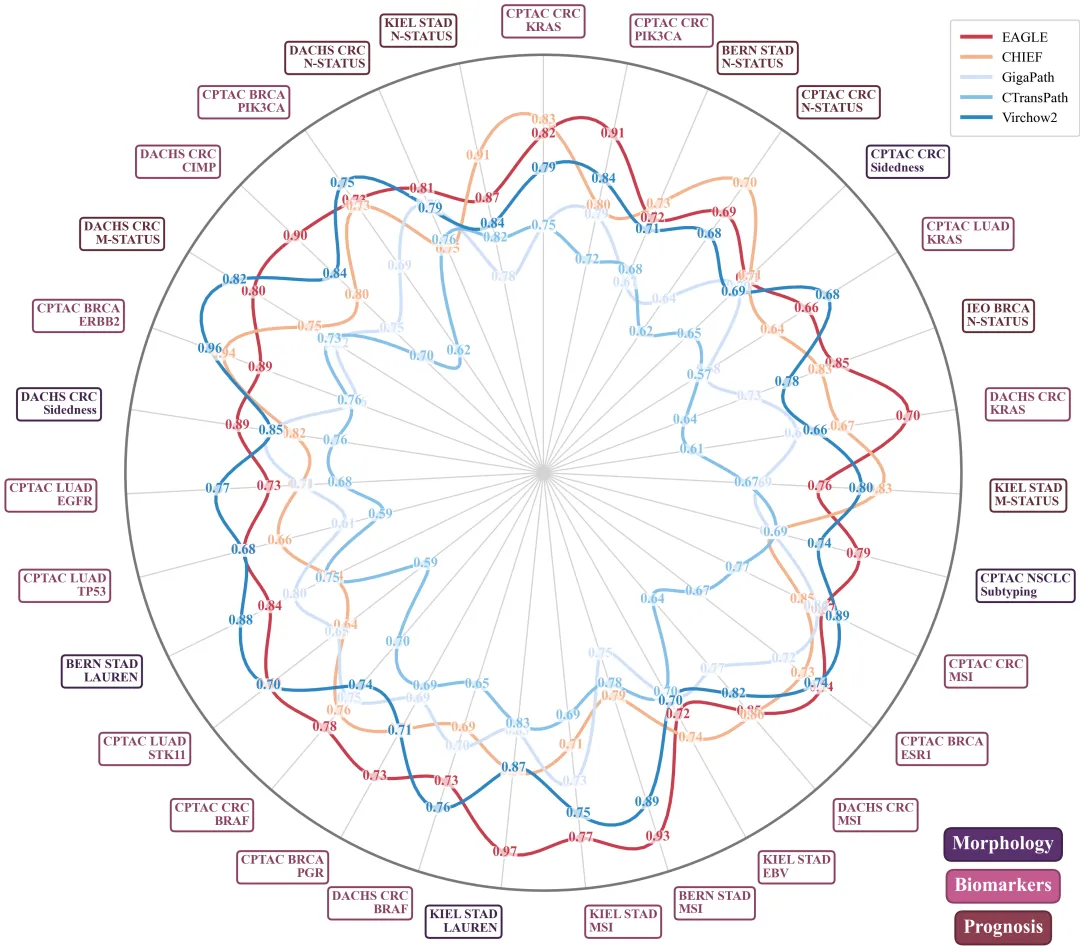
魔改版 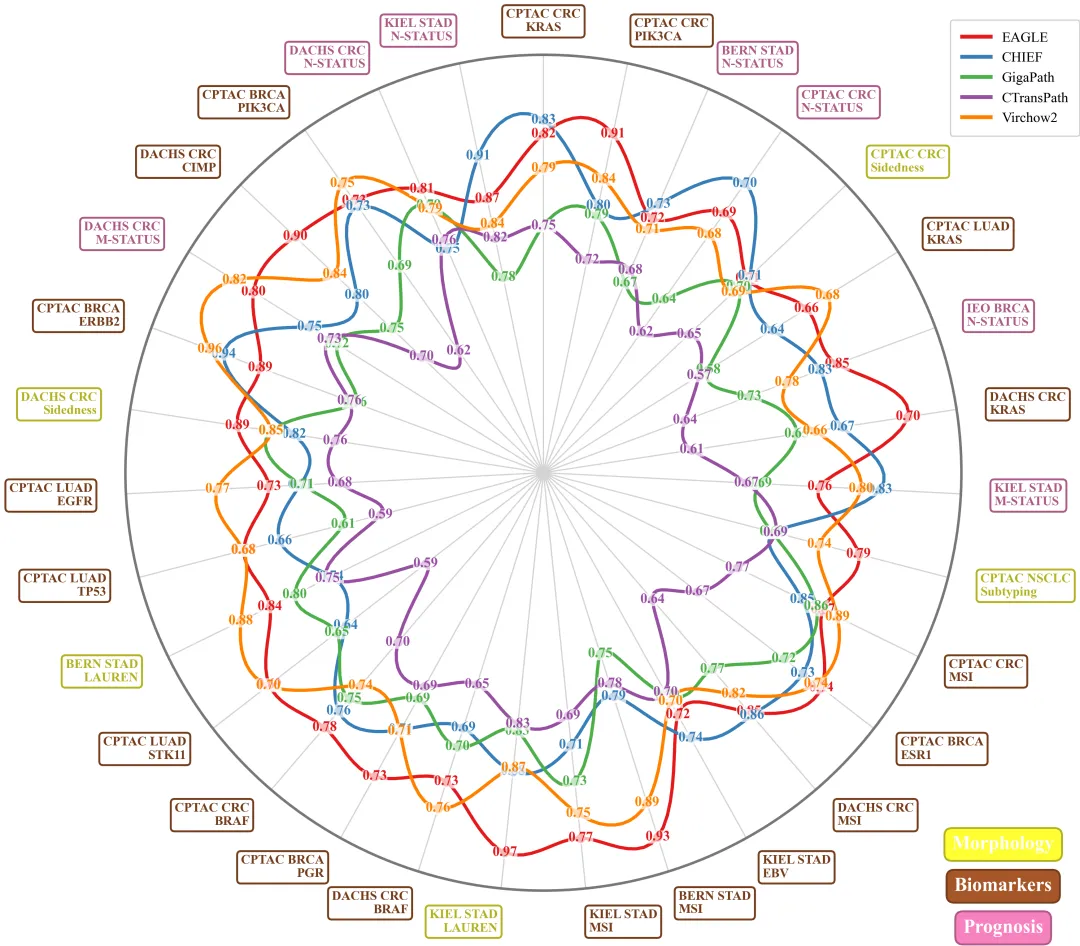
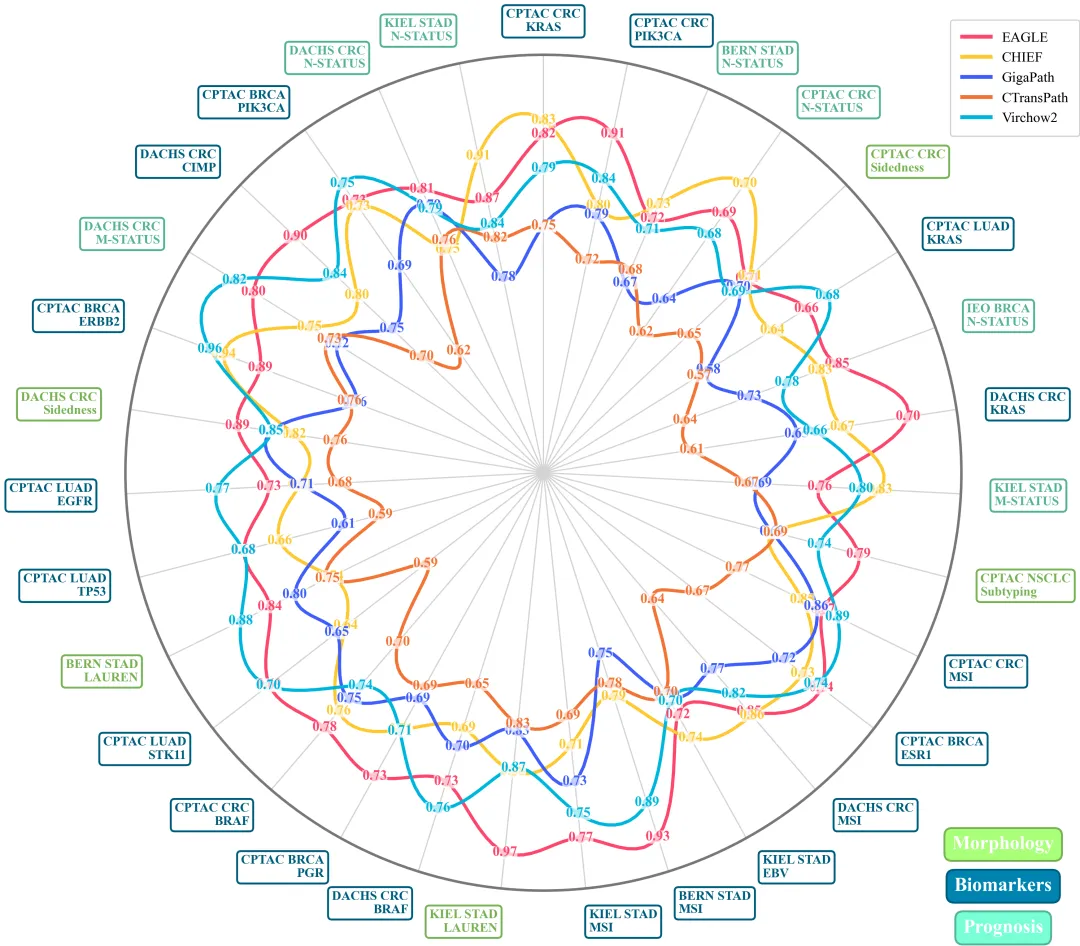
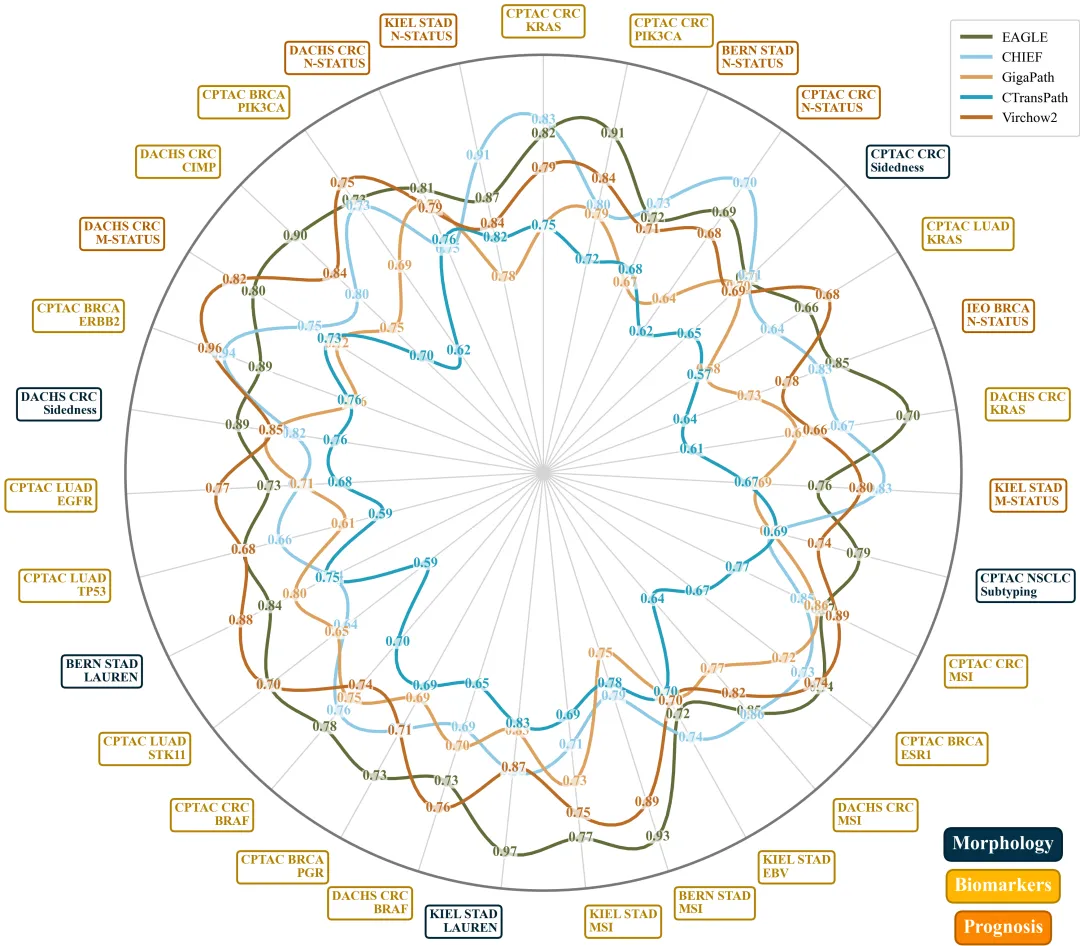
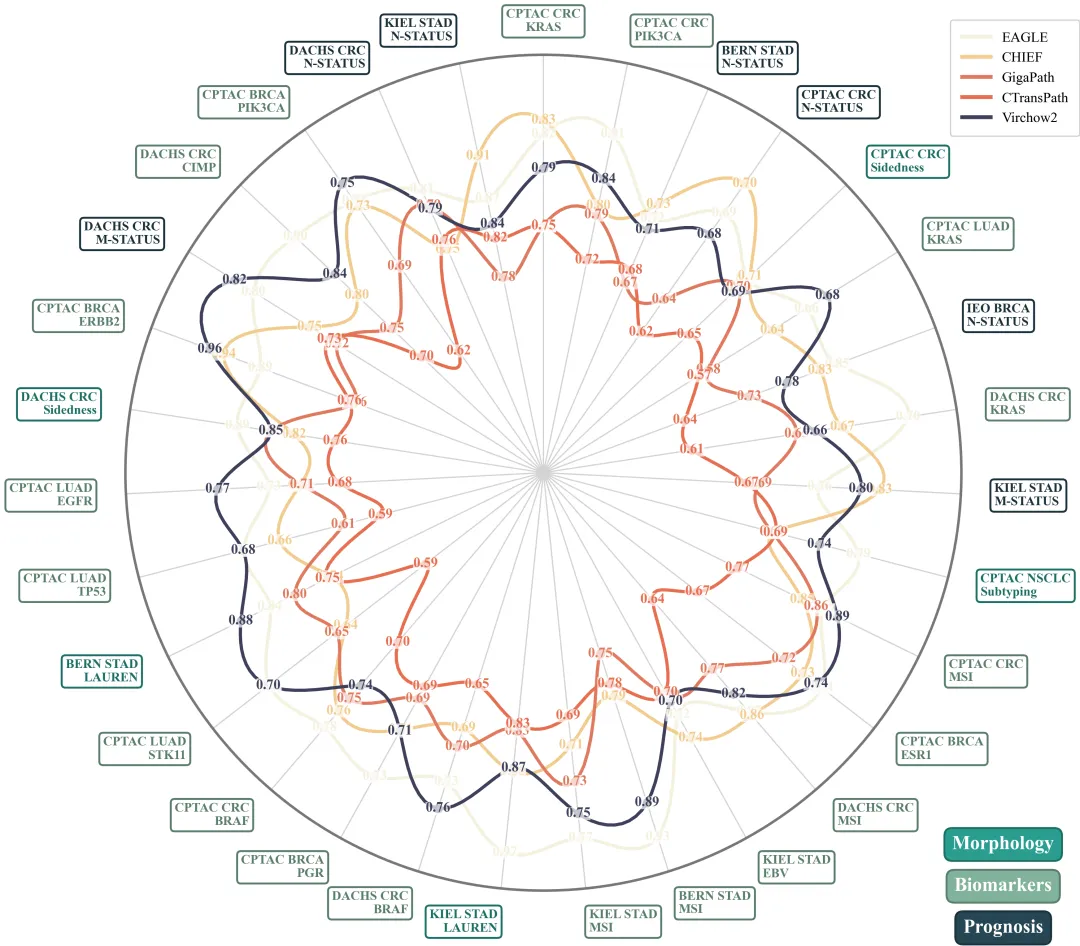
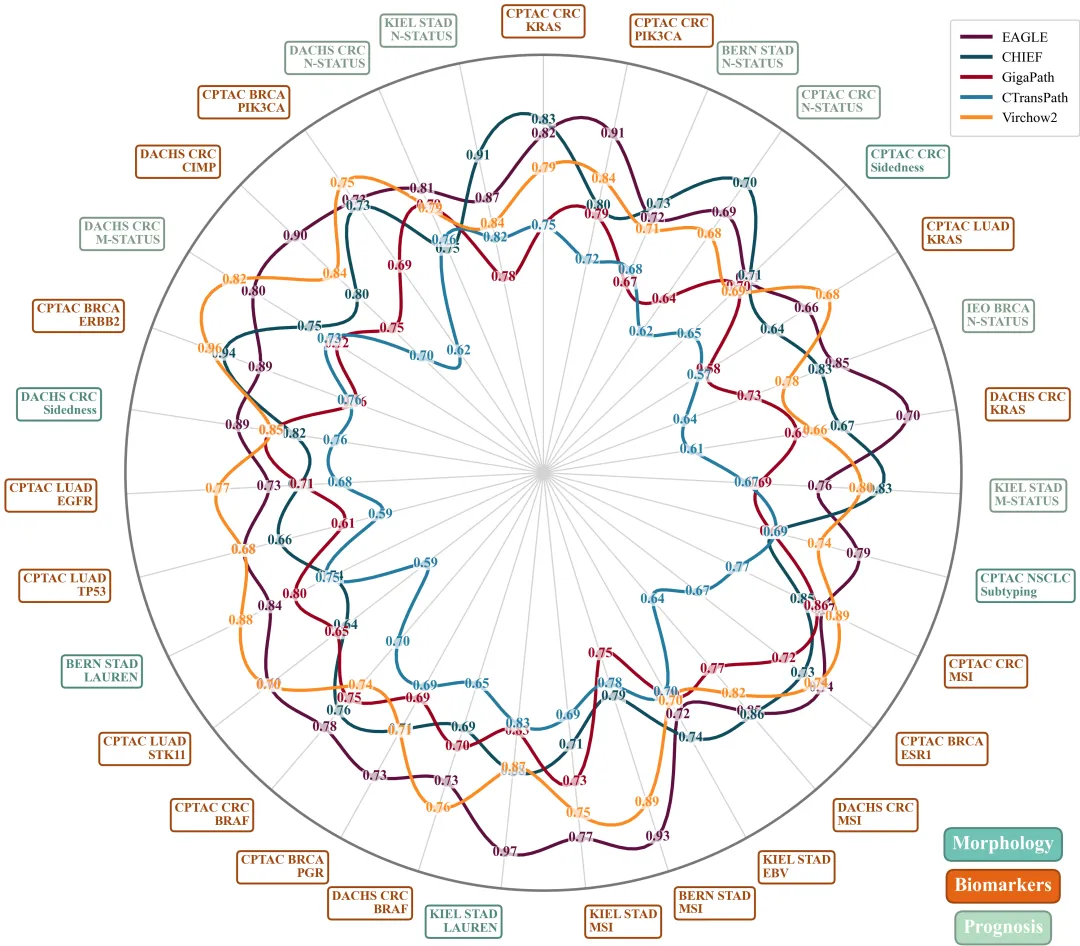
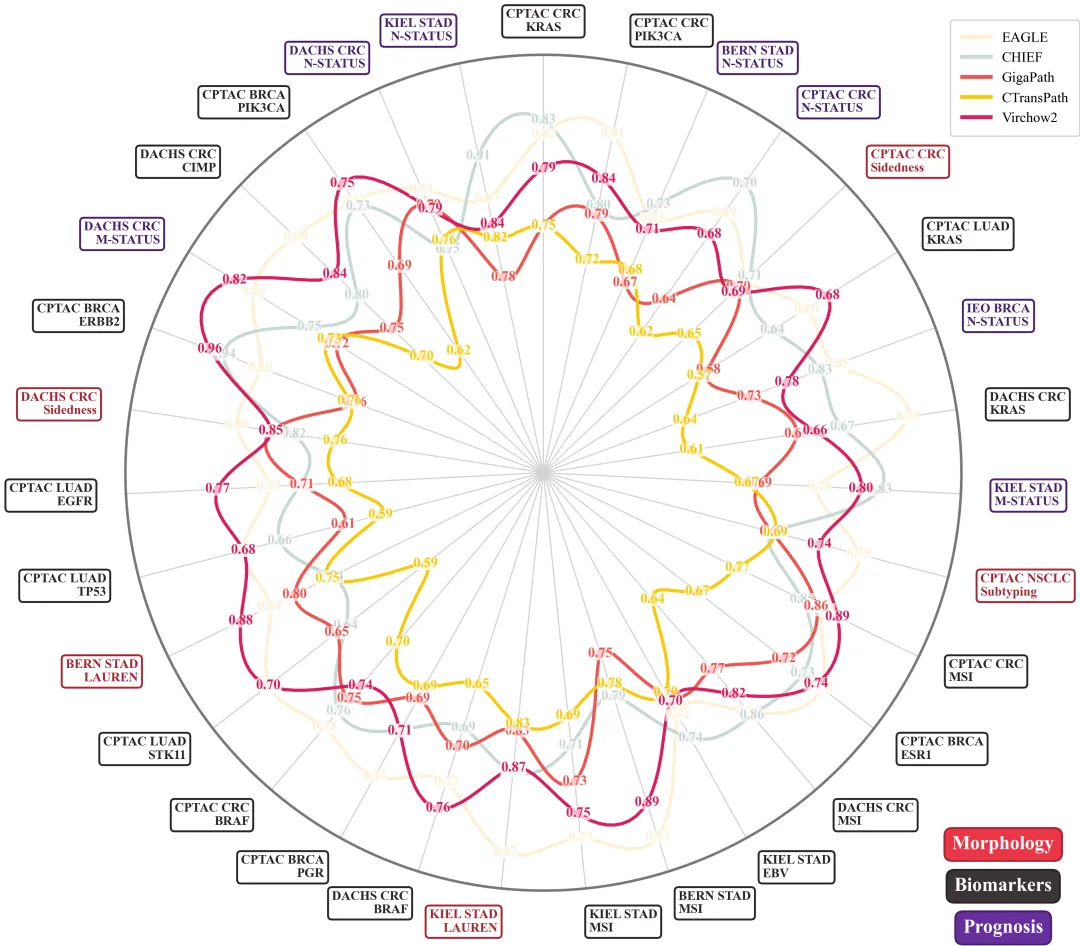
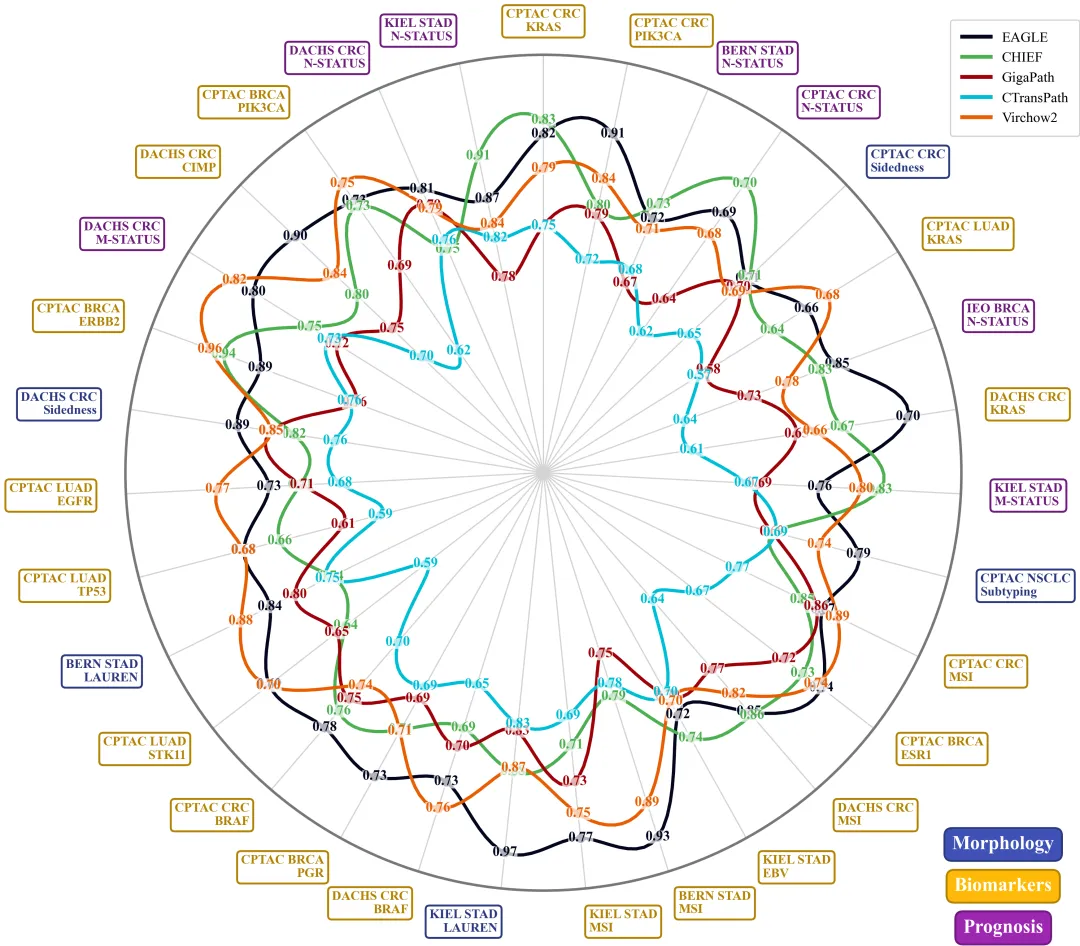
多种配色 



库的导入以及字体设置 

设置颜色库 

绘图函数:数据准备与变量初始化 

绘图函数:创建画布以及布局设置 

绘图函数:绘制平滑曲线与数据点标注 

绘图函数:绘制外圈标签与图例配置 

执行部分 



期刊图片复现|Python绘制二维偏依赖PDP图 期刊复现|python绘制基于SHAP分析和GAM模型拟合的单特征依赖图 期刊图片复现|python绘制带有渐变颜色shap特征重要性组合图(条形图+蜂巢图) 期刊复现|用Python绘制SHAP特征重要性总览图、依赖图、双特征交互效应SHAP图,解锁XGBoost模型的终极奥秘 期刊图片复现|Python绘制shap重要性蜂巢图+单特征依赖图+交互效应强度气泡图+交互效应依赖图(回归+二分类+分类) 

公众号中的所有所有的免费代码都已经下架了,都并入到付费部分里了,付费合集代码和数据的购买通道已经开通,全部合集150元,无后续收费,目前包含270+篇代码+数据+参考论文,后续将会持续更新,决定购买请后台私信我,注意只会分享练习数据、参考论文和代码文件,仅提供有关代码的答疑,不会提供其他答疑服务,代码文件中已经包含了每行代码的完整注释,购买前请确保真的需要!!!
代码绘制成果展示
代码解释
第一部分
# =========================================================================================# ====================================== 1. 环境设置 =======================================# =========================================================================================import numpy as npimport pandas as pdimport matplotlib.pyplot as plt
第二部分
# =========================================================================================# ======================================2.颜色库=======================================# =========================================================================================COLOR_SCHEMES = {1: ['#C83E4D', '#F4B38C', '#D0E1F9', '#85C1E9', '#2E86C1', '#5A306D', '#C45B90', '#8B3E4F'],}
第三部分
# =========================================================================================# ======================================3.绘图函数=======================================# =========================================================================================def plot_advanced_forest_chart(df_real, scheme_id):selected_colors = COLOR_SCHEMES[scheme_id] #获取颜色方案color_eagle, color_chief, color_gigapath, color_ctranspath, color_virchow2, color_morphology, color_biomarkers, color_prognosis = selected_colors #分配颜色label_colors = df_real['Label_Color'].map(category_color_map).tolist() #匹配标签颜色min_vals = df_real['Min_Val'].tolist() #最小值max_vals = df_real['Max_Val'].tolist() #最大值num_vars = len(labels) #变量数
第四部分
#创建画布fig, ax = plt.subplots(figsize=(15, 15), subplot_kw=dict(polar=True))ax.set_theta_offset(np.pi / 2) #起点ax.set_theta_direction(-1) #顺时针方向ax.set_xticks(angles[:-1]) #设置x轴刻度ax.set_xticklabels([]) #去掉x轴标签#网格线ax.xaxis.grid(True, #开启color=radial_line_color, #网格线颜色linestyle='-', #样式linewidth=radial_line_width) #线宽
第五部分
#打包数据models_data = [(data_eagle, color_eagle, 'EAGLE'),(data_chief, color_chief, 'CHIEF'),(data_gigapath, color_gigapath, 'GigaPath'),(data_ctranspath, color_ctranspath, 'CTransPath'),(data_virchow2, color_virchow2, 'Virchow2')]ax.plot(angles_dense, #xdata_dense, #ycolor=color, #颜色linewidth=line_width, #线宽label=label) #标签
第六部分
#遍历添加外圈标签for i, (angle, label_text, color) in enumerate(zip(angles[:-1], labels, label_colors)):#右上角图例legend_elements = [Line2D([0], #x[0], #ycolor=c, #颜色lw=3, #线宽label=l) for _, c, l in models_data] #遍历生成所有图例leg = ax.legend(handles=legend_elements, #句柄loc='upper right', #位置bbox_to_anchor=(1.15, 1.05), #坐标fontsize=11, #字号frameon=True, #边框borderpad=0.8) #内边距ax.add_artist(leg) #添加图例
第七部分
# =========================================================================================# ======================================4.执行部分=======================================# =========================================================================================if __name__ == '__main__':df_real = pd.read_excel(r'data.xlsx') #读取数据scheme_id = 1selected_hex_colors = COLOR_SCHEMES[scheme_id]print('正在绘制并保存方案:', scheme_id)plot_advanced_forest_chart(df_real, scheme_id)
如何应用到你自己的数据
1.设置原始数据的保存路径,执行部分:
df_real = pd.read_excel(r'data.xlsx') #读取数据2.设置是否进行批量绘图,执行部分:
plot_all = True3.设置要进行绘图的数据列,绘图函数部分:
data_eagle = close_line(df_real['EAGLE'].values)data_chief = close_line(df_real['CHIEF'].values)data_gigapath = close_line(df_real['GigaPath'].values)data_ctranspath = close_line(df_real['CTransPath'].values)data_virchow2 = close_line(df_real['Virchow2'].values)
4.设置绘图结果的保存地址,绘图函数部分:
plt.savefig(fr'Scheme_{scheme_id}.png', dpi=300,bbox_inches='tight')推荐
获取方式
本文来自网友投稿或网络内容,如有侵犯您的权益请联系我们删除,联系邮箱:596563534@qq.com 。
随机文章
-
 10个月宝宝每天需要喝多少奶粉?
- 7、编程实战---Python的数据类型与运算符
- 《AI+Windows透明窗口技术在Python中的应用》
- 数据分析练手项目:Python+MySQL 海底捞可视化分析
- 超详细!80个Python入门实例,代码清晰拿来即用,学习提升必备
- 4款AI数据分析工具横评:不用学Python也能做报表
- 学了17节Python,你现在到底能做什么?
- Python 3.11.3中文版安装教程+软件安装包(附全部版本安装包)
- 8 个概念建立 Python 思维
- 25个python经典小游戏(附源码)小白练手、简历必备项目
- 学Python要知道这100个常用的NumPy函数!