笔记本还是17年买的,Windows 10系统。由于内存太小,显卡太老,使用起来卡顿,于是想着改装为Linux系统,远程连接,当服务器使用。我的期望是 笔记本安装Linux,当服务器,台式机日常操作,远程连笔记本上的Linux
整个流程大概就是如下:
从 Rufus 写盘、进入炫龙 BIOS、装 Ubuntu,三块数据盘怎么用、U 盘找不到怎么办、其他电脑如何连接 Linux。
一、准备工作
硬件
电脑(写 U 盘)
要重装的笔记本(本文以炫龙为例)
U 盘 ≥ 8GB(会被清空)
软件
整盘安装会清空目标硬盘,先拷走文件
二、用 Rufus「写盘」
「写盘」= 把 ISO 做成可启动安装 U 盘,不是把 ISO 复制进 U 盘。
Rufus 关键设置
设备:选你的 U 盘
引导:选 Ubuntu ISO
分区类型:GPT
目标系统:UEFI(非 CSM)
点「开始」
弹出 ISOHybrid 时选哪个?
选:以 ISO 镜像模式写入(推荐)只有写完启动不了,再重写成 DD 模式。
写完后安全弹出,插到笔记本。
三、炫龙笔记本从 U 盘启动
常用按键
F7(部分 F12/F10): 启动菜单
F2: BIOS
F4: 保存退出
开机连按 F7,会看到启动设备列表。
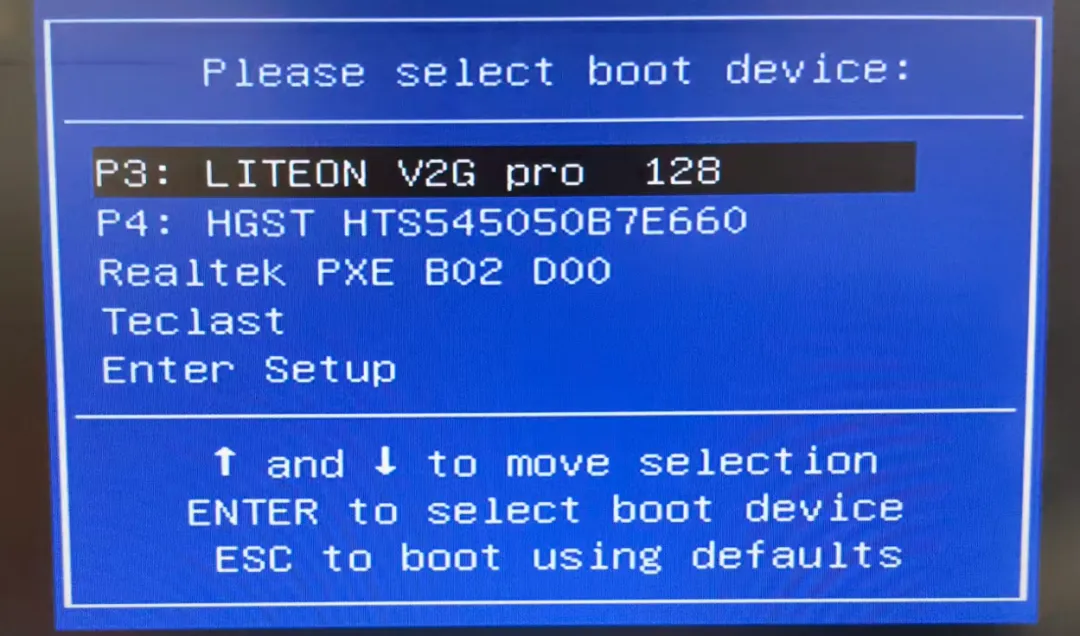
选项的含义
BIOS 不会写「U 盘」,而是显示 U 盘品牌,所以会出现 Teclast 。
四、踩坑:UEFI 报错怎么处理
若出现红字:
ERROR: BIOS/LEGACY BOOT OF UEFI-ONLY MEDIA
意思是:U 盘是 UEFI 做的,电脑却用 Legacy 方式启动。
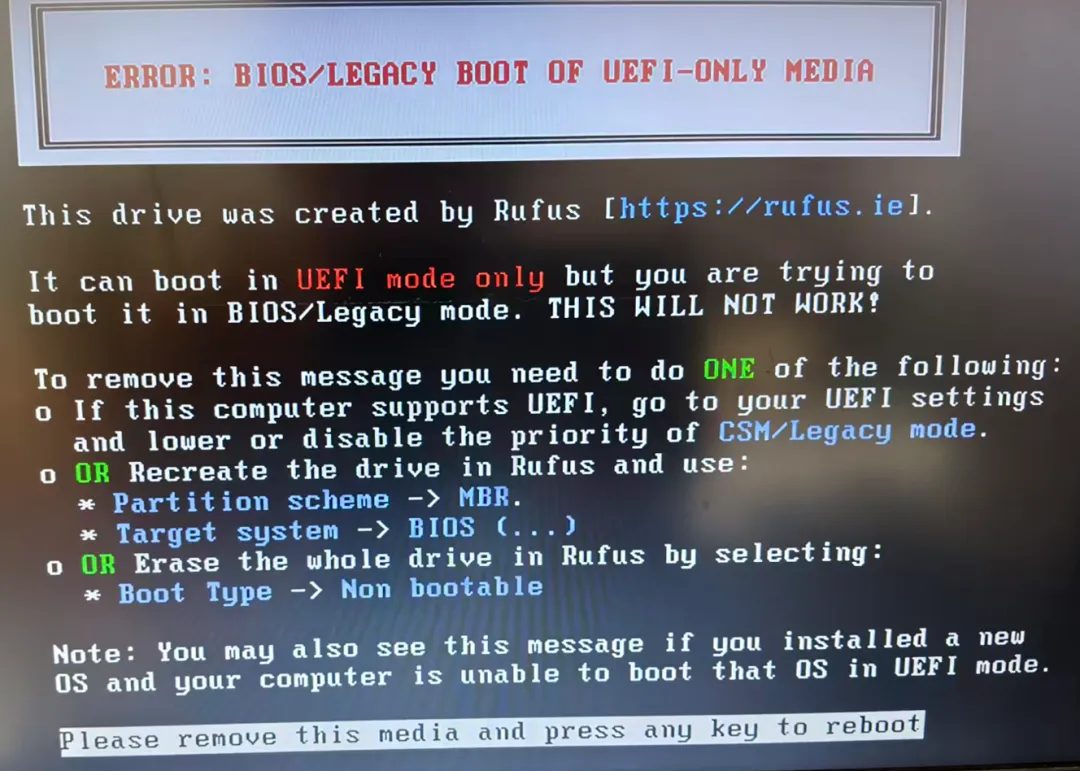
正确的做法(不要急着重做成 MBR)
进 BIOS(F2)
打开 Boot
把 UEFI Boot 设为 Enabled
F4 保存退出
再 F7 选 U 盘
说明里写得很清楚:UEFI Disabled 是给 Win7 用的;装现代 Linux 必须开 UEFI。
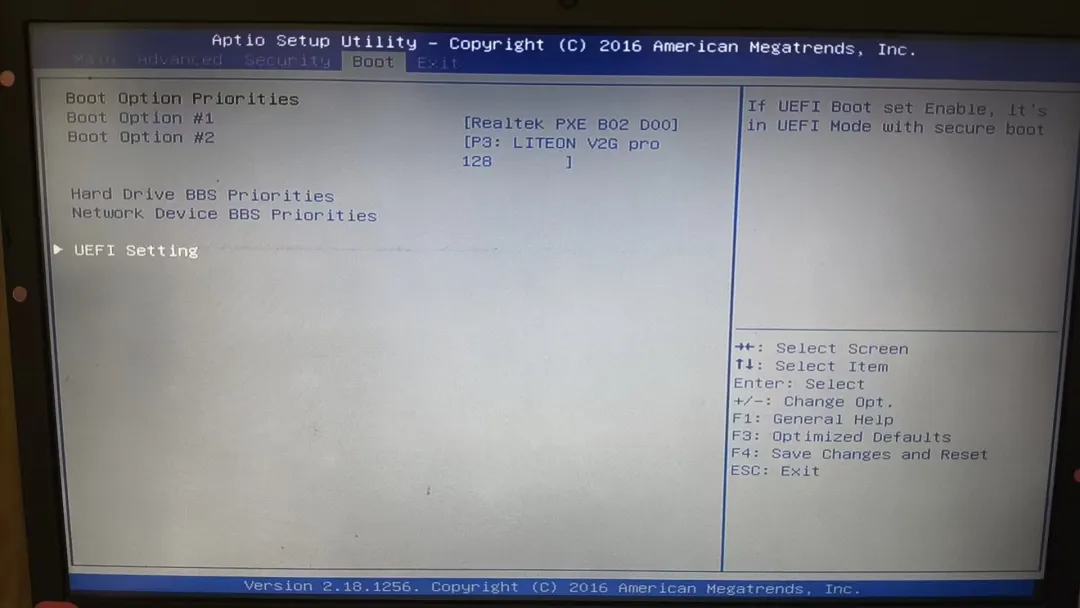
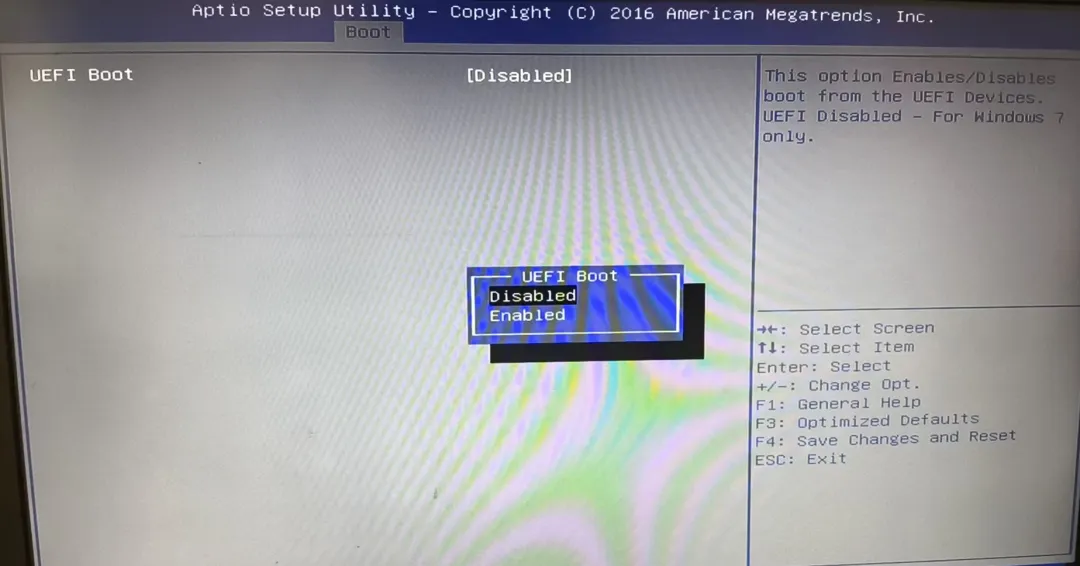
五、安装 Ubuntu的过程
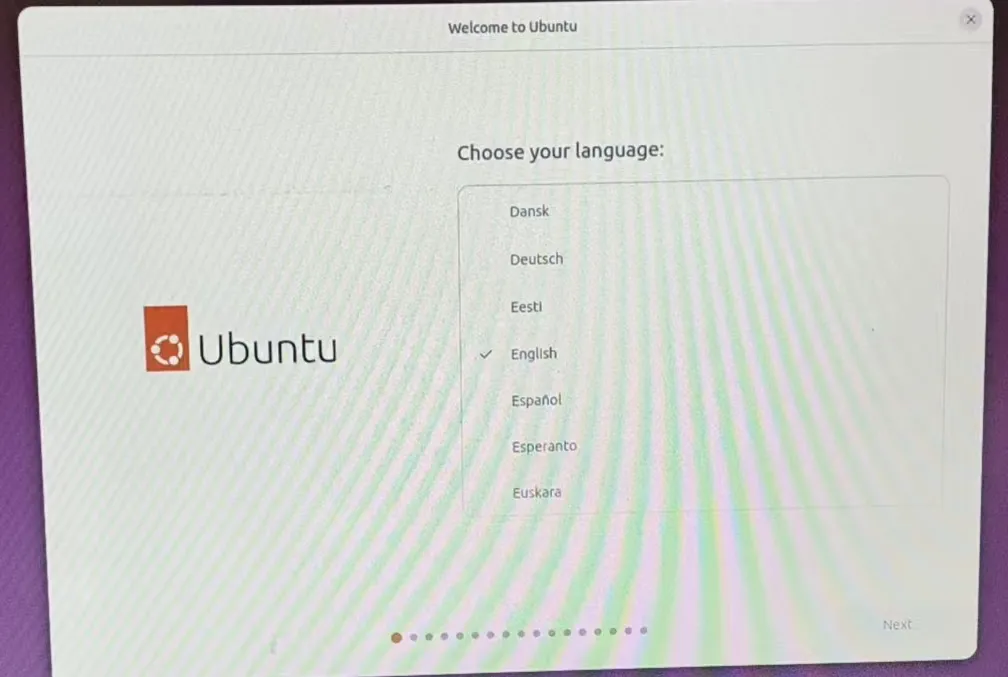
选择语言
使用默认的即可
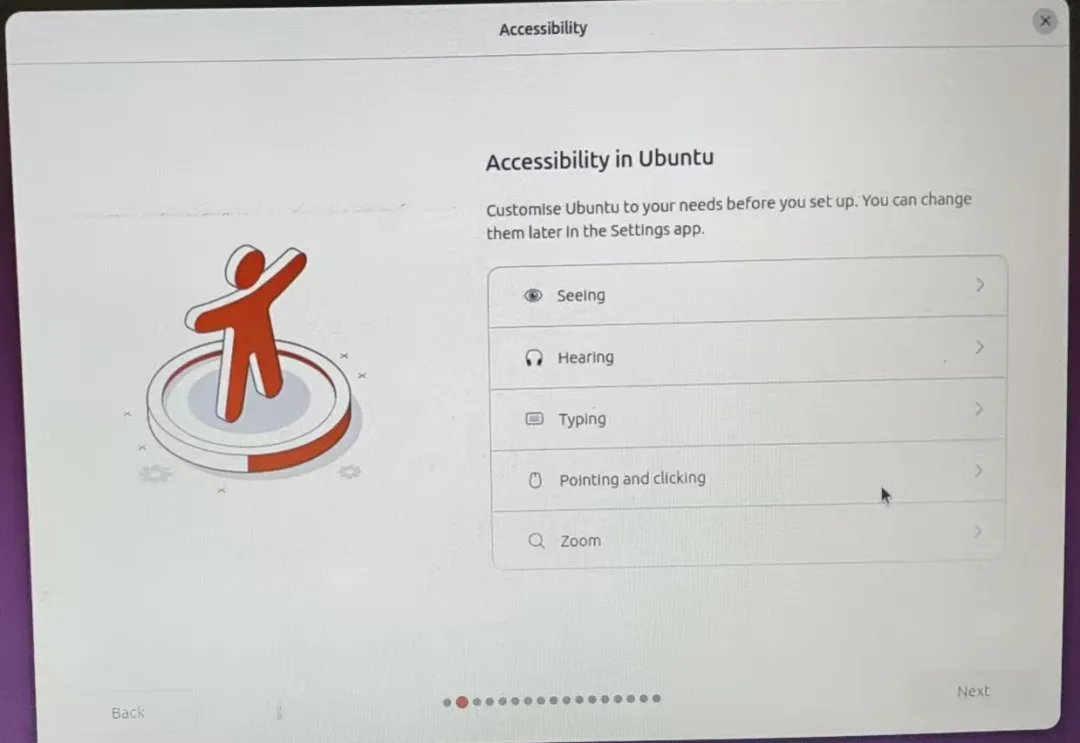
Accessibility(无障碍)
不用改,直接 Next。
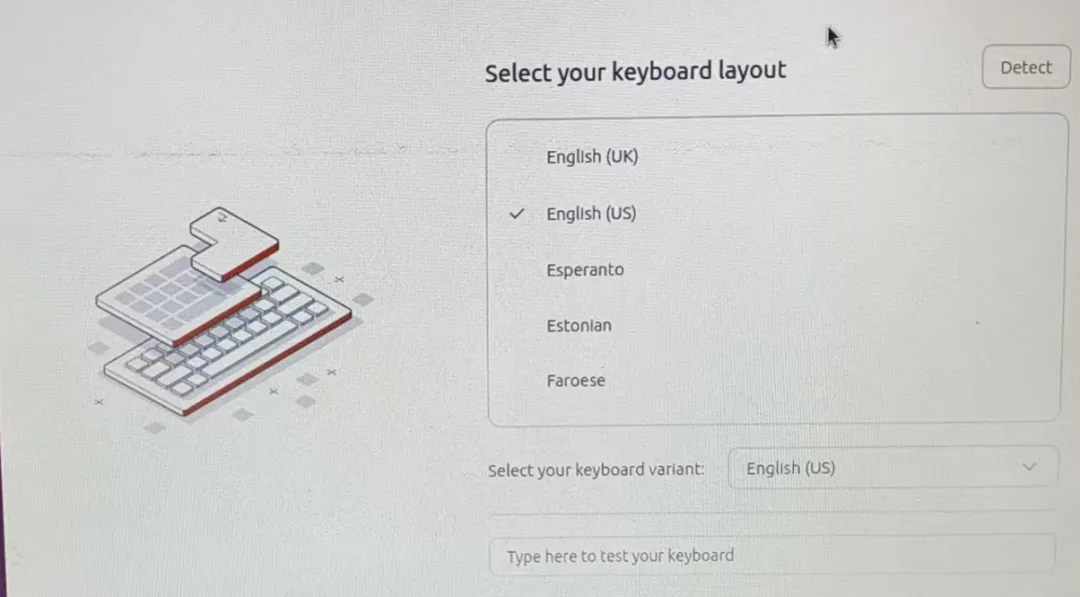
键盘布局
中国大陆笔记本选 English (US) 即可。中文输入法装好后再加。
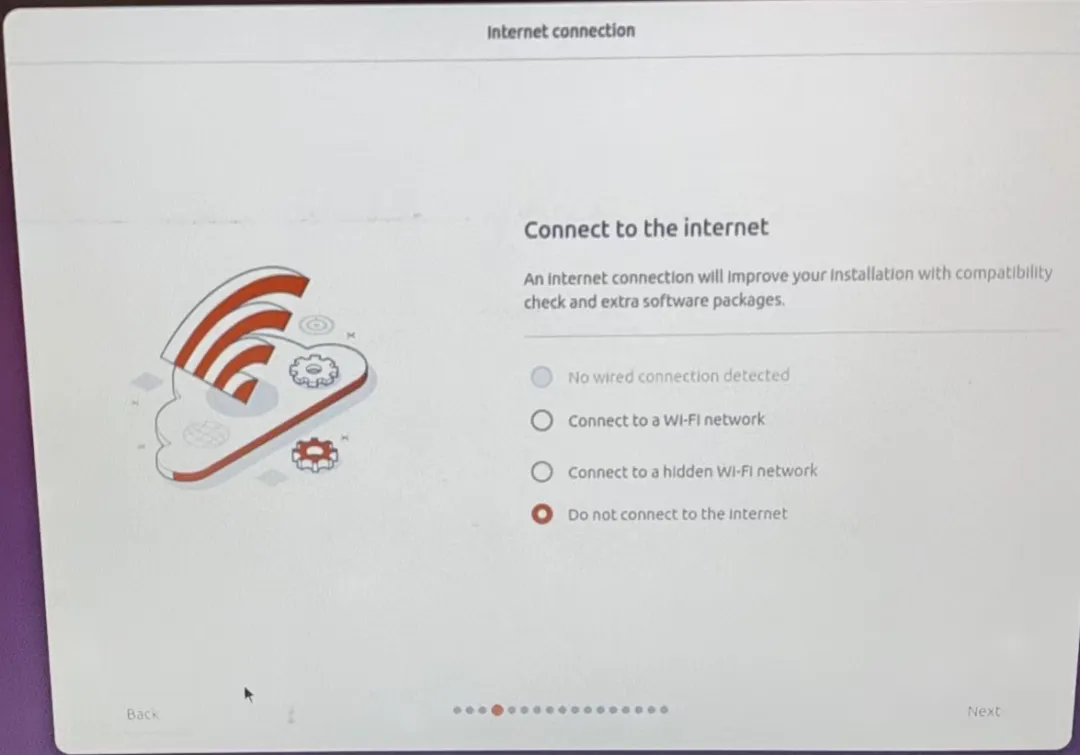
网络
有 Wi‑Fi 就连(方便下驱动);连不上选 Do not connect,装完再连。
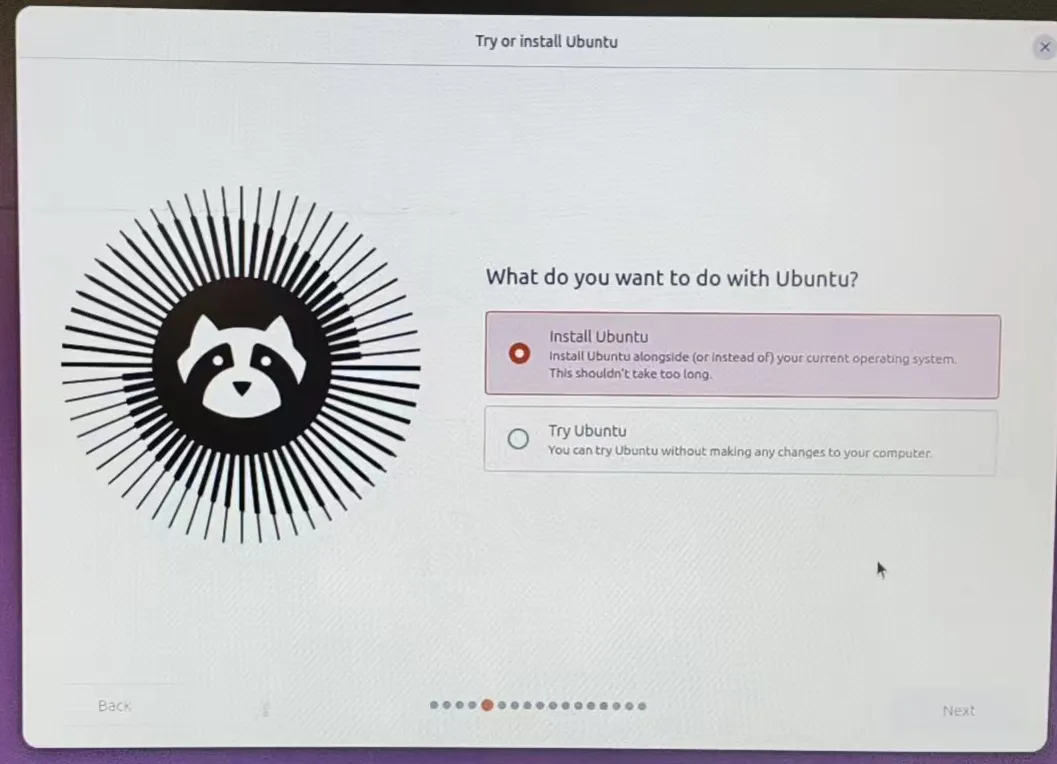
尝试使用或者安装Ubuntu
选 Install Ubuntu → Next
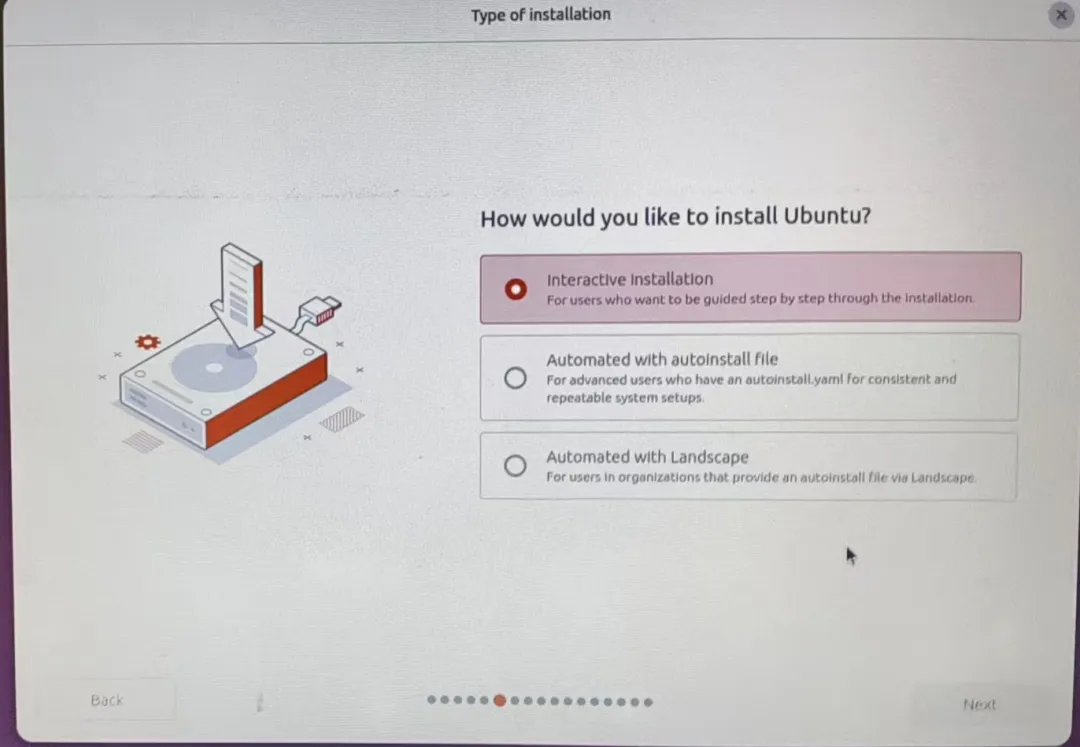
安装方式
选 Interactive Installation(一步步安装)
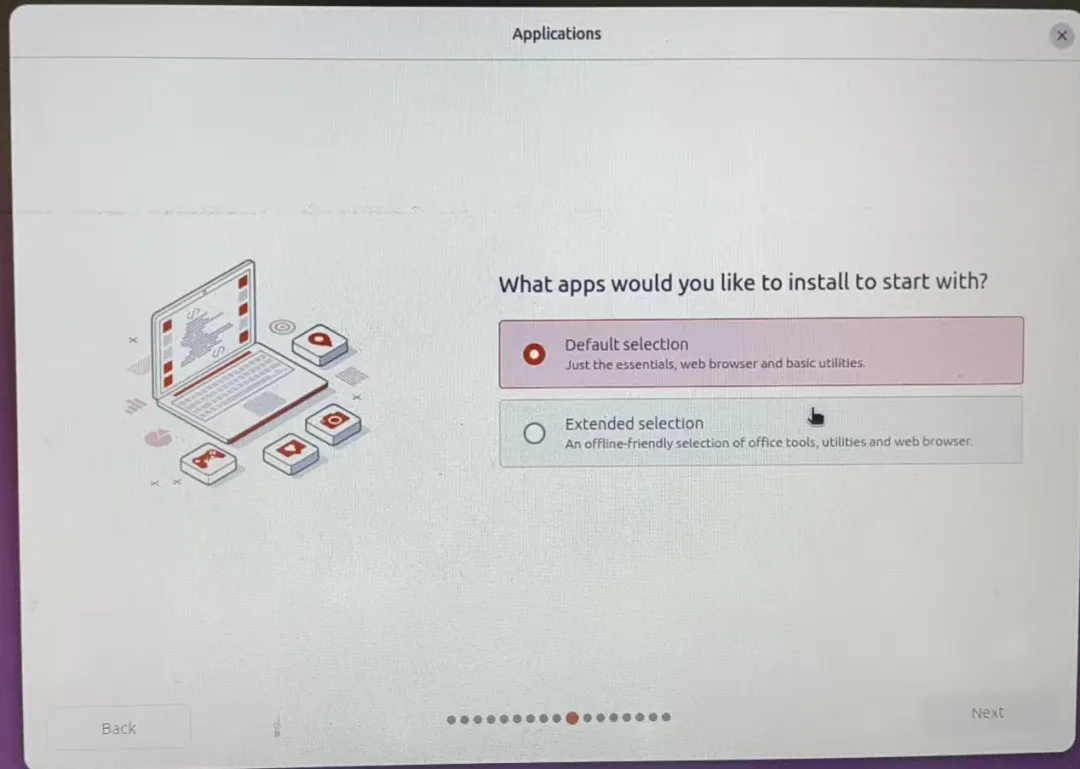
安装哪些应用程序
要纯净、偏开发:选 Default selection
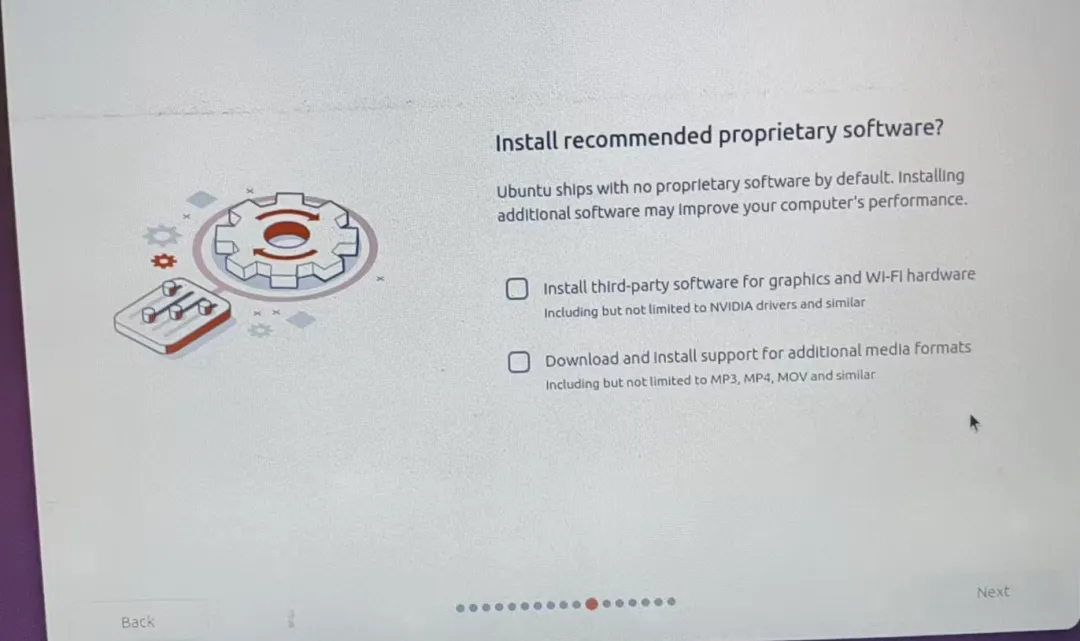
是否安装推荐的专有软件
第三方显卡/Wi‑Fi 驱动
额外媒体格式(MP3/MP4 等)
炫龙等游戏本勾驱动很重要。
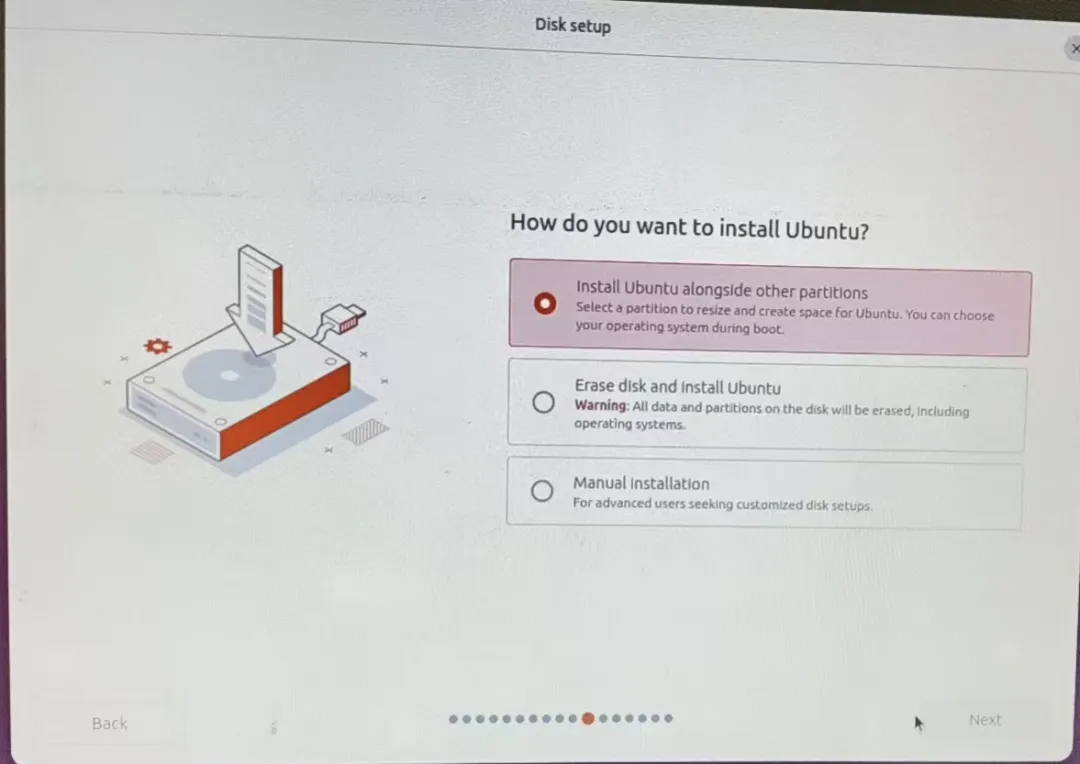
安装方式
不要选「alongside(共存)」。
要纯净 Linux,选:
Erase disk and Install Ubuntu
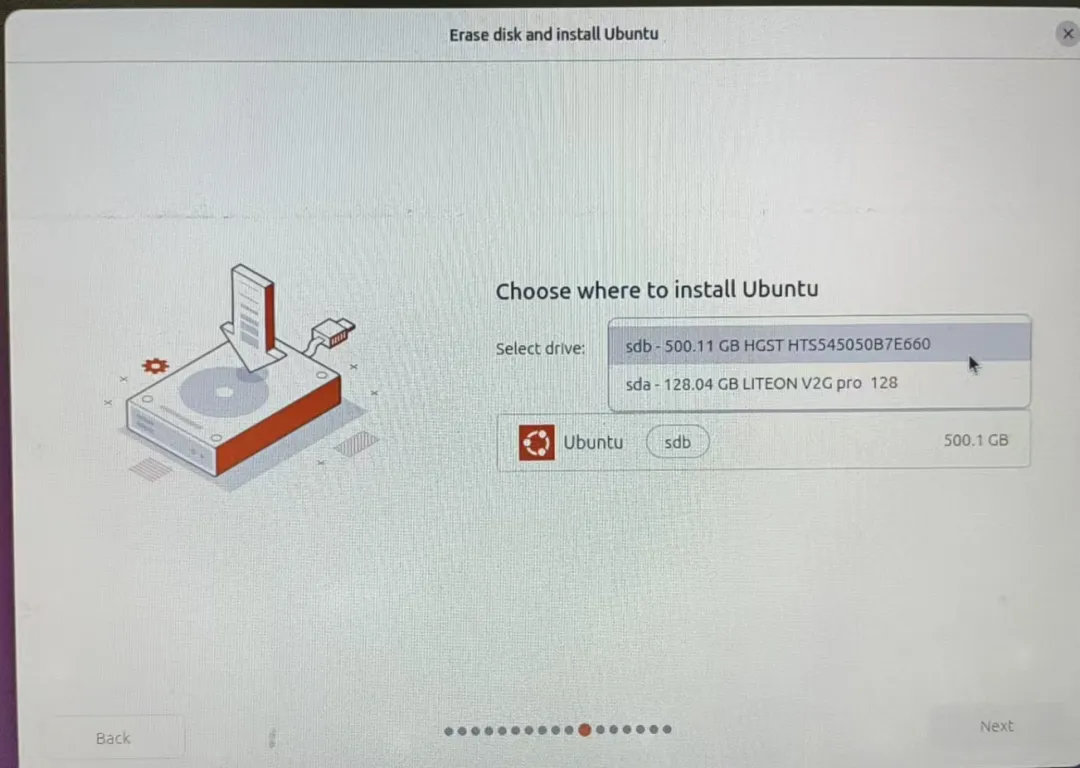
选安装盘
若有两块盘(SSD + 机械盘):
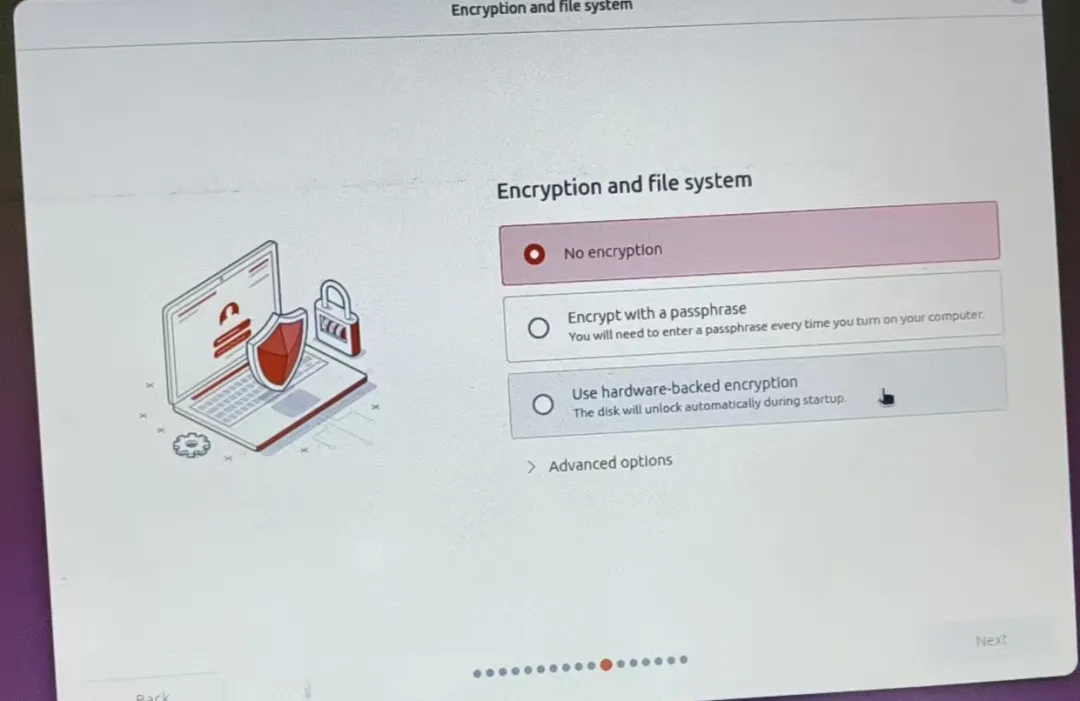
加密和文件系统
家用开发机、还要远程 SSH:选 No encryption
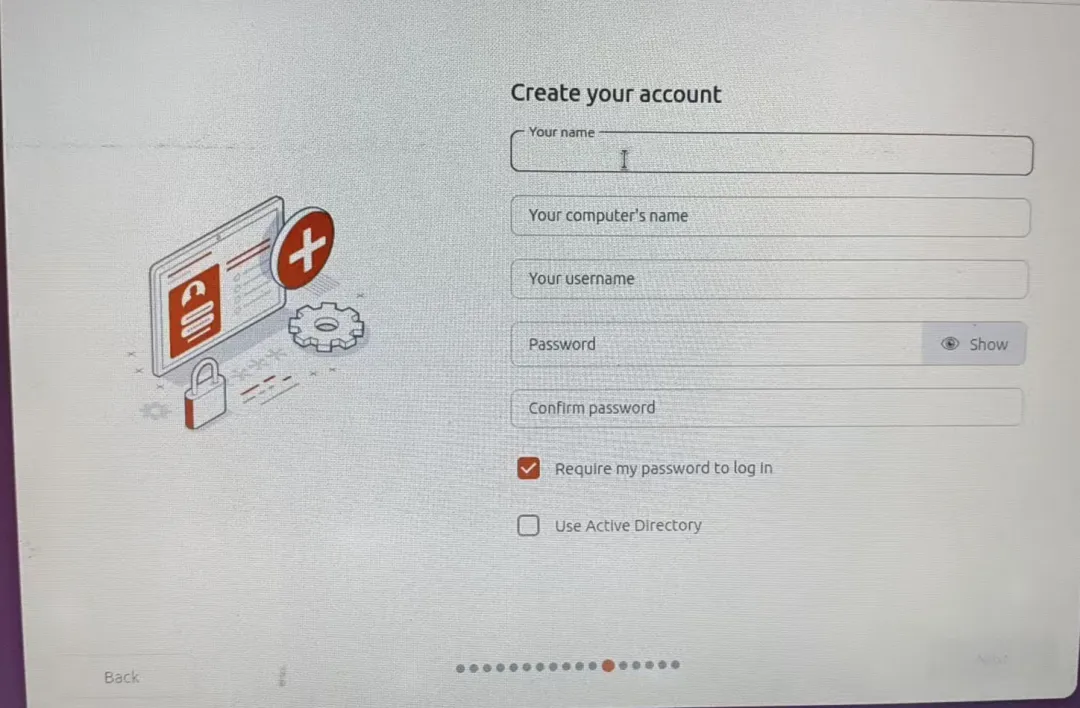
创建账号
勾选「登录需要密码」;不要勾 Active Directory。
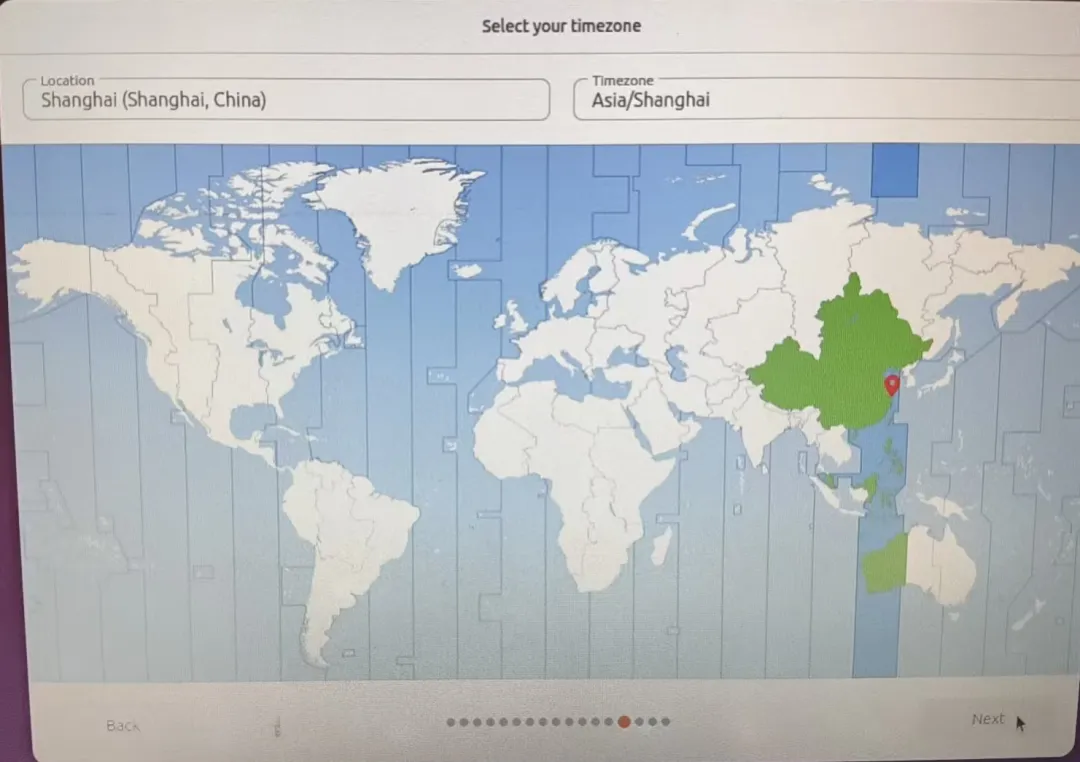
时区
中国大陆选 Shanghai(上海)。
最后确认
类似如下信息:
Erase disk
安装盘 = SSD
加密 = None
机械盘 = Unchanged(不动)
确认后点绿色 Install。
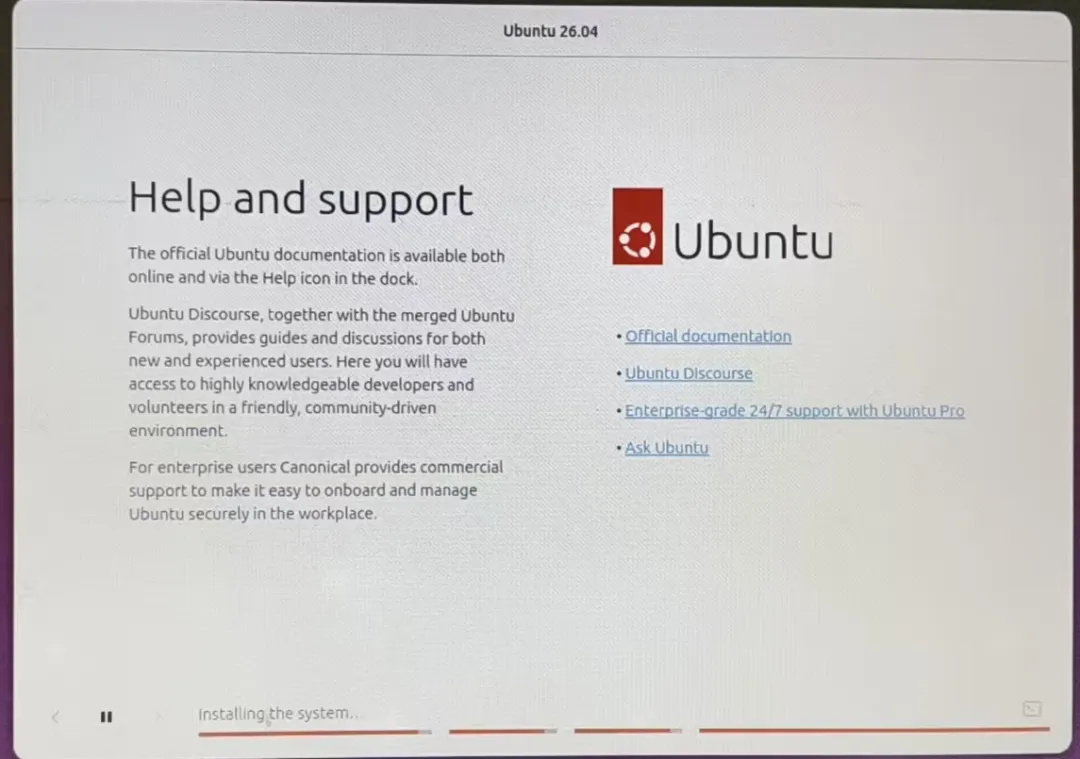
安装中会看到介绍页 + Installing the system,不用操作,等结束。
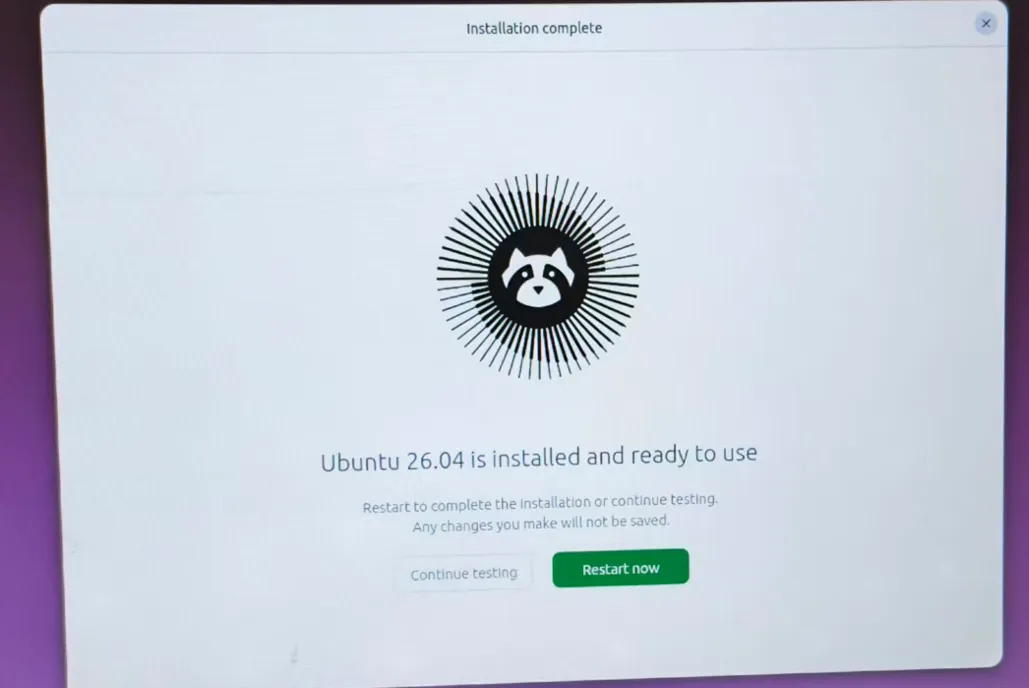
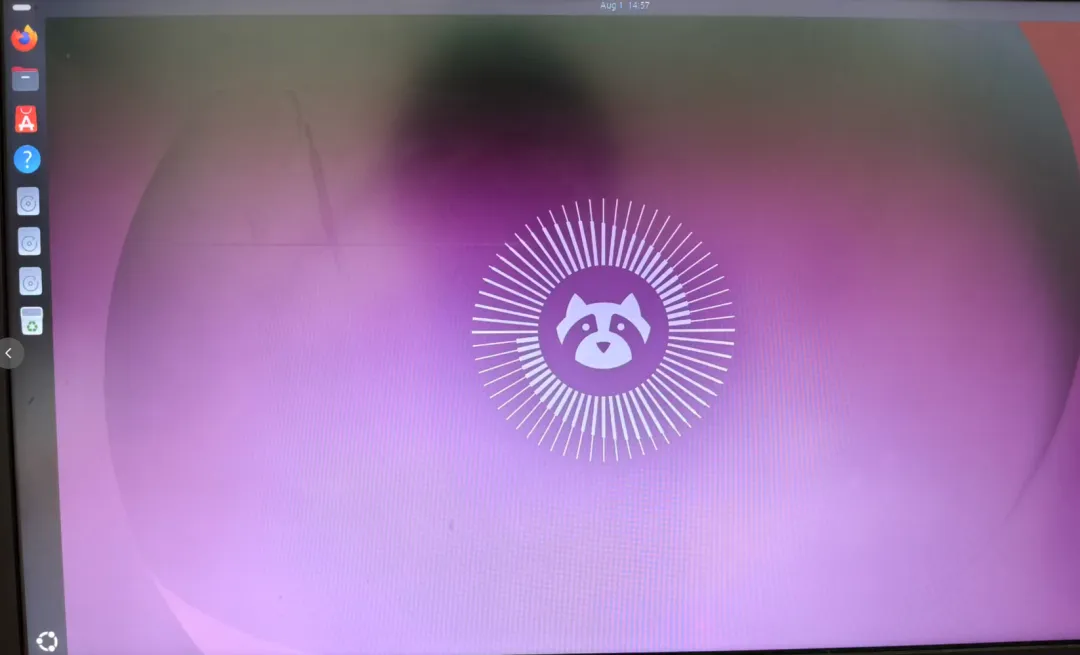
装完提示重启:先拔 U 盘再重启,进入 Ubuntu 桌面。
六、安装好更新系统
更新系统
sudo apt update && sudo apt upgrade
开 SSH
sudo apt install openssh-server -ysudo systemctl enable --nowsship -4 a
记下笔记本 IP,如 192.168.1.23。
七、连接 Linux
两台电脑在同一个局域网里面
1. PowerShell
ssh用户名@笔记本IP
第一次输入 yes,再输入 Linux 密码。
2. Cursor / VS Code Remote-SSH
装 Remote-SSH
连接 用户名@IP
代码、终端、Docker 都在笔记本上跑
八、三个「新加卷」怎么使用
装系统时若只清空了 SSD,机械盘上常会留下三个 NTFS 卷(原 Windows「新加卷」)。
先查看磁盘:
lsblk -f
结构如下:
sda(SSD):系统盘 /
sdb1 / sdb2 / sdb3:三个数据卷(NTFS)推荐分工
卷1 项目代码、文档
卷2 其他数据
卷3 备份、大文件
原则:系统在 SSD,大和会胀的数据在机械盘。九、U 盘找不到?sdc 和 sdc1 是什么
插上 U 盘后执行 lsblk -f:
若只有 sdc、没有 sdc1
说明 U 盘没有可用分区(做过启动盘或被清空过),需要先分区格式化;命令里的 parted 不要写成 bbrted。
若报 No medium found:U 盘掉了或盘符变了,拔插后重新 lsblk。
识别正常时的样子
例如:
sdc└─sdc1 vfat UBUNTU 26_0 → 已挂载在 /run/media/用户名/UBUNTU 26_0
则可直接复制:
cp-r"/run/media/用户名/新加卷2/你的目录""/run/media/用户名/UBUNTU 26_0/"
拷完在文件管理器里「弹出」再拔。
十、常见问题
| |
| |
| 不必,选 Erase disk 即可清 Windows |
| |
| BIOS 里 UEFI Boot = Enabled |
| |
| 同一局域网、装 openssh-server、核对 IP/用户名密码 |
