对应平台帖子 https://quantkt.com/forumDetail?id=201235前言
很多零基础同学刚学Python,最大的困惑就是:到底用什么软件(IDE集成开发环境)写代码?
市面上有很多写Python代码的方式:
1. 微软应用商店纯净 Python + CMD 命令行(简单、零配置)
2. VSCode 轻量编辑器(通用性强、适合日常写脚本)
3. PyCharm + Anaconda 环境(专业量化、方便工程化)
4.Jupyter Notebook 交互式编程(适合交互)
这些本质都是运行 Python 代码,只是使用场景、难度、功能、适配量化程度不同。
一、方式一:微软商店 Python + CMD 原生运行(极简入门)
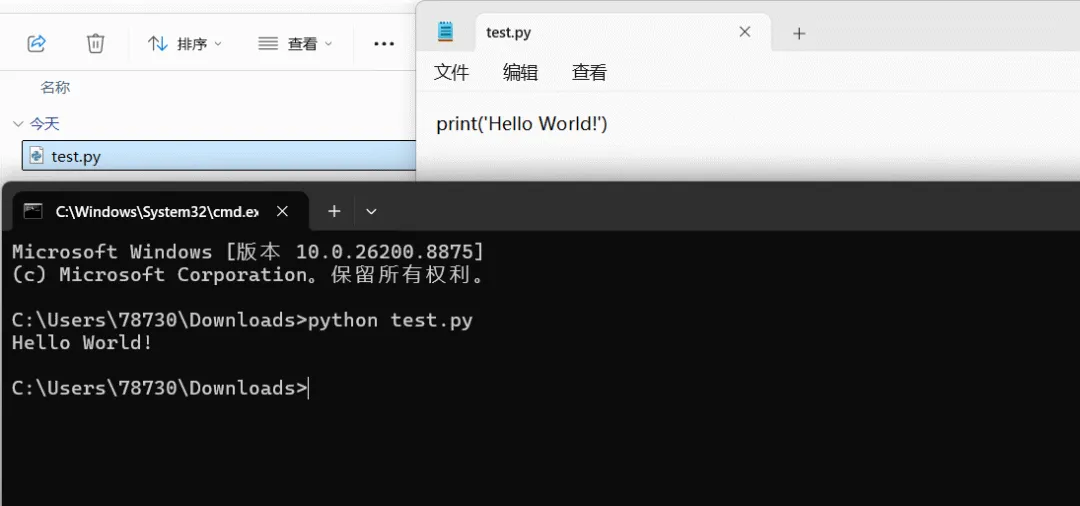
其实就是直接通过终端写代码。
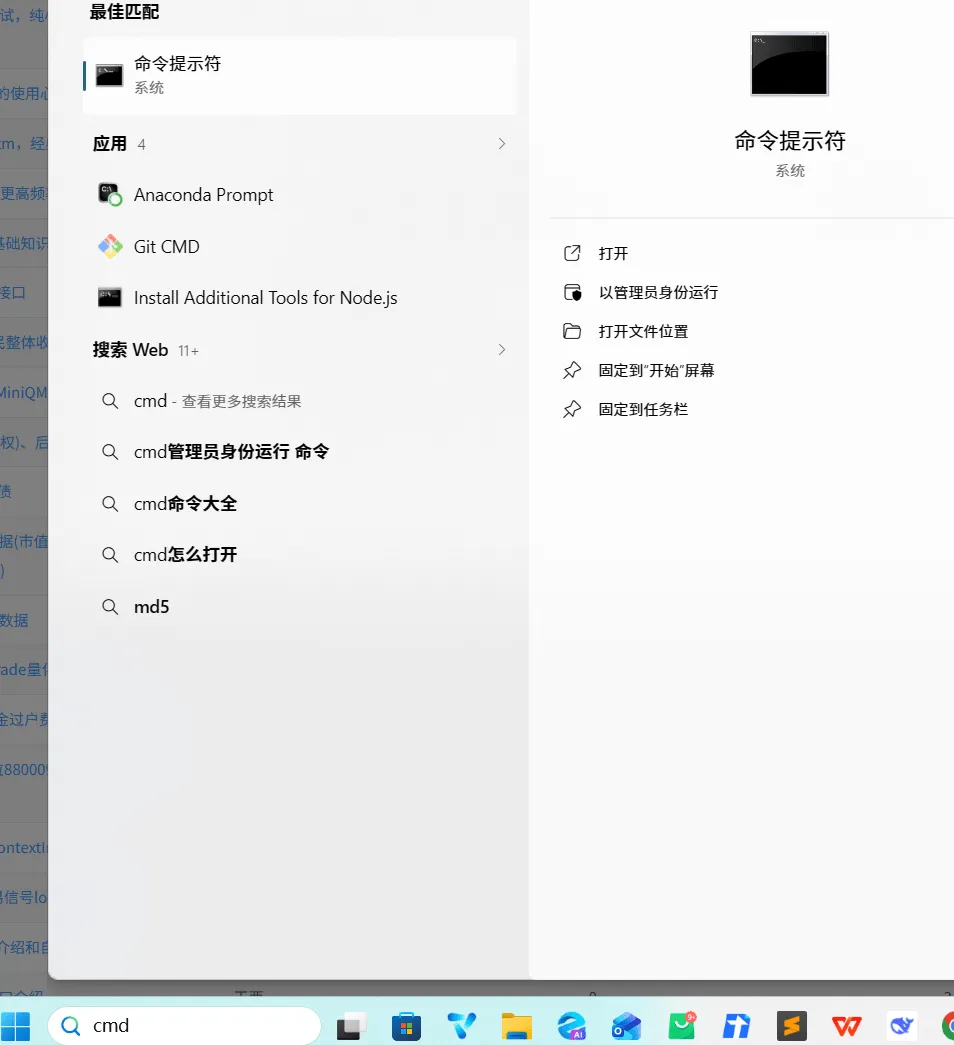
在windows中搜索cmd,之后直接输入python
 输入Python,可以显示相应的Python版本,如下图版本就是Python3.13.1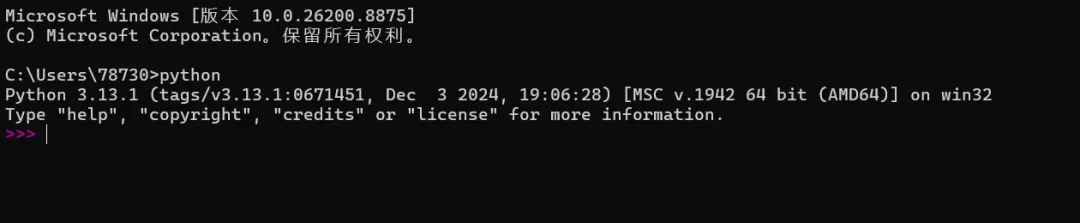
如果显示不存在Python,则表示电脑中没有安装Python,
一种方法是可以直接去python官网下载,之后安装即可,注意安装时需要加入环境变量路径Path。
还有一种是直接在Windows系统中的Microsoft Store中下载安装Python
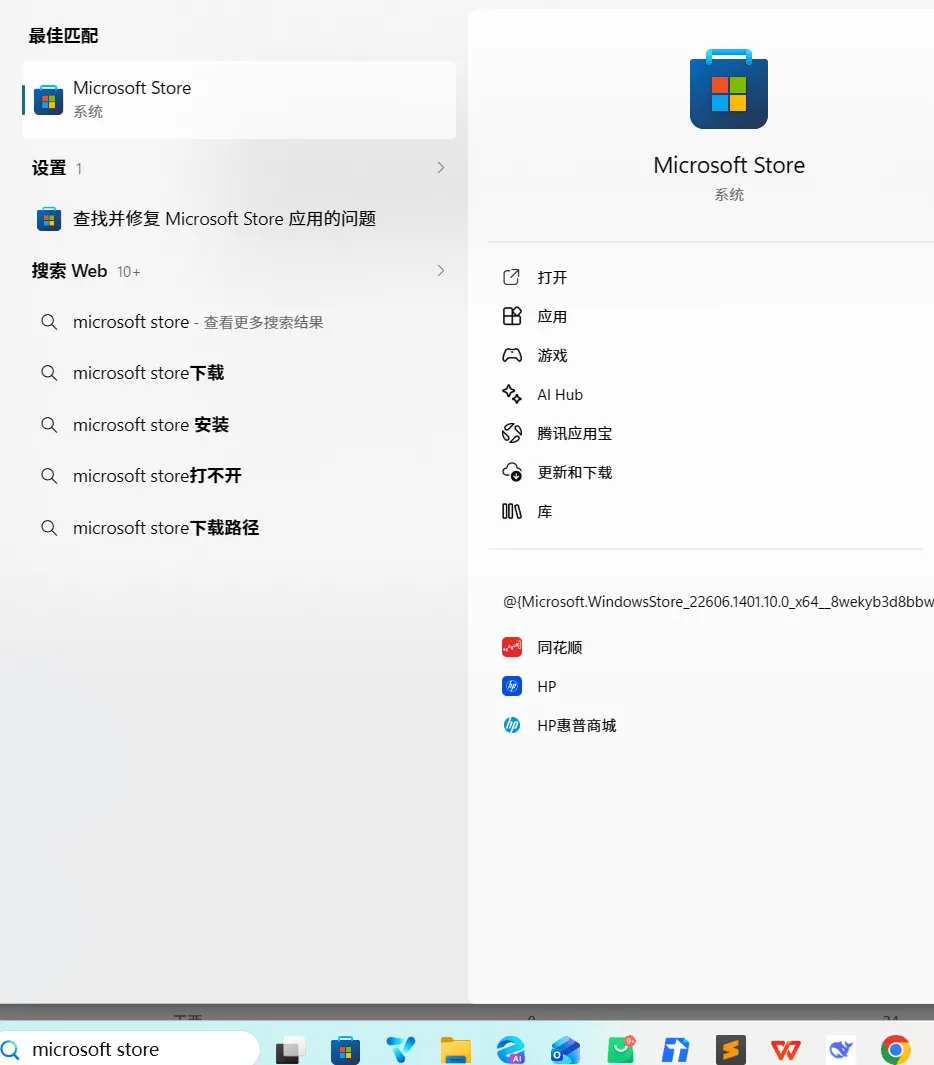 直接点击安装即可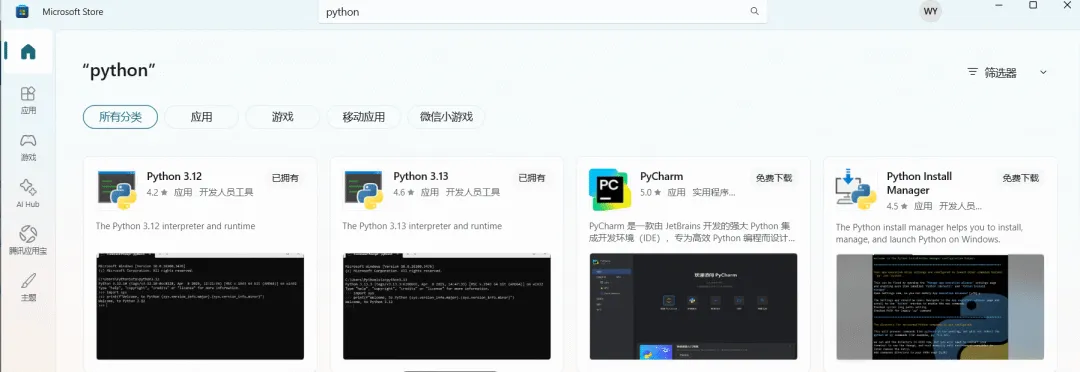
整体步骤
1. 安装方式
直接打开 Windows 应用商店(Microsoft Store),搜索 Python,选择官方版本一键安装。
特点:无需配置环境变量、无需复杂安装,系统直接识别 python 命令。
2. 使用方法
安装完成后,直接打开 CMD / 终端:
- 输入 python 进入交互式窗口,可以单行写代码、即时运行
- 也可以本地新建 .py 文件,通过 python xxx.py 运行完整脚本
3. 优点
- 极致简单,零基础零门槛
- 系统原生支持,几乎不会报错、不会冲突
- 适合新手练习基础语法、跑简单小脚本
4. 缺点
- 无代码提示、无纠错、无高亮
- 不适合写长代码、不适合量化项目
- 无法管理多版本、多环境
5. 适合场景
Python 零基础入门、练习变量、循环、条件、简单语法作业。
二、方式二:VSCode 编写 Python 代码
VSCode的安装可以直接官网https://code.visualstudio.com/或者微软商城中搜索下载
1. 原理
VSCode 只是代码编辑器,本身不带 Python 环境,需要搭配「微软商店安装的 Python」.
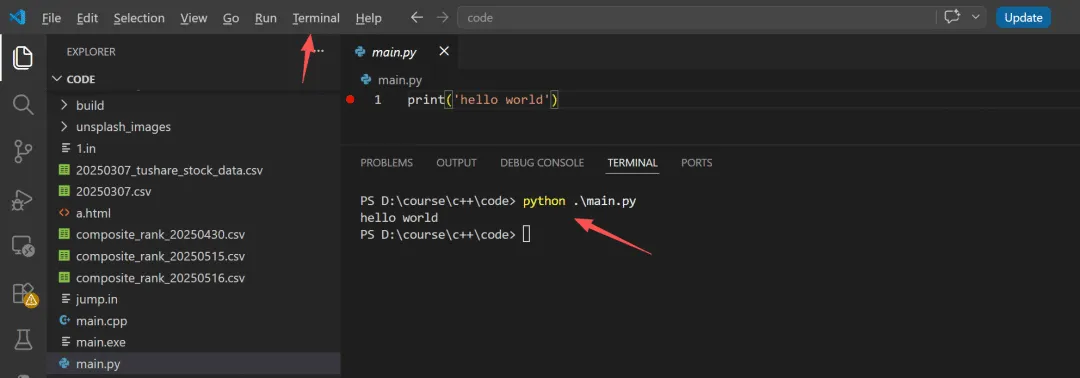
当然也可以直接在Terminal中输入Python xxx.py来运行相应代码
或者下载Vscode插件商城中的Python和Code Runner使用。
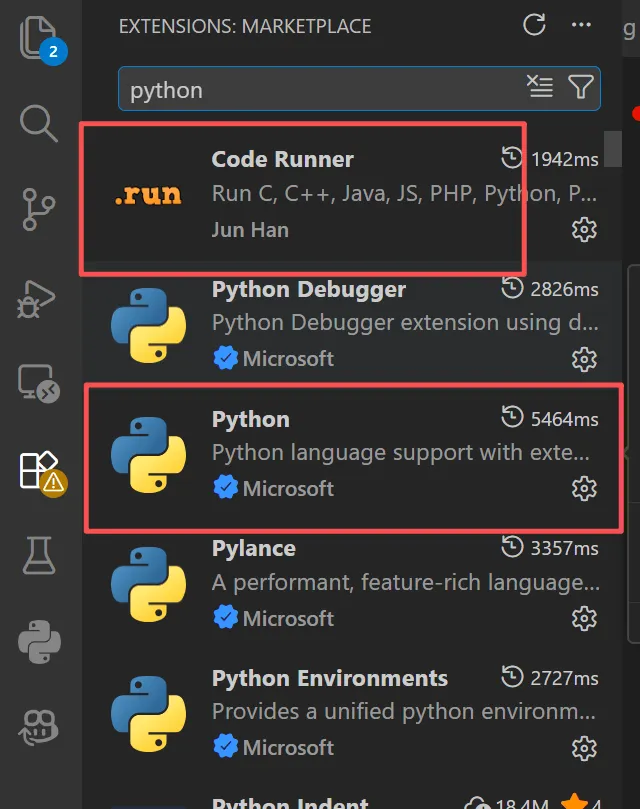 安装后会有运行按钮,点击右上角运行按钮即可自动运行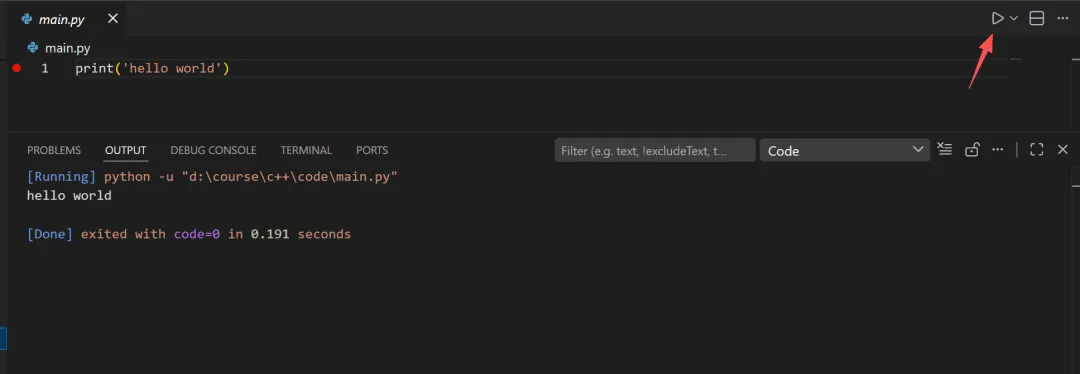
2. 使用流程
1. 安装好 Python
2. 安装 VSCode,安装 Python 插件
3. 新建 .py 文件,直接编写代码、右键运行、终端输出结果,或者直接在Terminal(终端)中输入python xxx.py,也可正常运行(同基础cmd运行)
优点
- 轻量、启动快、免费、除了Python,写各种语言都很方便
- 自带代码高亮、语法提示、报错提示
- 支持批量脚本、文件管理
- 日常量化小脚本、数据处理、回测脚本完全够用
- 同时对于量化的一些大的数据文件,直接文本打开或者csv打开会很卡顿,由于VSCode做了很多优化,方便直接打开查看。
缺点
- 多环境管理较弱(不如 Anaconda)
- 大型量化工程、多文件项目管理体验一般
4. 适合场景
绝大多数量化学习者的日常主力工具,写数据清洗、K线统计、信号脚本、简单回测完全够用。
三、方式三:PyCharm + Anaconda
参考 纯新手pycharm与anaconda安装教程
核心优势就是环境管理
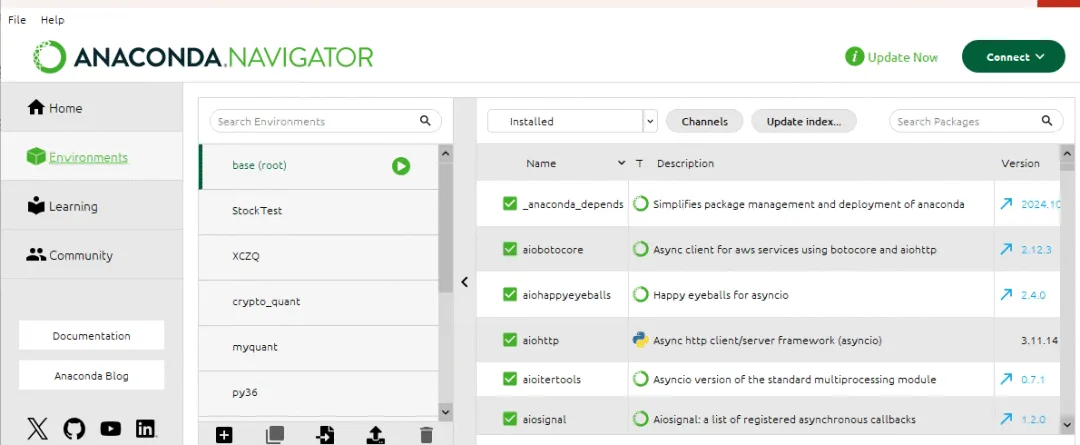
当本地有大量工程项目,不同工程项目又有不同的Python版本还有不同的三方库版本,使用Anaconda可以很方便生成管理不同Python环境。
1. 组合原理
Anaconda:负责环境管理,自带 Python、numpy、pandas 等量化全套库,支持创建多个独立虚拟环境,互不冲突。
PyCharm:专业 Python IDE,负责代码编写、项目管理、调试、运行。
2. 使用流程
1. 安装 Anaconda,统一管理所有量化依赖库
2. PyCharm 新建项目,绑定 conda 虚拟环境
3. 专业模式开发量化代码、策略、回测、实盘脚本
4. 优点
- 环境隔离:不同项目、不同版本库互不冲突
- 专业代码提示、智能纠错、断点调试
- 完美适配 pandas/numpy/plotly 量化数据分析
- 支持大型量化工程、多文件策略、实盘项目开发
- 后续对接 QMT、PTrade 实盘脚本最优方案
5. 缺点
- 软件较重、首次配置稍复杂
- 新手初期会觉得功能太多、看不懂
6. 适合场景
系统化量化学习、策略开发、回测研究、实盘自动化交易、长期量化深耕。
安装Anaconda后可以方便创建管理不同的Python环境
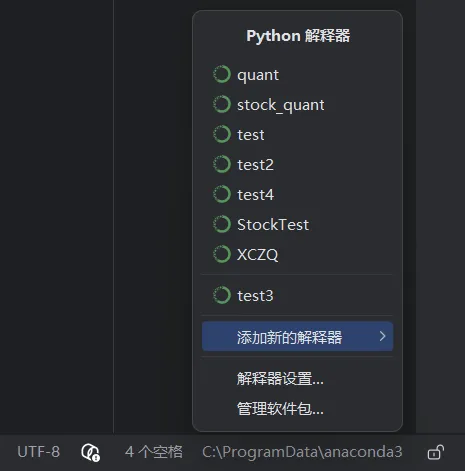
安装好Anaconda之后,Pycharm右下角可以通过新增选择不同的Python解释器来使用不同的环境,方便维护不同项目。
Jupyter Notebook 交互式编程
普通 py 文件:必须写完一整段代码、整体运行,错一点就要全部重跑。
Jupyter:单元格交互式运行,代码一段一段跑,即时出结果、保留变量数据,非常适合试错、看数据、画图、统计回测。
量化场景:清洗K线数据、统计信号胜率、画图分析、测试指标逻辑,优先用 Jupyter。
2. 安装方式
通过pip命令安装
或 Anaconda 用户(推荐)
安装 Anaconda 后自带 Jupyter,无需额外安装,直接可用。
3. 启动方法
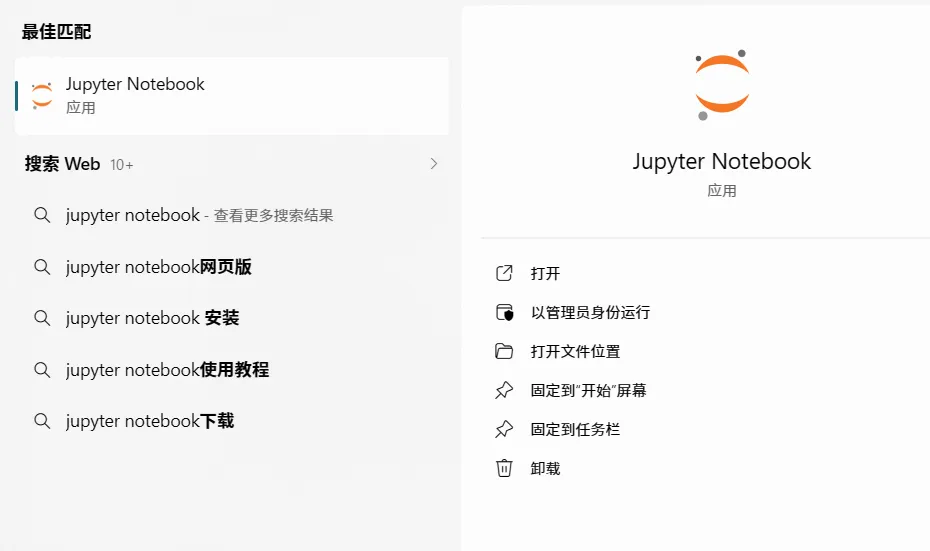
打开 jupyter notebook
右上角 New → 选择 Python3,即可新建后缀为 .ipynb 的笔记文件。
4. 核心使用方法
1. 运行代码单元格:Shift + Enter(最核心快捷键)
2. 逐段运行:跑完上段变量不消失,不用重复加载数据
3. 支持混合编写:代码 + 文字说明 + 公式 + 图片,适合做量化笔记、课程作业、数据分析报告
4. 写完可导出为 py、html、pdf,方便存档复盘
5. 优点
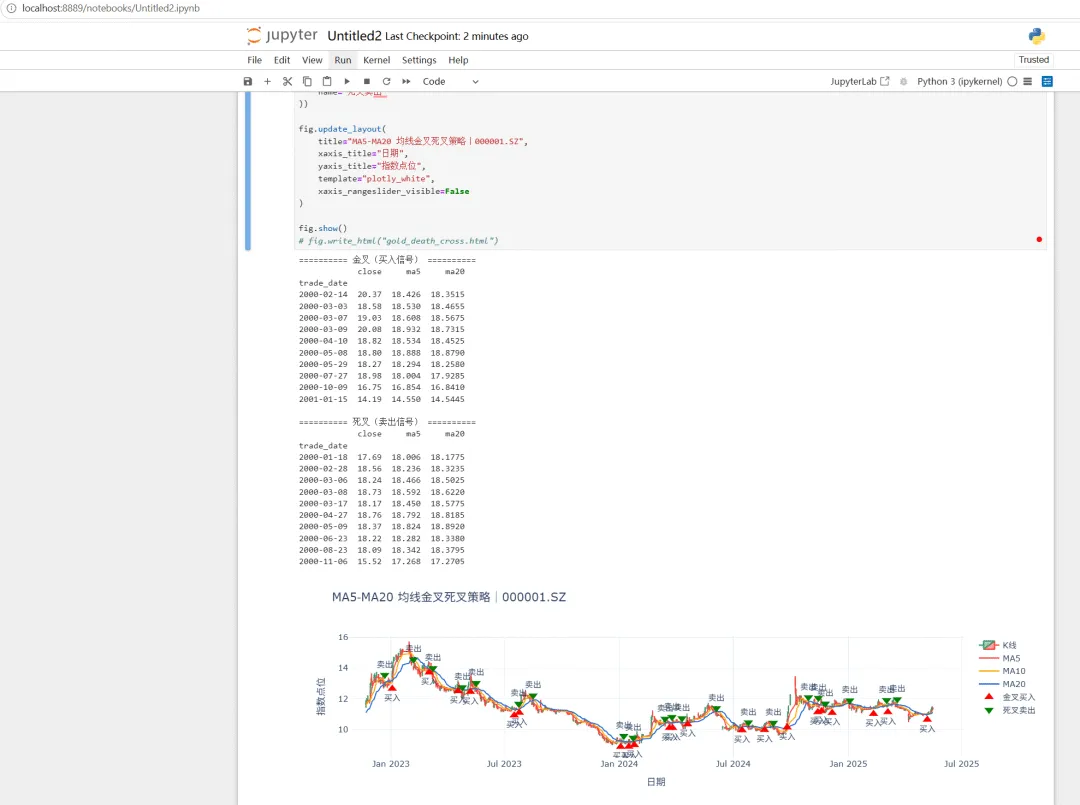
- 数据可视化友好:pandas表格、plotly/matplotlib 图表直接内嵌显示
- 调试效率极高:写量化信号、统计胜率、筛选数据,不用反复重跑全部代码
- 适合学习复盘:每一步逻辑都能留存,适合课程作业、笔记整理
图表内嵌新手学习非常直观。
6. 缺点
- 不适合直接做实盘自动化脚本,不适合长期后台运行策略
- 代码零散,不适合大型工程、多文件项目开发
四、方式总结与学习建议
1. 纯小白只是想随便练几句语法阶段:Python安装 + CMD
简单粗暴,上手就能学,不被环境问题劝退,长期的话肯定还是建议弄个专业IDE。
2. 只想日常写脚本、做作业、数据统计:推荐 VSCode
性价比高,90% 的量化练习场景完全够用,好处是VSCode本来就是个有海量插件的文本编辑器,除了写Python,也很方便写其它语言。
3. 正式学量化、做策略、做工程、准备实盘:推荐 PyCharm + Anaconda
量化从业者、进阶学习者的标准配置。
4.Jupyter Notebook:数据分析、回测统计、学习复盘、试错调试
特点是方便新手交互式学习使用。
现阶段渠道开户和量化QMT/PTrade福利(万0.8,etf万0.5)解锁平台会员,获取量化系统教程与各类量化框架
量化学习交流群和相关教程联系平台管理员quantkt获取