Linux删了几十GB日志,磁盘空间为什么没回来?
- 2026-09-11 02:26:49
服务器磁盘告警后,你找到一个几十GB的日志文件,执行删除,目录里已经看不到它,df -h却几乎没有变化。继续删除别的文件风险越来越大,业务也可能被误伤。
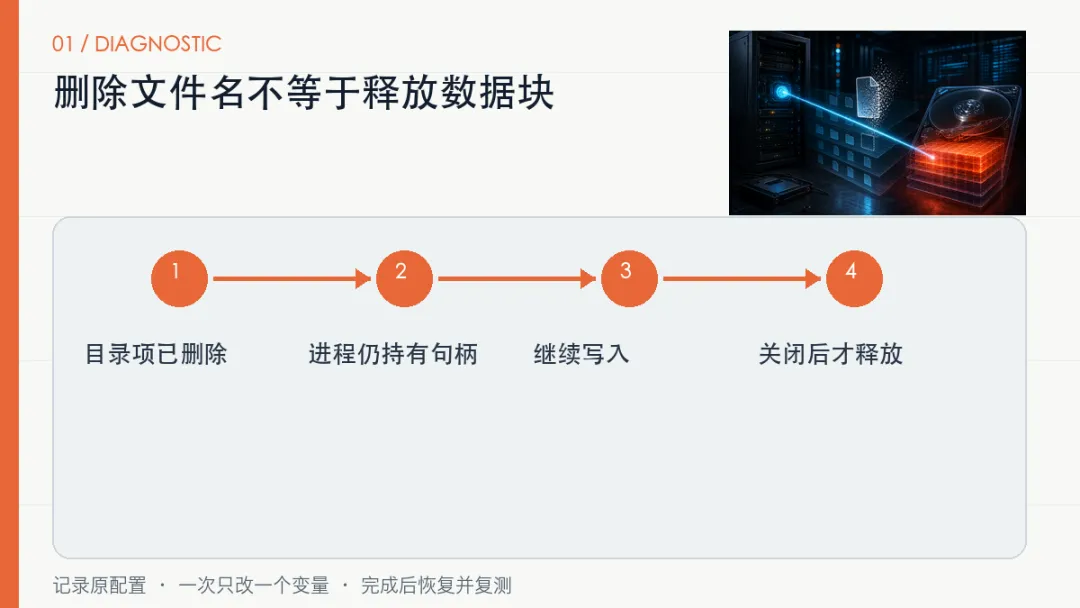
最常见的原因是进程仍然打开着这个文件。Linux目录项已经删除,进程手里的文件描述符还在,内核会继续保留数据块,直到进程关闭句柄。先用df和du确认差值,再决定是否重启或让服务重新打开日志。
第一步:确认满的是哪个文件系统
执行:
df -hT
df -ih
df -hT看容量和文件系统类型,df -ih看inode。磁盘容量没满但inode达到100%,通常是大量小文件,不是一个大日志占用。
记住告警对应的挂载点,例如/、/var或独立数据盘。不要在根目录直接执行无边界删除命令。
假设满的是/var:
sudo du -xhd1 /var | sort -h
sudo du -xhd1 /var/log | sort -h-x限制在当前文件系统,避免跨到其他挂载点。逐层进入最大的目录,不要一开始扫描整个系统并把输出混在一起。
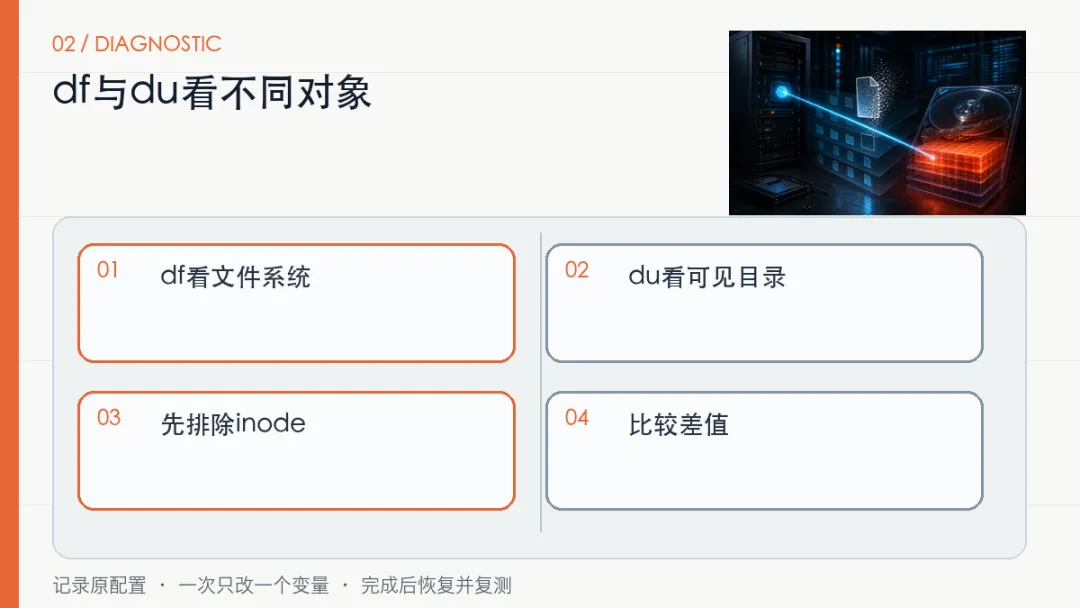
如果df显示已用200GB,du只能找到120GB,80GB差值值得继续查已删除文件、快照、保留块和挂载覆盖。
执行:
sudo lsof +L1重点看COMMAND、PID、SIZE/OFF和NAME。名字末尾常出现(deleted)。
也可以按大小筛选:
sudo lsof +L1 | sort -k7 -n不同lsof版本列位置可能不同,排序结果只作辅助。最可靠的是确认进程、文件路径和占用量。
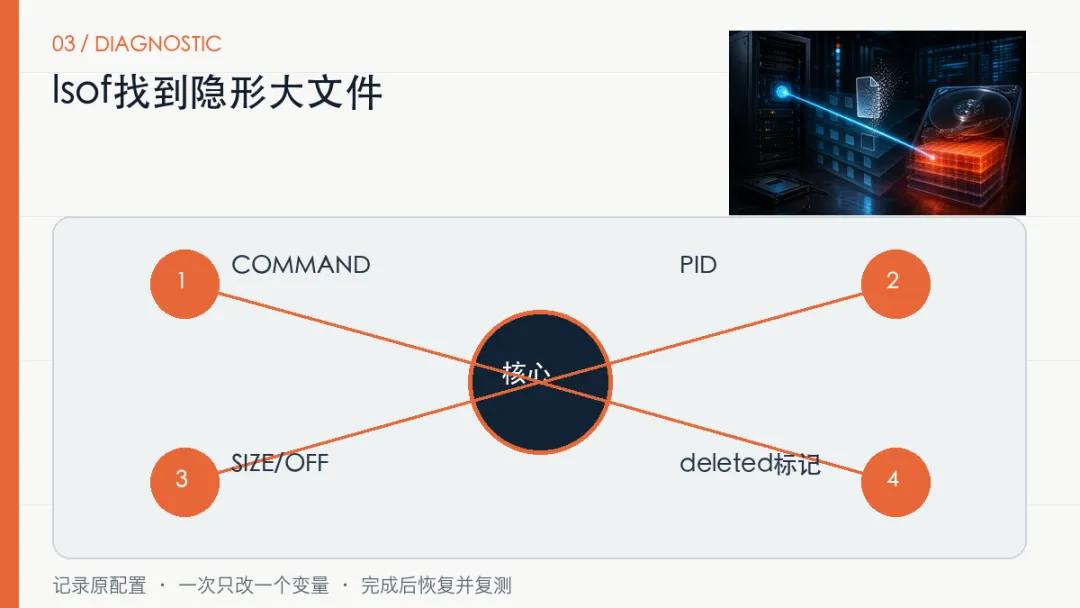
出现大文件后不要立即kill -9。先确认进程属于哪个服务:
ps -fp <PID>
systemctl status <服务名>处理顺序建议:
查看服务是否支持重新打开日志,例如reload或专用信号。 有维护窗口时执行`systemctl restart <服务名>`。 重启后马上检查服务状态、监听端口和业务健康。 再执行`df -hT`确认空间是否释放。
服务重启会中断连接或任务。数据库、消息队列和存储服务不能只为释放空间就随意重启。先读服务文档,确认高可用、维护窗口和回滚方法。
有人会向/proc/<PID>/fd/<FD>写入空内容来释放空间。这个方法可能破坏程序预期的写入位置和日志结构,不适合作为通用教程。优先让服务按自身机制关闭并重新打开日志。
journalctl --disk-usage
sudo journalctl --vacuum-time=14d先看占用,再按时间或大小清理。不要直接删除/var/log/journal中的活动文件。完成后配置SystemMaxUse等限制,避免反复告警。
Docker默认JSON日志可能增长很快:
sudo find /var/lib/docker/containers -name '*-json.log' -size +1G -ls先确认容器和日志驱动,再配置max-size、max-file或集中日志。不要在业务运行时盲目删除容器目录。
ext文件系统可能为root保留部分空间;LVM、ZFS、Btrfs或云盘快照也可能保留数据。普通目录du看不到所有占用,需要使用对应工具检查。
某目录写入数据后又挂载了另一块盘,原目录里的文件会被遮住。卸载查看会影响业务,必须在维护窗口操作。可以先用findmnt确认挂载关系:
findmnt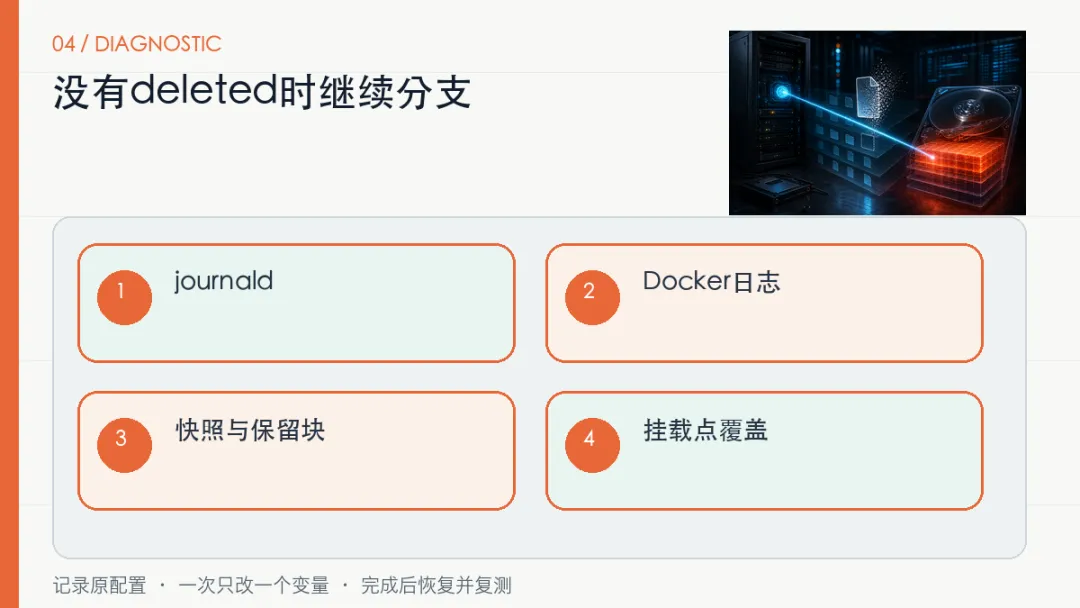
修复后要补上防复发
只释放空间还不够。根据日志来源补上轮转和上限:
`logrotate`设置轮转周期、保留数量、压缩和服务重开日志方式。 journald设置磁盘上限。 Docker设置日志驱动和单文件上限。 监控同时观察容量、inode和增长速度。 告警预留处理时间,不要等到100%才处理。
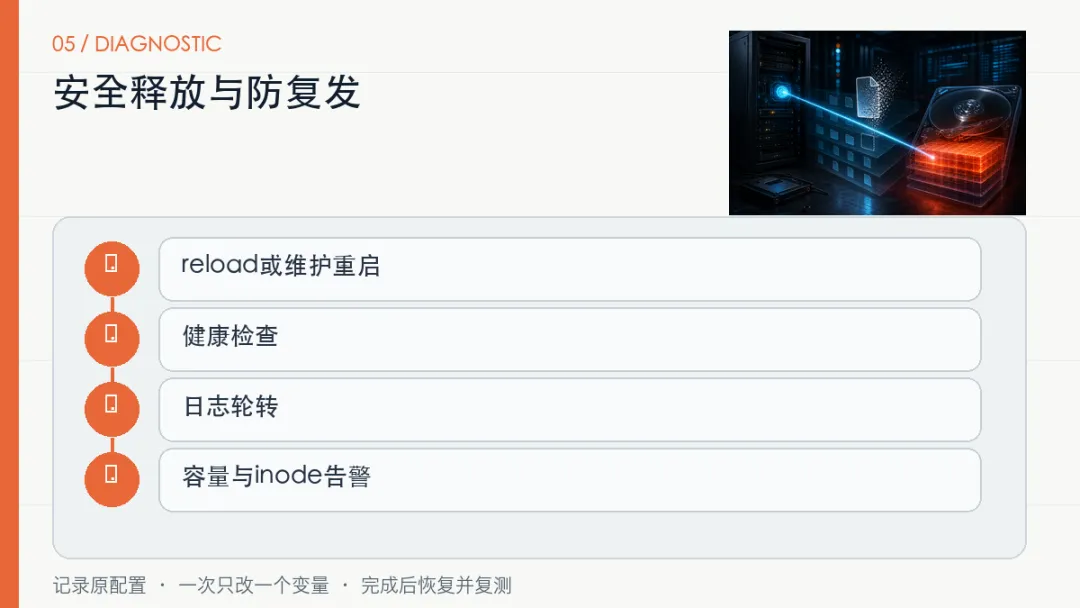
`df -hT`确认文件系统,`df -ih`排除inode满。 `du -xhd1`逐层找可见文件。 `lsof +L1`找已删除但占用的文件。 用服务支持的reload或维护窗口重启关闭句柄。 复查服务健康和`df`空间。 没有deleted文件时查journal、容器日志、快照、保留块和挂载覆盖。 配置轮转、上限和增长告警。
删除文件只是去掉目录入口。进程何时关闭句柄,才决定数据块何时真正归还文件系统。
往期文章:
从零搭一台 Linux 虚拟机:VMware + Linux 入门教程
新服务器别急着装面板:先用这8项检查确认端口、SSH和回退通道
localhost能打开,为什么同一Wi-Fi的手机打不开?按这5层排查
这里是「宇上希光」,一枚10+年运维网络工程师
分享家庭网络、网站运维、Nginx、开源工具等与工作复盘
记录日常,也记录解决问题的过程。
如果你也在生活里慢慢往前走,愿我们都能看见属于自己的那道光。
随机文章
-
 10个月宝宝每天需要喝多少奶粉?
- Python基础语法篇
- 项目带做:Python泡泡玛特数据分析可视化
- ChatGPT 桌面应用推出 Linux 版;SpaceXAI 发布 Grok Bot ;哔哩哔哩发布 IndexTTS-2.5 模型【AI 早报 2026-08-12】
- 看完这几页,你的linux就很牛了!
- 智涌日报 - Linux桌面进场·Nemotron上车·VLA路线争鸣 | 2026-08-12
- Codex的Linux版本它来了!
- 一名开发者将Android手机换成了Linux,称 “AOSP已死”
- ChatGPT 终于出 Linux 桌面版了
- codex Linux 桌面版已上线
- Codex on Linux官宣