ChatGPT桌面端正式登陆Linux:Codex同步上线,但预览版还有这些坑
来了,Linux用户终于等到了
OFFICIAL LAUNCH
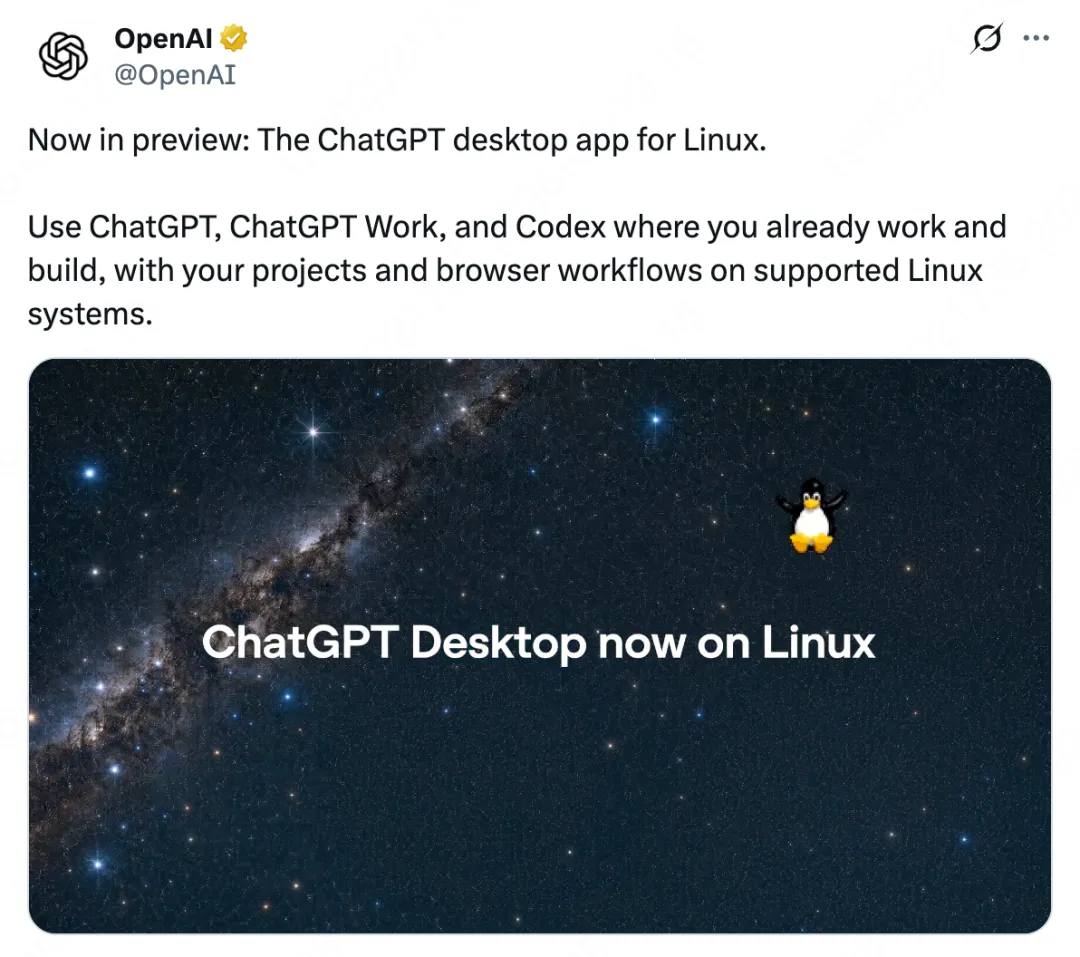
8月11日,OpenAI在官方X(Twitter)和开发者社区同步宣布:ChatGPT桌面应用正式登陆 Linux,以预览版形式面向全球用户开放下载。此前ChatGPT桌面端只支持macOS和Windows,Linux用户主要通过浏览器或者集成CLI方式访问。
支持哪些发行版?安装方式一览
SYSTEM REQUIREMENTS
此次预览版首批支持以下发行版,同时覆盖x64和ARM64两种架构,提供 .deb 和 .rpm 两种安装包格式:
- Ubuntu 24.04 LTS和26.04 LTS
https://persistent.oaistatic.com/codex-app-prod/linux/deb/latest/chatgpt_amd64.deb
reddit社区测试还发现,该应用在WSL Ubuntu 24.04配合WSLg环境下也能正常运行,Windows用户可以通过WSL提前体验,无需切换系统。
Linux版ChatGPT桌面应用并非简单移植,而是把完整的Codex桌面工作空间带了过来。官方明确,Linux桌面应用将ChatGPT、ChatGPT Work和Codex三者集成在同一原生体验中,支持项目文件管理、浏览器工作流,以及与本地文件系统深度交互。
ChatGPT
完整的对话体验,支持多模态输入,与macOS和Windows 版本功能一致。
ChatGPT Work
工作场景优化,专注项目和文件管理,适合团队协作与知识工作。
Codex
AI编程助手,与ChatGPT集成在同一应用中,可直接操作本地项目文件、运行浏览器工作流、管理代码上下文。
一位OpenAI团队成员在社区中确认,Linux版本在功能上与macOS和Windows版本基本持平,没有明显阉割。
预览版毕竟是预览版。社区已发现一些值得关注的问题:在Fedora + KDE Plasma + Wayland环境下,使用Fcitx5输入法(日语、韩语等)时,消息输入框无法切换输入法。好在社区已经找到了解决方案——启动时添加以下参数即可在Wayland原生模式下正常使用:
chatgpt --enable-features=UseOzonePlatform --ozone-platform=wayland --enable-wayland-ime
用户可以将这一参数写入 .desktop 文件的 Exec= 行,实现从应用菜单正常启动时自动生效。这个问题的本质是Chromium/Electron类应用在Wayland下的输入法兼容性通病,并非ChatGPT独有,预计后续版本会修复。
除了输入法问题,X、Reddit等社区测试还发现以下值得关注的平台兼容性和应用架构层面的已知问题。这些问题源于Linux桌面生态的碎片化——发行版、显示服务器、音频系统、显卡驱动的组合千差万别,很难做到一致体验:
音频设备管理
多音频设备切换时可能崩溃或无声,蓝牙耳机连接后无法自动切换输出。PipeWire兼容性不稳定,尤其在同时使用屏幕录制和语音输入时容易出现音频路由错误。不过目前Linux版桌面端尚未支持高级语音模式,因此音频问题暂时影响有限,但后续功能上线后需重点关注。
GPU硬件加速不一致
NVIDIA专有驱动、Nouveau开源驱动、AMD和Intel显卡的渲染效果不一致,可能出现界面闪烁、视频播放卡顿。NVIDIA用户尤其容易遇到硬件加速回退到软件渲染的情况,导致CPU占用偏高。
沙盒限制(Snap/Flatpak)
如果通过Snap或Flatpak安装,沙盒机制可能限制文件系统访问(无法读取部分目录)、麦克风/摄像头权限、以及与其他应用的交互。用户往往需要手动调整权限配置,增加了使用门槛。建议优先使用官方 .deb 或 .rpm 包安装。
Electron封装性能开销
与macOS版有大量原生代码不同,Linux版基于Electron构建,本质是对Web版的封装。内存占用较高(轻松突破500MB+),启动速度不如原生应用。不过这也意味着功能迭代可以更快地同步Web版,属于"用性能换敏捷"的取舍。
安装碎片化
官方目前仅提供 .deb 和 .rpm 包,Arch Linux等发行版需要社区打包。不同安装方式的功能表现可能不一致,且社区维护的包往往滞后于官方更新,安全性和稳定性难以保证。
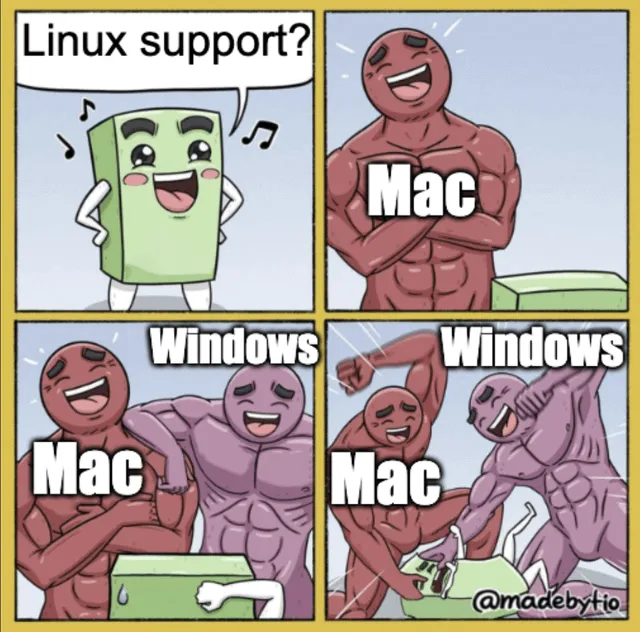
预览版虽不完美,但方向正确的,起码给Linux用户带来了桌面版的极大便利性,个人建议Linux用户安装尝鲜体验。分享一张社区网友制作的预览版梗图。。
我是来自银河AI电波,如果你觉得今天这篇有收获,欢迎点赞、转发。
 10个月宝宝每天需要喝多少奶粉?