场景:将Python脚本打包成EXE分发给业务同事
Python:PyInstaller/Nuitka 打包
VBA:天然集成在xlsm文件中,无需额外部署
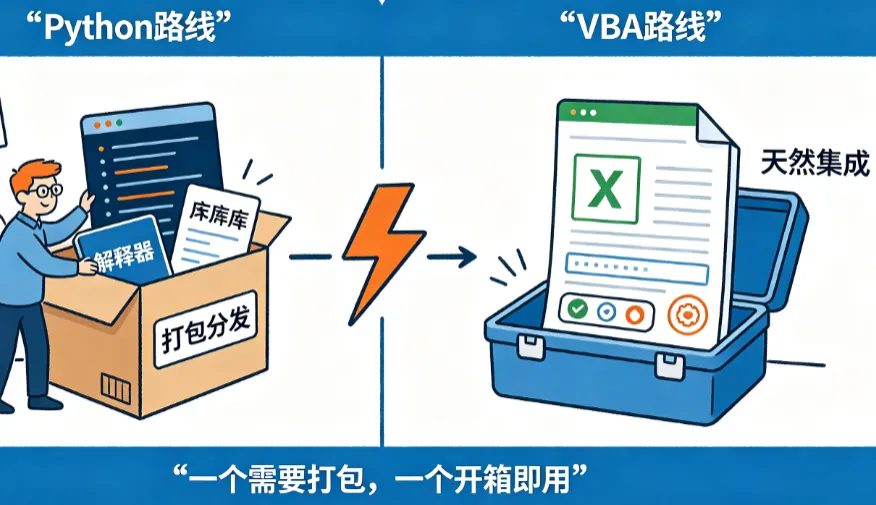
对照要点:Python需打包分发 vs VBA开箱即用
一、为什么要关心“部署”这件事?
很多刚学编程的同学,写完一个自动化脚本,第一反应是:跑通了,搞定!
但真实职场里,跑通只是第一步。你写的脚本最终是要交给业务同事用的——可能是财务小姐姐要批量处理发票,可能是运营同学要每天抓取数据。他们电脑上大概率没有装Python,甚至不知道什么是命令行。
这时候你就面临一个核心问题:怎么让你的代码在别人的电脑上也能跑?
这就是“部署”的本质:把你的开发成果,变成别人能直接用的工具。
今天我们从两个技术路线来聊这件事:Python的打包分发,和VBA的天然集成。
二、Python路线:打包成EXE
2.1 为什么Python需要打包?
Python是解释型语言,代码运行依赖:
Python解释器(版本还得对)
各种第三方库
操作系统环境
你不可能要求每个业务同事都去装Python、配环境变量、pip install一堆包。所以必须把所有依赖"打包"进一个独立的可执行文件。
2.2 PyInstaller:最主流的方案
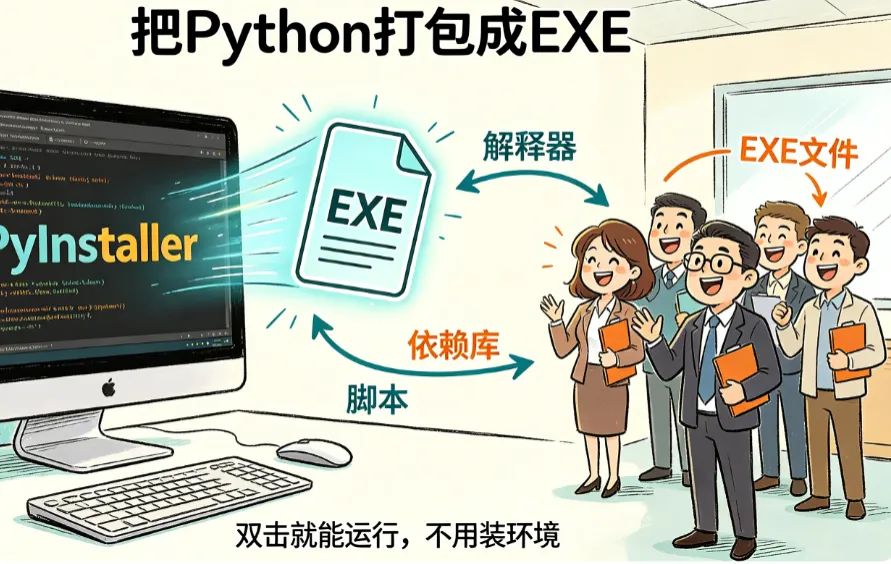
PyInstaller的原理是:把Python解释器、你的脚本、所有依赖库全部打包进一个文件夹或单个EXE文件中。用户双击就能运行,不需要任何前置环境。
基础用法
# 安装pip install pyinstaller# 最简单的打包命令pyinstaller -F your_script.py
参数说明:
-F(--onefile):打包成单个EXE文件,分发最方便
-w(--windowed):不显示黑色控制台窗口,适合GUI程序
-i icon.ico:指定程序图标
--add-data:打包额外资源文件(如配置文件、图片)
实际案例:批量重命名工具
假设你写了一个给文件批量重命名的脚本,要发给同事用:
# batch_rename.pyimport osimport tkinter as tkfrom tkinter import filedialog, messageboxdef rename_files(): folder = filedialog.askdirectory(title="选择文件夹") if not folder: return prefix = entry.get().strip() if not prefix: messagebox.showwarning("提示", "请输入文件名前缀") return count = 0 for i, filename in enumerate(os.listdir(folder)): if os.path.isfile(os.path.join(folder, filename)): ext = os.path.splitext(filename)[1] new_name = f"{prefix}_{i+1:03d}{ext}" os.rename( os.path.join(folder, filename), os.path.join(folder, new_name) ) count += 1 messagebox.showinfo("完成", f"已重命名 {count} 个文件")# 简单GUI界面root = tk.Tk()root.title("批量重命名工具")root.geometry("350x150")tk.Label(root, text="文件名前缀:").pack(pady=10)entry = tk.Entry(root, width=30)entry.pack()tk.Button(root, text="选择文件夹并重命名", command=rename_files).pack(pady=15)root.mainloop()
打包命令:
pyinstaller -F -w -i rename.ico batch_rename.py
打包完成后,在dist文件夹里就能找到batch_rename.exe。把这个文件发给同事,双击就能用。
PyInstaller的坑(经验之谈)
文件体积大:一个简单脚本打包后可能50MB+,因为把整个Python解释器都打进去了
杀毒软件误报:某些杀毒会把PyInstaller打包的EXE标记为病毒(这是已知问题,需要数字签名或提前告知用户加白名单)
路径问题:打包后__file__的路径会变化,读取同目录文件要用sys._MEIPASS
隐式导入:有些库PyInstaller自动检测不到,需要用--hidden-import手动指定
# 处理打包后资源文件路径的正确写法
import sysimport osdef resource_path(relative_path): """获取打包后资源文件的正确路径""" if hasattr(sys, '_MEIPASS'): return os.path.join(sys._MEIPASS, relative_path) return os.path.join(os.path.abspath("."), relative_path)# 使用方式config_path = resource_path("config.json")
2.3 Nuitka:另一种思路
Nuitka不是简单打包,而是把Python代码编译成C++再编译成机器码。
pip install nuitka# 基础编译python -m nuitka --onefile --windows-disable-console batch_rename.py
PyInstaller vs Nuitka 对比:
维度 | PyInstaller | Nuitka |
|---|
原理 | 打包解释器+字节码 | 编译为机器码 |
启动速度 | 较慢(解压临时文件) | 较快 |
文件体积 | 大 | 稍小 |
反编译难度 | 低(容易反编译) | 高 |
兼容性 | 极好 | 偶尔有兼容问题 |
编译时间 | 快 | 慢(需要C++编译器) |
学习成本 | 低 | 中等 |
选择建议:
快速交付、简单脚本 → PyInstaller
对启动速度/安全性有要求 → Nuitka
需要长期维护的企业级工具 → 考虑用C#/Go重写核心逻辑
2.4 Python打包的完整工作流
一个成熟的Python工具分发流程应该是这样的:
1. 开发脚本 → 2. 本地测试 → 3. 打包EXE
→ 4. 在干净虚拟机中测试(确保无Python环境也能跑)
→ 5. 编写使用说明(截图+步骤)
→ 6. 打包成ZIP发给用户
→ 7. 收集反馈,迭代更新
关键提醒:一定要在"干净环境"(没有Python的电脑或虚拟机)中测试你的EXE。很多开发者在自己电脑上测试没问题,发给同事就报错——因为你的电脑上装了各种依赖,而EXE没有正确打包进去。
三、VBA路线:开箱即用的另一种哲学
3.1 VBA的天然优势
VBA(Visual Basic for Applications)和Python最大的区别是:VBA寄生在Office里。
你不需要安装任何额外环境,因为Excel、Word、Outlook本身就自带VBA运行时。你的代码写在一个.xlsm文件里,同事只要用Excel打开,启用宏,就能运行。
这就是所谓的"开箱即用"。
3.2 同一个功能,VBA怎么写?
还是批量重命名这个需求,但这次我们做一个Excel工具:
' 在Excel中,插入一个按钮,绑定以下宏Sub BatchRename() Dim fso As Object Dim folder As Object Dim file As Object Dim folderPath As String Dim prefix As String Dim count As Long Dim i As Long ' 从单元格A1读取前缀 prefix = Trim(ThisWorkbook.Sheets("Sheet1").Range("A1").Value) If prefix = "" Then MsgBox "请在A1单元格输入文件名前缀", vbExclamation Exit Sub End If ' 选择文件夹 With Application.FileDialog(msoFileDialogFolderPicker) .Title = "选择要重命名的文件夹" If .Show <> -1 Then Exit Sub folderPath = .SelectedItems(1) End With Set fso = CreateObject("Scripting.FileSystemObject") Set folder = fso.GetFolder(folderPath) i = 1 For Each file In folder.Files Dim ext As String ext = fso.GetExtensionName(file.Name) file.Name = prefix & "_" & Format(i, "000") & "." & ext i = i + 1 Next file MsgBox "已完成!共重命名 " & (i - 1) & " 个文件", vbInformationEnd Sub
用户只需要:
打开这个.xlsm文件
在A1单元格输入文件名前缀
点击按钮
选择文件夹
就这么简单。不需要装任何东西。
3.3 VBA部署的注意事项
虽然VBA开箱即用,但也有几个现实问题:
宏安全性:Office默认禁用宏,用户需要"启用内容"。第一次打开时会有黄色警告栏
文件格式:必须用.xlsm(启用宏的工作簿),保存为.xlsx代码会丢失
版本兼容:不同Office版本间一般兼容,但用了新API可能在老版本报错
代码保护:VBA代码可以被查看和复制,如果需要保护逻辑,要设置VBA工程密码(但也能被破解)
四、Python vs VBA:到底选哪个?
这是很多职场人纠结的问题。我们做一个系统对比:
维度 | Python打包EXE | VBA(xlsm) |
|---|
部署难度 | 需要打包,步骤多 | 直接发文件,零部署 |
用户门槛 | 双击即用,但可能被杀毒拦截 | 启用宏即可,用户熟悉 |
开发效率 | 语法现代,库丰富 | 语法老旧,但Office操作极其方便 |
界面能力 | 可以做复杂GUI | 只能用Excel表单做界面 |
处理能力 | 无限制,大文件、多线程都行 | 受Excel限制,大数据量会卡 |
维护成本 | 改代码→重新打包→分发 | 改代码→重新发文件 |
跨平台 | Windows/Mac/Linux | 仅Windows(Mac上VBA功能不全) |
适合场景 | 独立工具、复杂逻辑、大数据 | 表格处理、报表生成、简单自动化 |
决策框架
选Python的情况:
处理逻辑复杂,需要调用API、数据库、多线程
数据量大(几万行以上)
需要漂亮的GUI界面
同事愿意接受"新工具"(不是Excel)
选VBA的情况:
核心操作就是Excel表格处理
用户全是"Excel重度用户"
需要最快速度交付,不想折腾部署
工具逻辑简单,几十行代码能搞定
一个进阶思路:混合使用
实际工作中,最聪明的做法是混合使用:
用Python写核心处理逻辑(数据清洗、API调用、复杂计算)
用VBA做前端交互(用户在Excel里点按钮)
Python脚本通过命令行被VBA调用(Shell执行)
这样既有Python的强大能力,又保持了VBA的零部署优势。
' VBA中调用Python脚本Sub RunPythonScript() Dim pythonExe As String Dim scriptPath As String Dim cmd As String pythonExe = """C:\Python39\python.exe""" scriptPath = """C:\Scripts\process_data.py""" cmd = pythonExe & " " & scriptPath Shell cmd, vbNormalFocusEnd Sub
(当然这要求用户装了Python,所以更适合"自己用"或"团队有统一环境"的场景。)
五、给Python开发者的部署最佳实践
如果你决定走Python路线,以下是几条实战经验:
1. 版本管理
每次打包都要有明确的版本号,文件名包含版本信息:
batch_rename_v1.0.0.exebatch_rename_v1.0.1.exe
2. 自动更新机制
简单粗暴但有效的方式:EXE启动时检查服务器上的版本文件。
import requestsimport sysimport osdef check_update(): try: response = requests.get("https://your-server.com/version.txt", timeout=3) latest_version = response.text.strip() if latest_version > CURRENT_VERSION: # 提示用户下载新版本 pass except: pass # 网络问题不影响主功能
3. 日志记录
用户报bug时,你最需要的就是日志:
import logginglogging.basicConfig( filename=os.path.join(os.path.expanduser("~"), "tool_log.txt"), level=logging.INFO, format='%(asctime)s - %(levelname)s - %(message)s')logging.info("程序启动")# 你的业务逻辑logging.error("处理文件时出错", exc_info=True)
4. 错误处理与友好提示
不要让用户看到Python的Traceback,那是给开发者看的:
try: # 核心逻辑 process_files()except FileNotFoundError: messagebox.showerror("错误", "找不到指定的文件夹,请重新选择")except PermissionError: messagebox.showerror("错误", "文件被占用,请关闭相关文件后重试")except Exception as e: logging.error(f"未知错误: {e}", exc_info=True) messagebox.showerror("错误", f"程序出现异常,请联系开发者\n错误详情已记录到日志")
六、总结
部署这件事,说白了就是站在用户角度思考问题。
你写代码时面对的是IDE和终端,但用户面对的只有一个文件图标。你的目标是让他们双击之后,事情就办完了。
Python打包EXE:能力天花板高,但部署链路长,需要你多操心
VBA集成在xlsm:能力有天花板,但部署链路为零,用户零门槛
没有绝对的好坏,只有适合不适合。一个成熟的职场开发者,应该两种都会,根据场景灵活选择。
练习题
1. 使用PyInstaller打包Python脚本时,哪个参数可以将程序打包为单个EXE文件?
A. -D
B. -F
C. -w
D. -i
2. 以下关于Nuitka的描述,哪一项是正确的?
A. Nuitka将Python代码打包成ZIP文件
B. Nuitka将Python代码编译为C++再编译为机器码
C. Nuitka比PyInstaller打包速度更快
D. Nuitka打包的文件体积一定比PyInstaller小
3. VBA代码应该保存在哪种Excel文件格式中才能正常保留?
A. .xlsx
B. .xlsm
C. .xls
D. .xltx
4. 在PyInstaller打包后的程序中,如何正确获取资源文件(如config.json)的路径?
A. 直接使用相对路径 "./config.json"
B. 使用 os.path.join(os.getcwd(), "config.json")
C. 判断 sys._MEIPASS是否存在,存在则使用它拼接路径
D. 使用 __file__所在目录拼接路径
5. 以下哪种场景最适合使用VBA而非Python打包EXE?
A. 需要处理100万行数据的复杂计算
B. 需要调用深度学习模型进行图像识别
C. 需要在Excel中批量合并多个工作表并生成报表
D. 需要开发一个跨平台的桌面应用程序
答案
1. B — -F(--onefile)参数将脚本打包为单个可执行文件。-D是打包为文件夹,-w是隐藏控制台,-i是指定图标。
2. B — Nuitka的核心原理是将Python代码编译为C++代码,再编译为机器码。它打包速度比PyInstaller慢,文件体积不一定更小。
3. B — .xlsm是启用宏的Excel工作簿格式,VBA代码只有保存在这种格式中才不会丢失。.xlsx不支持宏。
4. C — PyInstaller打包后程序运行时会解压到临时目录,路径存储在sys._MEIPASS中。需要用resource_path函数判断该属性是否存在来正确定位资源文件。
5. C — 批量合并Excel工作表是VBA最擅长的场景:操作对象是Excel文件、用户是Excel使用者、逻辑简单直接。A和B数据量大/计算复杂更适合Python,D跨平台需求VBA无法满足。



 10个月宝宝每天需要喝多少奶粉?