很多朋友想搭建 Linux 学习环境,但不知道 VMware 怎么配置虚拟机。博主今天手把手教你,从新建虚拟机到系统安装,每一步都有截图,跟着做就能搞定。
需要 VMware 安装包的朋友,私信博主获取。整理不易,希望大家能点赞关注收藏支持一下!
一、虚拟机配置
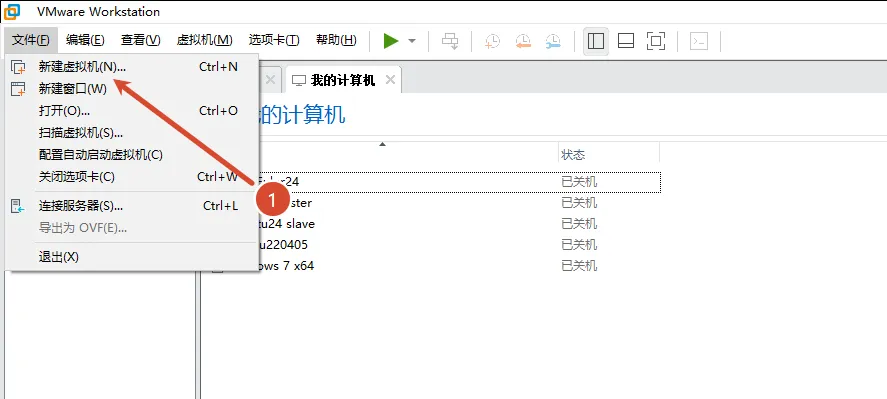
1. 新建虚拟机
打开 VMware,点击"创建新的虚拟机"。
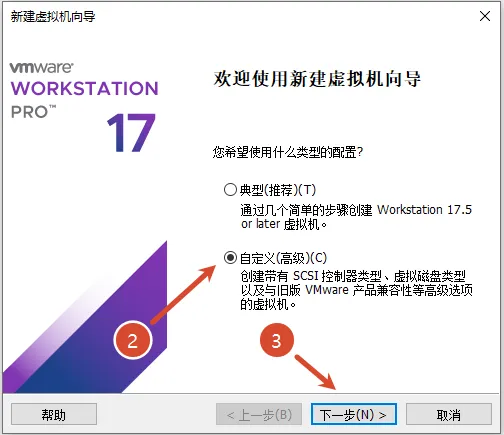
2. 选择自定义
选择"自定义(高级)",这样可以更精细地控制配置。
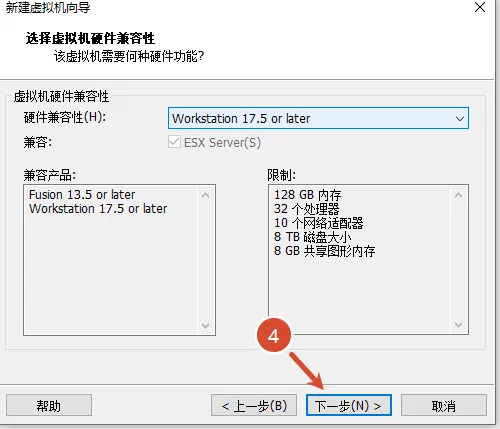
3. 默认下一步
硬件兼容性保持默认即可,点击"下一步"。
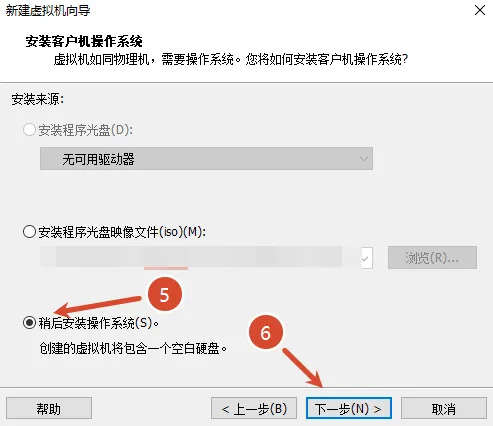
4. 选择稍后安装系统
选择"稍后安装操作系统",避免启动时自动检测镜像导致报错。
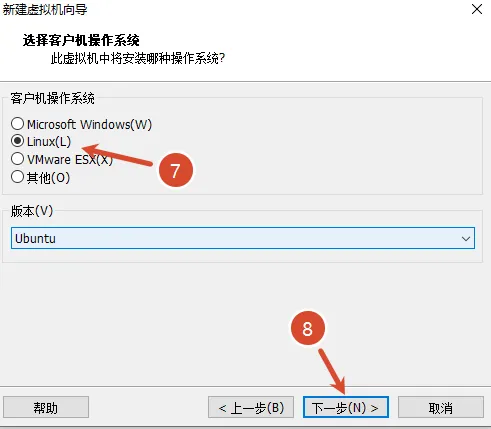
5. 选择系统类型
- 版本:选择你要安装的发行版(如 CentOS 7 64 位、Ubuntu 64 位等)
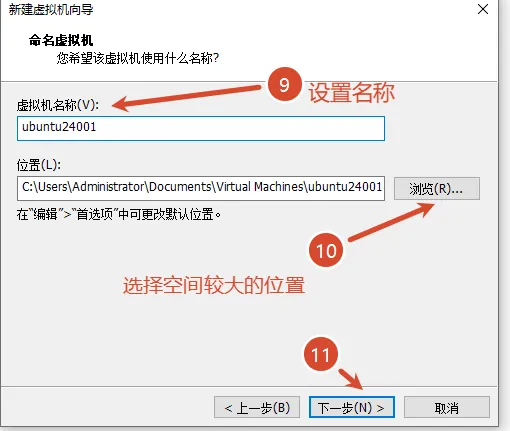
6. 命名虚拟机并选择位置
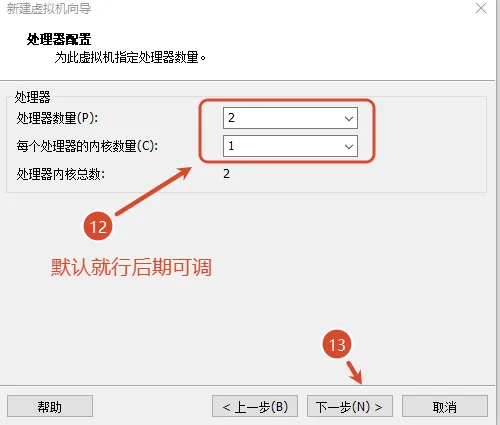
7. 设置处理器
根据实际需求设置,一般:
学习用够用就行,别把宿主机资源吃满。
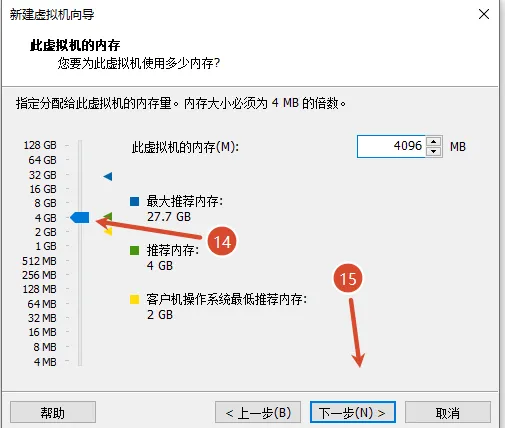
8. 设置内存
建议 2GB 以上,如果跑桌面环境建议 4GB。VMware 会有推荐值,照着选就行。
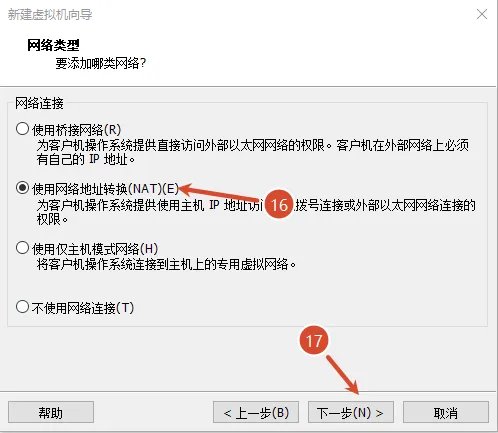
9. 网络类型
选择 NAT 模式:
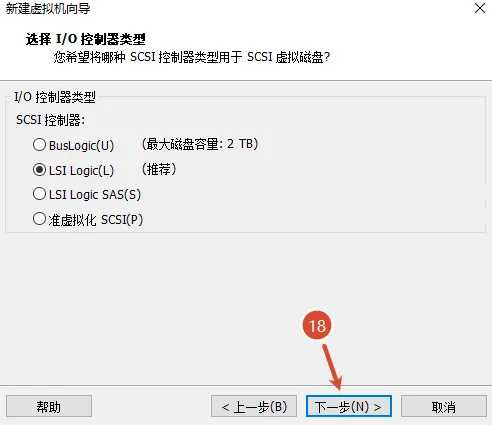
10. 存储类型
默认推荐即可,点击"下一步"。
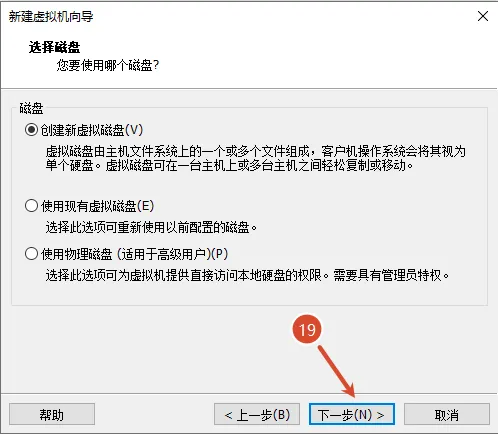
11. 磁盘类型
默认下一步。
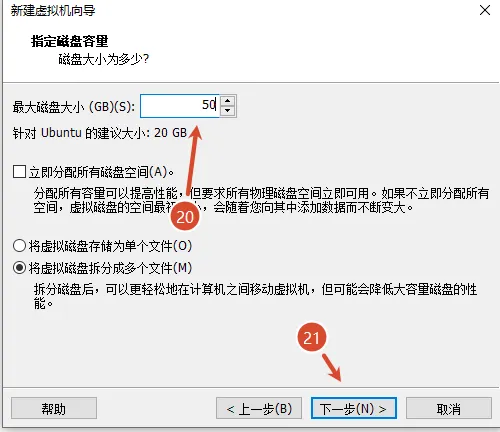
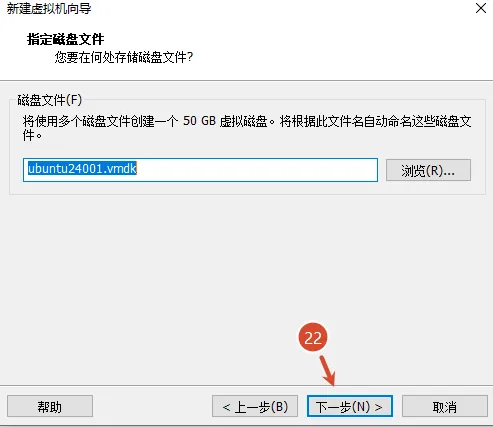
12. 设置磁盘大小
推荐 50GB 以上:
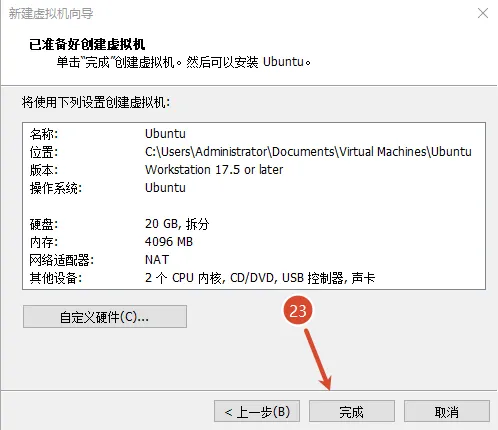
13. 确认配置
检查一遍配置没问题,点击"完成"。
二、加载镜像并启动
虚拟机建好了,接下来加载 Linux 镜像。
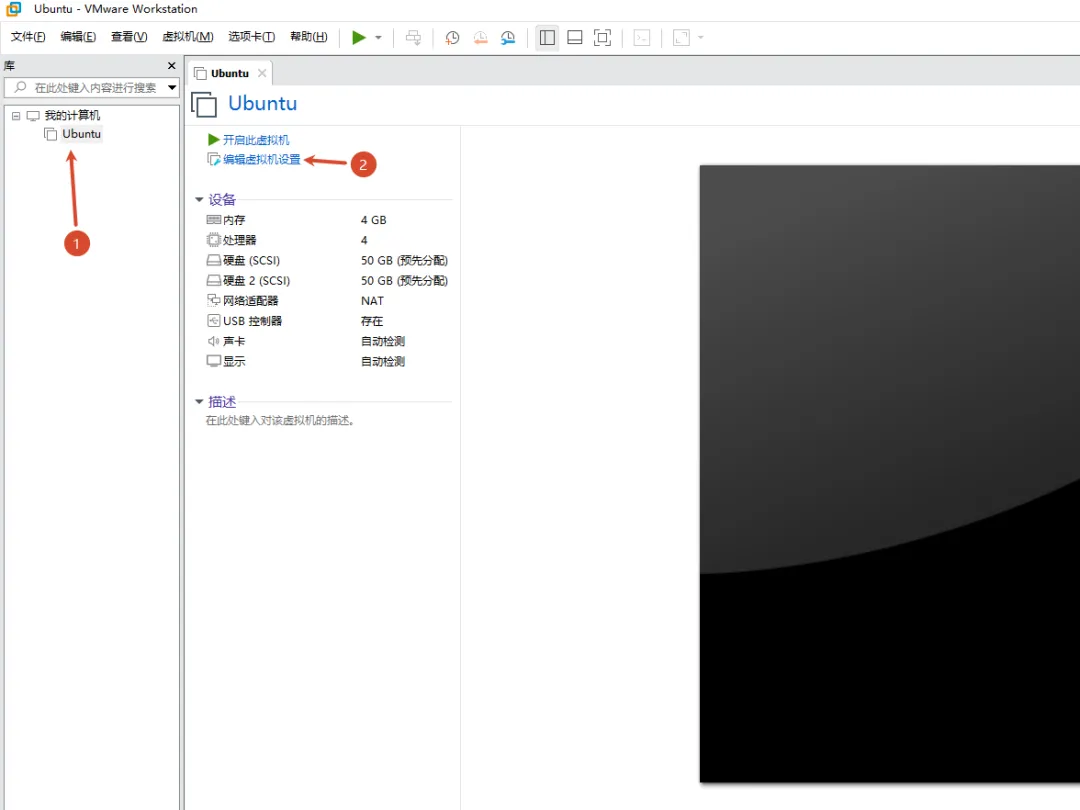
1. 编辑虚拟机设置
点击"编辑虚拟机设置"。
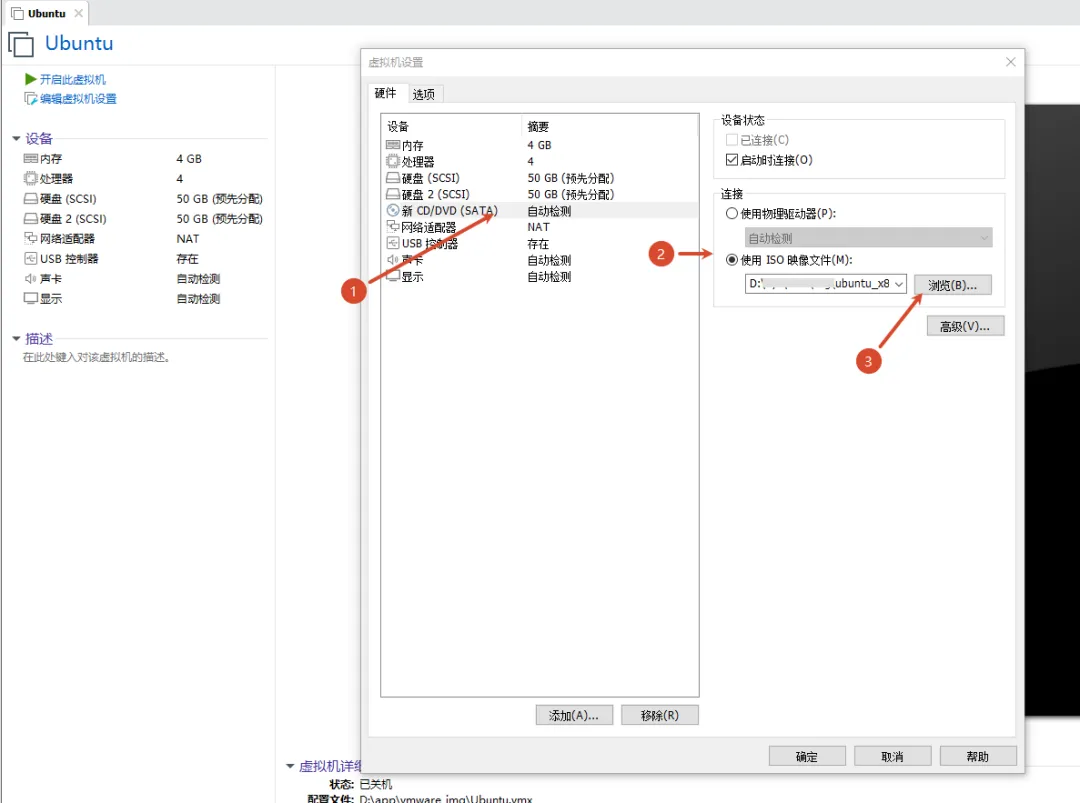
2. 选择镜像文件
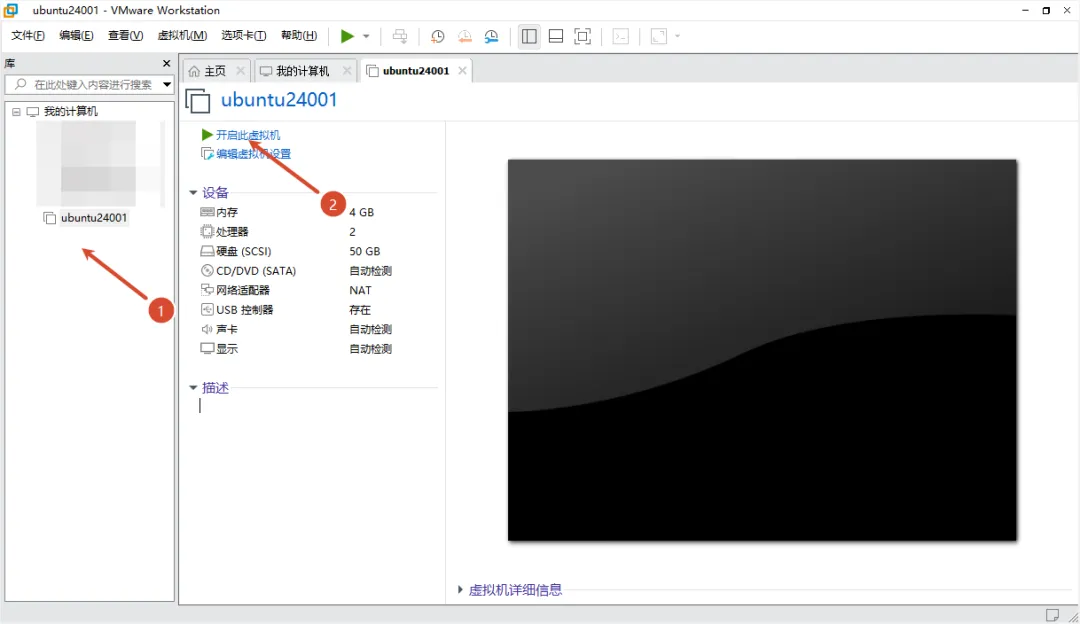
3. 启动虚拟机
点击"开启此虚拟机",进入安装界面。
资源包:
有需要 VMware 安装包或 Linux 镜像下载地址的朋友,关注公众号后私信"VMware"获取。
如果觉得有用,欢迎点赞、收藏、关注!有问题欢迎留言交流。