在企业办公自动化领域,一个常见的尴尬局面是:
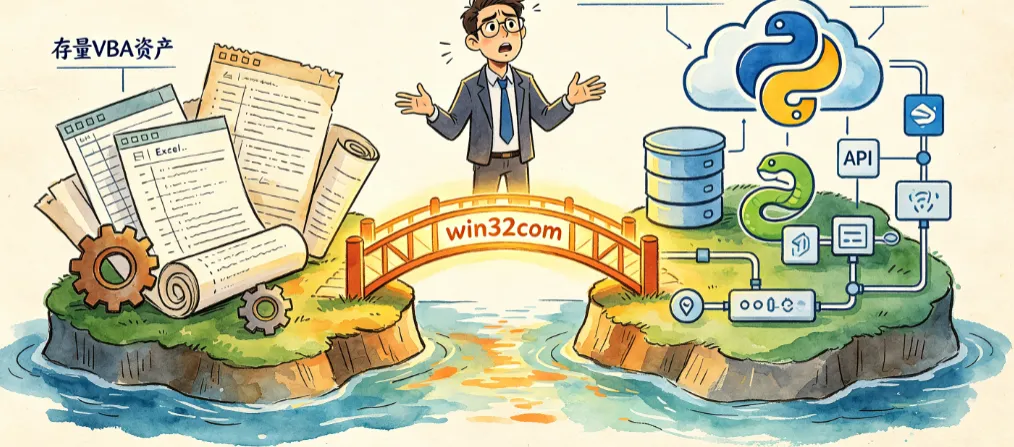
团队里积累了大量多年打磨的Excel VBA宏,它们稳定、可靠、业务逻辑严密,但VBA语言本身在数据处理、接口调用、任务调度方面越来越力不从心。完全重写这些宏成本极高,不重写又难以融入现代自动化流水线。
其实,你不需要二选一。
本讲要讲的核心思路是:让Python做调度中心,VBA做执行单元。Python负责文件遍历、数据预处理、调用Excel执行宏、后续结果汇总;VBA继续做它最擅长的事——在Excel内部操作单元格、执行复杂计算。两者通过win32com桥接,既能复用存量资产,又能享受Python生态的便利。
下面从场景拆解、实现方法、Python对照教学三个层面展开。
一、核心场景与架构思路
1.1 典型应用场景
批量报表生成:几十个Excel文件,每个都需要执行同一个"数据清洗+报表生成"宏,人工逐个打开运行显然不现实。
定时任务调度:每天凌晨自动从数据库拉取数据写入Excel,再调用宏生成报表,通过Windows任务计划程序触发Python脚本即可。
跨文件数据整合:多个部门的Excel文件各自有宏处理本部门数据,Python负责汇总各文件结果并生成总表。
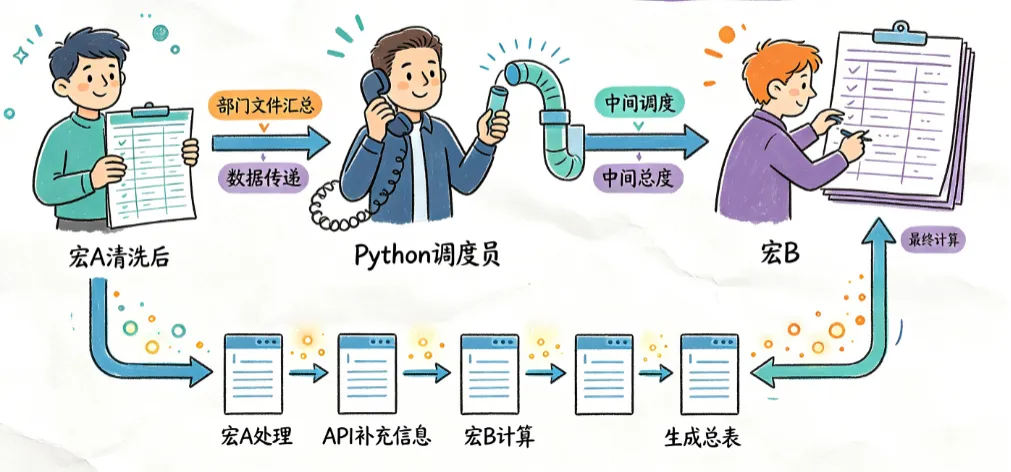
流程编排:宏A处理完数据后,需要调用外部API获取补充信息,再用宏B做最终计算——Python负责中间的数据传递和API调用。
1.2 架构逻辑
Python脚本(调度中心)
    │
    ├── 遍历文件 / 准备数据
    ├── 启动Excel应用(win32com)
    ├── 打开工作簿
    ├── 调用VBA宏(Application.Run)
    ├── 等待执行完成
    ├── 保存/关闭工作簿
    └── 汇总结果 / 发送通知
VBA宏本身不需要做任何修改,它甚至不知道自己是被Python调用的。这种"零侵入"特性是这套方案最大的优势。
二、环境准备与前置知识
2.1 安装依赖
pip install pywin32
安装完成后,Python就可以通过COM接口与Windows上的Excel应用程序通信。
2.2 前置检查清单
在写代码之前,确保以下几点:
Excel已安装:win32com调用的是本机已安装的Excel,不是独立运行的。
宏安全性设置:Excel的宏设置需要允许宏运行("启用所有宏"或"通知",取决于你的安全策略)。
宏的存储位置:宏可以存在个人宏工作簿(PERSONAL.XLSB)、目标工作簿内部、或加载项中。不同位置调用方式略有差异,下文会逐一说明。
宏的可见性:被调用的宏必须是Public的(在模块中默认就是Public),Private宏无法被外部调用。
三、核心实现方法
3.1 基础调用模式
最简洁的调用方式如下:
import win32com.clientdef run_excel_macro(): excel = win32com.client.Dispatch("Excel.Application") excel.Visible = True # 调试时设为True,生产环境可设为False excel.DisplayAlerts = False # 禁用弹窗,避免卡住 wb = excel.Workbooks.Open(r"C:\Reports\DataProcessor.xlsm") # 调用宏 excel.Application.Run("DataProcessor.xlsm!Module1.ProcessData") wb.Save() wb.Close() excel.Quit()if __name__ == "__main__": run_excel_macro()
关键点解析:
Dispatch("Excel.Application"):启动Excel进程。如果Excel已在运行,默认会连接已有实例(取决于COM的注册方式)。
Application.Run的参数字符串格式为:"工作簿名!模块名.宏名"。如果宏在工作簿的任意模块中且名称唯一,有时可以省略模块名,但显式指定模块名是更安全的做法。
DisplayAlerts = False:防止"是否保存"等弹窗阻塞脚本执行。
3.2 带参数的宏调用
如果VBA宏需要接收参数,可以直接在Run方法中追加:
# VBA端:Sub ProcessData(year As Integer, region As String)excel.Application.Run("DataProcessor.xlsm!Module1.ProcessData", 2024, "华东")
Python会自动将参数类型映射为VBA对应的数据类型。需要注意的是,Python的str映射为VBA的String,int映射为Long,float映射为Double。如果VBA端期望的是Date类型,建议Python端传字符串格式日期,在VBA中再用CDate()转换。
3.3 调用个人宏工作簿中的宏
如果宏存放在PERSONAL.XLSB中:
excel.Application.Run("PERSONAL.XLSB!Module1.ProcessData")
注意:调用个人宏工作簿的宏时,需要确保该工作簿已加载。通常打开任意Excel文件时会自动加载,但如果是新启动的Excel实例,可能需要显式打开:
personal_path = excel.StartupPath + "\\PERSONAL.XLSB"excel.Workbooks.Open(personal_path)
3.4 错误处理与资源释放
这是实际项目中最容易被忽视的部分。如果脚本异常退出,Excel进程可能残留在后台,占用文件锁。
import win32com.clientimport pythoncomimport tracebackdef run_macro_safe(): excel = None wb = None try: excel = win32com.client.Dispatch("Excel.Application") excel.Visible = False excel.DisplayAlerts = False wb = excel.Workbooks.Open(r"C:\Reports\DataProcessor.xlsm") excel.Application.Run("DataProcessor.xlsm!Module1.ProcessData") wb.Save() except pythoncom.com_error as e: print(f"COM错误: {e}") traceback.print_exc() except Exception as e: print(f"其他错误: {e}") traceback.print_exc() finally: if wb: wb.Close(SaveChanges=False) if excel: excel.Quit()if __name__ == "__main__": run_macro_safe()
为什么用pythoncom.com_error? 因为win32com底层是COM调用,Excel端的错误(比如宏不存在、参数类型不匹配)会以COM异常的形式抛出,捕获这个异常类型可以精准定位问题。
四、Python对照教学:同一任务的三种实现方式
为了让你更透彻地理解"为什么用VBA宏而不是纯Python",我们拿一个具体任务来对比:从Excel中读取数据,按条件筛选后生成汇总表。
4.1 方案A:纯Python(openpyxl/pandas)
import pandas as pddef process_with_pandas(): df = pd.read_excel("C:\\Reports\\Data.xlsx", sheet_name="RawData") # 筛选:销售额大于10000的记录 filtered = df[df["销售额"] > 10000] # 按区域汇总 summary = filtered.groupby("区域")["销售额"].sum().reset_index() # 写入新sheet with pd.ExcelWriter("C:\\Reports\\Data.xlsx", engine="openpyxl", mode="a") as writer: summary.to_excel(writer, sheet_name="Summary", index=False)process_with_pandas()
优点:代码简洁,数据处理能力强,不依赖Excel安装。
缺点:无法执行Excel内置的复杂计算(如数组公式、数据透视表刷新、条件格式重算),不支持宏生成的图表,对.xlsm文件的VBA工程无操作能力。
4.2 方案B:纯VBA
Sub ProcessData() Dim ws As Worksheet, wsSum As Worksheet Dim lastRow As Long, i As Long, sumVal As Double Set ws = ThisWorkbook.Sheets("RawData") Set wsSum = ThisWorkbook.Sheets.Add(After:=ThisWorkbook.Sheets(ThisWorkbook.Sheets.Count)) wsSum.Name = "Summary" ' 复杂业务逻辑:包含数组公式、交叉引用、特殊格式 ' ... 此处省略50行业务代码 ... ' 刷新数据透视表 ThisWorkbook.Sheets("Pivot").PivotTables("PivotTable1").RefreshTableEnd Sub
优点:直接操作Excel对象模型,能执行所有Excel内置功能。
缺点:VBA做文件遍历、网络请求、复杂字符串处理时非常笨拙;难以集成到自动化流水线中。
4.3 方案C:Python调度 + VBA执行(推荐)
import win32com.clientimport globimport osdef batch_process(): excel = win32com.client.Dispatch("Excel.Application") excel.Visible = False excel.DisplayAlerts = False # Python负责文件遍历 files = glob.glob(r"C:\Reports\*.xlsm") for file_path in files: print(f"处理: {os.path.basename(file_path)}") wb = excel.Workbooks.Open(file_path) try: # Python负责预处理(如果需要) # 例如:写入参数到某个单元格供VBA读取 wb.Sheets("Config").Range("A1").Value = "2024-Q1" # VBA负责核心业务逻辑 excel.Application.Run("Module1.ProcessData") wb.Save() except Exception as e: print(f" 失败: {e}") finally: wb.Close() excel.Quit() print("全部处理完成")batch_process()
优势总结:
维度 | 纯Python | 纯VBA | Python+VBA |
|---|
文件批量处理 | 强 | 弱 | 强 |
Excel内部复杂操作 | 有限 | 强 | 强 |
调度与集成 | 强 | 弱 | 强 |
存量代码复用 | 不支持 | 原生 | 完全复用 |
学习成本 | 低 | 中 | 中(需理解两者) |
五、进阶技巧与避坑指南
5.1 等待宏执行完成
Application.Run是同步调用——Python会阻塞直到VBA宏执行完毕。这通常是你想要的。但如果你需要异步执行(比如宏启动后Python继续做别的事),可以在VBA端用Application.OnTime延迟执行,Python端不等待。不过绝大多数场景下,同步调用就够了。
5.2 获取宏的返回值
VBA的Function可以返回值给Python:
' VBA端Public Function GetResult() As String GetResult = "处理完成"End Function# Python端result = excel.Application.Run("DataProcessor.xlsm!Module1.GetResult")print(result) # 输出: 处理完成
这对于需要确认宏执行状态的场景非常有用。
5.3 性能优化
批量操作前设置:在调用宏之前,可以通过Python设置ScreenUpdating = False、Calculation = xlCalculationManual,宏执行完后再恢复。这能显著提升VBA执行速度。
Visible属性:生产环境务必设Visible = False,减少GUI渲染开销。
避免频繁打开关闭Excel:如果需要处理多个文件,保持Excel实例不退出,逐个打开关闭工作簿即可。
excel.ScreenUpdating = Falseexcel.Calculation = -4135 # xlCalculationManual# ... 调用宏 ...excel.ScreenUpdating = Trueexcel.Calculation = -4105 # xlCalculationAutomatic
5.4 常见坑
宏名冲突:如果多个工作簿打开了,且都有同名宏,Run可能调用到非预期的工作簿。解决方法是始终用完整路径指定工作簿名。
32位/64位不匹配:Python和Excel的位数必须一致(都是32位或都是64位),否则Dispatch会失败。
文件被占用:如果Excel进程未正确退出,文件会被锁定。可以在任务管理器中结束EXCEL.EXE进程。
中文路径问题:确保Python字符串使用原始字符串(r"路径")或双反斜杠,避免转义问题。
六、实战案例:每日销售报表自动化
假设你的团队有一个SalesReport.xlsm,里面有一个宏GenerateDailyReport,它会从数据库(通过VBA的ADO连接)拉取数据、生成图表、导出PDF。你需要每天自动执行。
import win32com.clientimport datetimedef daily_report(): today = datetime.date.today().strftime("%Y-%m-%d") excel = win32com.client.Dispatch("Excel.Application") excel.Visible = False excel.DisplayAlerts = False wb = excel.Workbooks.Open(r"C:\Automation\SalesReport.xlsm") # 将日期参数写入单元格,供VBA读取 wb.Sheets("Control").Range("B1").Value = today # 执行宏 excel.Application.Run("SalesReport.xlsm!Module1.GenerateDailyReport") # Python负责后续操作:比如将生成的PDF移动到归档目录 import shutil shutil.move( r"C:\Automation\Report.pdf", f"C:\Archive\SalesReport_{today}.pdf" ) wb.Close(SaveChanges=False) excel.Quit() print(f"{today} 报表生成完成")daily_report()
这个案例展示了完整的思路:Python负责调度、参数传递、文件管理;VBA负责Excel内部的复杂报表生成。各司其职,互不干扰。
七、总结
win32com调用VBA宏不是什么黑魔法,它的本质是通过Windows COM接口实现跨语言函数调用。这套方案的价值在于:
保护存量投资:已有的VBA代码不需要重写,直接复用。
扩展能力边界:Python弥补了VBA在调度、网络、数据处理方面的短板。
渐进式改造:不需要一次性重写所有逻辑,可以逐步将部分功能迁移到Python,VBA负责剩下的部分。
当你下次面对一堆VBA宏不知如何现代化改造时,记住这个思路:Python做大脑,VBA做手脚。
练习题
使用win32com.client调用Excel VBA宏时,Application.Run方法的参数格式通常是?
A. "宏名"
B. "工作簿名!模块名.宏名"
C. "模块名.工作簿名.宏名"
D. "工作簿名.宏名"
在Python中通过win32com启动Excel后,设置DisplayAlerts = False的主要目的是?
A. 加快Excel启动速度
B. 防止弹窗阻塞脚本执行
C. 隐藏Excel窗口
D. 禁用所有宏
如果VBA宏需要接收参数,Python端应该如何传递?
A. 无法直接传递参数
B. 在Application.Run方法后依次追加参数
C. 必须先将参数写入单元格再调用宏
D. 通过命令行参数传递
以下哪项是win32com调用VBA宏方案的核心优势?
A. 不需要安装Excel
B. 可以零侵入复用存量VBA代码
C. 执行速度比纯VBA快10倍
D. 支持跨平台(Linux/Mac)
在批量处理多个Excel文件时,推荐的资源管理方式是?
A. 每个文件启动一个新的Excel实例
B. 保持一个Excel实例,逐个打开关闭工作簿
C. 使用多线程同时打开多个Excel实例
D. 将文件转换为CSV后处理
答案
B — 完整格式为"工作簿名!模块名.宏名",显式指定模块名最安全。
B — DisplayAlerts = False禁用Excel弹窗(如保存提示),防止脚本卡住。
B — 直接在Run方法后追加参数即可,Python会自动做类型映射。
B — 零侵入复用存量VBA资产是这套方案的最大价值。
B — 保持一个Excel实例,逐个打开关闭工作簿,避免频繁创建销毁进程的开销。



 10个月宝宝每天需要喝多少奶粉?