前言:USB(A/C)口标准&硬件测试用例清单&测试用例执行步骤
USB 全版本标准汇总(硬件测试版,含别名、俗称、协商速率)
注意:USB‑C 是物理接口,不是速度标准;同一个 C 口可以跑 USB2.0/5G/10G/20G/USB4 / 雷电。 Linux lsusb‑t输出:480M=USB2.0,5000M=5G,10000M=10G,20000M=20G,40000M=USB4‑40G,80000M=USB4v2‑80G电子工程专...。
USB 传统标准(USB1.x ~ USB3.2)
| | | | | |
|---|
| | | | | |
| | 480 Mbps | | | 最通用低速,很多扩展坞降级就是跑到 480M36氪 |
| USB3.2 Gen1(原 USB3.0 / USB3.1 Gen1) | | 5 Gbps | | | 最常见 USB3,你大量测试的 5G 速率设备USB-IF |
| USB3.2 Gen2(原 USB3.1 Gen2) | | 10 Gbps | | | |
| | 20 Gbps | | 仅 Type‑C | 双 lane,必须 C 口 + 专用线缆,市面设备不多 |
重点:USB3.2 Gen2x2 不是 USB4,只有 USB 数据通道,没有 PCIe 隧道,不能跑雷电网卡 / NVMe 扩展。
USB4 系列(基于雷电 3 技术,仅 Type‑C)
| | | | | | |
|---|
| | 40Gbps 双向 | | 可选(很多设备砍掉 PCIe) | | ⚠️USB4 不等于雷电 4;可以只做 USB+DP,阉割 PCIe,此时网卡性能低,就是你之前遇到现象 |
| | 80Gbps 双向 | Boost 非对称:120Gbps ↔40Gbps | | | 对应雷电 5 底层物理层,但是不需要 Intel 雷电认证电子工程专... |
USB4 PCIe 是可选!很多廉价 USB4 扩展坞直接去掉 PCIe,只能当普通 USB‑C 坞。
雷电 Thunderbolt(Intel 认证,全部基于 USB‑C)
| | | | |
|---|
| | | | |
| | | 强制 PCIe3.0 x2 (32G) | 强制最低 100W PD 输入;必须双 4K 输出;DMA 安全保护;必须 Intel 认证 |
| | | 强制 PCIe4.0 x4 (64G) | 强制最低 140W PD,最高 240W PD3.1 EPR;Boost 模式 120G 单向带宽Thunderbol... |
雷电 4 ≡ USB4 v1 全部功能强制实现版本,不允许阉割 PCIe;普通 USB4 产品可以砍掉 PCIe。
常见降级现象(你测试高频遇到)
- 设备能力 10G,端口能力 10G,协商 5G → 异常降级(线材 / 信号 / 固件)
- 设备能力 5G,端口能力 10G,协商 5G → 正常,取两者最小值
- 主机雷电 4,扩展坞只做 USB4(无 PCIe):握手 USB4 40G,但是没有 PCIe 隧道,iperf3 网卡速率跑不高
- 雷电 5 主机接雷电 4 扩展坞,协商降到雷电 4(40G)。
Linux 查看 USB 协商速率命令
lsusb -t # 直接输出当前协商speeddmesg | grep -i usbdmesg | grep -i thunderbolt # 看是协商Thunderbolt4 还是 USB4
容易混淆概念总结
- USB‑C = 插头形状,不代表速度
- USB3.2 Gen2x2 (20G) ≠ USB4,没有 PCIe。
- USB4 可以阉割 PCIe;雷电 4/5强制带 PCIe 通道,必须 Intel 认证。
- 协商速率 = 设备最大能力、主机端口能力,两者取较小值。
USB‑C / USB4 / 雷电 4/5 硬件测试用例清单(Linux/Windows 双平台,适合扩展坞、雷电网桥)
包含:链路速率协商、链路降级、PCIe 隧道、休眠唤醒 RTD3、热插拔、压力稳定性;附带 Linux 关键核查命令,可直接用于测试报告 / QC 检查表Microsoft ...。
前置准备
测试设备
- 被测件:雷电扩展坞 / 雷电网桥 / Retimer;配套原装 E‑Marker 线缆、第三方被动 / 主动线缆
- 外设:PCIe 网卡 / NVMe 硬盘盒、USB3.2 U 盘、USB2.0 键鼠、显示器
- 系统:Ubuntu、Windows11;内核 / 雷电驱动更新到最新 核查命令(Linux)
lsusb -t # USB协商速率dmesg | grep -E "thunderbolt|USB4" # 查看握手协议:Thunderbolt4 / USB4lspci | grep Thunderbolt # 雷电控制器、隧道PCIe设备iperf3 # 网卡吞吐dd/fio # 存储带宽journalctl -b | grep -i rtd3 # RTD3休眠状态
lsusb -t
lsusb -v | grep -E "Bus|bcdUSB|SuperSpeed"
dmesg | grep -E "SuperSpeed|HighSpeed|Gen2|Gen1"
lspci | grep -i usb
一、链路速率协商测试
| | | | |
|---|
| | 使用认证雷电 4 线缆,主机 TB4 + TB4 扩展坞上电连接 | 握手Thunderbolt4,链路 40Gbps;PCIe 隧道枚举成功 | dmesg 打印 Thunderbolt4;lspci 识别隧道下游 PCIe 设备 |
| | TB5 主机 + TB5 设备,TB5 E‑Marker 线缆 | 握手 Thunderbolt5,双向 80Gbps;Boost 模式可进入 120Gbps 单向带宽 | |
| | 主机 TB4,接入普通 USB4 扩展坞(无 Intel 认证) | 握手USB4 40G;PCIe 通道可选,部分廉价坞无 PCIe 隧道 | dmesg 输出 USB4,无 Thunderbolt 标识;lspci 看不到下游 PCIe 设备(阉割方案属于产品规格) |
| | | | |
| | | | lsusb‑t |
| | | | lsusb‑t |
| | | | lsusb‑t |
| | | | |
重点现象:硬件规格支持 40G,实际握手只有 USB4,没有 Thunderbolt4 → PCIe 隧道不生效,网卡 / NVMe 性能跑不满,这是你之前 iperf3 速率低的典型场景。
二、链路降级场景测试(异常 / 兼容场景,高频 bug 点)
| | | | |
|---|
| | TB4 主机 + TB4 设备,使用无 E‑Marker 普通 C 线 | | |
| | TB4 设备,2m 被动 TB4 线缆;3m 非认证线缆 | 2m 被动正常 40G;>2m 自动降速 USB3 10G | ❌bug:随机 40G/5G 跳变,拔插速率忽高忽低 |
| | | 自动降级为 Thunderbolt4(40G),功能全部保留 | ❌bug:握手 USB4 而非 TB4,PCIe 隧道丢失 |
| | | | ❌bug:无法识别、反复重训练 link training 报错 |
| | 扩展坞同时接 NVMe + 网卡 + 显示器,大流量拷贝 + iperf3 压测 | | ❌bug:高负载下从 40G 掉到 5G/480M;dmesg 报 link training fail |
| | | | ❌bug:第一次 5G,拔插变 480M(你之前遇到现象) |
判定标准:允许规格内的协议降级;不允许随机、不稳定的异常降级。
三、PCIe 隧道验证(雷电核心,USB4 可阉割此功能)
雷电 4 强制具备 PCIe 隧道;普通 USB4 产品可以砍掉 PCIe 隧道,此时下游 PCIe 网卡 / NVMe 盒无法被 lspci 识别。
| | | | |
|---|
| | 扩展坞下游插入 PCIe 网卡 / NVMe 硬盘盒,上电连接主机 | lspci 可以看到隧道透传出来的 PCIe 设备;无报错 | lspci 可看到下游网卡 / NVMe 控制器;dmesg 无pcie tunnel error |
| | TB4:PCIe3.0 x2;TB5:PCIe4.0 x4;跑 iperf3/fio 读写 | TB4 网卡带宽接近 32Gbps 上限;TB5 接近 64Gbps 上限 | iperf3 测网卡吞吐,fio 测 NVMe 读写;注意上下行不对称问题 |
| | | 拔掉:隧道 PCIe 设备消失;插上:重新枚举 PCIe 设备,驱动正常加载 | ❌bug:拔插后 lspci 残留僵尸设备、报错、内核 Oops |
| 菊花链 PCIe 隧道(TB4 最多 6 台;TB5 最多 5 台) | 主机‑TB4 坞‑TB4 坞,下游接 PCIe 设备 | | ❌bug:二级菊花链 PCIe 隧道丢失,仅 USB 可用 |
| | | 产品规格阉割 PCIe:lspci 看不到下游 PCIe 设备,仅 USB 设备可用 | 区分:属于产品规格,不是 bug;需要产品文档确认是否支持 PCIe 隧道 |
| | | | ❌bug:开机只有 USB 可用,PCIe 隧道丢失,需要重插扩展坞恢复 |
四、休眠唤醒(S3 挂起、RTD3 雷电低功耗,高频故障点)
RTD3:雷电链路空闲时进入低功耗,链路不完全断开;Linux/Windows 都有大量兼容性 bug。
| | | | | |
|---|
| | 连接完整外设,执行suspend休眠;等待 30s,唤醒机器 | 唤醒后:USB、PCIe 隧道、网卡、存储全部正常工作,无丢失设备 | ❌bug1:唤醒后 PCIe 隧道消失,网卡不识别;❌bug2:唤醒内核崩溃;❌bug3:无法进入休眠,反复自动唤醒 | |
| | 机器 S3 休眠,拔掉扩展坞,休眠状态再插回;唤醒系统 | | ❌bug:休眠插拔后唤醒系统死机,雷电控制器挂死,需要冷重启恢复 | |
| | | 雷电链路进入 RTD3 低功耗状态;有 IO 流量自动唤醒链路 | | grep RTD3`;❌bug:一直无法进入 RTD3;或者 RTD3 唤醒失败,设备失联 |
| | 扩展坞接好外设,poweroff 断电;重新上电开机 | | ❌bug:冷开机只有 USB,PCIe 隧道丢失,需要重新拔插 | |
| | 休眠‑唤醒循环 50 次,每次检查设备、iperf3 简单流量 | | 偶现:第 N 次唤醒网卡速率暴跌,PCIe 隧道异常 | |
| | iperf3/fio 读写中执行 suspend 休眠;唤醒继续测试 | | ❌bug:IO 过程休眠导致文件系统报错、IO 挂死 | |
五、热插拔、稳定性压力测试
| | | |
|---|
| | | 每次插入完整枚举;拔出设备干净释放;无 dmesg 报错、无 kernel panic |
| | 同时跑 iperf3 网卡流量 + fio NVMe 读写 + USB 存储拷贝;持续 2 小时 | |
| | | |
| | | 扩展坞上电后,链路重新协商,PCIe 隧道重建,外设恢复工作 |
六、PD 供电、DP 视频隧道(补充测试点)
- PD 充电:雷电 4 最低强制 100W 输入;雷电 5 最低强制 140W,最高 240W PD3.1 EPR;确认主机实际协商功率符合规格。
- DP 视频隧道:TB4 支持双 4K60;TB5 支持 DP2.1,多屏输出;休眠唤醒后画面不黑屏、不闪烁。
故障定位快速排查流程(测试现场使用)
- 出现速率降级:先看
dmesg日志,确认握手协议:是 Thunderbolt4 / USB4 / USB3 - PCIe 网卡性能上不去:确认是否握手到 USB4 而非 Thunderbolt4 → PCIe 隧道未启用
- 休眠唤醒后设备消失:查看 RTD3 日志,确认休眠时雷电控制器状态
- 随机降级:优先更换线缆(E‑Marker 线缆问题占大量现场 bug)
简单一句话区分
- 主机:测试平台、夹具
- 扩展坞 / 网桥:被测件 DUT,我们要验证它固件、硬件电路、桥芯片是否符合雷电 / USB4 标准。
补充:什么时候被测件不是扩展坞?
- 如果你的项目是笔记本主板本身研发测试,那笔记本主板 C 口才是 DUT 被测件。
- 你现在场景是 NAS、外设配件测试,DUT 就是扩展坞 / 雷电网桥。
总结表格
| | |
|---|
| 测试平台(夹具) | |
| 被测件 DUT | 随机降级、PCIe 隧道丢失、RTD3 休眠异常、菊花链故障 |
| 被测件 DUT | PCIe 吞吐不对称,iperf 上下行速率差距大,链路训练失败 |
USB‑C/USB4 / 雷电 4/5 测试用例实操执行方法
适合扩展坞、雷电网桥,Linux+Windows,把上面用例落地做测试、写报告、提 bug。 整体流程:测试准备 → 单条用例执行 → 观察现象 + 抓取日志 → 判断 Pass/Fail → 记录 bug → 回归复测
一、测试前准备
1)环境搭建
- 主机:确认主机控制器版本(雷电 4 / 雷电 5/USB4)
lspci |grep Thunderboltdmesg |grep -i thunderbolt
- 原装认证雷电 E‑Marker 线缆、普通 USB‑C 线、长线缆 2m/3m
- 外设:PCIe 网卡、NVMe 硬盘盒、U 盘、显示器
- Linux:升级内核、雷电固件;关闭不必要的省电参数
- Linux:
lsusb‑t、lspci、dmesg、journalctl、iperf3、fio - Windows:
iperf3、HWiNFO64(看雷电协商版本、RTD3状态)
- 日志开启
Linux 每一条用例执行前,清空日志,执行用例,结束保存日志
dmesg -c > /dev/null # 清空dmesg缓冲区# --------执行测试用例--------dmesg > test_case_S01.log # 保存本次用例内核日志journalctl -b > test_case_S01_journal.log
Windows:事件查看器 → Windows 日志‑系统,筛选 Thunderbolt、USB4 日志。
2)测试记录模板(每条用例记录 4 项)
- 用例 ID;2. 测试条件(主机、线缆、外设);3. 实际现象;4.Pass/Fail;5. 附件(日志 / 截图)
二、单条用例完整执行步骤(拿 S‑01 雷电 4 全速协商举例)
用例 S‑01:雷电 4 全速协商
- 预置条件 主机雷电 4 端口,雷电 4 认证线缆,TB4 扩展坞,下游接 PCIe 网卡。 主机开机,把扩展坞拔掉,保证初始干净状态。
- 执行步骤
- 插入雷电 4 扩展坞,等待 30s,等待设备全部枚举完成
lsusb -tdmesg | grep -E "thunderbolt|USB4"lspci
- 查看 dmesg 是否打印
Thunderbolt4;确认 lspci 识别到下游 PCIe 网卡。 - 性能辅助验证:iperf3 跑网卡速率,看带宽是否接近理论上限。
- 结果判定 ✅Pass:握手 Thunderbolt4,40G,PCIe 设备识别,无 link training 报错。 ❌Fail:握手成 USB4、协商降速、lspci 看不到 PCIe 设备、dmesg 报错。
- 留存证据 保存 dmesg 日志、
lsusb‑t截图;Fail 就写 bug:写明环境、复现步骤、附上日志。
重点:不要只看现象,必须抓日志;很多 bug 是偶现,表面看正常,内核已经打印 link training 错误。
三、不同类型用例实操要点
1、速率协商类(S 开头)
核心看两点:握手协议版本 + 当前协商速率
- 每次更换线缆 / 设备,先拔插,等待 30 秒枚举稳定,再采集数据,不要刚插上立刻读结果(还在链路训练)。
- 正反插用例:C 口调转插头,完全拔开再反向插,不要直接翻转怼上去。
- 规格允许降级(TB5 主机接 TB4 设备降到 TB4)→ Pass
- 同样硬件条件,第一次 40G,拔插变成 5G/480M → 异常降级 → Fail,提 bug
2、链路降级场景(D 开头,兼容性 bug 高发)
- D‑02 长线缆、非 E‑Marker 线缆:严格按照规格,长线缆出现降速属于规格允许;随机跳变速率才是 bug。
- D‑06 连续拔插 100 次压力:写简单循环脚本执行热插拔(手动也可以),每 10 次抓取一次
lsusb‑t和 dmesg,观察是否偶现降级。
偶现 bug:不是每次必现,也要记录,附上日志。
3、PCIe 隧道测试(P 开头,雷电网桥重点)
区分两件事:
- 雷电 4:强制要有 PCIe 隧道,识别不到就是 bug
- USB4 设备:产品文档说明阉割 PCIe,识别不到属于规格,不是 bug
执行要点:
- P‑01 枚举:插上后看
lspci是否出现下游 PCIe 网卡 / NVMe;dmesg 看有没有 pcie tunnel error。 - P‑02 带宽性能:iperf3 测试网卡,fio 测试 NVMe;同时观察上下行是否不对称。
- P‑03 热插拔隧道:拔掉扩展坞,确认
lspci下游 PCIe 设备全部消失,不能残留僵尸设备;重新插入重新枚举。 - P‑06 重启:扩展坞保持连接,整机 reboot,开机后检查 PCIe 是否自动恢复;开机只有 USB、PCIe 隧道消失,需要重插恢复 → 典型 bug。
4、休眠唤醒用例 W 开头(最容易出偶现 bug)
Linux 休眠命令:
systemctl suspend# 等待机器休眠,等待30s,按按键唤醒
执行步骤:
- 休眠前外设全部接好,跑一轮简单 iperf 确认全部设备正常。
- 核查:USB 设备、PCIe 网卡是否还在;再跑一次 iperf;抓取 journalctl 查看 RTD3 日志。
常见 bug:唤醒后 lspci 看不到 PCIe 设备,USB 还在;内核报错;无法休眠;唤醒死机。 W‑05 循环压力:休眠‑唤醒 50 轮,不需要每一轮存完整日志,出现异常那一轮保存日志。
RTD3 低功耗(W‑03):空闲静置 2 分钟,不能有 IO;看日志是否进入 RTD3;有 IO 流量需要自动退出 RTD3。
5、压力热插拔 ST 开头
- ST‑01 热插拔 100 次:每一次插拔等待 20‑30s 枚举完成;
- 中间如果出现一次异常,停止测试,保存日志,记录 bug。
- ST‑02 复合负载:iperf3 网卡流量 + fio NVMe 读写同时跑 2 小时;观察链路会不会异常降级、掉设备。
四、怎么判断 Pass / Fail(关键判定规则)
✅ Pass
- 现象符合标准 / 产品规格;dmesg 无链路报错;
- 允许规格内协议降级(TB5 接 TB4 协商 TB4;长线缆降速 USB3)。
❌ Fail(提交 bug),出现任意一条即为失败
- 协商速率随机跳变,同一套硬件条件,拔插后速率忽高忽低。
- 雷电 4 设备握手成 USB4,PCIe 隧道丢失(产品规格明确要求带 PCIe)。
- 热插拔、休眠唤醒后 PCIe 隧道消失,需要重插恢复。
- dmesg 持续打印:
link training fail、pcie tunnel error、重训练报错。
注意:USB4 产品,如果规格文档写明 “不支持 PCIe 隧道”,lspci 看不到 PCIe 不属于 bug。
五、bug 提交需要附上的内容
- 测试环境:主机型号、内核 / 驱动版本、被测件版本、线缆型号
- 附件:dmesg、journalctl 日志、lsusb‑t、lspci 输出截图
六、回归测试
开发修复 bug 之后,重新跑对应的那条用例,并且多跑几遍压力(休眠唤醒多次、多次拔插);偶现 bug 重点做压力验证。
七、实操小技巧,提高测试效率
- 不要连续快速拔插,每次插拔留出 20‑30 秒枚举时间,USB4 / 雷电链路训练需要时间,快速插拔容易引入误判。
- 偶现 bug:不要放过,保存当时全套日志;偶现也属于缺陷。
- 优先怀疑线缆:出现速率异常,第一步换 E‑Marker 线缆排除线缆问题。
正文:以下内容正式开启工作过程中遇到的USB问题排查思路
Linux 查看 USB 接口版本(Gen1/Gen2/USB2.0)全套命令
先理清标准对应关系:
| | | |
|---|
| | | |
| USB3.2 Gen1(原 USB3.0/3.1 Gen1) | | |
| USB3.2 Gen2(原 USB3.1 Gen2) | | |
| | | |
前置工具安装(无 lsusb 时执行)
# Debian/OpenWRTapt install usbutils -y# OpenWRTopkg update && opkg install usbutils
方法 1:lsusb -t 树状拓扑(最直观,推荐)
直接看总线、端口、协商速率、控制器驱动,一眼区分 Gen1/Gen2
输出示例解读
/: Bus 02.Port 1: Dev 1, Class=root_hub, Driver=xhci_hcd/4p, 5000M |__ Port 2: Dev 3, If 0, Mass Storage, Speed 5000M/: Bus 03.Port 1: Dev 1, Class=root_hub, Driver=xhci_hcd/4p, 10000M/: Bus 01.Port 1: Dev 1, Class=root_hub, Driver=ehci_hcd/2p, 480M
5000M10000M480Mxhci_hcd:USB3.x 控制器;ehci_hcd:USB2.0 控制器
方法 2:lsusb -v 查看设备原生 USB 版本 bcdUSB
lsusb -v | grep -E "Bus|bcdUSB|SuperSpeed"
bcdUSB 对应版本:
方法 3:lspci 查看主板 USB 控制器硬件(判断主板原生支持 Gen1 还是 Gen2)
xHCI controller- Intel Meteor Lake/Tiger Lake、AMD 新款 xHCI:支持 Gen2(10G) 示例:
00:14.0 USB controller: Intel Meteor Lake-P Thunderbolt 4 USB Controller00:14.2 USB controller: Intel Meteor Lake-P xHCI Host Controller #1 (Gen2 10G)
方法 4:dmesg 内核日志(插拔 USB 实时看协商速率)
# 过滤USB速度日志dmesg | grep -E "SuperSpeed|HighSpeed|Gen2|Gen1"
关键字:
HighSpeedSuperSpeedSuperSpeedPlus
方法 5:读取 /sys 底层文件(精准单端口查询)
# usb1/usb2对应不同控制器cat /sys/bus/usb/devices/usb2/version
输出3.00=Gen1,3.10=Gen2 2. 查看当前协商速率
cat /sys/bus/usb/devices/usb2/speed
输出5000/10000/480
实用区分场景(测试常用)
- 想知道主板物理口最高支持 Gen1 还是 Gen2 用
lspci看 xHCI 控制器型号,搭配lsusb -t看 root hub 速度 - U 盘插上去跑不满速度,确认是不是跑在 2.0
lsusb -t - 批量导出所有 USB 端口版本
lsusb -t > usb_port_info.txt
补充说明
- 硬件端口是 Gen2,但设备只跑 5000M
- 蓝色 USB 口不一定是 Gen2
- xHCI 控制器同时兼容 USB2.0/3.1 Gen1/Gen2,设备会自动协商到双方支持的最高速率。
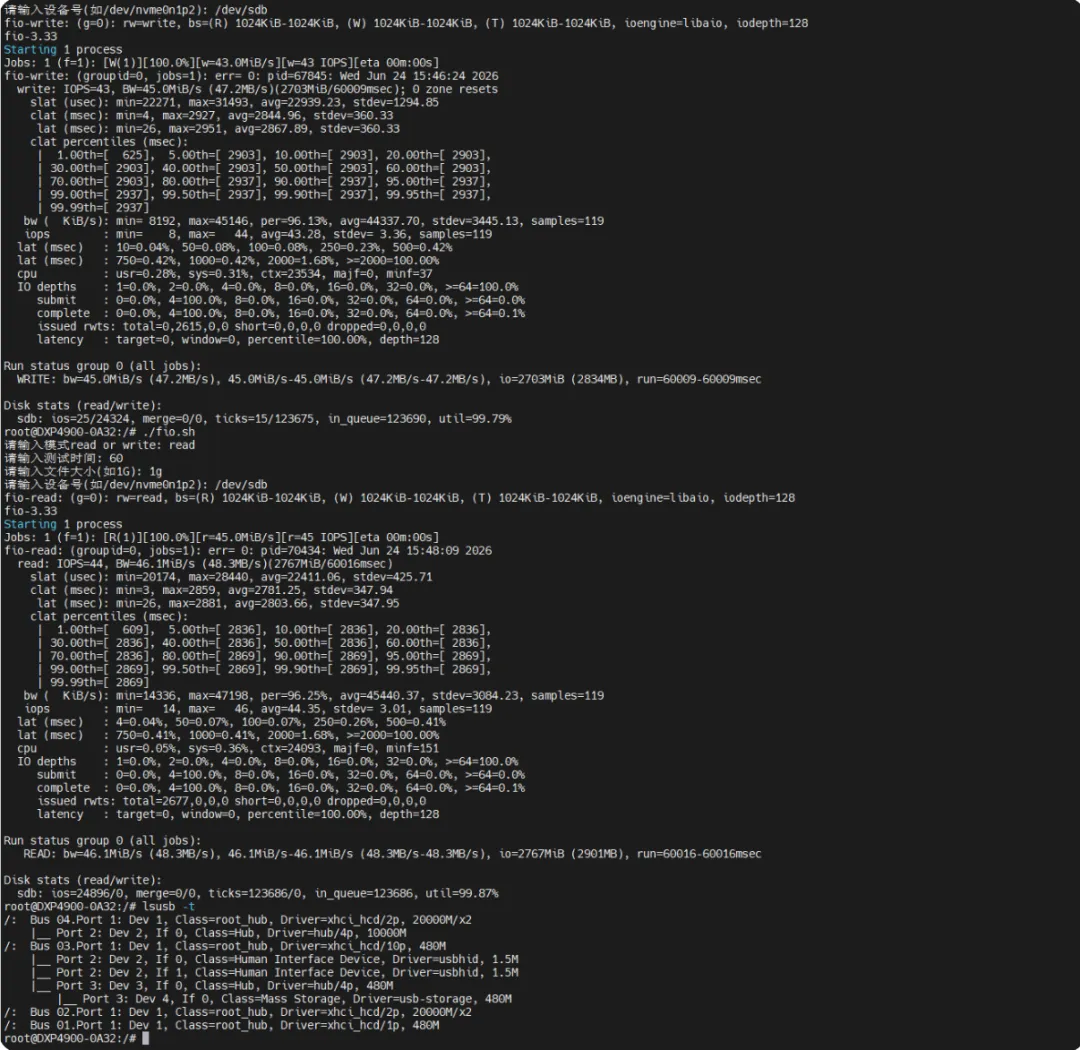
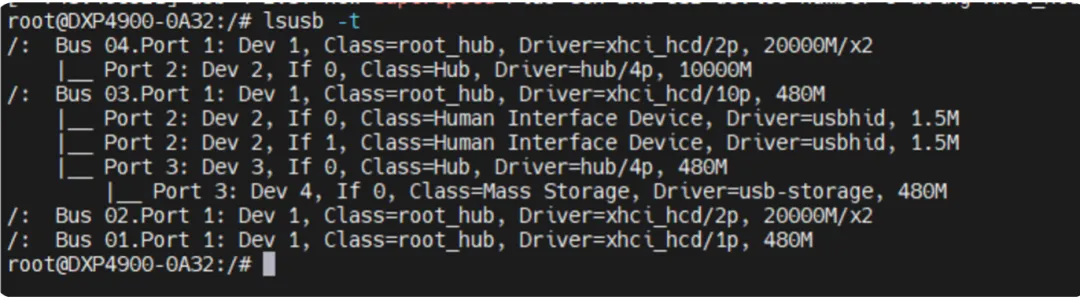
一、先解读底部 lsusb -t 输出(核心根源)
/: Bus 04.Port 1: Dev 1, Class=root_hub, Driver=xhci_hcd/2p, 20000M/x2 |__ Port 2: Dev 2, If 0, Mass Storage, Driver=usb-storage, 480M/: Bus 03.Port 1: Dev 1, Class=root_hub, Driver=xhci_hcd/10p, 10000M |__ Port 2: Dev 3, If 0, Class=Human Interface Device, Driver=usbhid, 1.5M |__ Port 3: Dev 2, If 0, Class=Mass Storage, Driver=usb-storage, 480M/: Bus 02.Port 1: Dev 1, Class=root_hub, Driver=xhci_hcd/10p, 5000M/: Bus 01.Port 1: Dev 1, Class=root_hub, Driver=xhci_hcd/4p, 480M
字段翻译
Bus 04 root hub 20000M/x2 主板这个 USB 控制器硬件是 USB3.2 Gen2x2(20Gbps,物理口支持 10G Gen2),硬件本身没问题。Port2 存储设备 Speed=480M 你的 U 盘 / 移动硬盘协商速度只有 480Mbps = USB2.0,没有跑在 5G/10G 高速模式。- Bus03 是 10000M(USB3.2 Gen2 10G 口),但你插的存储设备同样协商到 480M。
二、为什么物理 Gen2 口,实际只有 45MB/s(USB2.0 上限)
USB2.0 理论极限带宽:480Mbps ≈ 50MB/s,你测速 45MB/s 完全卡在 USB2.0 瓶颈,根源分 4 类,按排查顺序:
1. 线材问题(最高发)
- 只用充电线:只有电源线,缺少 USB3.0 数据差分针脚,强制降速 480M;
- 劣质短 / 长线:USB3.2 Gen2 必须带屏蔽、8 芯全通线材,普通 USB3.1 Gen1 线最多跑 5G,跑不了 10G;
- 延长线 / 拓展坞:中间转接会直接降级 USB2.0。 解决:换原厂自带 USB3.2 Gen2 高速数据线,直插主板后置口,去掉所有延长 / 分线器。
2. 存储设备本身只支持 USB2.0
老 U 盘、低速 USB2.0 闪存盘,硬件最高只有 480M,哪怕插 10G 口也只能跑 2.0 速度。
3. 设备协议 / 封装问题(usb-storage 驱动限速)
普通 U 盘用usb-storage BULK 传输模式,BULK 最大带宽封顶 5Gbps(500MB/s),且很多廉价 U 盘主控跑不满; 10G USB 设备需要 UASP 协议(usb_uas 驱动)才能跑满 Gen2 10G。 看是否启用 UASP:
lsusb -v -d 你的U盘VID:PID | grep bInterfaceProtocol
输出50=UASP 高速协议;00= 老式 BULK(限速)。
4. 接口接触不良、供电不足
移动硬盘供电不足会自动降速到 USB2.0;U 盘金属触点氧化,高速握手失败, fallback 到 480M。
三、fio 测速数据解读
WRITE: bw=45.0MiB/sREAD: bw=46.1MiB/s
45MB/s 完全符合 USB2.0 480Mbps 理论上限,和lsusb -t显示的480M完全对应,不是控制器性能问题,是设备协商速度被锁死 2.0。
四、快速排查步骤
- 换正规 USB3.2 Gen2 数据线,直插主板后置 Bus04 / Bus03 高速口;
- 确认存储设备是 USB3.1 Gen2/Gen1 高速固态 U 盘,不是老 USB2.0 盘;
- 重新插拔,执行
lsusb -t确认 Speed 变为5000M或10000M;
无输出则内核缺少 UASP 模块,OpenWRT 需要安装kmod-usb-storage-uas; 5. 排除拓展坞、前置机箱面板(前置线大多是 USB2.0 规格)。
补充带宽换算参考
- USB2.0 480M → 理论最大 50MB/s(你 45MB/s 刚好卡顶)
- USB3.2 Gen1 5000M → 理论 500MB/s
- USB3.2 Gen2 10000M → 理论 1000MB/s
- USB3.2 Gen2x2 20000M → 理论 2000MB/s
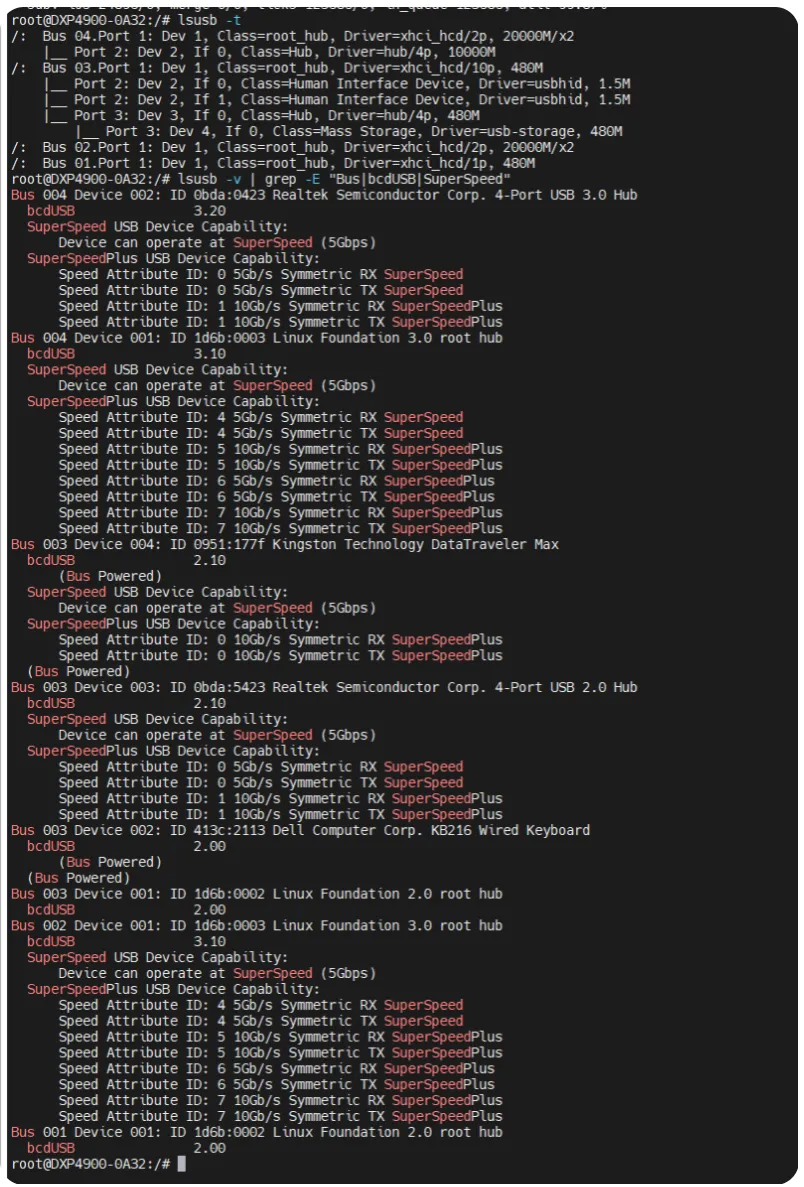
完整日志分层解读,分 3 部分:总线拓扑、硬件能力、限速根源
一、lsusb -t 总线拓扑(先看懂物理层级)
/: Bus 04.Port 1: Dev 1, root hub xhci_hcd, 20000M/x2 |__ Port 2: Dev 2, Hub, 10000M/: Bus 03.Port 1: Dev 1, root hub xhci_hcd, 10000M |__ Port 2: Dev 2, 键盘 1.5M |__ Port 3: Dev 3, USB2.0集线器 |__ Port 3: Dev 4, 金士顿U盘 Mass Storage, 480M
关键点:
- Bus04、Bus02:主板原生 USB3.2 Gen2x2(20Gbps)硬件控制器,物理接口最高支持 10G/20G;
- Bus03:主板 USB3.2 Gen2(10Gbps)控制器;
- 你的金士顿 U 盘不是直接插主板原生高速口,而是插在一个 USB2.0 集线器(Dev3) 下; 集线器是 USB2.0 规格,所有下级设备强制协商到
480M(USB2.0),这就是速度只有 45MB/s 的核心原因。
二、lsusb -v 设备能力字段翻译
1. 主板根 Hub(Bus004/002 Dev001)
SuperSpeed USB Device Capability: Device can operate at SuperSpeed (5Gbps)SuperSpeedPlus USB Device Capability: 支持5G/10Gbps收发
主板硬件本身完全支持 USB3.2 Gen1 (5G)、Gen2 (10G),硬件无阉割。
2. Bus04 Dev002:Realtek 4-Port USB3.0 Hub(5G 集线器)
仅支持 SuperSpeed 5G,不支持 10G Gen2,插这个 Hub 最多跑 5G,跑不满 10G。
3. Bus03 Dev004:金士顿 U 盘 DataTraveler Max
SuperSpeed USB Device Capability: Device can operate at SuperSpeed (5Gbps)SuperSpeedPlus USB Device Capability: 支持10Gbps
U 盘硬件本身支持 5G/10G Gen2,设备本身是高速盘,不是 U 盘硬件限速。
4. Bus03 Dev003:Realtek 4-Port USB2.0 Hub(元凶)
版本 2.10,仅 USB2.0 标准,无任何 SuperSpeed/SuperSpeedPlus 高速能力; 只要设备接在这个 Hub 下,协商速度永久锁死 480M,和主板 10G 口无关。
三、为什么 10G 口测速只有 USB2.0 速度(总结根源)
- 中间串了 USB2.0 集线器 金士顿 U 盘插在 USB2.0 扩展 Hub 上,Hub 硬件上限只有 480Mbps,自动降级,这是最直接原因;
- 硬件分层限制:USB 总线速度由路径上最低规格设备决定,主板 10G 口 → USB2.0Hub → U 盘,瓶颈在 Hub;
- 补充:就算拔掉 Hub,直插主板原生 Bus04/Bus02 高速口,若插 Realtek 5G Hub,最多跑 500MB/s,依然跑不满 10G。
四、解决办法(恢复高速 10G 速率)
- 移除 USB2.0 扩展 Hub,金士顿 U 盘直接直插主板后置原生 USB 口(Bus04 / Bus02 端口),不要经过任何集线器;
- 如需扩展,更换 USB3.2 Gen2(10G)高速集线器;
- 重新插拔后执行
lsusb -t,确认 U 盘 Speed 变为5000M或10000M,再跑 fio 测速即可恢复几百 MB/s 速度。
补充关键参数对照
480M = USB2.0 极限≈50MB/s(你当前测速 45MB/s)5000M10000M = USB3.2 Gen2 极限≈1000MB/s20000M = USB3.2 Gen2x2 极限≈2000MB/s
命令与输出完整解读
1、命令含义
lspcigrep -i usb:过滤出所有名称含 USB 的控制器(忽略大小写) 作用:查看主板内置了几块原生 USB 主控芯片。
2、三条硬件逐条解析(Intel Meteor Lake 平台 USB 控制器)
① 00:0d.0 USB controller: Intel Corporation Device 4d31 (rev 01)
- 硬件 ID
4d31 = Meteor Lake-P USB4 / 雷电 4 主控制器 - 规格:兼容 USB3.2 Gen2x2(20Gbps)、雷电 4、10G Gen2、5G Gen1、USB2.0
- 对应你之前
lsusb -t 里 Bus04(20000M/x2) 高速总线
② 00:0d.2 USB controller: Intel Corporation Device 4d33 (rev 01)
- 硬件 ID
4d33 = Meteor Lake-P 独立 USB3.2 Gen2(10Gbps)xHCI 控制器 - 规格:纯 USB3.2 Gen2 10G,对应
lsusb -t 的 Bus03(10000M)
③ 00:14.0 USB controller: Intel Corporation Device 4d7d (rev 01)
- 硬件 ID
4d7d = Meteor Lake-P 基础 xHCI,负责 USB3.2 Gen1(5G)+ USB2.0 全速端口 - 对应
lsusb -t 的 Bus02(5000M)、Bus01(480M)
3、整体结论
- 你的 DXP4900 主板原生硬件完全支持 USB3.2 Gen2 10G、Gen2x2 20G 高速,USB 控制器硬件无阉割;
- 之前 U 盘测速只有 45MB/s(USB2.0 速度)不是主板控制器限制,纯粹是中间串了 USB2.0 集线器,总线协商被集线器锁死 480M;
- 00:0d.0:雷电 4/USB4 20G 超高速口
- 00:14.0:5G Gen1 + USB2.0 普通端口
4、配套查看驱动命令(确认控制器驱动正常)
# 查看USB控制器绑定的内核驱动lspci -k -s 00:0d.0lspci -k -s 00:0d.2lspci -k -s 00:14.0
正常驱动统一为 xhci_hcd。
逐行完整解析这条 lspci 命令输出
1. 执行命令说明
2. 硬件设备核心信息
00:0d.0 USB controller: Intel Corporation Raptor Lake-P Thunderbolt 4 USB Controller (rev 01)
- 芯片厂商 & 型号:英特尔 Raptor Lake-P 雷电 4(Thunderbolt4)USB 控制器
关键:这是板载TB4/USB4高速主控,支持 USB4、雷电 3/4、USB3.2 Gen2 20G 带宽。
3. 字段拆解解释
DeviceName: Onboard - Other
设备名称:主板板载内置设备,无额外自定义设备名,归类为其他板载硬件。
Subsystem: Intel Corporation Raptor Lake-P Thunderbolt 4 USB Controller
子系统设备标识:和主设备一致,同样是英特尔 TB4 USB 控制器,代表整套主控芯片组。
Kernel driver in use: xhci_hcd
当前正在加载运行的驱动:xhci_hcd
- xHCI = 通用 USB3/USB4 主控驱动,Linux 标准高速 USB 驱动;
- 所有 USB3.0/3.2/USB4 / 雷电设备统一由
xhci_hcd 驱动管理。
Kernel modules: xhci_pci
对应内核模块文件:xhci_pci
xhci_pci 是适配 PCIe 接口 xHCI 控制器的底层模块;- 系统加载
xhci_pci 模块后,启用上层驱动 xhci_hcd 管理所有 USB 设备。
整体总结
- 这条命令查看了你主板板载英特尔 Raptor Lake-P TB4(USB4)高速 USB 控制器;
- 硬件走 PCIe 总线,Linux 使用标准
xhci 驱动栈(xhci_pci 模块 + xhci_hcd 驱动)正常驱动; - 该控制器就是你之前
lsusb -t 里看到的 Bus02 20000M/x2(20G 双通道 USB4) 对应的主板硬件。
命令与内核日志完整拆解
1、执行命令说明
dmesg | grep -E "SuperSpeed|HighSpeed|Gen2|Gen1"
dmesggrep -E:正则匹配,过滤包含高速 USB 相关关键词的日志 作用:查看 USB 控制器能力、设备协商的 USB 版本。
2、前两行:主板 USB 控制器硬件能力(硬件原生支持高速)
[ 0.743966] xhci_hcd 0000:00:0d.0: Host supports USB 3.2 Enhanced SuperSpeed[ 0.761208] xhci_hcd 0000:00:14.0: Host supports USB 3.2 Enhanced SuperSpeed
xhci_hcd0000:00:0d.0:雷电 4/USB4 主控(之前lspci看到的 4d31)0000:00:14.0:Gen1/Gen2 混合 xHCI 主控(4d7d)USB 3.2 Enhanced SuperSpeed = 硬件原生支持 USB3.2 Gen2(10Gbps) 证明:主板 USB 硬件本身完全具备 10G 高速能力,不存在硬件阉割。
3、后面所有行:USB4 总线接入的高速设备协商日志
示例统一格式:
usb 4-2: new SuperSpeed Plus Gen 2x1 USB device number 2 using xhci_hcd
关键字翻译
usb 4-2:对应 lsusb -t 里的 Bus04 Port2(20G USB4/Gen2x2 总线)SuperSpeed Plus = USB3.2 Gen2(10Gbps)官方标准术语Gen 2x1:单通道 10Gbps(Gen2x2 是双通道 20G,你的集线器只走单路 10G)device number 2/3/4/5- Dev2:Realtek USB3.0 5G 集线器
- Dev5:金士顿 U 盘(插在 USB2.0 Hub 下)
关键逻辑:
日志显示顶层集线器本身协商到 10G SuperSpeed Plus,但 U 盘挂在下层 USB2.0 Hub 分支,总线层级向下兼容降级,最终 U 盘协商 480M USB2.0,和主板、顶层高速口无关。
4、日志时间戳含义
[ 1.570655]:系统开机 1.57 秒时枚举到第一层高速集线器 [91.270693]:开机 91 秒插拔接入 USB2.0 集线器 [743.496521]:开机 743 秒重新插拔 U 盘
5、结合你之前测速问题总结
- 主板 USB 控制器硬件支持 USB3.2 Gen2 10G,底层 xhci 驱动正常;
- Bus04 高速端口上的第一层 Hub 本身握手 10G;
- 但你 U 盘接在下级 USB2.0 扩展 Hub,总线被强制降级 480Mbps,测速只有 45MB/s;
- 解决:移除中间 USB2.0 集线器,U 盘直插主板原生高速口,再次插拔后日志会打印 U 盘
SuperSpeed Plus Gen2x1,速度恢复几百 MB/s。
补充名词对照
lsusb -t 树形 USB 总线完整解读
一、基础规则
lsusb -t 会打印 USB 层级拓扑,整条链路的速度由路径里最低规格设备决定;末尾数字代表协商速率:
200000M/x2 = USB3.2 Gen2x2(20Gbps,USB4)10000M5000M480M
二、逐段拆解 4 条总线
1. Bus 04(主板原生 20G 高速总线)
/: Bus 04.Port 1: Dev 1, root_hub, xhci_hcd, 200000M/x2 |__ Port 2: Dev 2, Hub, hub/4p, 10000M
- Bus04 主板硬件:最高 20G USB4/Gen2x2;
- Port2 插了一个USB3.2 Gen2(10G)4 口高速集线器,集线器本身握手 10G;
- 这个 Hub 是高速设备,本身不限制速度,问题不在它。
2. Bus 03(10G 主控,但当前总线跑在 480M)
/: Bus 03.Port 1: Dev 1, root_hub, xhci_hcd, 480M |__ Port 2: Dev 2 键盘 1.5M |__ Port 3: Dev 3, Hub, hub/4p, 480M |__ Port 3: Dev 4, Mass Storage(你的U盘), usb-storage, 480M
核心限速根源在这里:
- Port3 接入了一个 480M USB2.0 集线器(Dev3);
- 金士顿 U 盘(Dev4)插在这个 USB2.0 Hub 下;
- USB 总线规则:只要链路里有 USB2.0 设备,下游所有设备强制降级 480Mbps;
- 所以你 fio 测速只有 45MB/s,刚好卡在 USB2.0 上限。
3. Bus 02
/: Bus 02.Port 1: Dev 1, root_hub, xhci_hcd, 200000M/x2
另一路主板原生 20G USB4 高速空口,没插任何设备。
4. Bus 01
/: Bus 01.Port 1: Dev 1, root_hub, xhci_hcd, 480M
纯 USB2.0 低速总线,用于键鼠等低速外设。
三、总结你的速度瓶颈
- 主板硬件完全支持 20G/10G 高速 USB,控制器无问题;
- 10G 高速集线器(Bus04 Dev2)本身正常跑 10G;
- U 盘插在了独立 USB2.0 扩展 Hub 上(Bus03 Dev3),链路被强制锁死 480M,这是测速慢的唯一原因;
四、恢复 10G 满速操作
- 把 U 盘从 Bus03 的 USB2.0 集线器拔下;
- 直接插到 Bus04 Port2 的 10G 高速 Hub 上,或直插主板 Bus02/Bus04 原生高速口;
- 重新执行
lsusb -t,U 盘末尾速度会变成 10000M,再跑 fio 即可达到几百 MB/s 万兆速度。
Linux 查看 USB 设备 / 扩展坞协商速率全套方法
一、首选工具:lsusb(最直观,直接看协商速度)
1. 安装工具(大部分系统预装)
# Debian/Ubuntuapt install usbutils# CentOS/RHELyum install usbutils# Alpineapk add usbutils
2. 核心查看命令
① 基础输出(看设备总线、ID)
② 详细参数(重点看速度)
输出示例解读:
/: Bus 04.Port 1: Dev 1, Class=root_hub, Driver=xhci_hcd/4p, 10000M |__ Port 5: Dev 2, If 0, Class=Hub, Driver=hub/4p, 10000M |__ Port 1: Dev 3, If 0, Class=Mass Storage, Driver=usb-storage, 10000M
10000M = 10Gbps (USB3.2 Gen2 SuperSpeedPlus)5000M = 5Gbps (USB3.2 Gen1/USB3.0 SuperSpeed)480M = 480Mbps (USB2.0 HighSpeed)
③ 查看单个设备完整详细描述(芯片最大支持速率)
# 替换 005:002 为 lsusb查到的 Bus.Device号lsusb -d 05e3:0625 -v
关键字段:
bcdUSB:硬件 USB 版本(3.20=USB3.2 Gen2)Device Status:5000MSupported speeds
二、查看内核日志 dmesg(插拔时实时握手速率)
插拔 USB 扩展坞 / 设备瞬间执行:
插入设备会打印类似信息:
usb 4-5: new high-speed USB device number 2 using xhci_hcd# high-speed = 480Musb 4-5: new SuperSpeed Plus USB device number 2 using xhci_hcd# SuperSpeed Plus = 10Gusb 4-5: new SuperSpeed USB device number 2 using xhci_hcd# SuperSpeed =5G
过滤已存在 USB 设备历史日志:
三、读取 USB 硬件树 sysfs(最底层原始信息,适合脚本自动化读取)
Linux 所有 USB 硬件信息暴露在 /sys/bus/usb/devices/
1. 遍历查看所有设备协商速度
for dev in /sys/bus/usb/devices/*; do if [ -f "$dev/speed" ]; then echo "$dev 协商速度: $(cat $dev/speed)" echo "硬件USB版本: $(cat $dev/bcdUSB 2>/dev/null)" echo "-------------------------" fidone
cat /sys/bus/usb/devices/X-X/speed 返回值:
2. 单独查看某一个扩展坞(已知端口 4-5)
cat /sys/bus/usb/devices/4-5/speed
四、补充区分:扩展坞 Hub 本身速率 vs 下游设备速率
lsusb -t- 根 Hub(主板 USB 控制器):主板支持的最大带宽
- 中间 Genesys GL3523 扩展坞 Hub:Hub 自身协商到主板的速度
- 插在扩展坞上的 U 盘 / 硬盘:设备和 Hub 端口协商的速度
五、USB接口常见速度对应表
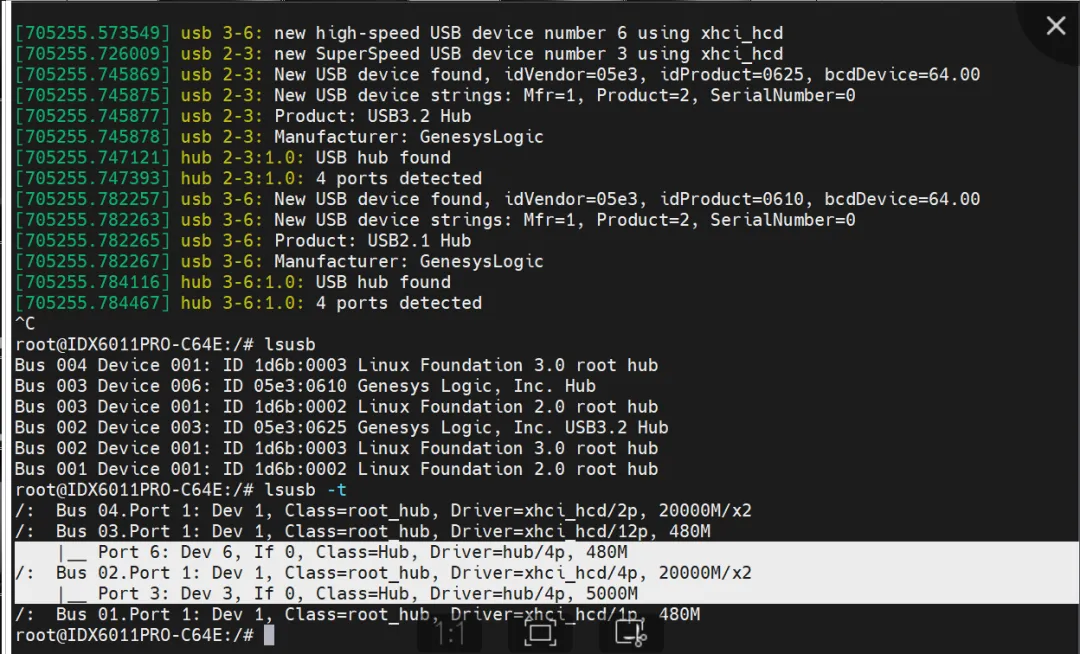
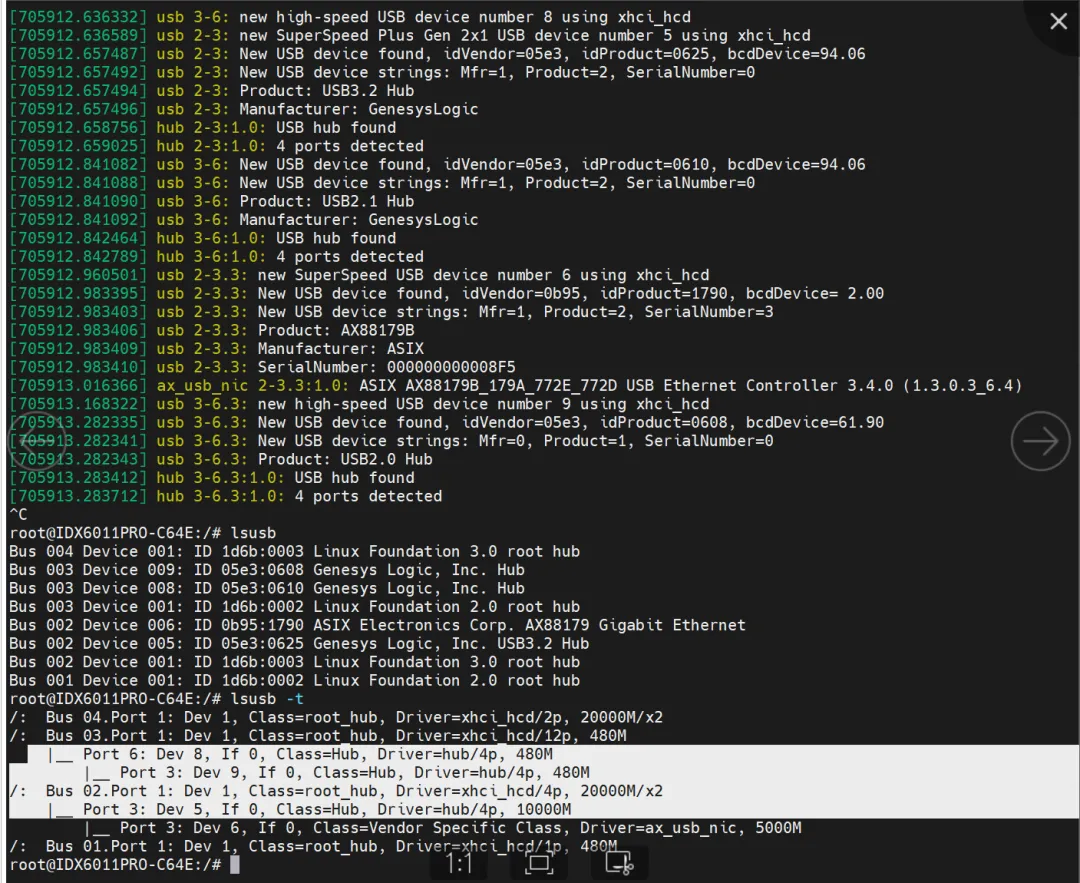
逐行拆解这段 dmesg 日志含义
1. usb 2-3: new SuperSpeed USB device number 3 using xhci_hcd
usb 2-3SuperSpeed:协商速率 5Gbps(USB3.0 / USB3.2 Gen1)- 设备信息:创惟 GenesysLogic GL3523 芯片,产品名
USB3.2 Hub,4 口 USB3 扩展坞 → 这个 3.2 扩展坞和主板协商跑在 5G 高速
2. usb 3-6: new high-speed USB device number 6 using xhci_hcd
usb 3-6high-speed- 设备信息:同厂创惟芯片,产品名
USB2.1 Hub,4 口 USB2 扩展坞 → 这个 2.1 扩展坞只能跑 480M 低速
核心总结
- usb2-3 设备:USB3.2 高速扩展坞,握手成功 SuperSpeed 5G;
- usb3-6 设备:USB2.1 低速扩展坞,仅握手 high-speed 480M;
- 两者都是创惟 Genesys Logic 的 HUB,但硬件规格不同,协商速率差异巨大。
补充对应你之前遇到的问题
如果你把 U 盘 / 硬盘插到 usb2-3 这个 USB3 扩展坞,理论最大 5G; 如果插到 usb3-6 的 USB2 扩展坞,上限只有 480M,大文件拷贝会很慢。
一、命令输出完整解读
1. lsusb 简要设备清单
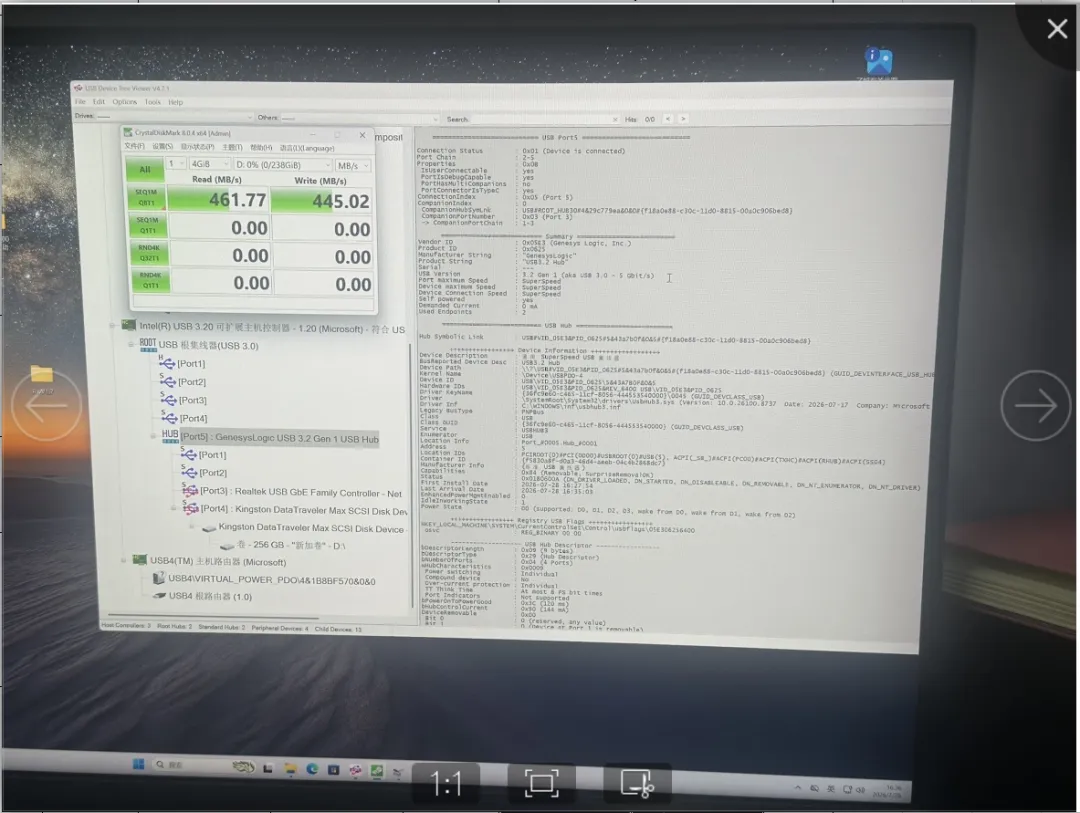
Bus 002 Device 003: ID 05e3:0625 Genesys Logic USB3.2 HubBus 003 Device 006: ID 05e3:0610 Genesys Logic Hub 创惟 USB2.1 低速扩展坞 其余为主板自带根集线器 root hub。
2. lsusb -t 树形端口 + 协商速率(重点)
末尾数字就是当前实际协商速度
|__ Port 6: Dev 6, Hub, 480M
对应 05e3:0610 USB2.1 扩展坞,协商速率:480Mbps(USB2.0)
|__ Port 3: Dev 3, Hub, 5000M
对应 05e3:0625 USB3.2 扩展坞,协商速率:5000Mbps = 5Gbps(USB3.2 Gen1 / USB3.0 SuperSpeed)
二、两个扩展坞速率总结
- Bus02 Dev03(USB3.2 Hub)
- Bus03 Dev06(USB2.1 Hub)
补充说明
Bus02 根集线器本身支持 20000M(20G USB3.2 Gen2),但你接入的 GL3523 芯片只协商到 5G,属于设备芯片上限限制。
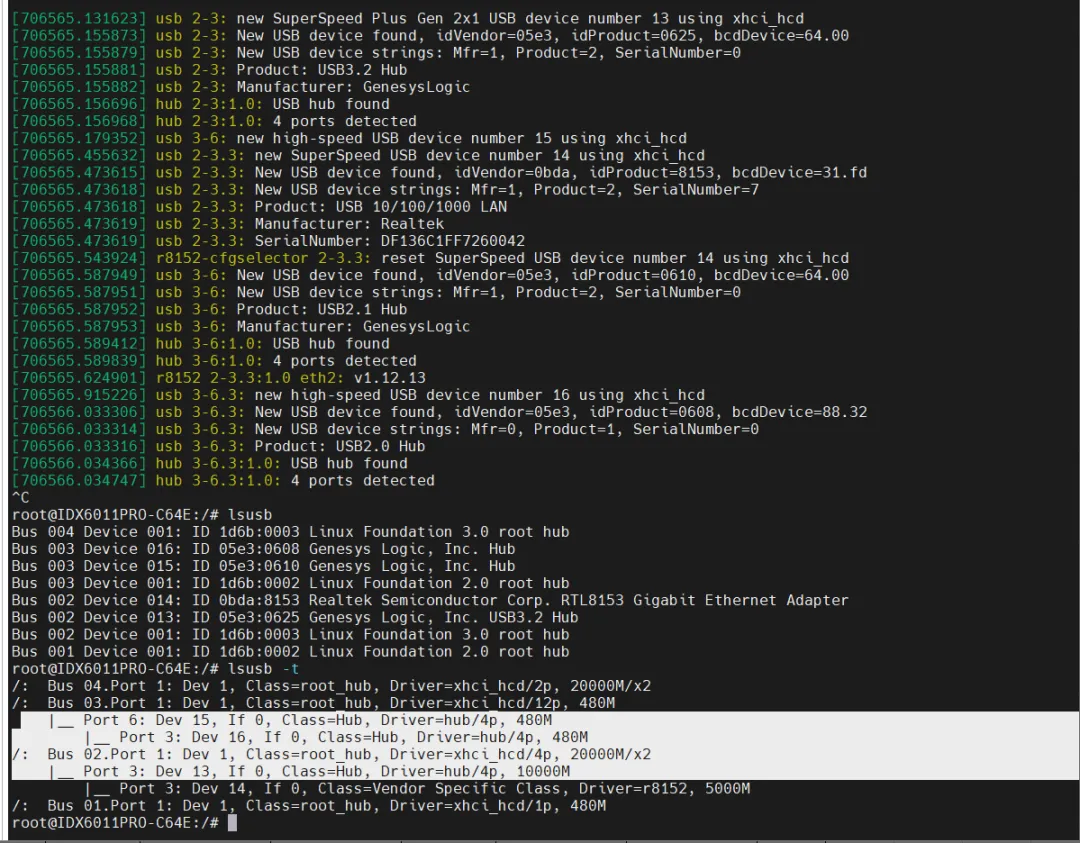
一、日志逐条解读
1. usb 2-1: new SuperSpeed USB device
- 设备:
05e3:0625 Genesys USB3.2 Hub(高速扩展坞) - 对应
lsusb -t:Bus02 Port1 Dev4 ... 5000M
2. usb 3-2: new high-speed USB device
- 设备:
05e3:0610 Genesys USB2.1 Hub(低速扩展坞) - 协商标识
high-speed = 480Mbps - 对应
lsusb -t:Bus03 Port2 Dev7 ... 480M
二、核心答案:为什么插拓展坞出现两种速率?
你系统里同时插了两个完全不同规格的扩展坞,不是同一个拓展坞跑出两种速度!
- USB3.2 高速扩展坞(Bus02) 芯片 GL3523,硬件支持 USB3.0,和主板 USB3 总线握手成功,协商速率 5G(5000M)。
- USB2.1 低速扩展坞(Bus03) 硬件只支持 USB2.0,只能接入主板 USB2 总线,协商速率 480M。
关键区分点
- Bus02 = USB3 高速总线,对应 3.2 扩展坞,5G
- Bus03 = USB2 低速总线,对应 2.1 扩展坞,480M 二者是两个独立硬件,插在主板不同 USB 端口,所以显示两种协商速度,不是同一个拓展坞。
三、补充常见误区澄清
- 误区:同一个 Hub 端口有快有慢 纠正:你是两个独立 HUB 设备,一个 3.0、一个 2.0。
- 误区:主板 USB3 口会自动降级 纠正:只有插入 USB2 设备时才会降级;你的 USB3 扩展坞本身正常跑满 5G。
四、速率汇总
分设备梳理所有扩展坞协商速率
1、Bus02 Port3:Genesys 05e3:0625 USB3.2 Hub
dmesg 日志标识:SuperSpeed Plus Gen 2x1 lsusb -t 速率:10000M(10Gbps,USB3.2 Gen2) 这是高速 USB3.2 扩展坞,和主板协商到 10G。
2、Bus03 Port6:Genesys 05e3:0610 USB2.1 Hub
dmesg 日志标识:high-speed lsusb -t 速率:480M(USB2.0) 纯低速 USB2 扩展坞。
3、Bus03 Port3:Genesys 05e3:0608 USB2.0 Hub
lsusb -t 速率:480M(USB2.0) 另一款 USB2 集线器。
4、额外网口设备(插在 10G 扩展坞下游)
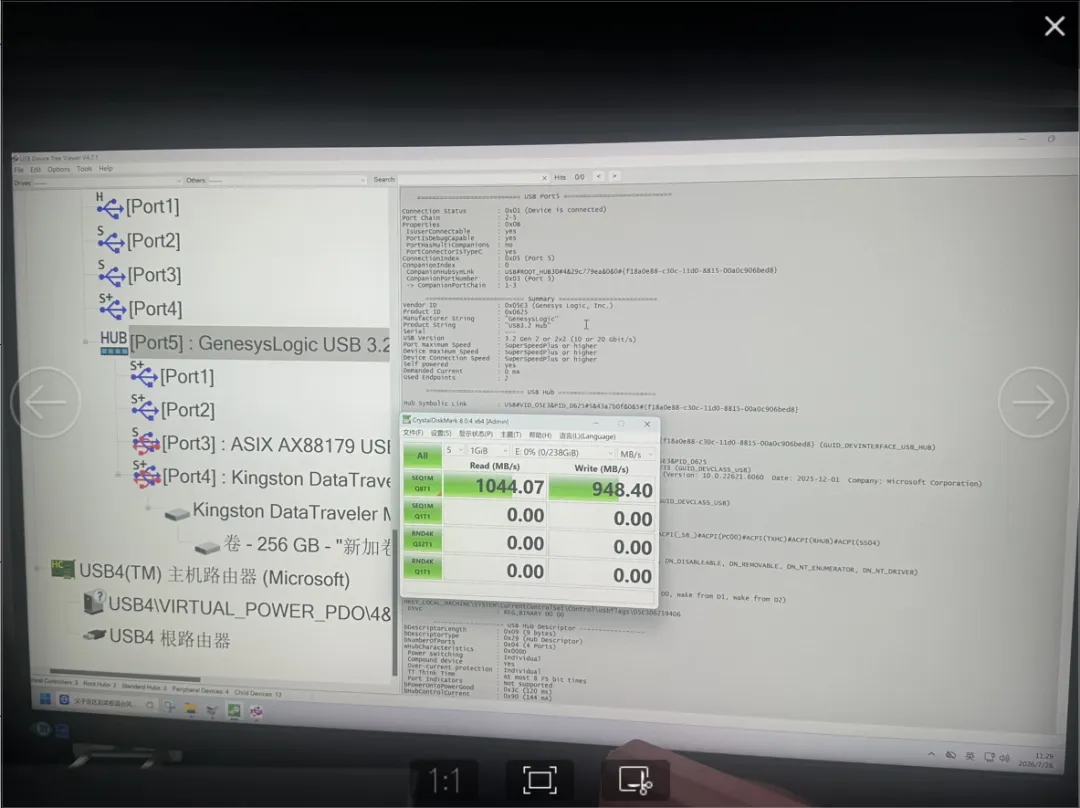
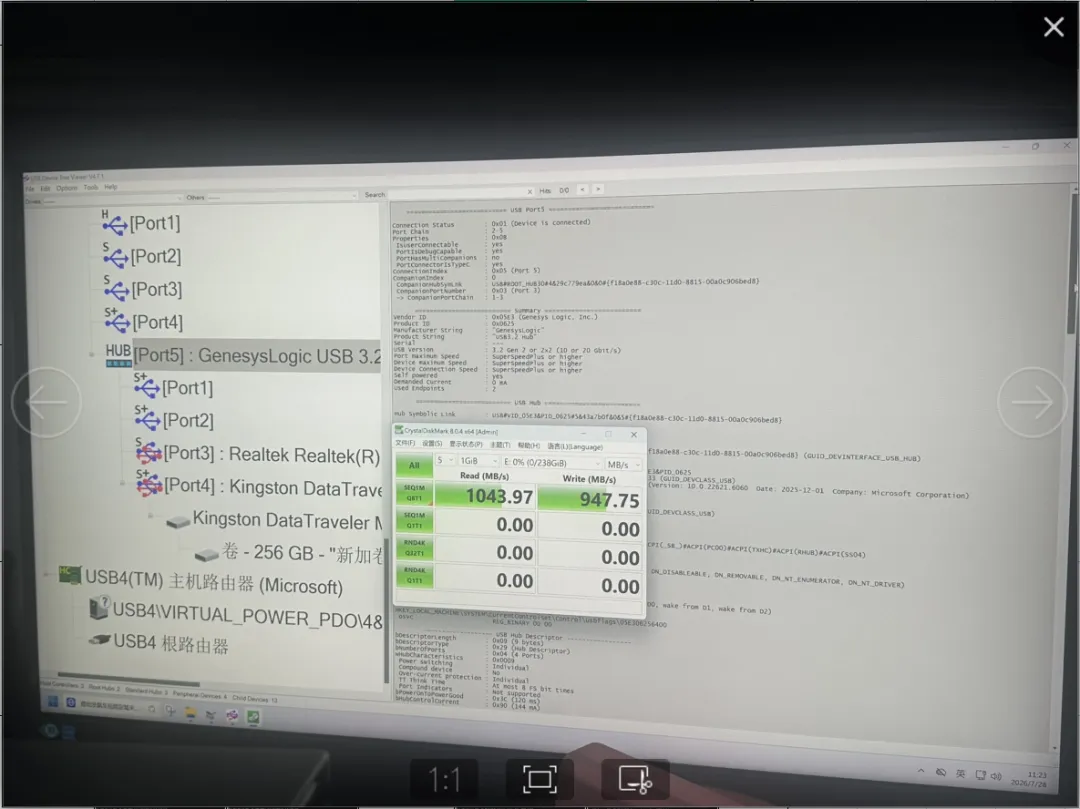
ASIX AX88179 千兆网卡,协商速率 5000M(5G)
总结
- USB3.2 高速扩展坞(0625):10Gbps
- 两款 USB2 扩展坞(0610、0608):480Mbps
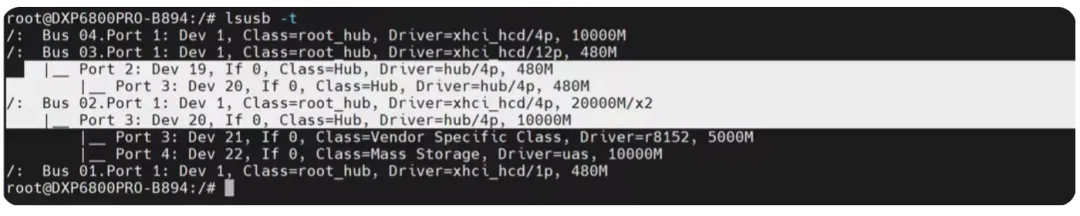 先梳理树形结构(先看懂层级)
Bus 03.Port 1: Dev 1 root_hub (480M)└── Port 2: Dev 19 外接Hub(480M) └── Port 3: Dev 20 【你要找的设备】
目标设备:Bus03 → Port2(Hub Dev19) → Port3 → Dev20
注意:不是 Bus03.Port3,是 Bus03 Port2 下面 Hub 的 Port3!
方法 1:直接查看这个设备详细信息(最简单)
设备编号:Bus 003 Device 020 执行命令:
或者简写手动指定:
参数解释:-s 总线号:设备号 → -s 3:20
方法 2:看内核日志(查看协商速率、上电完整信息)
重点: usb 3-2 = Bus03 Port2(上层 Hub) usb 3-2.3 = 这个 Hub 的第 3 号端口设备(就是你目标设备)
方法 3:进入 sysfs 查看最完整底层信息(专业调试用)
# 进入设备目录cd /sys/bus/usb/devices/usb3/3-2/3-2.3# 查看协商速度cat speed# 查看厂商ID、协议、供电cat idVendorcat idProductcat bcdUSB
重点知识点(避免混淆)
- 命名规则
usb X-Y.Z
usb33-2 → Bus03 Port2(第一层外接 Hub Dev19)3-2.3
- 外接 Hub 下游端口:命名会带小数点
3-2.3
完整实操命令合集,你可以直接复制运行
# 1. 查看设备详细描述、协议、端点lsusb -v -s 3:20# 2. 抓取上电协商全过程日志dmesg | grep "usb 3-2.3"# 3. 查看底层sysfs硬件信息cat /sys/bus/usb/devices/3-2.3/speedcat /sys/bus/usb/devices/3-2.3/bcdUSB
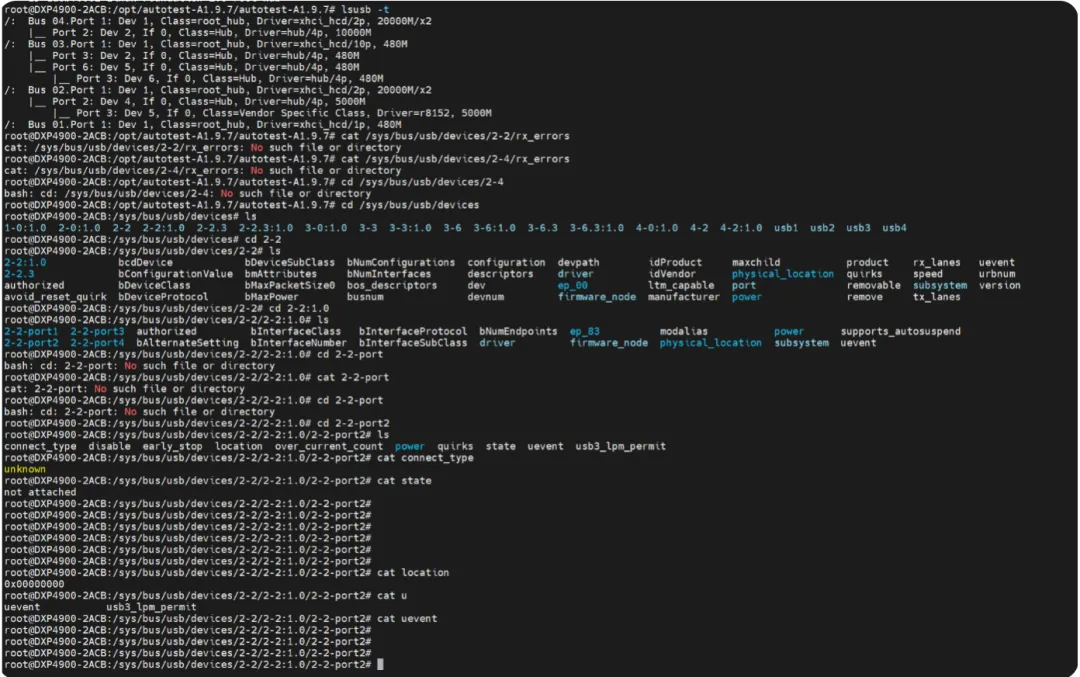
逐段拆解整屏输出含义,分 3 大块讲解
一、上方 lsusb -t 树形 USB 拓扑
/: Bus 04.Port 1: Dev 1, Class=root_hub, Driver=xhci_hcd/2p, 20000M/x2 |__ Port 2: Dev 3, If 0, Class=Hub, Driver=hub/4p, 10000M/: Bus 03.Port 1: Dev 1, Class=root_hub, Driver=xhci_hcd/10p, 480M |__ Port 3: Dev 2, If 0, Class=Hub, Driver=hub/4p, 480M |__ Port 6: Dev 5, If 0, Class=Hub, Driver=hub/4p, 480M |__ Port 3: Dev 6, If 0, Class=Hub, Driver=hub/4p, 480M/: Bus 02.Port 1: Dev 1, Class=root_hub, Driver=xhci_hcd/2p, 20000M/x2 |__ Port 2: Dev 4, If 0, Class=Hub, Driver=hub/4p, 5000M |__ Port 3: Dev 5, If 0, Class=Vendor Specific Class, Driver=r8152, 5000M
翻译解读
- Bus04:主板 USB4 控制器(20Gbps 双通道),Port2 插了一台10Gbps USB3.2 Gen2 扩展坞 (Hub)
- Bus03:主板纯 USB2.0 控制器(仅 480M),串了三层 USB2.0 集线器,全部跑低速 480M
- Bus02:另一路 20G 高速 USB 控制器,Port2 插5Gbps USB3.0 扩展坞,扩展坞 Port3 插了RTL8152 USB 千兆网卡,协商速率 5G
命名规则
root_hubDev X- 末尾数字:协商带宽
20000M=20G、10000M=10G、5000M=5G、480M=USB2.0
二、中间报错:sysfs 文件找不到
cat /sys/bus/usb/devices/2-2/rx_errorsNo such file or directorycat /sys/bus/usb/devices/2-4/rx_errorsNo such file or directorycd /sys/bus/usb/devices/2-4bash: cd: /sys/bus/usb/devices/2-4: No such file or directory
原因
2-4 这个设备不存在:Bus02 下只有设备2-2(扩展坞 Hub),没有 2-4 设备;rx_errors 不是所有 USB 设备都存在该文件,只有部分 USB 网卡、高速存储设备才会生成收发错误统计文件,普通 Hub 无此文件。
三、下半段:进入 /sys/bus/usb/devices/2-2/2-2:1.0/2-2-port2/ 底层端口调试目录
1. 目录层级含义(USB sysfs 标准命名)
usb22-2:Bus02 Port2 插入的 Hub 设备(5G 扩展坞)2-2:1.02-2-port2
2. 目录内关键文件解读
cat state → not attached 核心含义:扩展坞 2 号端口当前没有插任何 USB 设备,端口空闲。cat connect_type → unknown 无法识别当前端口连接类型(无设备所以未知)。location、uevent、power、over_current_countover_current_countpowerueventusb3_lpm_permit
整体总结
- 你的机器有 3 路 USB 控制器:20G 高速 Bus02/Bus04、纯低速 Bus03;
- Bus02 的 5G 扩展坞2 号端口是空的,没插设备(
state:not attached); - 你尝试读取不存在的设备
2-4和 Hub 不支持的rx_errors文件,因此系统提示文件不存在; 2-2-port2 是扩展坞物理端口调试节点,用来查看端口供电、过流、设备插拔状态。
Linux 查看 USB 协议 / USB 版本(USB2.0/3.0/3.2 Gen1/Gen2/USB4)全套方法
一、最简命令:lsusb -t 树形直接看协商速率(快速判断协议)
输出末尾数字对应协议标准,对照表:
示例你截图里: Bus 02 Port2 Hub 5000M → USB3.2 Gen1(5G)扩展坞 Bus04 Port2 Hub 10000M → USB3.2 Gen2(10G)扩展坞 Bus03 全部480M → USB2.0
二、精准查看设备硬件支持的 USB 协议(bcdUSB,最权威)
bcdUSB 代表设备硬件出厂支持的最高 USB 版本,区别于当前协商速率(线材 / 控制器限制会降速)
方式 1:lsusb -v (直观可读)
找到字段 bcdUSB:
bcdUSB 2.00bcdUSB 3.00bcdUSB 3.20
方式 2:sysfs 底层读取(脚本自动化推荐)
以你的 Bus02 下 Hub 设备2-2举例:
# 读取硬件支持最高USB协议cat /sys/bus/usb/devices/2-2/bcdUSB# 读取当前实际协商速率cat /sys/bus/usb/devices/2-2/speed
三、查看内核日志:完整协商过程,确认握手协议
# 筛选Bus02 Port2设备完整上电协商日志dmesg | grep "usb 2-2"
关键日志关键词对应协议:
high speedSuperSpeed Gen1x1SuperSpeed Plus Gen2x1
四、区分两个容易混淆概念
- bcdUSB(硬件最大协议)
- speed(当前协商速率):当前线材、主板控制器、扩展坞共同协商出的实际运行速度,会降级
举例:10G U 盘(bcdUSB=3.20)插 USB2.0 集线器,speed=480M,协议协商降级。
五、实操示例(适配你当前设备)
1. 查看 Bus02 上 5G 扩展坞完整 USB 信息
lsusb -v -s 2:4cat /sys/bus/usb/devices/2-2/bcdUSBcat /sys/bus/usb/devices/2-2/speeddmesg | grep "usb 2-2"
2. 一键脚本:打印所有设备 总线号、设备号、硬件协议、当前速率
for dev in /sys/bus/usb/devices/*-*;do [ -f $dev/bcdUSB ] && echo "$(basename $dev) 最高USB版本: $(cat $dev/bcdUSB) 当前协商速度: $(cat $dev/speed)"done
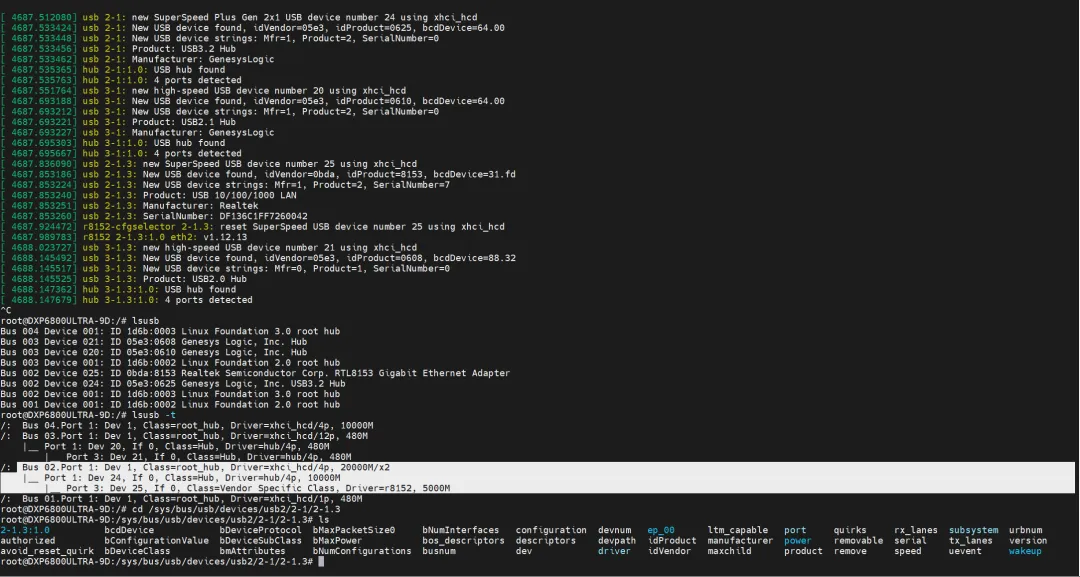
完整图文分层分析(dmesg 日志 + lsusb + lsusb -t + sysfs 目录)
一、dmesg 内核日志解读(USB 设备上电协商全过程)
1. usb 2-1: new SuperSpeed Plus Gen 2x1 USB device number 24
- 协议:SuperSpeed Plus Gen2x1 = USB3.2 Gen2(10Gbps)
- 设备信息:GenesysLogic(创惟)USB3.2 Hub 扩展坞,
idVendor=05e3 是创惟通用厂商 ID - 关键字
Gen2x1 = 硬件最高支持 10G USB3.2 Gen2
2. usb 3-1: new high-speed USB device number 20
- 协议:
high-speed = USB2.0(480M)
3. usb 2-1.3: new SuperSpeed USB device number 25
- 路径:Bus02 → Port1 扩展坞 → 3 号端口(2-1.3)
- 协议:
SuperSpeed = USB3.2 Gen1(5Gbps) - 硬件:Realtek RTL8153 USB 千兆网卡
- 日志可见网卡固件版本、序列号,内核加载
r8152 驱动
4. usb 3-1.3: new high-speed USB device number 21
- Bus03 USB2.0 集线器 3 号口,另一台 USB2.0 低速 Hub,全程 480M 低速
二、lsusb 设备清单解析
Bus 004 Device 001:主板USB4根集线器Bus 003 Device 020:USB2.0 HubBus 003 Device 021:第二层USB2.0 HubBus 002 Device 025:RTL8153 5G USB千兆网卡Bus 002 Device 024:Genesys USB3.2 Gen2 10G扩展坞Bus 002 Device 001:Bus02高速根HubBus 001 Device 001:USB2.0低速根Hub
厂商 ID 对应:
05e3:GenesysLogic 创惟(主流 USB Hub 芯片)0bda:Realtek 瑞昱(网卡芯片 RTL8153)
三、lsusb -t 拓扑 & 协商速率(最直观)
/: Bus 04.Port 1: Dev 1, root_hub, 10000M (10G根控制器)/: Bus 03.Port 1: Dev 1, root_hub, 480M |__ Port 1: Dev 20, Hub, 480M |__ Port 3: Dev 21, Hub, 480M (两层USB2.0低速级联)/: Bus 02.Port 1: Dev 1, root_hub, 20000M/x2 (20G双通道USB3.2 Gen2主板控制器) |__ Port 1: Dev 24, Hub, 10000M (创惟10G扩展坞) |__ Port 3: Dev 25, 网卡r8152, 5000M (网卡协商5G Gen1)/: Bus 01.Port 1: Dev 1, root_hub, 480M
速率 & 协议对照表
20000M/x2:主板 Bus02 控制器硬件支持双通道 20G(USB3.2 Gen2x2)10000M5000M480M
四、sysfs 目录 /sys/bus/usb/devices/2-1/2-1:1.0/2-1.3/
- 完整层级:
usb2(Bus02 主板根控制器)→ 2-1(10G 扩展坞 Hub)→ 2-1:1.0(Hub 配置接口)→ 2-1.3(扩展坞 3 号端口,RTL8153 网卡) speedbcdUSBidVendor/idProductdriver
核心总结
高速链路 Bus02 主板 20G 双通道控制器 → 10G USB3.2 Gen2 扩展坞 → 5G USB3.0 千兆网卡; 扩展坞最高 10G,网卡硬件上限仅 5G,所以协商 5G。
低速链路 Bus03 纯 USB2.0 480M 总线,两层 USB2.0 Hub 级联,所有设备只能跑 480M 低速,无法跑高速。
设备区分
- Hub:GenesysLogic 创惟芯片,分 10G 高速款、480M 低速款;
- 外设:Realtek RTL8153 USB 千兆网卡,USB3.0 5G 规格。
协议区分关键点
Gen2x1 / 10000M = USB3.2 Gen2 10GSuperSpeedhigh-speed
10GUSB扩展坞连接日志完整解读
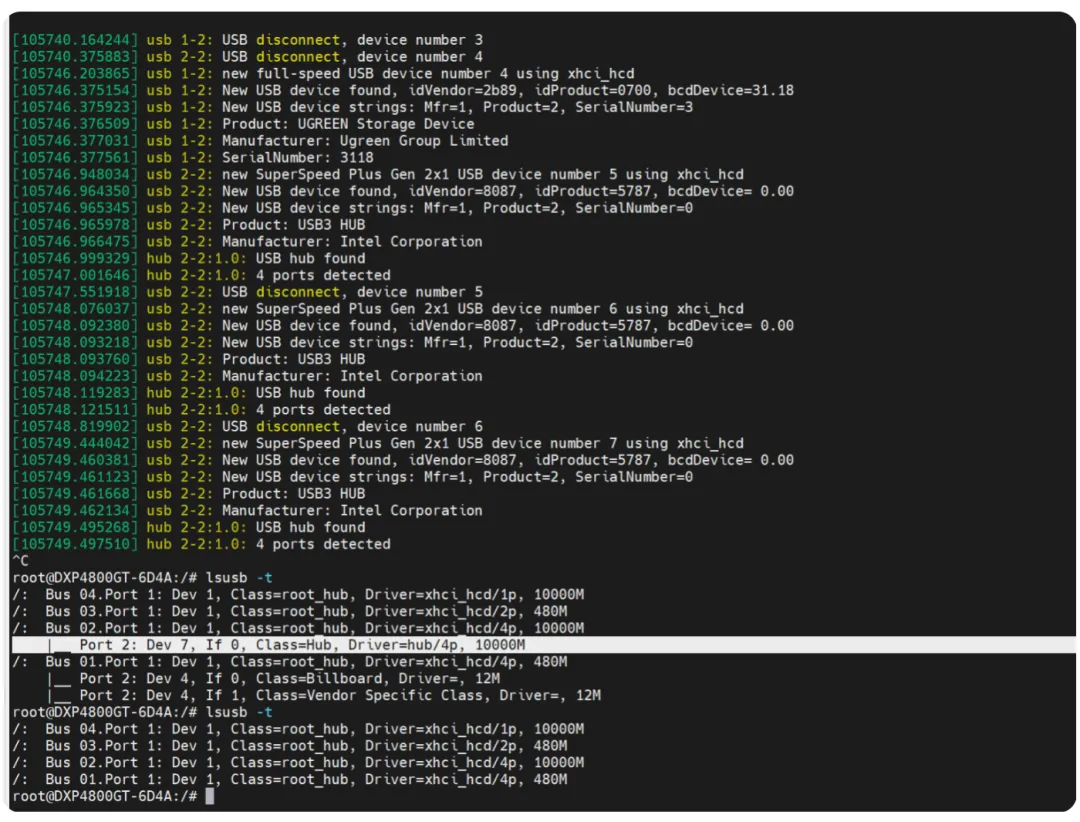
dmesg 内核日志现象
usb 2‑2: new SuperSpeed Plus Gen 2x1 USB deviceusb 2‑2: USB disconnect
反复:识别到 Intel USB3 HUB → 立刻断开 → 重新枚举 → 又断开,循环反复
SuperSpeed Plus Gen2x1 = USB3.2 Gen2x1,理论能力 20Gbps,设备是 Intel 的 USB‑HUB 芯片(扩展坞内部 hub)
lsusb -t输出:
Bus 02 Port 2: Dev7, If 0, Class=Hub , Driver=hub/4p, 10000M
协商速率最终跑到 10000M(USB3.2 Gen2 10G),没有跑到 20G。
逐行拆解
usb 2‑2: new SuperSpeed Plus Gen 2x1 USB device 主机 xhci 控制器识别设备,设备硬件上报自己支持 Gen2x1(20G)。- 马上打印
usb 2‑2: USB disconnect 链路训练失败,设备直接掉线断开。
不是人为拔插,是内核自动 detach,链路训练 link‑training 失败,设备掉了,随即又重新上电枚举。
- 循环往复:识别 → 断开 →识别 →断开,多次重试。 经过多次链路协商失败重试,最后降级稳定在 10Gbps(10000M)。
lsusb‑t看到稳定 speed=10000M。
Billboard 设备 12M:USB‑C billboard 设备,当高速链路协商失败时,就会暴露出 billboard 低速设备,用来上报错误状态。
故障根因分析(3 种可能性)
- 线缆问题(最高概率) 设备能力 Gen2x1 (20G),线缆不支持 20G 信号,无法完成 20G 链路训练,反复重训练失败,最终降级握手到 10G。
- 被测件(扩展坞内部 Intel HUB 芯片固件问题) hub 芯片上报支持 Gen2x1 20G,但是硬件 / 固件无法稳定完成 20G 链路训练,反复掉线重试,协商失败,回退到 10G。
典型 bug 现象:设备标称支持 20G,实际无法稳定 20G,降级 10G。
关键点判断
✅结果:最后稳定 10G,可以工作。 ❌异常缺陷:设备宣称支持 Gen2x1 20G,但是无法稳定完成 20G 链路,出现反复 disconnect 重枚举,降级运行。
属于链路异常降级,不是规格允许正常降级;dmesg 大量断开重连日志,就是缺陷证据。
现场排查步骤
- 更换确认支持 Gen2x1 20G 的 E‑Marker 线缆,复现测试
- 如果换合格 20G 线缆之后,可以稳定 Gen2x1 20G,不再 disconnect:原线缆不合格
- 更换合格线缆依然反复断开、只能跑 10G:扩展坞 HUB 芯片固件 / 硬件 bug,提交缺陷
lsusb -tdmesg -c# 插设备,等待60sdmesg > log.txt
看日志是否还出现大量USB disconnect。
和你的测试用例对应
这个现象对应用例 D‑05【负载下降级压力】、D‑06【热插拔降级复现】
现象:设备硬件能力更高,链路训练失败,反复断开重枚举,最后降一档速率运行。 Pass 条件:应当稳定协商设备最大能力,不允许出现频繁 disconnect 重训练后降级。
补充区分: 规格允许降级:TB5 接 TB4,直接稳定协商 TB4,没有断开重连日志。 bug 降级:尝试高速模式 → 断开掉线重试 → 降到低速率,dmesg 大量 disconnect。
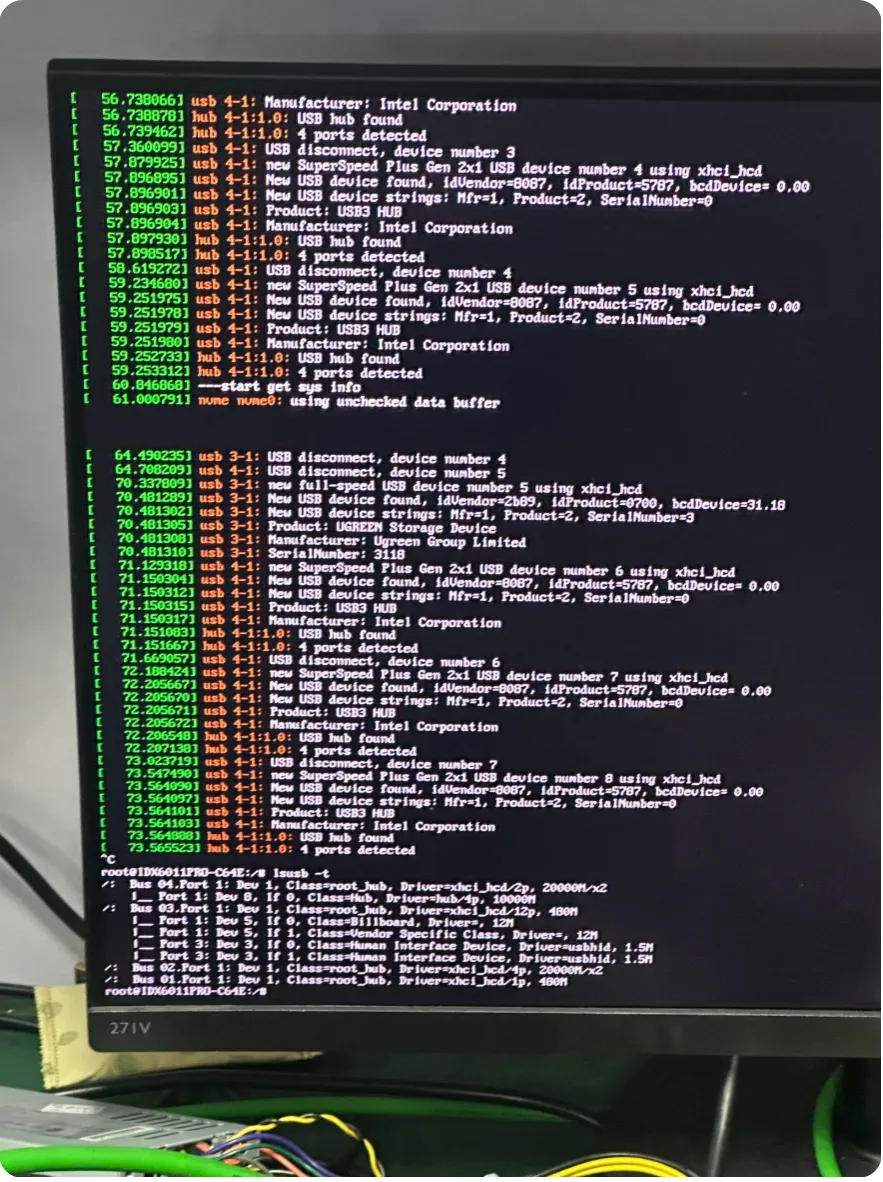
10GUSB扩展坞连接日志解读
核心现象
usb 4‑1‑1: USB disconnectusb 4‑1‑1: new SuperSpeed Plus Gen 2x1 USB device
循环现象:识别 Intel USB3 HUB →断开 →重新枚举 →再断开,反复震荡SuperSpeed Plus Gen 2x1 = USB3.2 Gen2x2,能力 20Gbps(20000M×2)
看截图底部 lsusb -t:
Bus 04 Port1: Dev8 … 20000M/x2 👉 最终协商成功跑到 20Gbps Gen2x2,链路稳定住了。
逐行解释
new SuperSpeed Plus Gen 2x1 USB device 主机 xhci 探测到扩展坞内部 Intel USB HUB 芯片,设备宣称支持 USB3.2 Gen2x2(20G)。USB disconnect, device number X高速链路训练失败,设备掉线断开,不是人为拔插,是物理层握手失败。 内核自动重试,马上重新枚举设备。- 多次重试:断开 →重识别 →断开 →重识别,经过多轮链路训练尝试,最后一次握手成功,稳定协商到 20000M/x2(USB3.2 Gen2x2 全速)。
- 中间还出现:
new full‑speed USB device 链路完全训练失败的时候,设备会掉到 USB2.0(12M/480M)低速枚举,就是 USB‑C Billboard 低速设备。 - 额外打印:
nvme nvme0: using unchecked data buffer 这是系统 NVMe 硬盘提示,和 USB 故障无关。
和上一张截图对比
- 上一张图:反复重试之后降级到 10G 稳定,跑不到 20G(缺陷)
- 本张截图:多次 disconnect 震荡重试,最后成功稳定跑到 20G 全速
⚠️依然属于异常现象! 标准正常设备:插上直接握手 20G,不应该出现大量 disconnect 断开重连日志。 虽然最终跑满速率,但上电阶段多次链路重训练、设备闪断,属于不稳定隐患。
风险说明
- 偶然性:这一次重试成功跑到 20G;下次开机 / 拔插,有可能就失败降级到 10G 甚至 480M,属于偶现兼容性问题。
- 线缆信号余量不足:线缆硬件刚好卡在临界,需要多次重试才能完成 20G 信号训练。
- 扩展坞 Intel‑HUB 固件:链路训练时序有缺陷,第一次握手失败,重试多轮才成功。
测试判定(对应测试用例 D‑06 热插拔降级复现)
Pass 标准:插入后一次握手成功,无大量 USB disconnect 断开日志。 即使最后速率跑满,上电阶段反复断开重枚举,是 bug,后续压力、休眠唤醒很容易复现降级。
排查步骤
- 更换一根确认合规支持 USB3.2 Gen2x2 20G 的 E‑Marker 线缆,反复拔插 10 次。
- 如果换线后,插上直接协商 20G,没有 disconnect 日志:原线缆信号质量差。
- 换合格线缆依旧大量断开重枚举:扩展坞 HUB 固件硬件缺陷,提交 bug。
- 保存 dmesg 完整日志作为 bug 附件,重点抓这些反复断开的打印。
Bug 描述参考
现象:USB3.2 Gen2x2(20G)设备插入,内核出现多次 USB disconnect 设备断开重枚举;经过多轮重试后,才能稳定协商到 20000M/x2 速率。预期:设备插入一次完成链路训练,无断开重连。
补充
区分两种情况:
- 正常规格降级:直接稳定低速率,没有 disconnect 断开日志 → 允许。
- 异常不稳定:高速尝试 →断开掉线重试 →偶尔成功高速,偶尔降级,大量 disconnect 日志 → 属于缺陷。



 10个月宝宝每天需要喝多少奶粉?