Python下载安装全攻略:轻松上手编程❗
- 2026-10-21 13:32:24
Python下载安装全攻略:轻松上手编程❗
🎉 亲爱的们,你们好!今天我来分享一下如何下载和安装Python(for Windows),帮助大家解决所有的编程障碍!从此,妈妈再也不担心我的编程问题!😄
软件下载
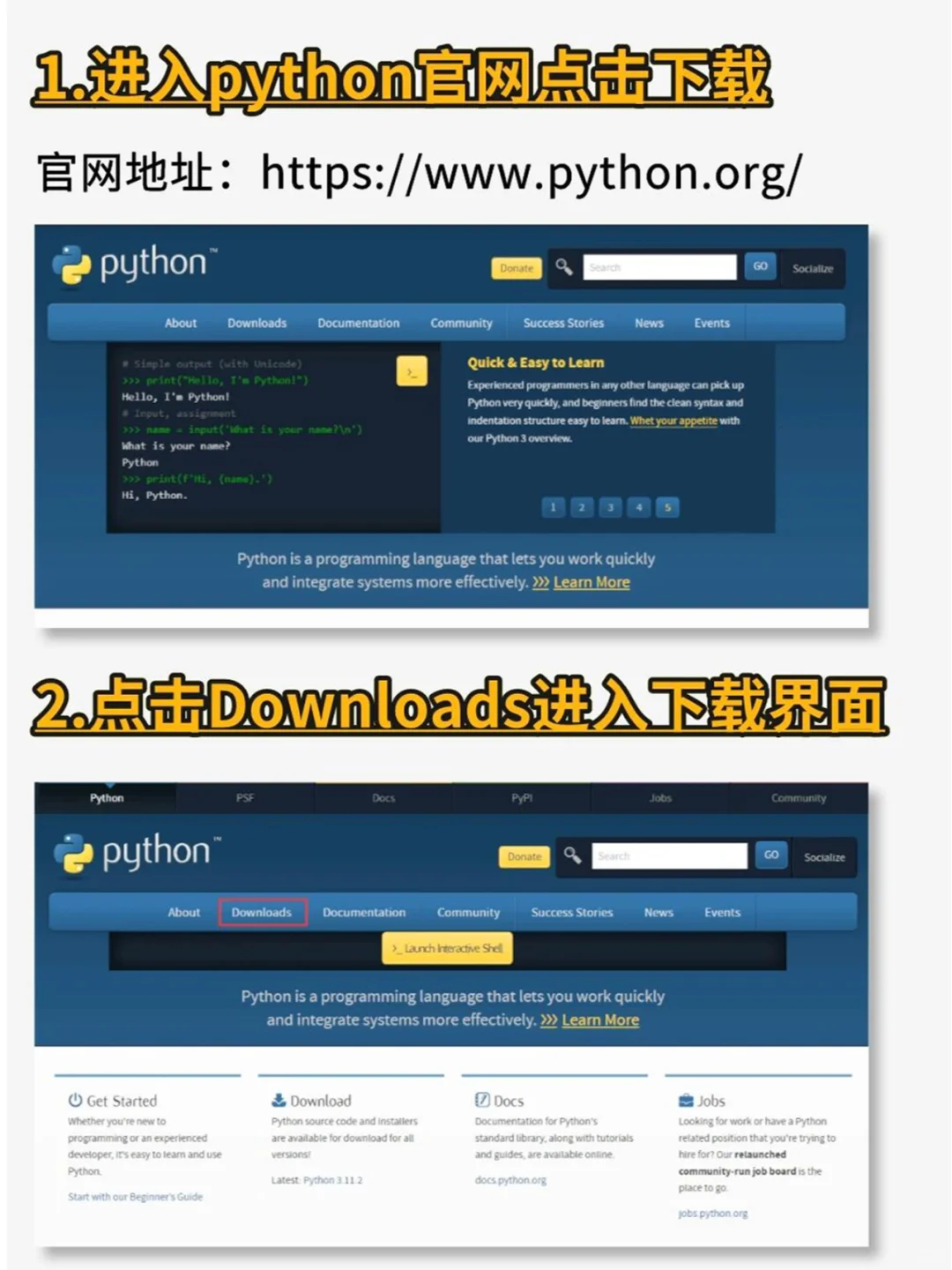
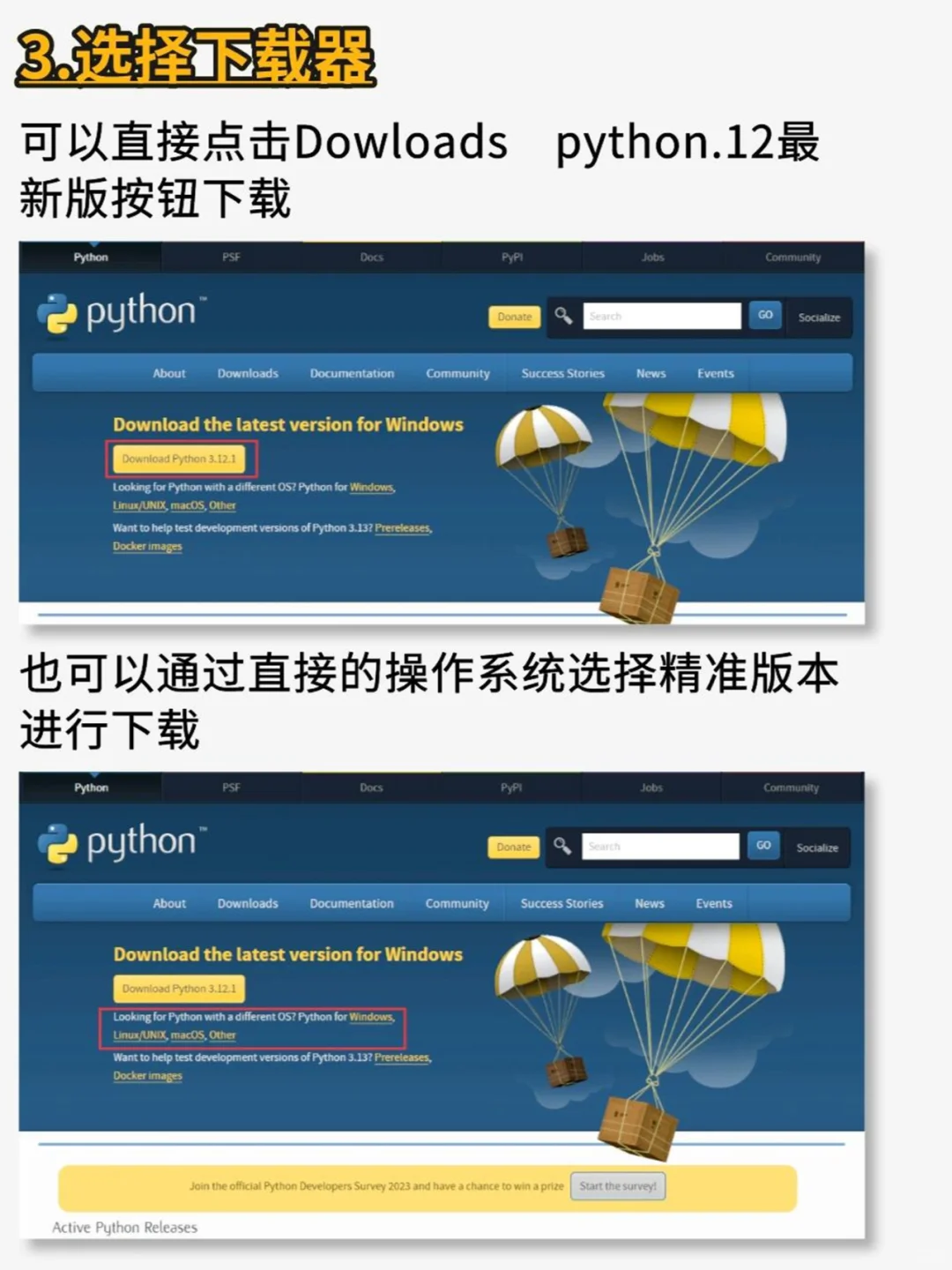
1⃣.浏览器输入官方网站打开,选择Downloads-→Windows
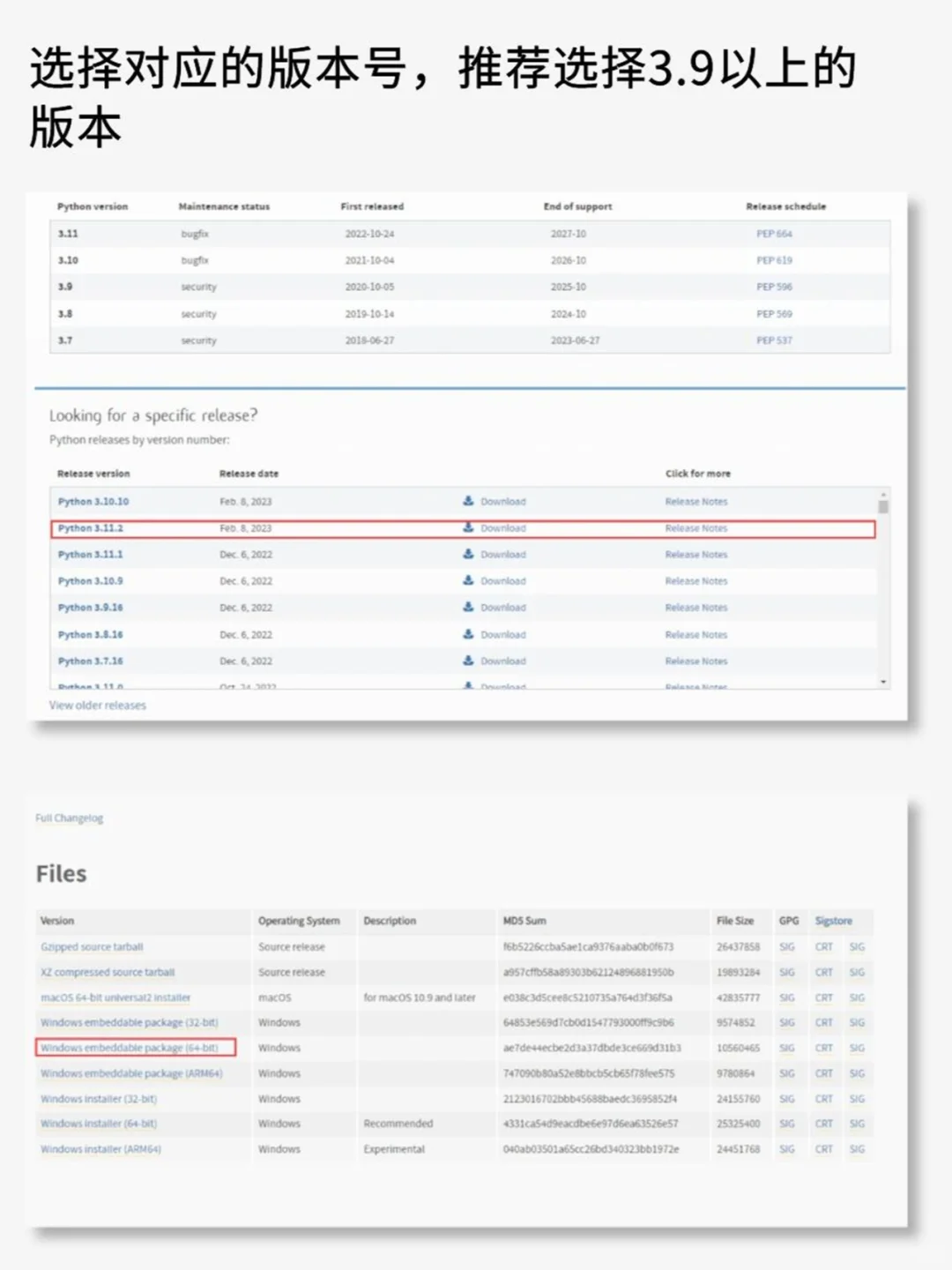
2⃣.根据自己的电脑选择合适的版本,我这里选择稳定版64位最新的3.12版本进行下载
软件安装
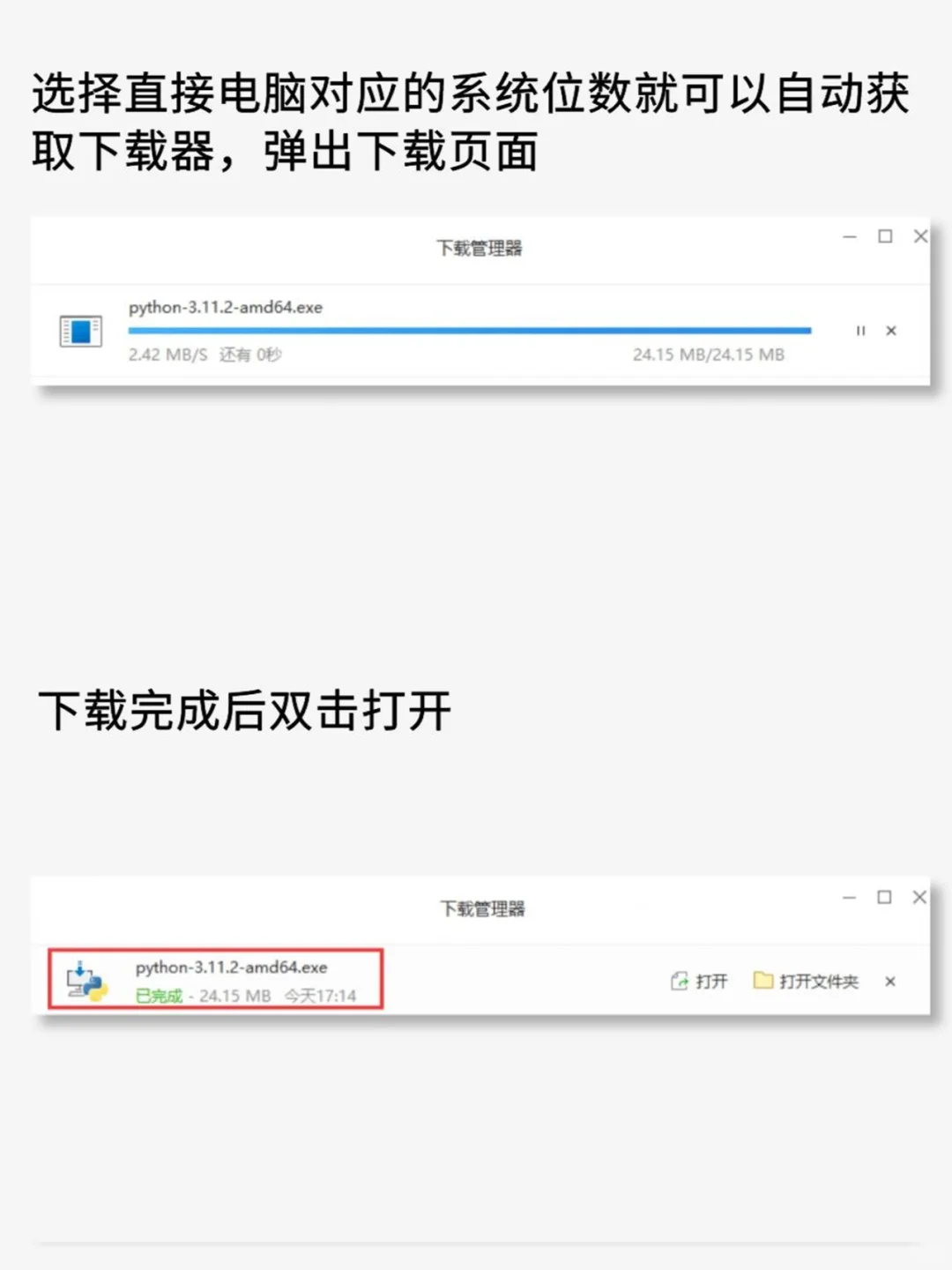
1⃣.选择下载好的 python-3.12.0-amd64.exe,鼠标右键选择以管理员身份运行
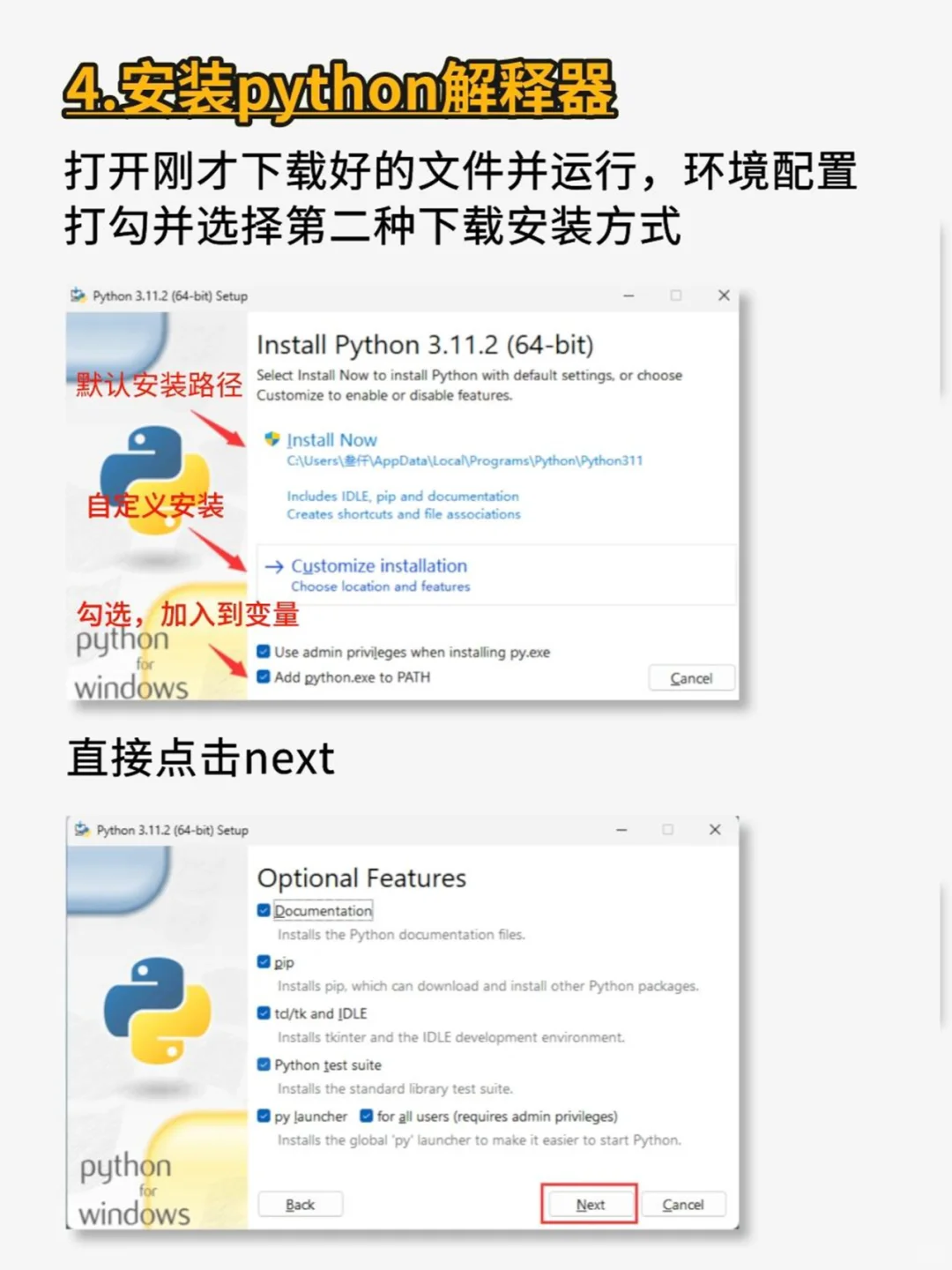
2⃣.勾选Add Python to PATH,点击Customize installation
请尽量勾选Add Python 3.8 to PATH,这样可以将 Python 命令工具所在目录添加到系统的环境变量中
3⃣.点击next
4⃣.选中install Python 3.12 for all users,选择安装路径,然后点击Install
5⃣.等待安装完成
6⃣.点击Close
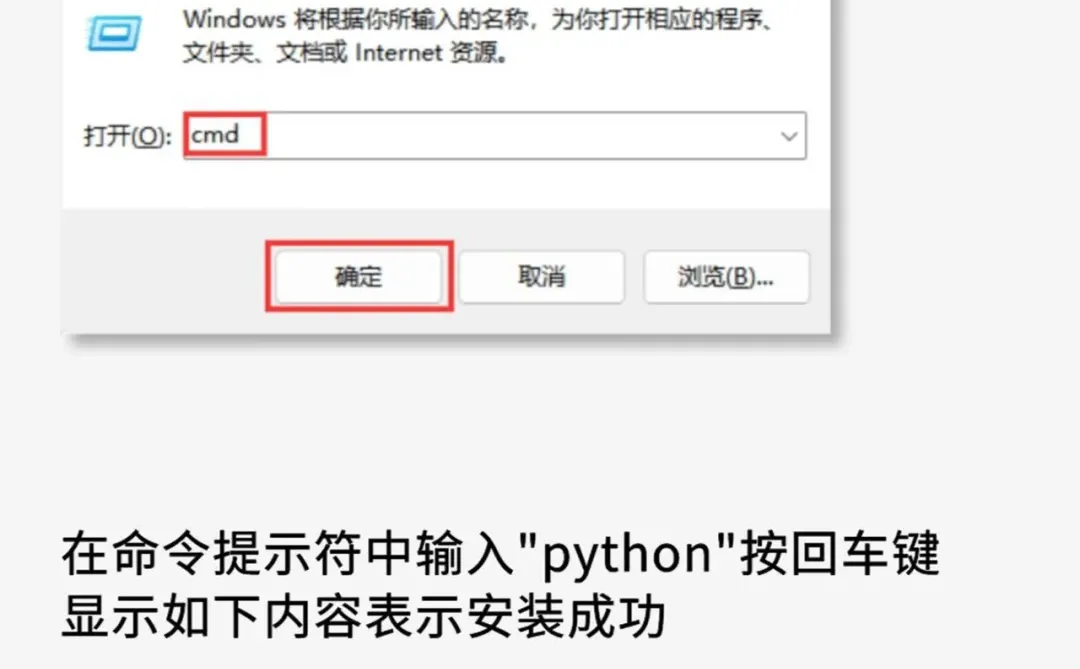
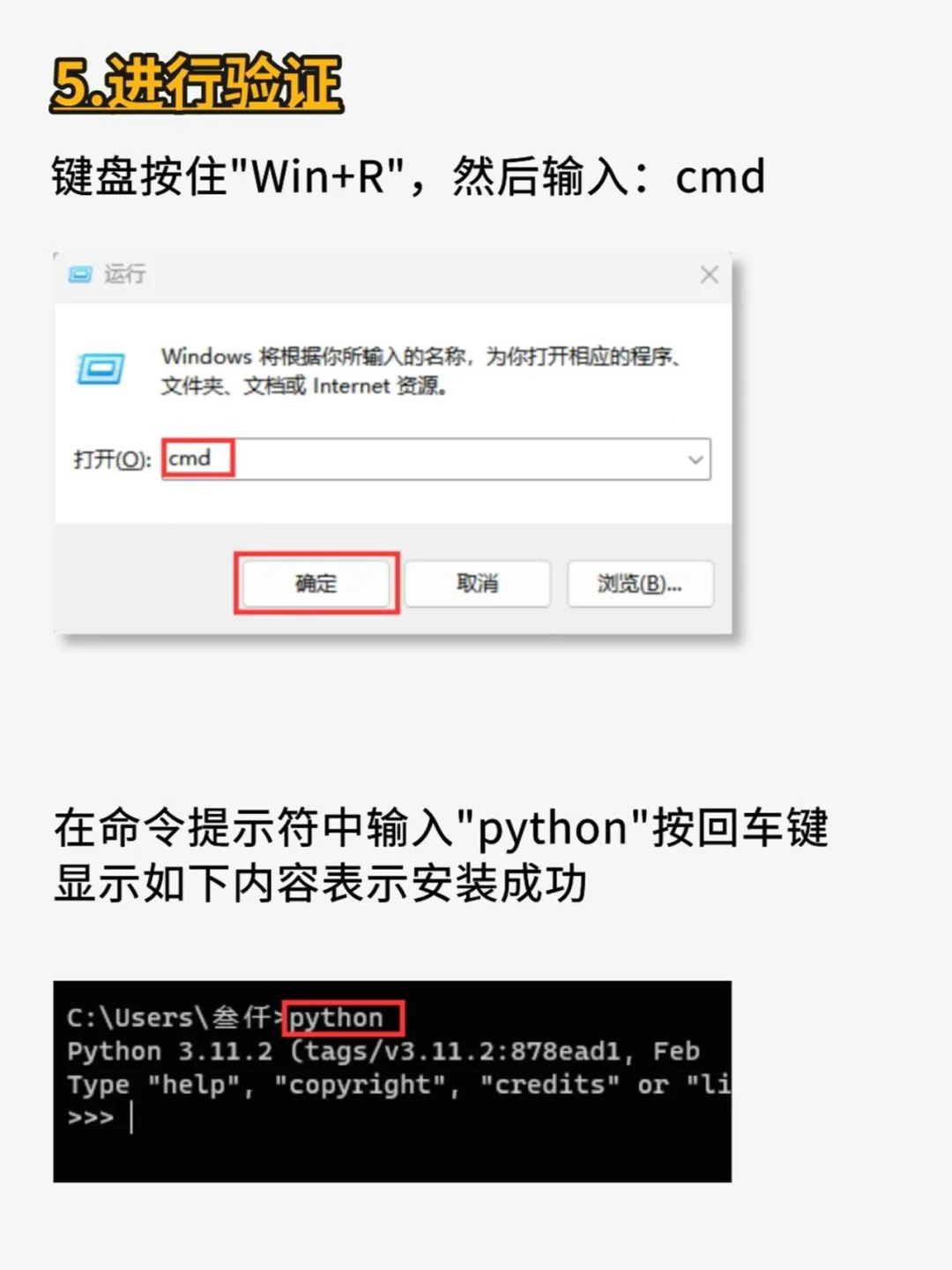
7⃣.接下来我们确定一下是否安装成功,回到桌面,键盘同时按win+R键,在弹出的输入框输入cmd,点击确定
8⃣.在窗口中输入python命令(注意字母p是小写的),如果出现 Python 的版本信息,并看到命令提示符>>>,就说明安装成功了,如下图所示。
9⃣.我们在命令提示符后输入代码,就可以看到执行结果啦!
🔟.有同学上课还会用到IDEA这里简单说下,IDLE 是 Python 自带的简易开发环境,安装完成以后,在 Windows 开始菜单中找到Python 3.12文件夹,打开可以看到 IDLE 工具
#Python #干货分享 #编程 #计算机专业 #计算机 #程序员 #嗨翻python #python入门 #大学生 #干货分享 #计算机专业
软件下载
1⃣.浏览器输入官方网站打开,选择Downloads-→Windows
2⃣.根据自己的电脑选择合适的版本,我这里选择稳定版64位最新的3.12版本进行下载
软件安装
1⃣.选择下载好的 python-3.12.0-amd64.exe,鼠标右键选择以管理员身份运行
2⃣.勾选Add Python to PATH,点击Customize installation
请尽量勾选Add Python 3.8 to PATH,这样可以将 Python 命令工具所在目录添加到系统的环境变量中
3⃣.点击next
4⃣.选中install Python 3.12 for all users,选择安装路径,然后点击Install
5⃣.等待安装完成
6⃣.点击Close
7⃣.接下来我们确定一下是否安装成功,回到桌面,键盘同时按win+R键,在弹出的输入框输入cmd,点击确定
8⃣.在窗口中输入python命令(注意字母p是小写的),如果出现 Python 的版本信息,并看到命令提示符>>>,就说明安装成功了,如下图所示。
9⃣.我们在命令提示符后输入代码,就可以看到执行结果啦!
🔟.有同学上课还会用到IDEA这里简单说下,IDLE 是 Python 自带的简易开发环境,安装完成以后,在 Windows 开始菜单中找到Python 3.12文件夹,打开可以看到 IDLE 工具
#Python #干货分享 #编程 #计算机专业 #计算机 #程序员 #嗨翻python #python入门 #大学生 #干货分享 #计算机专业
本文来自网友投稿或网络内容,如有侵犯您的权益请联系我们删除,联系邮箱:596563534@qq.com 。
