链接: https://pan.baidu.com/s/1fh_LNMPFhB7cNz0VUEm3bw?pwd=bzfh
提取码: bzfh
二:创建Linux虚拟机
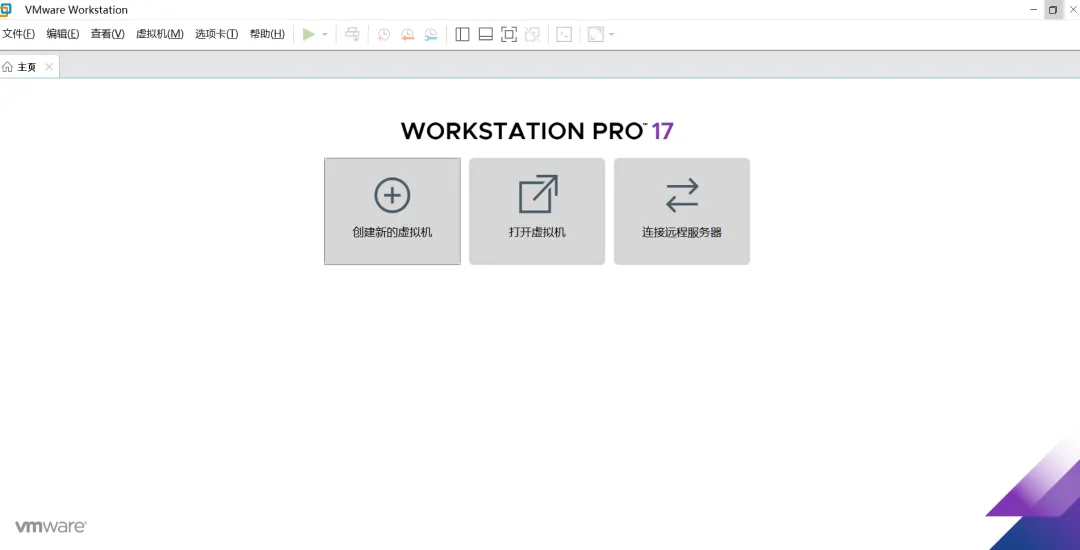
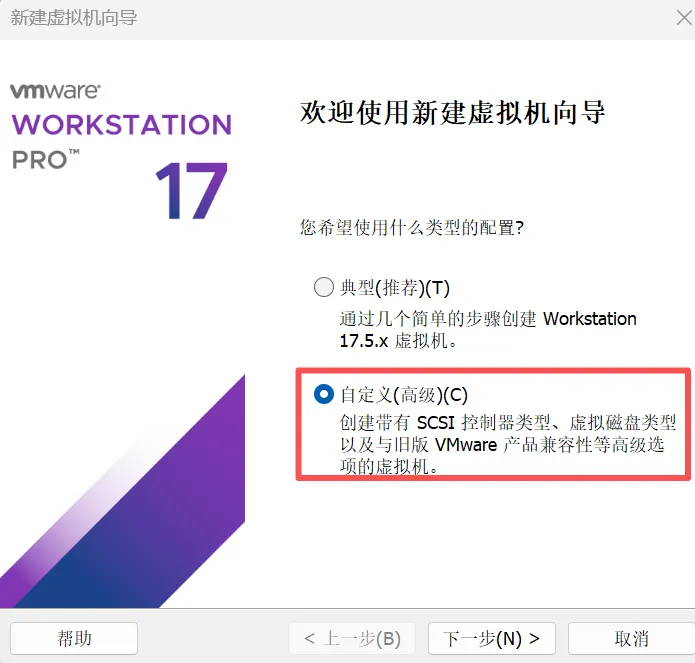
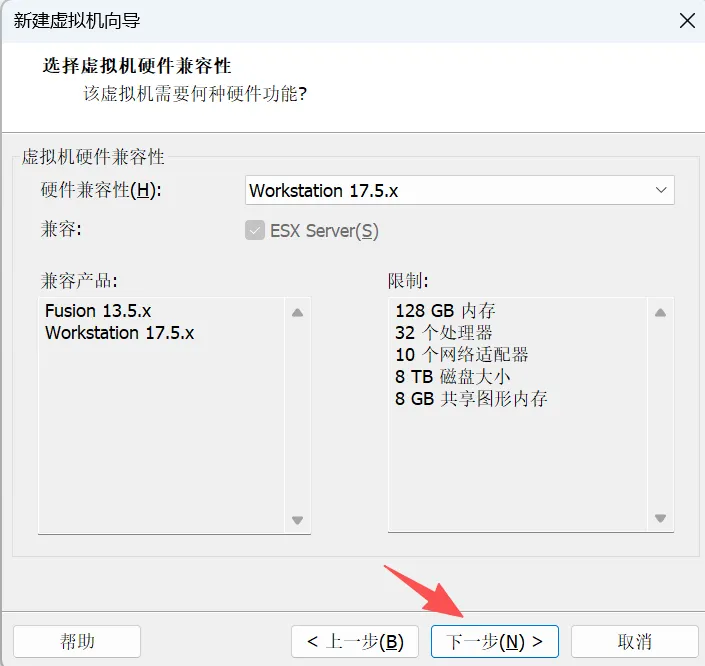
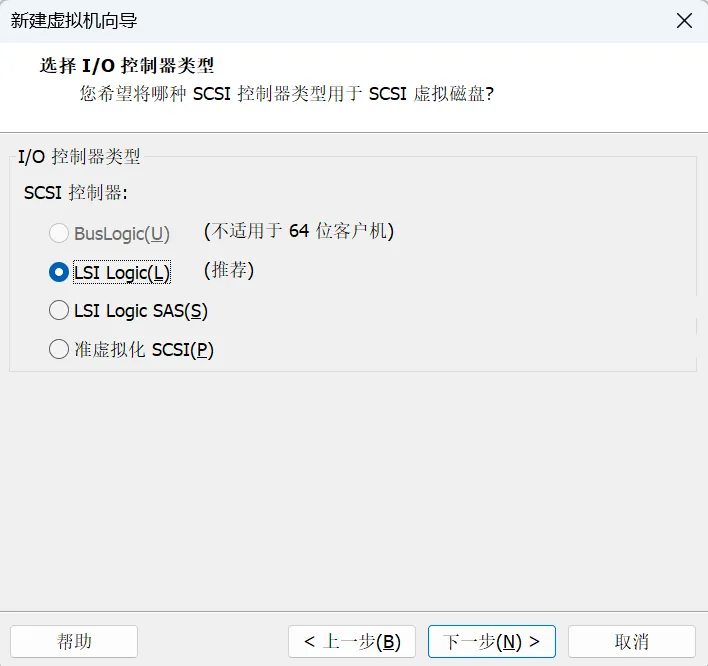
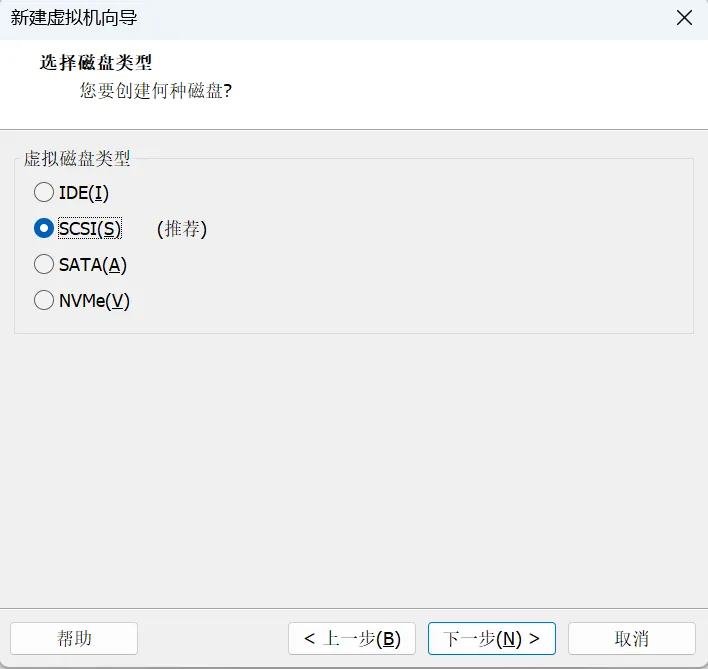
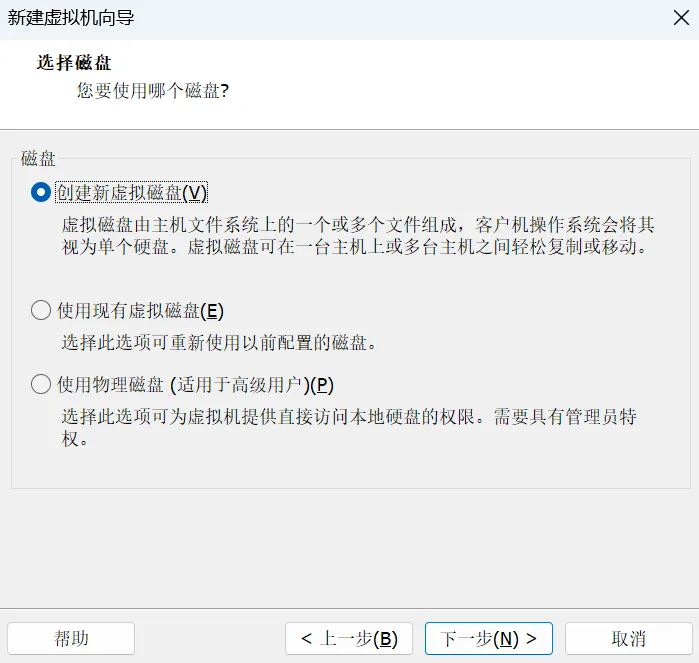
打开VMware,点击主界面的“创建新的虚拟机”,选择“自定义”安装模式,点击“下一步”
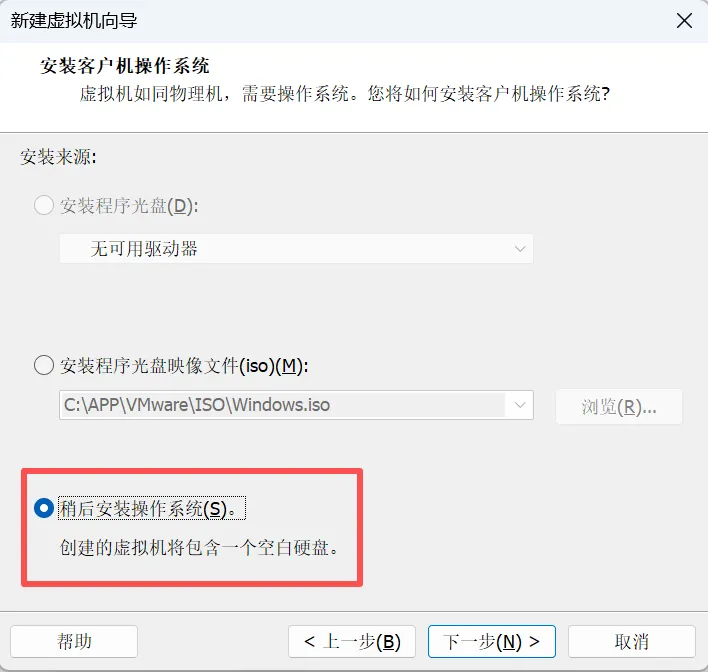
选择稍后安装操作系统,点击"下一步"
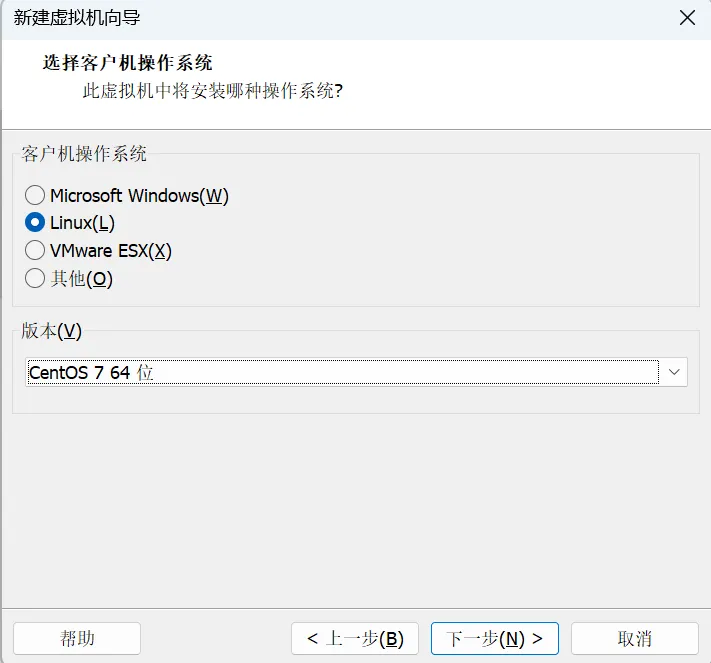
根据需求选择需要安装的系统和版本,点击"下一步"
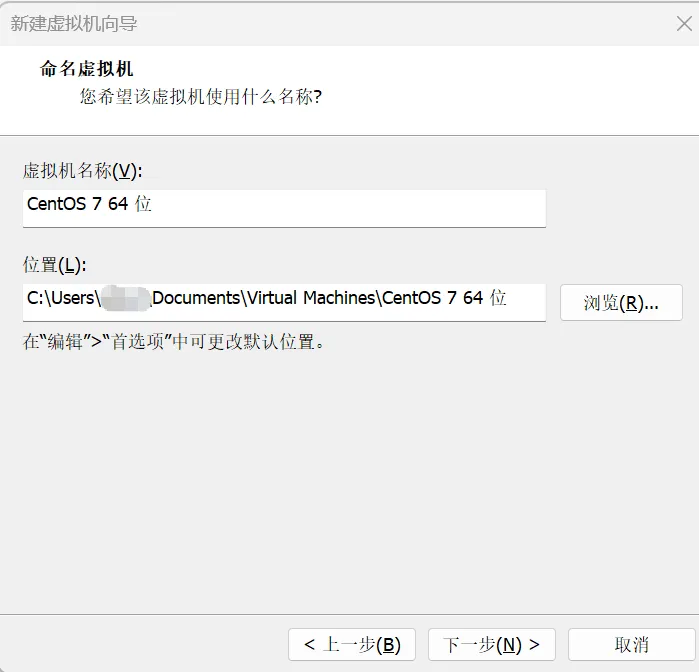
可以自定义虚拟机名称和安装路径(建议选择除C盘以外),点击"下一步"
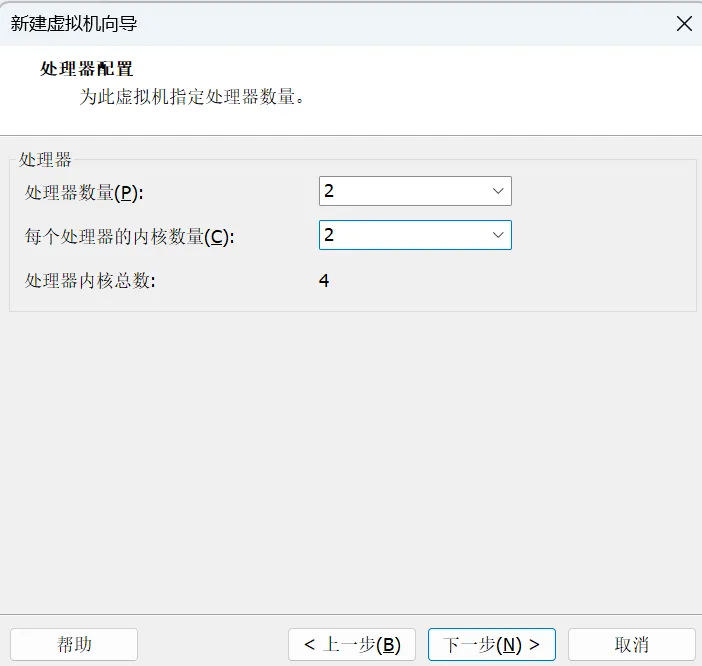
根据电脑本机系统处理器选择数量,点击"下一步"
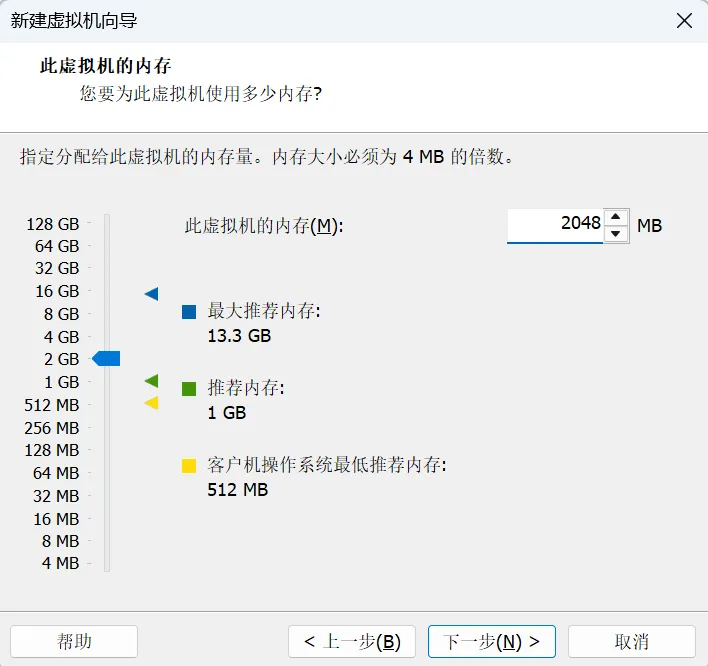
根据电脑配置设置内存,点击"下一步",其他默认
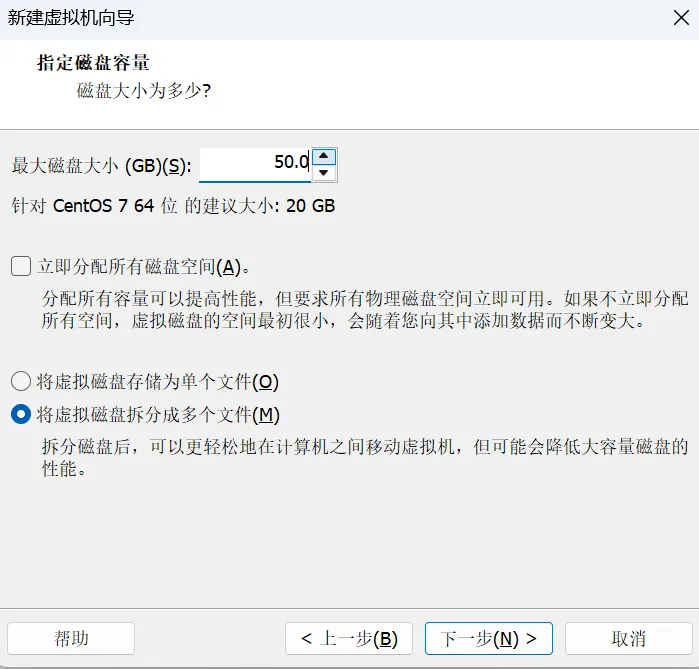
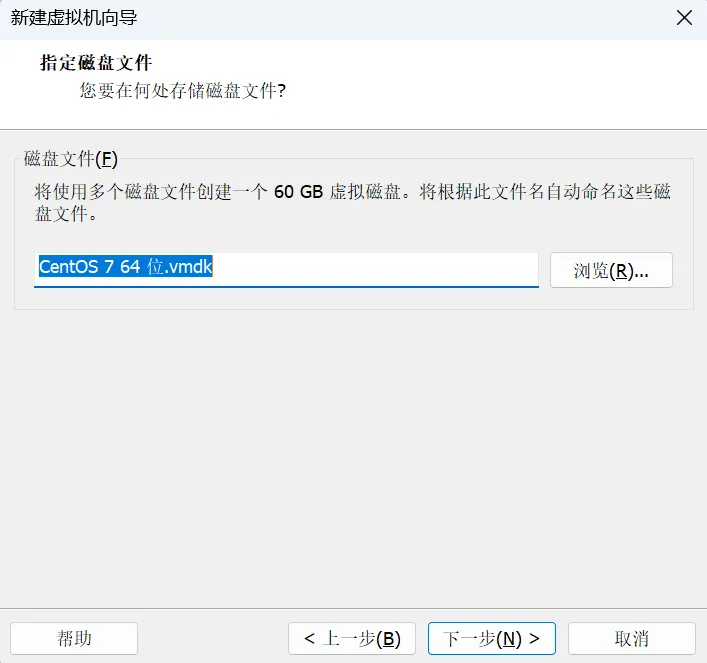
设置磁盘容量,并不是设置多少就直接占用多少空间
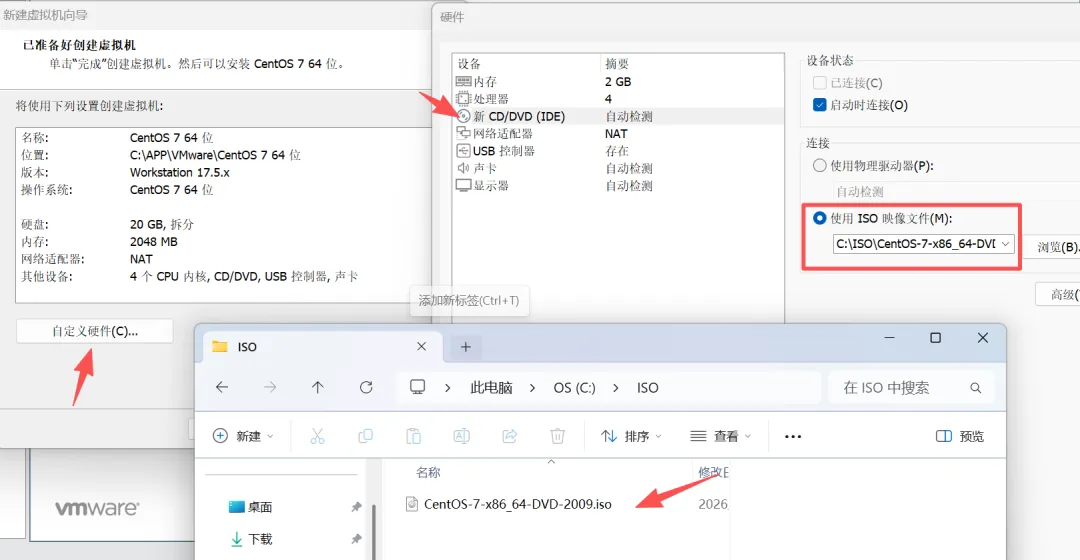
选择“自定义硬件”,点击“新CD/DVD - 使用ISO镜像文件”,找到下载的Centos7镜像文件,选中后点击“关闭”,再点击“完成”即可
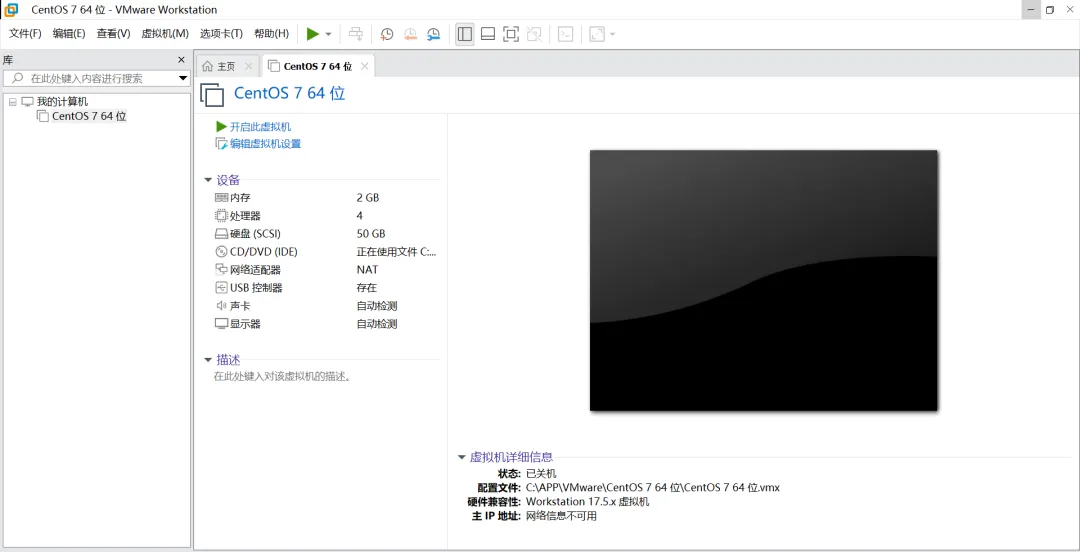
如下,虚拟机框架就创建好啦
第三步:安装Linux系统
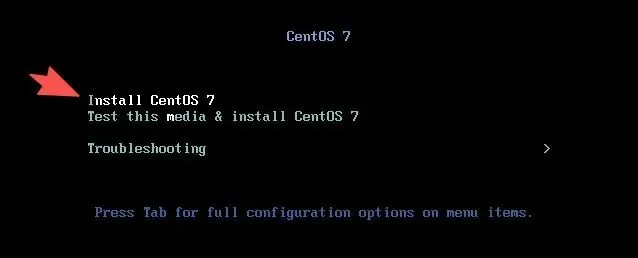
点击启用虚拟机,选择安装Linux
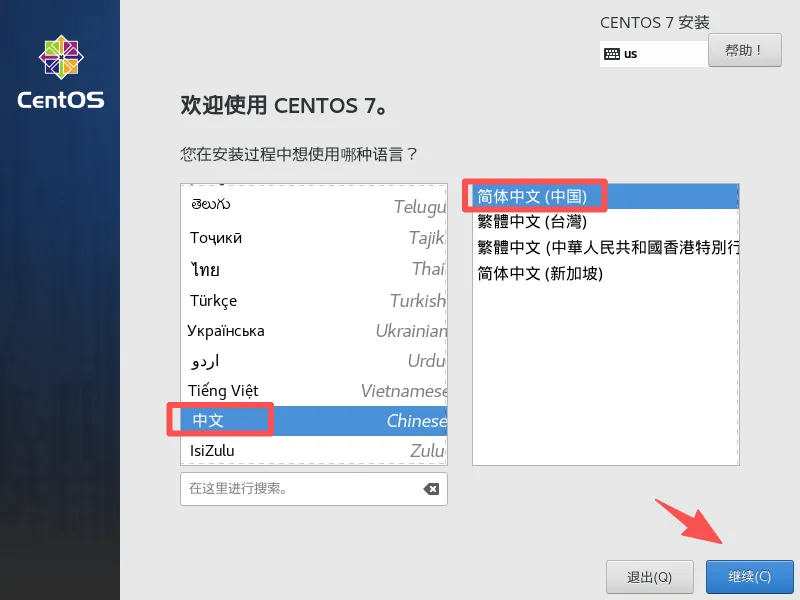
选择中文简体,点击“继续”
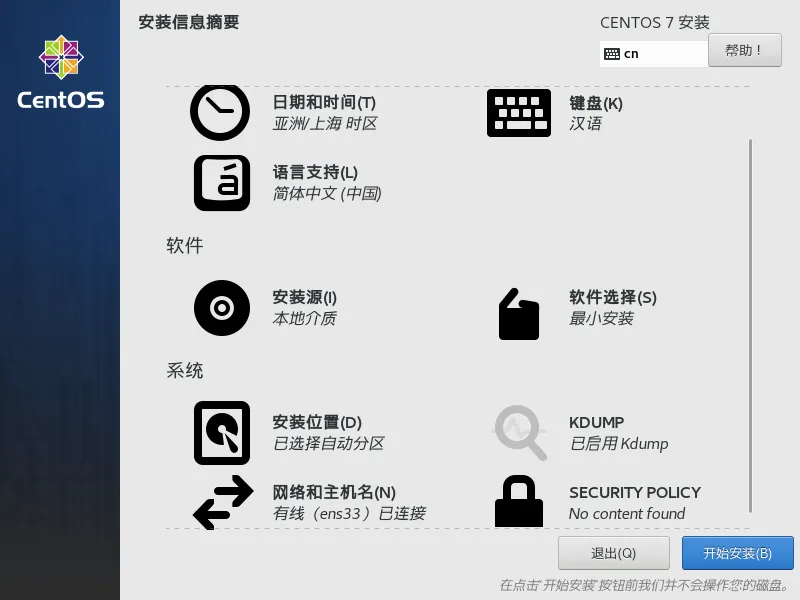
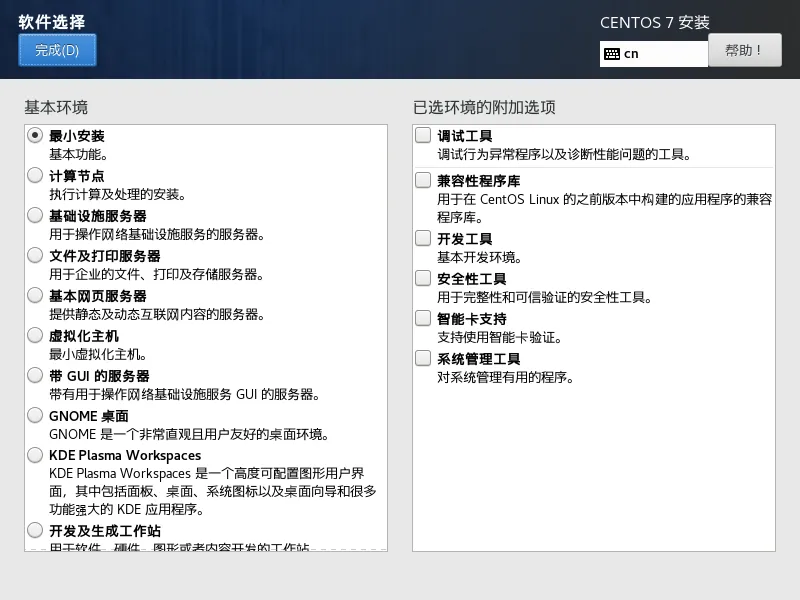
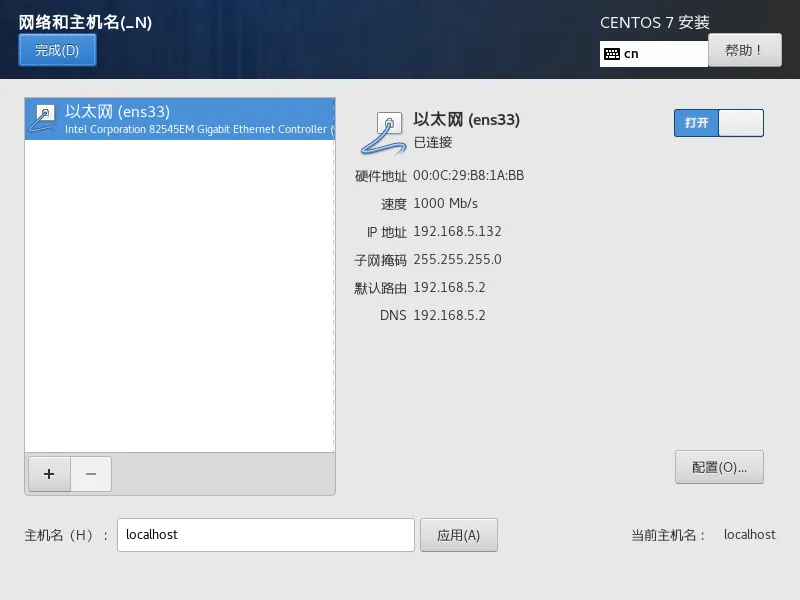
将安装信息配置设置好后,点击开始安装
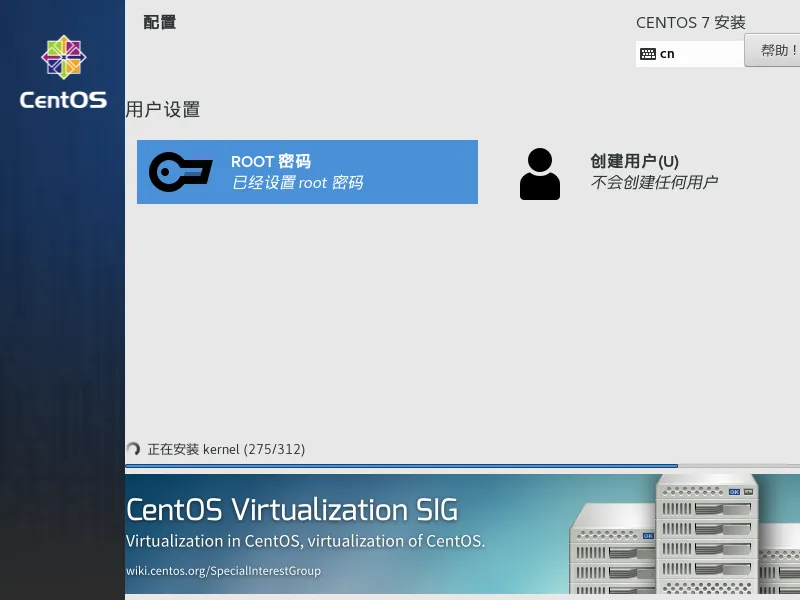
设置密码,等待安装完成,重启
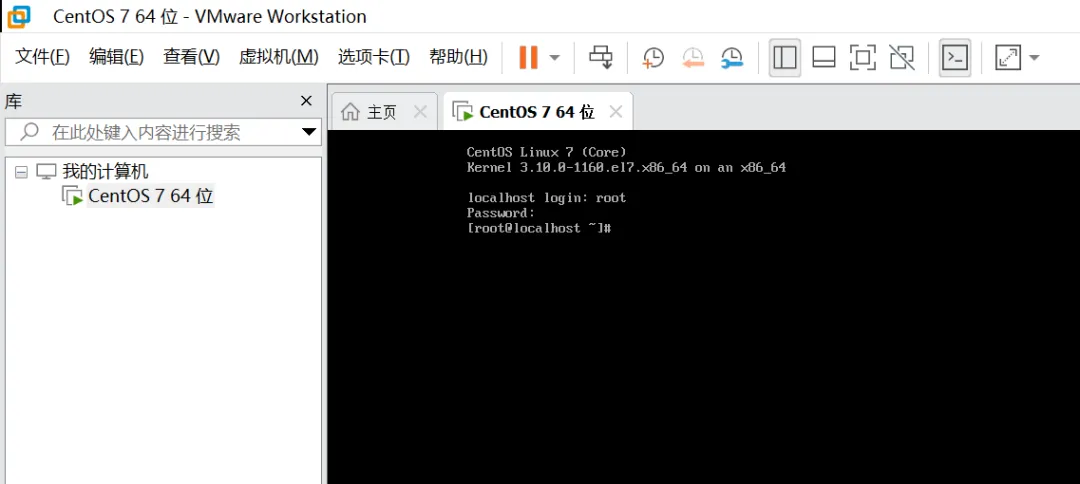
登录Linux系统,账户:root,密码为刚自己设置的
第四步:创建快照与克隆
快照:创建快照后,如果后面出现问题,也可以恢复到这个节点
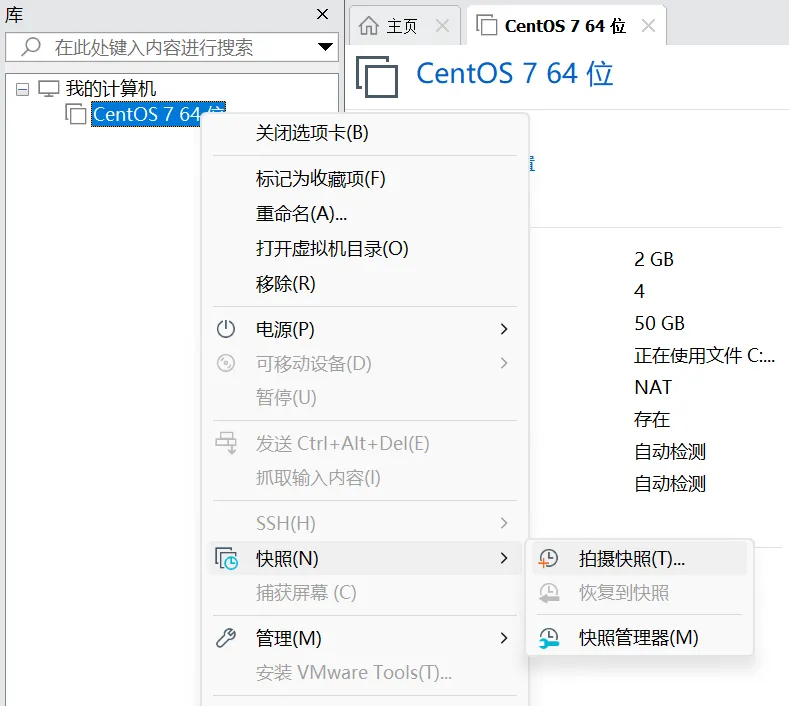
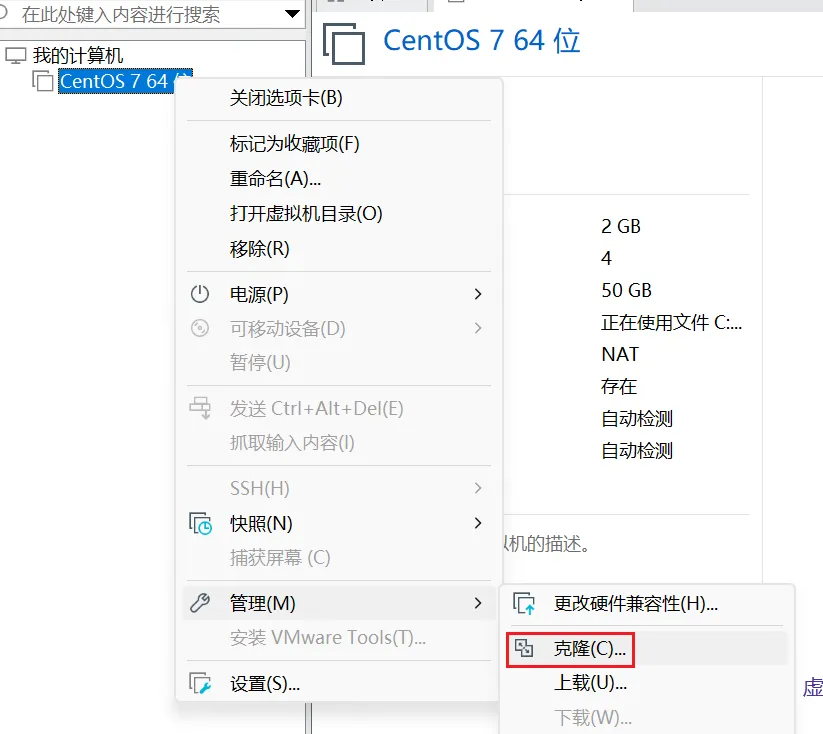
克隆:将创建好的虚拟机克隆一份,可以作为备份使用(点击克隆-虚拟机当前状态-创建链接克隆-自定义名称-完成)