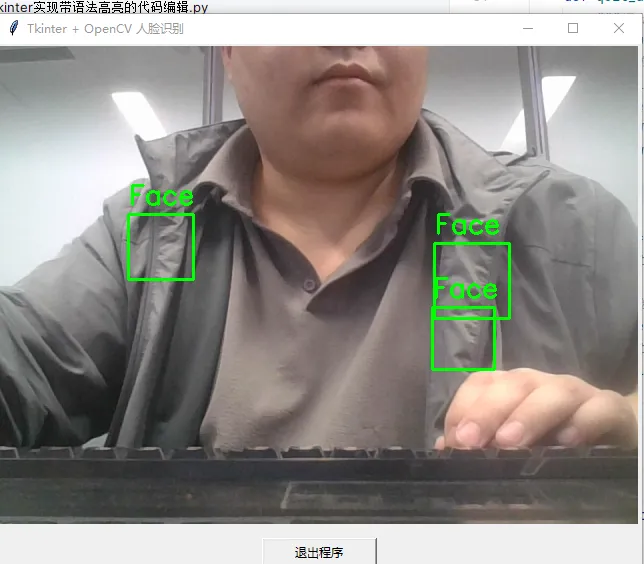
用 Python 的 Tkinter 搭建图形界面,结合 OpenCV(cv2)实现人物(人脸)识别功能,我会为你提供完整的可落地实现方案,包括环境准备、核心代码和运行说明。
一、前期准备
1. 安装必要依赖
需要安装 opencv-python(OpenCV 核心库)和自带 Tkinter(Python 标准库,通常随 Python 安装,若缺失可单独安装对应系统的 python3-tk 包):
pip install opencv-python
2. 核心依赖说明
OpenCV 自带了预训练的人脸检测分类器(Haar 级联分类器),无需额外训练模型,直接调用即可,核心分类器文件为 haarcascade_frontalface_default.xml(OpenCV 已内置,代码中可直接通过路径调用)。
二、完整实现代码
该代码实现了:Tkinter 界面搭建、调用电脑摄像头、实时人脸检测与标记、界面按键控制(退出/关闭摄像头)。
import cv2import tkinter as tkfrom tkinter import Buttonimport PIL.Image, PIL.ImageTkclassFaceRecognitionApp:def__init__(self, window, window_title):# 初始化Tkinter窗口 self.window = window self.window.title(window_title)# 1. 加载OpenCV预训练的人脸检测分类器(Haar级联) self.face_cascade = cv2.CascadeClassifier( cv2.data.haarcascades + "haarcascade_frontalface_default.xml" )# 2. 初始化摄像头(0为默认摄像头,若有多个摄像头可改为1、2等) self.cap = cv2.VideoCapture(0) self.cap.set(cv2.CAP_PROP_FRAME_WIDTH, 640) # 设置摄像头画面宽度 self.cap.set(cv2.CAP_PROP_FRAME_HEIGHT, 480) # 设置摄像头画面高度# 3. 创建Tkinter显示画布(用于展示摄像头画面和检测结果) self.canvas = tk.Canvas(window, width=640, height=480) self.canvas.pack()# 4. 创建控制按钮(退出程序) self.btn_quit = Button(window, text="退出程序", command=self.quit_app, width=15) self.btn_quit.pack(pady=10)# 5. 初始化画面更新标志和定时器 self.update_flag = True self.update_canvas()defdetect_faces(self, frame):"""人脸检测核心函数:接收摄像头帧,返回标记人脸后的帧"""# 步骤1:将彩色帧转为灰度图(人脸检测对灰度图效果更好,减少计算量) gray = cv2.cvtColor(frame, cv2.COLOR_BGR2GRAY)# 步骤2:调用detectMultiScale进行人脸检测# scaleFactor:图像缩放比例(减少计算量,提高检测速度)# minNeighbors:候选矩形的最小邻居数(过滤误检,值越大误检越少)# minSize:最小人脸尺寸(过滤过小的无效区域) faces = self.face_cascade.detectMultiScale( gray, scaleFactor=1.1, minNeighbors=5, minSize=(30, 30) )# 步骤3:在原彩色帧上绘制矩形标记人脸for (x, y, w, h) in faces:# cv2.rectangle(图像, 左上角坐标, 右下角坐标, 颜色(BGR), 线条宽度) cv2.rectangle(frame, (x, y), (x+w, y+h), (0, 255, 0), 2)# 可选:在人脸上方添加文字标注 cv2.putText(frame, "Face", (x, y-10), cv2.FONT_HERSHEY_SIMPLEX, 0.9, (0, 255, 0), 2)return framedefupdate_canvas(self):"""更新Tkinter画布,实现实时视频流和人脸检测"""if self.update_flag:# 读取摄像头一帧画面 ret, frame = self.cap.read()if ret:# 步骤1:进行人脸检测,获取标记后的帧 frame = self.detect_faces(frame)# 步骤2:格式转换(OpenCV的BGR格式 → Tkinter支持的RGB格式) frame = cv2.cvtColor(frame, cv2.COLOR_BGR2RGB)# 步骤3:转换为PIL图像对象,再转为Tkinter图像对象 pil_image = PIL.Image.fromarray(frame) tk_image = PIL.ImageTk.PhotoImage(image=pil_image)# 步骤4:更新画布内容 self.canvas.create_image(0, 0, image=tk_image, anchor=tk.NW) self.canvas.tk_image = tk_image # 保存引用,防止被垃圾回收# 步骤5:定时刷新(每10毫秒更新一次,实现流畅视频流) self.window.after(10, self.update_canvas)defquit_app(self):"""退出程序,释放资源""" self.update_flag = False# 释放摄像头资源if self.cap.isOpened(): self.cap.release()# 销毁Tkinter窗口 self.window.destroy()# 程序入口if __name__ == "__main__":# 创建Tkinter主窗口 root = tk.Tk()# 实例化人脸识别应用 app = FaceRecognitionApp(root, "Tkinter + OpenCV 人脸识别")# 运行Tkinter消息循环 root.mainloop()
三、核心知识点解析
1. 人脸检测的核心流程
- 加载预训练分类器:通过
cv2.CascadeClassifier 加载 OpenCV 内置的 Haar 级联人脸分类器,路径由 cv2.data.haarcascades 自动获取,无需手动配置文件。 - 图像预处理:将彩色图像(BGR 格式)转为灰度图(
cv2.COLOR_BGR2GRAY),减少通道数和计算量,提升人脸检测的效率和准确率。 - 执行人脸检测:调用
detectMultiScale 方法,返回检测到的人脸矩形区域坐标 (x, y, w, h)(x/y 为左上角坐标,w/h 为宽/高)。 - 标记检测结果:通过
cv2.rectangle 绘制矩形框,cv2.putText 添加文字标注,直观展示检测结果。
2. Tkinter 与 OpenCV 的兼容处理
- OpenCV 读取的图像格式为 BGR,而 Tkinter 支持的图像格式为 RGB,必须通过
cv2.cvtColor(frame, cv2.COLOR_BGR2RGB) 进行格式转换。 - Tkinter 不直接支持 OpenCV 的数组格式图像,需要借助
PIL 库(PIL.Image.fromarray 和 PIL.ImageTk.PhotoImage)完成格式转换,同时要保存图像对象引用(防止被 Python 垃圾回收机制销毁,导致画面不显示)。
3. 资源释放与程序退出
- 摄像头资源必须通过
cap.release() 手动释放,否则程序退出后摄像头可能仍处于占用状态。 - Tkinter 窗口通过
window.destroy() 销毁,同时停止画布更新定时器,避免无效循环。
四、运行说明与注意事项
- 电脑需配备摄像头(内置或外接),且无其他程序占用摄像头。
- 运行时需授予程序摄像头访问权限(部分系统/杀毒软件会弹窗提示,需允许)。
- 若检测准确率低(误检/漏检),可调整
detectMultiScale 的参数:增大 scaleFactor(如 1.2)减少漏检,增大 minNeighbors(如 6)减少误检。 - 若画面卡顿,可降低摄像头分辨率(如 480x360)或增大
after 定时时间(如 20 毫秒)。
- 若提示“分类器文件未找到”:确保
opencv-python 安装完整,可重新安装 pip install --upgrade opencv-python。 - 若画布无画面:检查摄像头是否可用,或是否有其他程序占用摄像头。
五、扩展方向
- 集成人脸识别模型(如 dlib),实现人脸身份识别(而非仅检测)。
运行该代码后,你将看到一个 Tkinter 窗口,实时显示摄像头画面并自动用绿色矩形框标记检测到的人脸,点击“退出程序”可安全关闭窗口并释放摄像头资源。
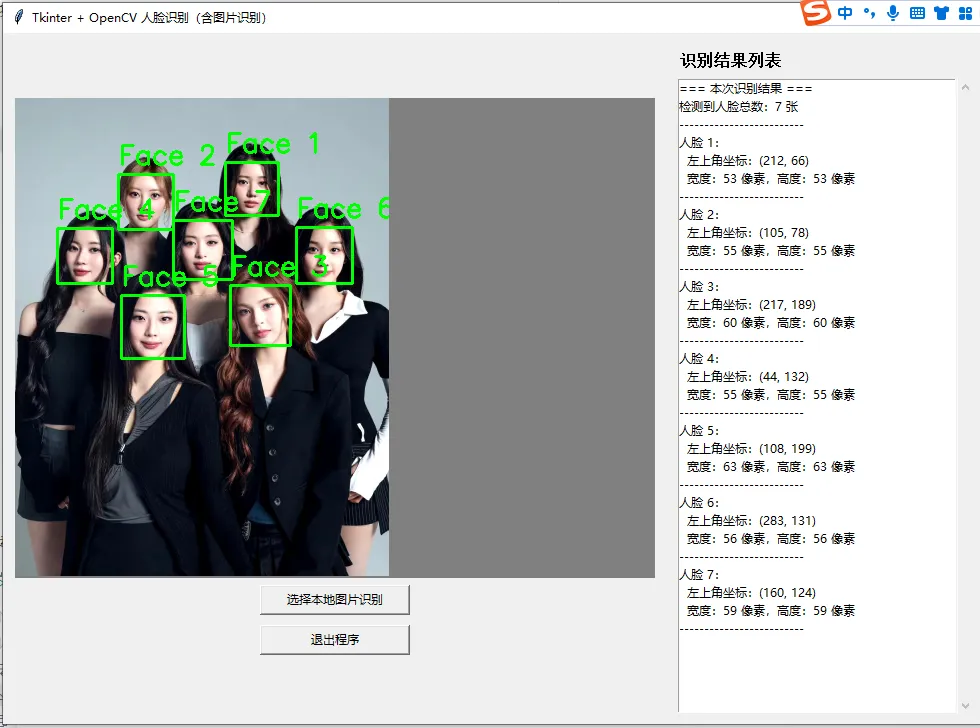
你希望在原有 Tkinter + OpenCV 人脸识别基础上,新增本地图片人脸识别和识别数据列表展示功能,我会为你提供完整的升级实现方案,保持原有实时摄像头检测功能不变,新增所需功能并优化界面布局。
一、前期准备补充
除了原有依赖,无需新增额外核心依赖,若缺少 PIL 相关库(部分环境可能未预装),可补充安装:
pip install pillow
二、完整升级实现代码
该代码在原有基础上,新增:本地图片选择按钮、图片人脸识别、识别结果(人脸数量、位置坐标)列表展示、界面布局优化(分左右区域)。
import cv2import tkinter as tkfrom tkinter import Button, Listbox, Scrollbar, Frame, messageboxfrom tkinter.filedialog import askopenfilenameimport PIL.Image, PIL.ImageTkclassFaceRecognitionApp:def__init__(self, window, window_title):# 初始化Tkinter窗口 self.window = window self.window.title(window_title) self.window.geometry("900x520") # 调整窗口大小,容纳列表展示区域# 1. 加载OpenCV预训练的人脸检测分类器(Haar级联) self.face_cascade = cv2.CascadeClassifier( cv2.data.haarcascades + "haarcascade_frontalface_default.xml" )# 2. 初始化摄像头(0为默认摄像头,若有多个摄像头可改为1、2等) self.cap = cv2.VideoCapture(0) self.cap.set(cv2.CAP_PROP_FRAME_WIDTH, 640) # 设置摄像头画面宽度 self.cap.set(cv2.CAP_PROP_FRAME_HEIGHT, 480) # 设置摄像头画面高度# 3. 界面布局搭建(分左右两个区域)## 左侧:视频/图片展示区域 left_frame = Frame(window) left_frame.pack(side=tk.LEFT, padx=10, pady=10)## 右侧:识别结果列表展示区域 right_frame = Frame(window) right_frame.pack(side=tk.RIGHT, padx=10, pady=10, fill=tk.BOTH, expand=True)# 4. 左侧区域组件(画布、功能按钮) self.canvas = tk.Canvas(left_frame, width=640, height=480, bg="gray") self.canvas.pack()# 新增:选择本地图片按钮 self.btn_select_img = Button(left_frame, text="选择本地图片识别", command=self.select_image, width=20) self.btn_select_img.pack(pady=5)# 原有:退出程序按钮 self.btn_quit = Button(left_frame, text="退出程序", command=self.quit_app, width=20) self.btn_quit.pack(pady=5)# 5. 右侧区域组件(识别结果列表、滚动条) self.result_label = tk.Label(right_frame, text="识别结果列表", font=("Arial", 12, "bold")) self.result_label.pack(anchor=tk.NW, pady=5)# 创建滚动条 self.scrollbar = Scrollbar(right_frame) self.scrollbar.pack(side=tk.RIGHT, fill=tk.Y)# 创建列表框,用于展示识别数据 self.result_listbox = Listbox(right_frame, width=40, height=25, yscrollcommand=self.scrollbar.set) self.result_listbox.pack(fill=tk.BOTH, expand=True) self.scrollbar.config(command=self.result_listbox.yview)# 6. 初始化变量 self.update_flag = True# 视频更新标志 self.current_image = None# 保存当前展示的图片(防止垃圾回收) self.update_canvas() # 启动视频流更新defdetect_faces(self, frame):"""人脸检测核心函数:接收图像帧,返回标记人脸后的帧 + 识别数据列表"""# 步骤1:将彩色帧转为灰度图(人脸检测对灰度图效果更好,减少计算量) gray = cv2.cvtColor(frame, cv2.COLOR_BGR2GRAY)# 步骤2:调用detectMultiScale进行人脸检测 faces = self.face_cascade.detectMultiScale( gray, scaleFactor=1.1, minNeighbors=5, minSize=(30, 30) )# 步骤3:构建识别数据列表 face_data_list = [] face_count = len(faces) face_data_list.append(f"=== 本次识别结果 ===") face_data_list.append(f"检测到人脸总数:{face_count} 张") face_data_list.append("-" * 25)# 步骤4:在原彩色帧上绘制矩形标记人脸,并补充识别数据for idx, (x, y, w, h) in enumerate(faces, 1):# 绘制人脸矩形框 cv2.rectangle(frame, (x, y), (x+w, y+h), (0, 255, 0), 2)# 绘制人脸标注文字 cv2.putText(frame, f"Face {idx}", (x, y-10), cv2.FONT_HERSHEY_SIMPLEX, 0.9, (0, 255, 0), 2)# 补充单张人脸数据(坐标、尺寸) face_data_list.append(f"人脸 {idx}:") face_data_list.append(f" 左上角坐标:({x}, {y})") face_data_list.append(f" 宽度:{w} 像素,高度:{h} 像素") face_data_list.append("-" * 25)return frame, face_data_listdefupdate_canvas(self):"""更新Tkinter画布,实现实时视频流和人脸检测"""if self.update_flag:# 读取摄像头一帧画面 ret, frame = self.cap.read()if ret:# 步骤1:进行人脸检测,获取标记后的帧(忽略识别数据列表) frame, _ = self.detect_faces(frame)# 步骤2:格式转换(OpenCV的BGR格式 → Tkinter支持的RGB格式) frame = cv2.cvtColor(frame, cv2.COLOR_BGR2RGB)# 步骤3:转换为PIL图像对象,再转为Tkinter图像对象 pil_image = PIL.Image.fromarray(frame) tk_image = PIL.ImageTk.PhotoImage(image=pil_image)# 步骤4:更新画布内容 self.canvas.create_image(0, 0, image=tk_image, anchor=tk.NW) self.canvas.tk_image = tk_image # 保存引用,防止被垃圾回收# 步骤5:定时刷新(每10毫秒更新一次,实现流畅视频流) self.window.after(10, self.update_canvas)defselect_image(self):"""选择本地图片,进行人脸识别并展示结果"""# 步骤1:打开文件选择对话框,筛选图片格式 file_path = askopenfilename( title="选择本地图片", filetypes=[("图片文件", "*.jpg *.jpeg *.png *.bmp *.gif"), ("所有文件", "*.*")] )ifnot file_path: # 用户取消选择return# 步骤2:停止视频流更新,读取本地图片 self.update_flag = False img = cv2.imread(file_path)if img isNone: messagebox.showerror("错误", "无法读取选中的图片,请选择有效图片格式!") self.update_flag = True self.update_canvas()return# 步骤3:调整图片尺寸(适配画布,防止过大) img_height, img_width = img.shape[:2] max_width, max_height = 640, 480 scale = min(max_width / img_width, max_height / img_height) new_width = int(img_width * scale) new_height = int(img_height * scale) img = cv2.resize(img, (new_width, new_height), interpolation=cv2.INTER_AREA)# 步骤4:进行人脸检测,获取标记后的图片和识别数据 img_marked, face_data = self.detect_faces(img)# 步骤5:格式转换(BGR → RGB,适配Tkinter) img_rgb = cv2.cvtColor(img_marked, cv2.COLOR_BGR2RGB) pil_img = PIL.Image.fromarray(img_rgb) tk_img = PIL.ImageTk.PhotoImage(image=pil_img)# 步骤6:更新画布展示识别后的图片 self.canvas.delete("all") # 清空原有画布内容 self.canvas.create_image(0, 0, image=tk_img, anchor=tk.NW) self.canvas.tk_image = tk_img # 保存引用,防止垃圾回收# 步骤7:更新右侧列表框,展示识别数据 self.update_result_list(face_data)defupdate_result_list(self, data_list):"""更新识别结果列表框,清空原有内容并插入新数据"""# 步骤1:清空列表框 self.result_listbox.delete(0, tk.END)# 步骤2:插入新的识别数据for data in data_list: self.result_listbox.insert(tk.END, data)defquit_app(self):"""退出程序,释放资源""" self.update_flag = False# 释放摄像头资源if self.cap.isOpened(): self.cap.release()# 销毁Tkinter窗口 self.window.destroy()# 程序入口if __name__ == "__main__":# 创建Tkinter主窗口 root = tk.Tk()# 实例化人脸识别应用 app = FaceRecognitionApp(root, "Tkinter + OpenCV 人脸识别(含图片识别)")# 运行Tkinter消息循环 root.mainloop()
三、新增功能核心解析
1. 本地图片识别功能实现
- 文件选择对话框:使用
tkinter.filedialog.askopenfilename 打开本地文件浏览器,筛选常见图片格式(jpg、png 等),支持用户选择待识别图片。 - 调整图片尺寸(按比例缩放),适配 Tkinter 画布大小,防止图片过大超出展示区域。
- 复用人脸检测逻辑:直接调用已有的
detect_faces 函数,获取标记人脸后的图片和识别数据,保证功能一致性。 - 画布更新适配:清空原有视频流内容,展示处理后的静态图片,并保存图片引用防止被垃圾回收。
2. 识别数据列表展示功能实现
- 界面组件搭建:使用
Listbox 作为数据展示容器,搭配 Scrollbar 实现滚动查看(适配大量数据),放置在窗口右侧形成左右分栏布局。 - 识别数据构造:在
detect_faces 函数中扩展返回值,构建包含人脸总数、单张人脸坐标/尺寸的结构化数据列表,提升可读性。 - 列表更新逻辑:实现
update_result_list 函数,先清空列表原有内容,再逐行插入新的识别数据,保证数据展示的整洁性。 - 数据联动:无论是摄像头实时检测(可扩展)还是本地图片识别,均通过该列表展示结果,实现数据可视化统一。
3. 关键优化点
- 视频流与静态图片切换:通过
update_flag 控制视频流更新,选择图片时暂停视频流,避免画面冲突。 - 错误处理:添加图片读取失败提示(
messagebox.showerror),提升用户体验。 - 布局优化:使用
Frame 进行区域划分,左右布局更清晰,按钮和列表排版更规整。 - 格式兼容:保持 OpenCV(BGR)与 Tkinter(RGB)的格式转换,确保图片正常显示。
四、运行说明与注意事项
- 程序启动后,左侧显示摄像头实时画面并自动检测人脸(无列表数据,仅视频标记)。
- 点击「选择本地图片识别」,弹出文件浏览器选择图片,左侧展示标记后的图片,右侧列表显示详细识别数据。
- 若图片识别速度慢,可选择分辨率较小的图片,或调整
detectMultiScale 的 scaleFactor 参数(如 1.2)。 - 若列表文字显示不全,可调整窗口宽度或
Listbox 的 width 参数。
- 图片无法显示:确保图片格式为支持的类型(jpg、png 等),且文件未损坏。
- 列表无数据:若图片中无人脸,列表会显示「检测到人脸总数:0 张」,属于正常情况。
五、扩展方向
- 为实时摄像头检测添加列表数据同步更新,展示当前帧的人脸信息。
- 优化列表展示,添加不同人脸的颜色标注,提升可读性。
运行该代码后,你将获得一个兼具「实时摄像头人脸检测」和「本地图片人脸识别+数据列表展示」的完整应用,界面简洁易用,识别结果直观清晰。