3分钟解锁Linux命令行!零基础必备的7个神奇命令
- 2026-10-21 13:28:35
觉得Linux命令行深不可测?别怕!它其实是效率超高的工具。今天就用最简单的方式,带你认识7个最常用、最改变效率的Linux命令,小白也能立刻上手!
可以把终端(Terminal)简单理解为一个用文字对话的超级控制中心。你输入命令,它直接告诉系统做什么,省去点击鼠标的步骤,又快又准。
1. pwd:你现在在哪儿?
作用:告诉你当前所在的文件夹(目录)位置。
就像:打开手机地图,先看看自己的定位。
示例:输入
pwd,它会显示类似/home/你的用户名的路径。
2. ls:看看当前文件夹里有什么?
作用:列出当前目录下的所有文件和文件夹。
就像:在办公室里环顾四周,看看桌子和柜子里都有什么。
升级用法:输入
ls -l,能看到更详细的信息(文件大小、修改日期等)。
3. cd:切换文件夹(目录)
作用:从一个文件夹切换到另一个文件夹。
就像:从客厅走到卧室。
示例:
cd Documents→ 进入当前目录下的 "Documents" 文件夹。cd ..→ 重要! 返回上一级文件夹(一个点代表当前,两个点代表上级)。cd ~→ 直接回到你的用户家目录(大本营)。
4. cp & mv:复制和移动
作用:
cp:复制文件或文件夹。mv:移动文件或文件夹;也可用来重命名。
示例:
cp file.txt copy_of_file.txt→ 复制 file.txt 并命名为新文件。mv file.txt Documents/→ 把 file.txt 移动到 Documents 文件夹里。mv oldname.txt newname.txt→ 把文件重命名。
5. rm:删除文件(请谨慎!)
作用:删除文件或文件夹。
⚠️ 重大警告:命令行删除的文件一般不进回收站,直接消失!务必小心!
示例:
rm useless_file.txt→ 删除一个文件。rm -r useless_folder→ 删除一个文件夹及其里面所有东西(-r参数表示递归删除)。
6. cat:快速查看文件内容
作用:在屏幕上快速显示整个文件的内容。
适合:查看简短的文本文件、配置文件。
示例:
cat note.txt→ 把 note.txt 的内容全部显示出来。
7. grep:强大的文本搜索
作用:在文件里搜索包含特定关键词的行。
就像:按 Ctrl+F 在网页上查找,但更强大。
示例:
grep "error" log.txt→ 在 log.txt 文件里搜索所有包含 "error" 这个词的行,并显示出来。查日志神器!
点击查看:Linux基础命令大全:从入门到熟练
用
Tab键自动补全:
输入命令或文件名时,不用输全,按一下Tab键,系统会自动帮你补全。防止输错,效率翻倍!例如:输入
cd Docu后按Tab,它会自动变成cd Documents/。用
上下箭头切换历史命令:
按键盘上的上下箭头,可以快速找回之前输入过的命令,不用重复敲。遇到困难就用
--help:
任何命令后面加上--help,就会显示这个命令的简单帮助文档。例如:输入
ls --help,它会告诉你ls命令的所有用法。
打开你的 Linux 系统或虚拟机,打开终端,从 pwd 和 ls 开始,亲自输入这些命令感受一下。最好的学习就是实践。
记住,高手也是从这些最简单的命令开始的。把这篇文章存下来,随时翻看,你很快就能和终端成为好朋友!
你还想知道哪个命令的具体用法?在评论区留言告诉我吧!
RHCE 9月15日 晚班

END
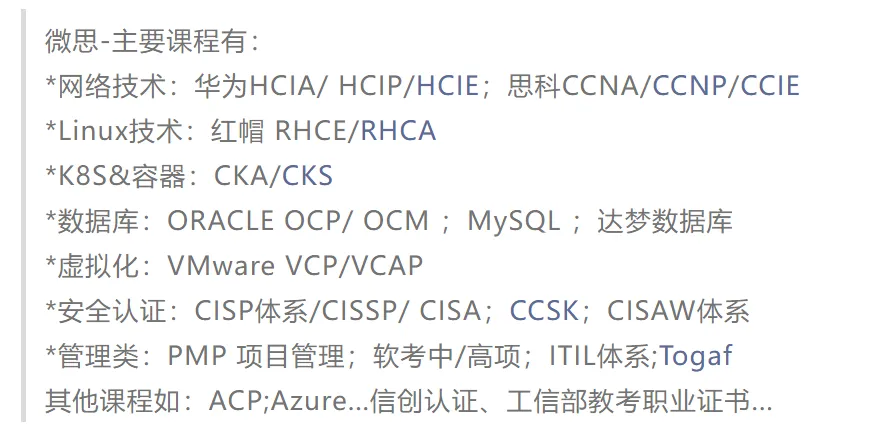
1微思网络,始于2002年
专业IT认证培训23年,面向全国招生!
点击查看更多【培训课程目录】

— Linux文章推荐 —








系统集成
认证培训
买设备,找我们
IT维保,找我们
IT培训,找我们
