一、设备工作模式介绍
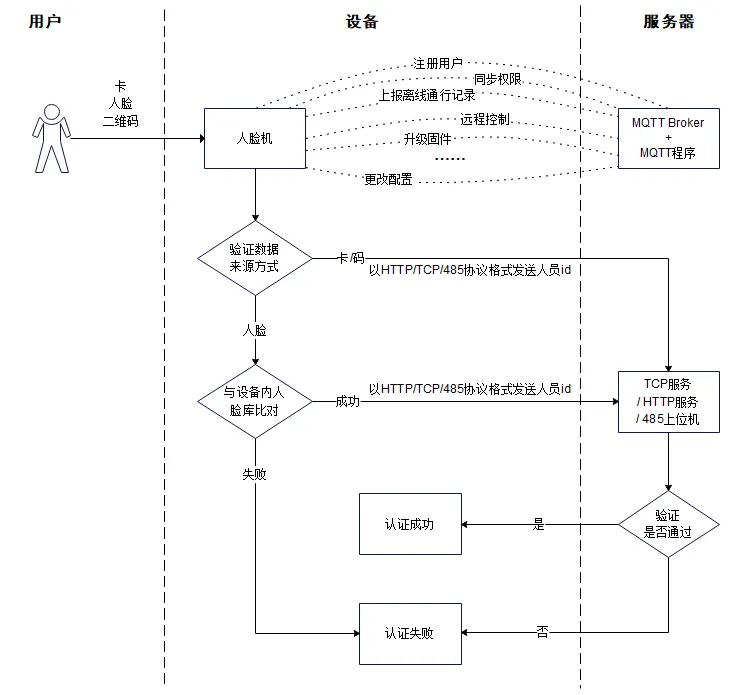
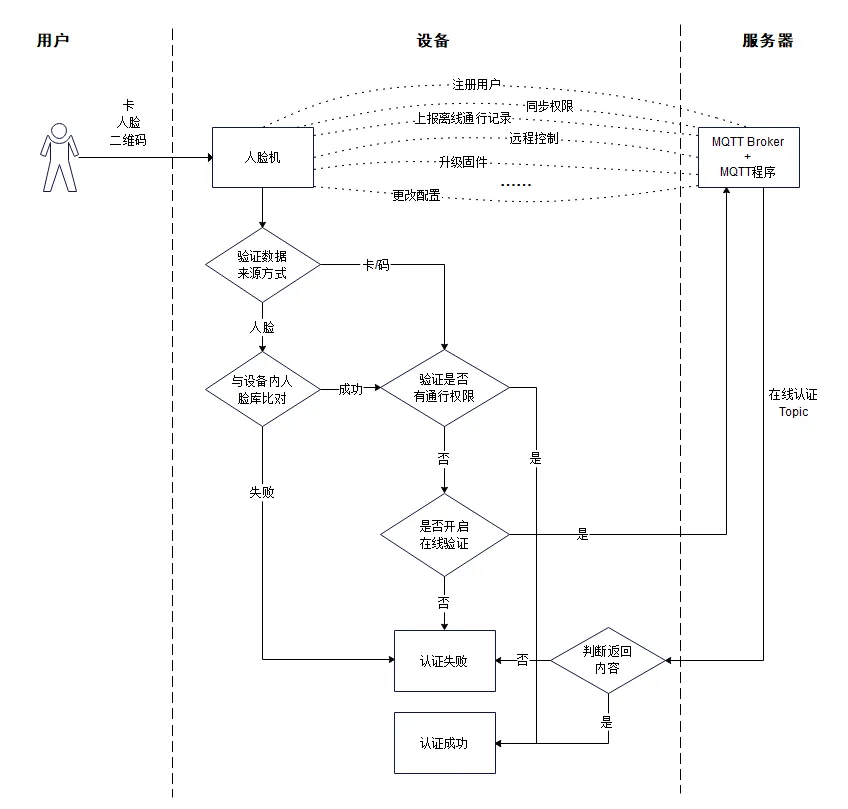
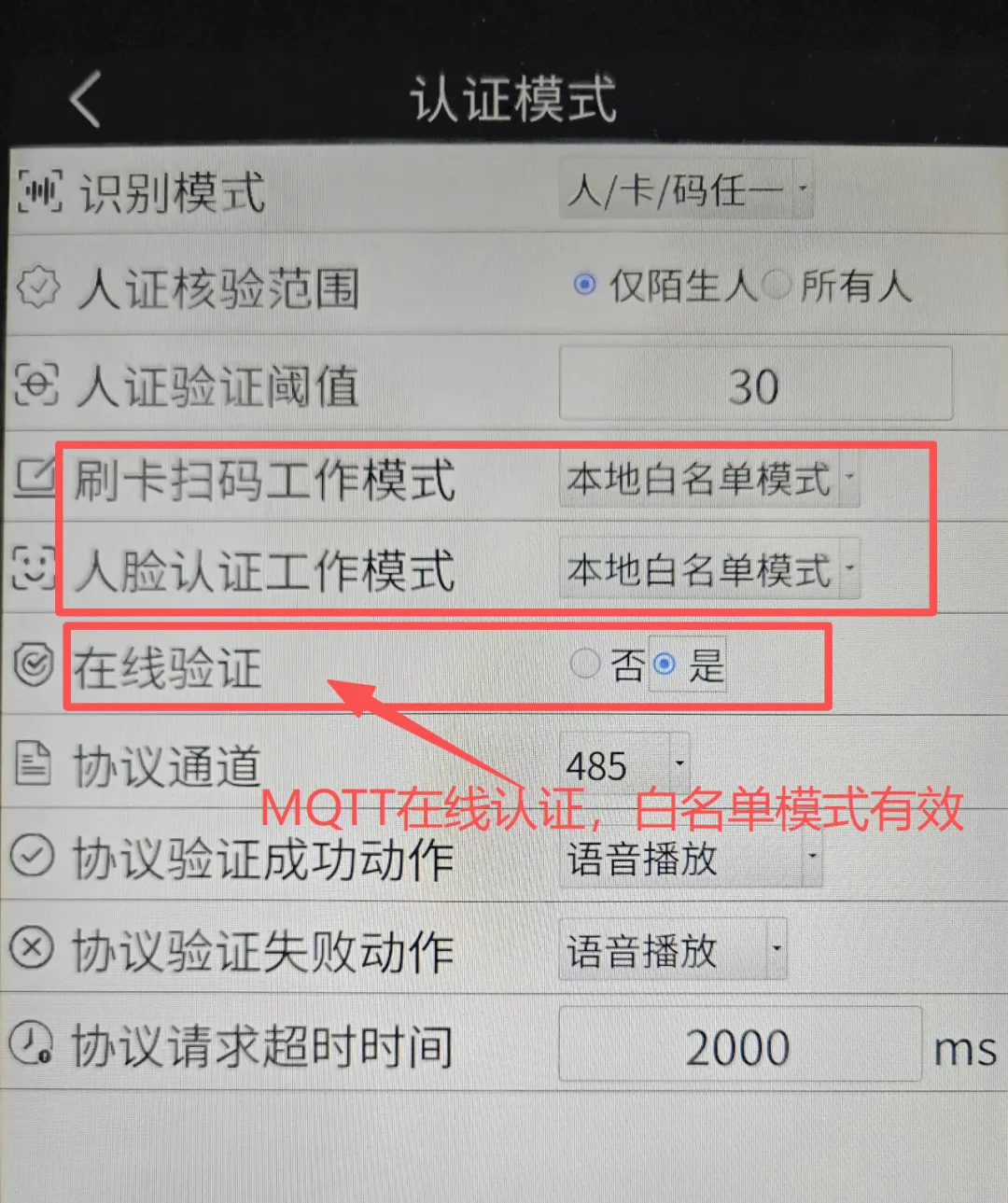
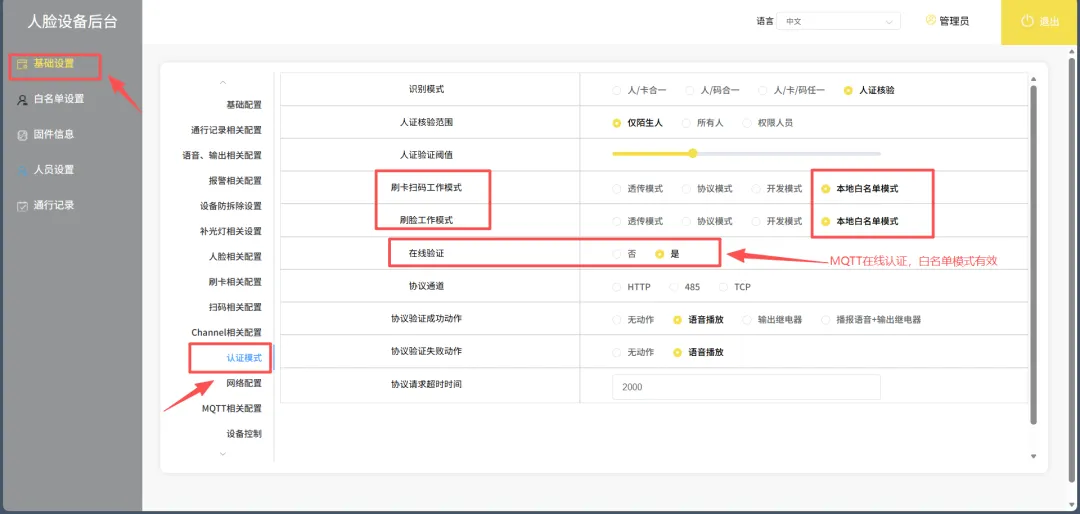
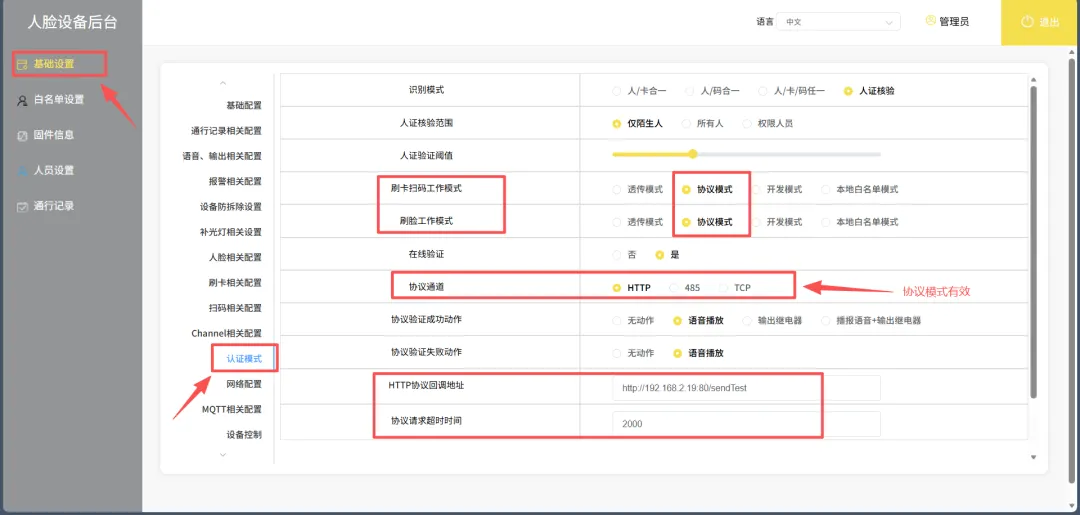
设备支持协议和白名单2种模式,核心区别在于验证权限的主体不一致
协议模式
白名单模式
权限验证:优先离线验证,离线验证失败可走在线验证(需打开配置)
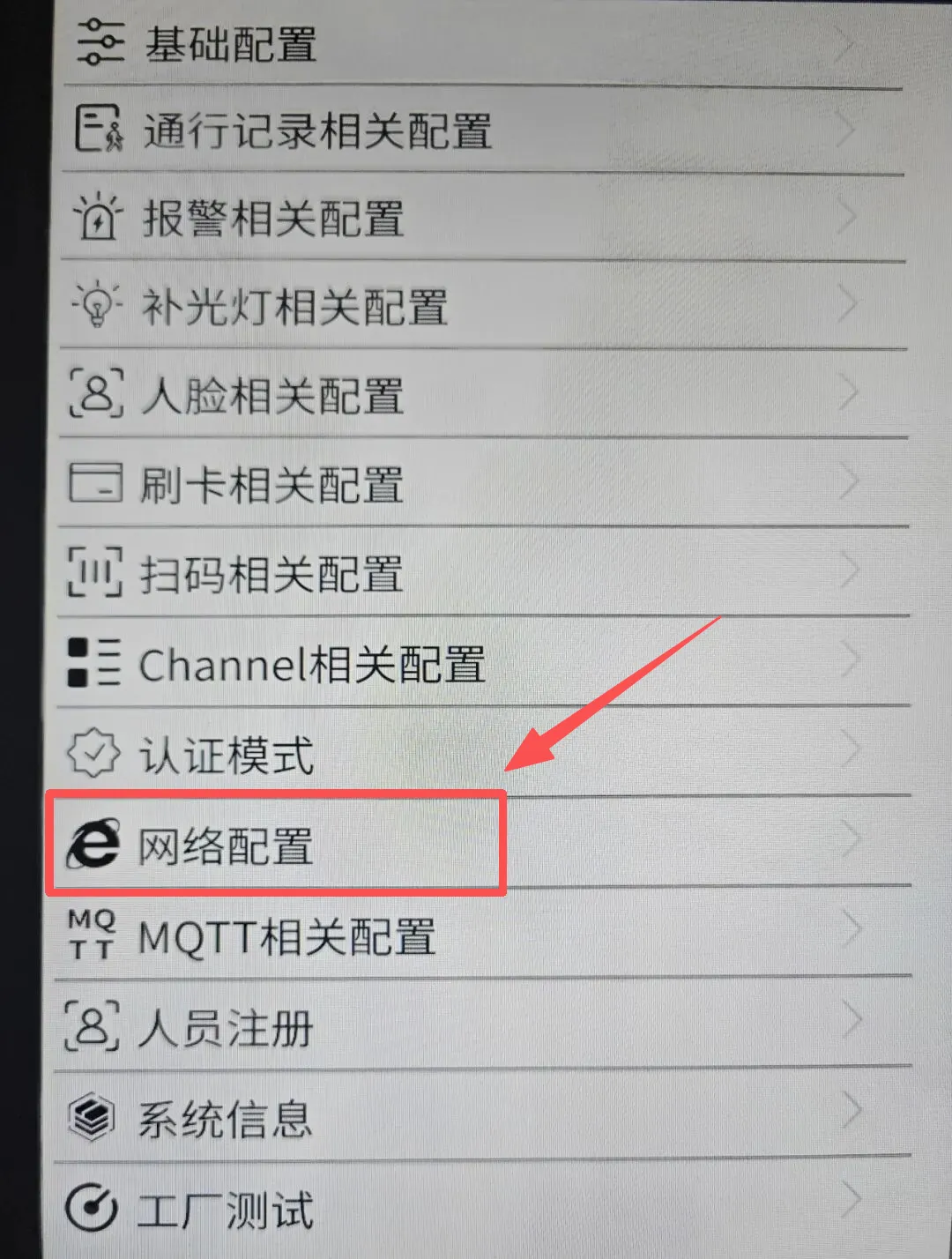
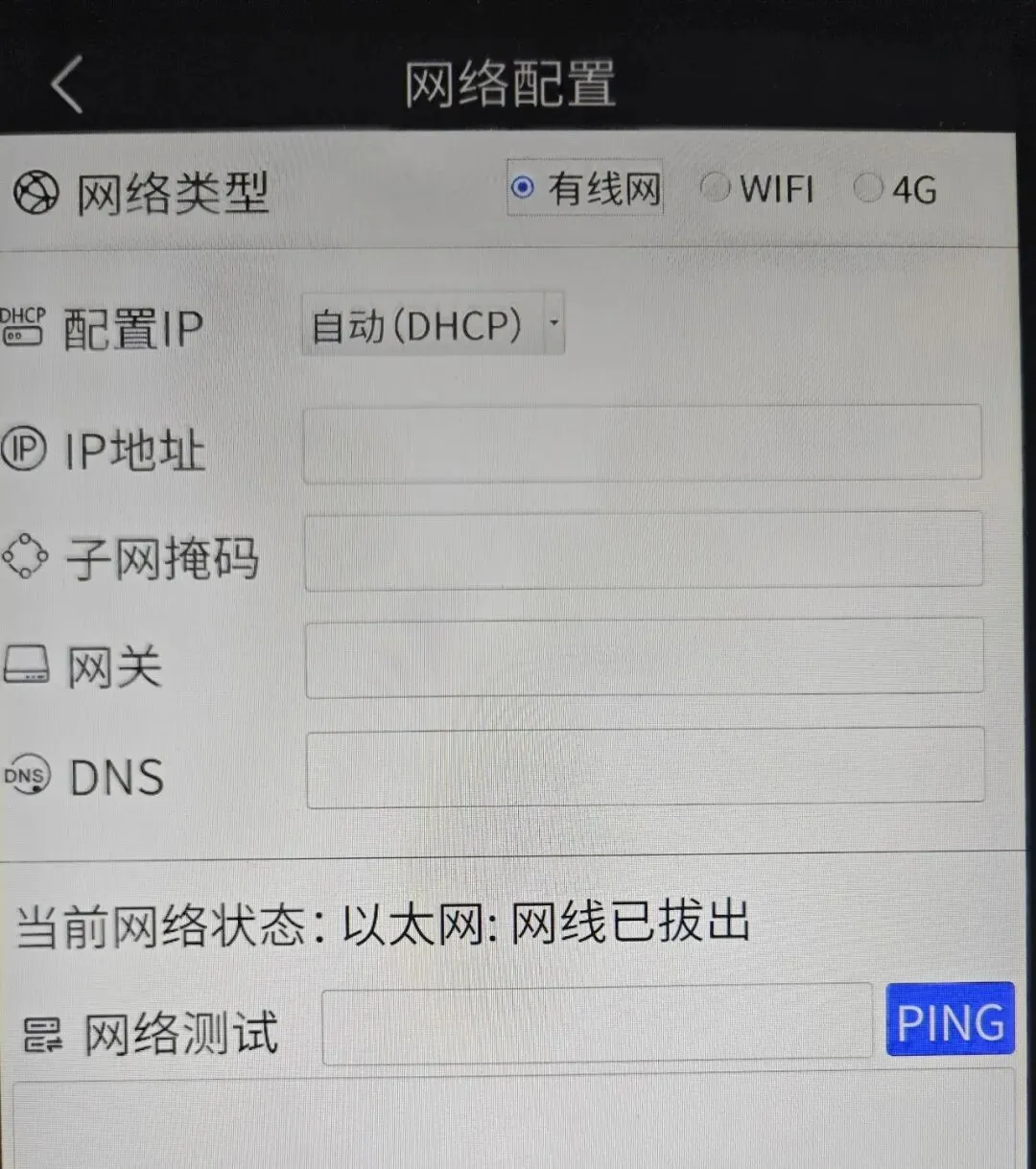
二、配置网络
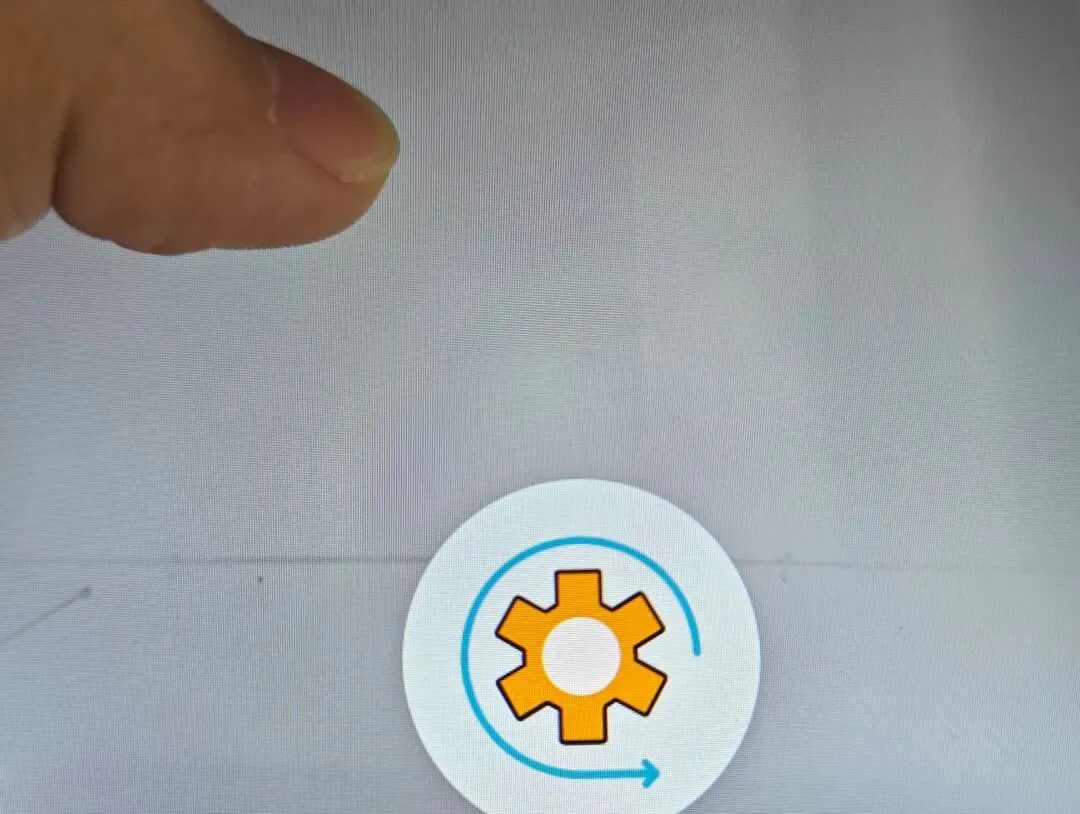
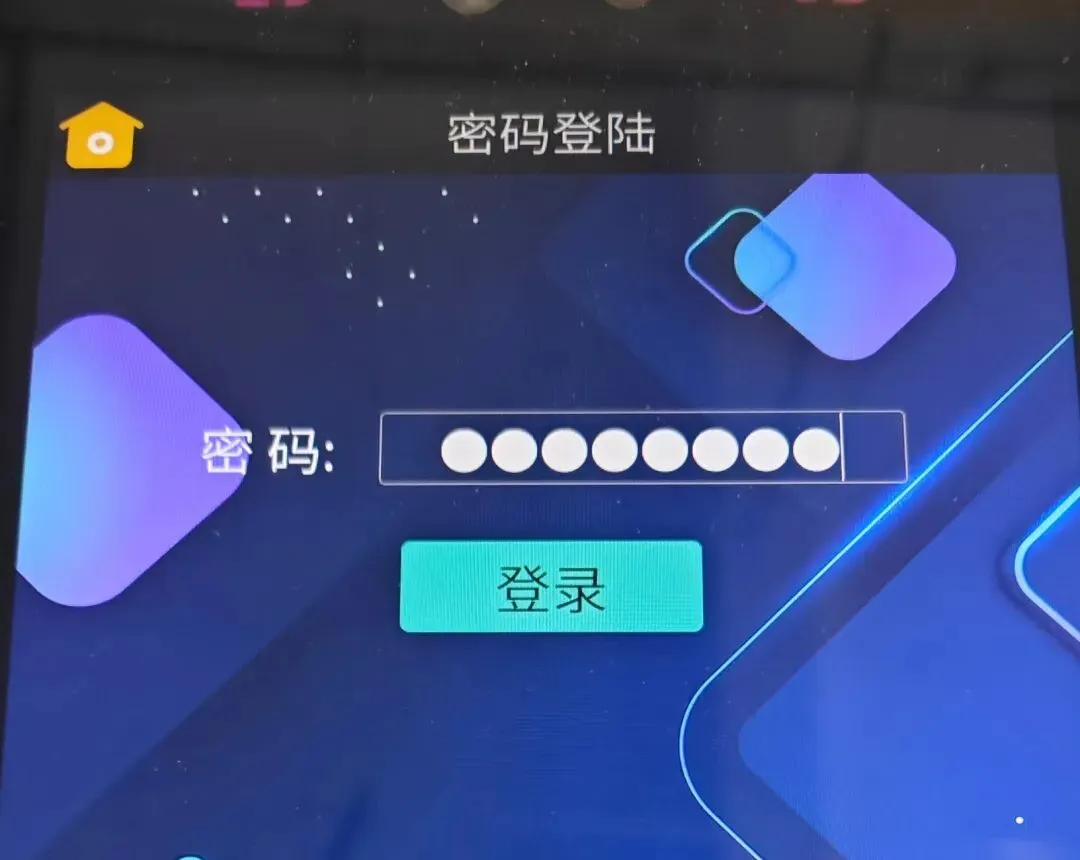
1、长摁设备屏幕直至出现设置样图案(如下图),点击该图案2、输入password,点击“登录”按钮,进入设置界面有线网:需插网线使用,支持DHCP和手动设置设备IPWIFI:支持DHCP和手动设置设备IP,注意只支持2.4G频段(不支持5G和混合频段)5、联网成功后,返回识别界面,屏幕右上角会有对应网络图标注:该方法只适用于带扫码功能的型号,具体方式请带着设备型号询问技术支持三、配置工作模式
方法一 设备触屏方法
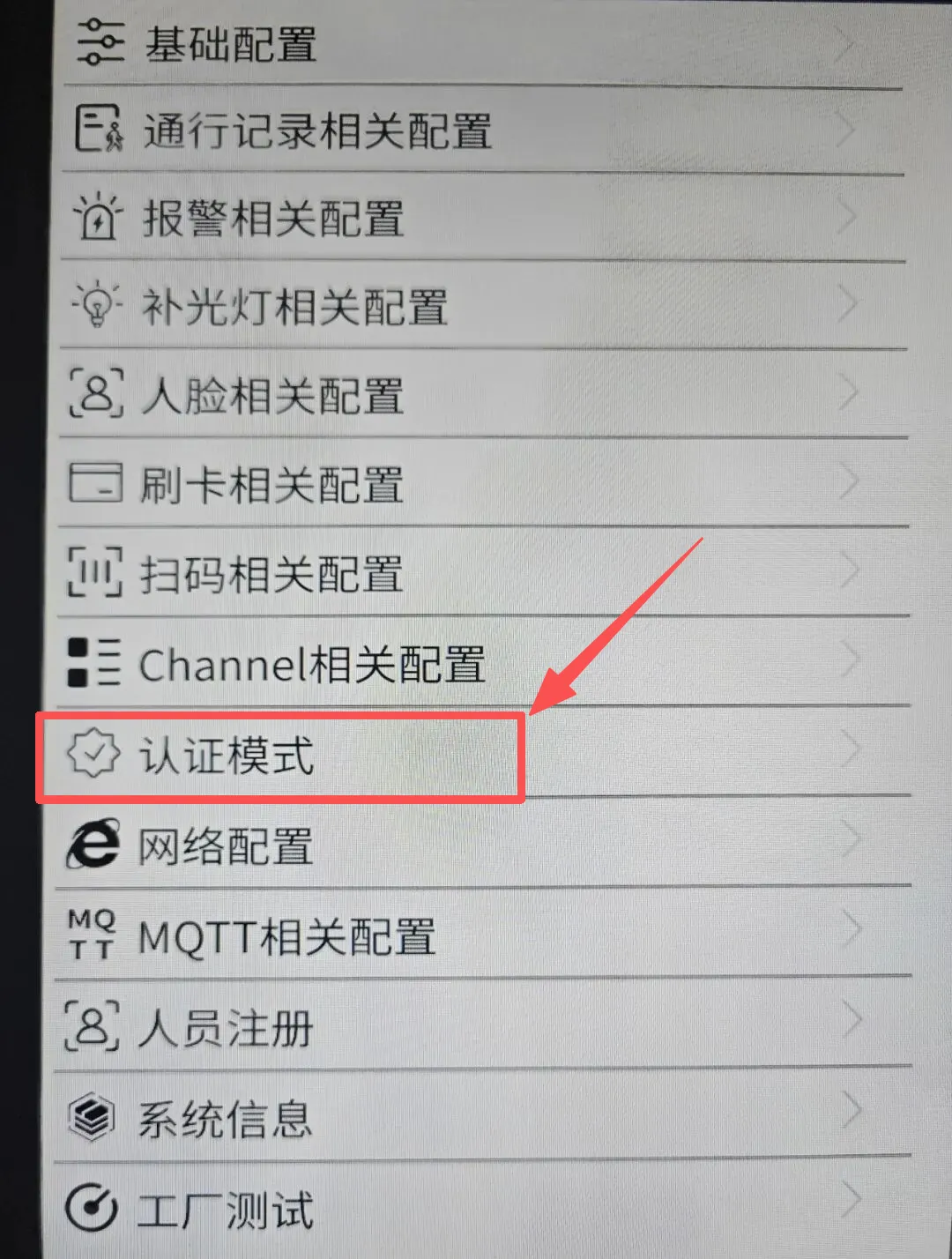
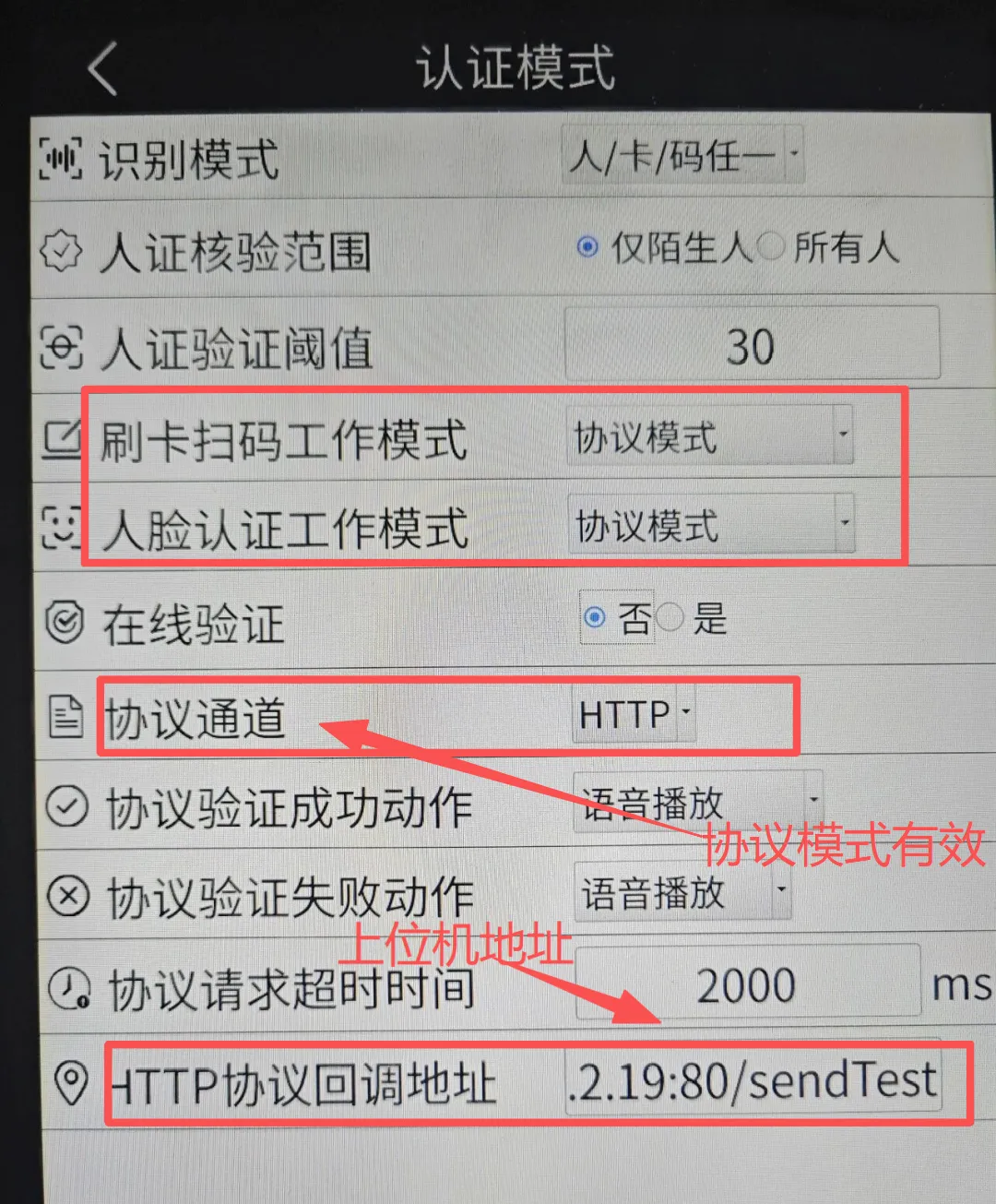
1、进入设置界面后,选择“认证模式”
2、工作模式按需选择协议模式/白名单模式,点击保存
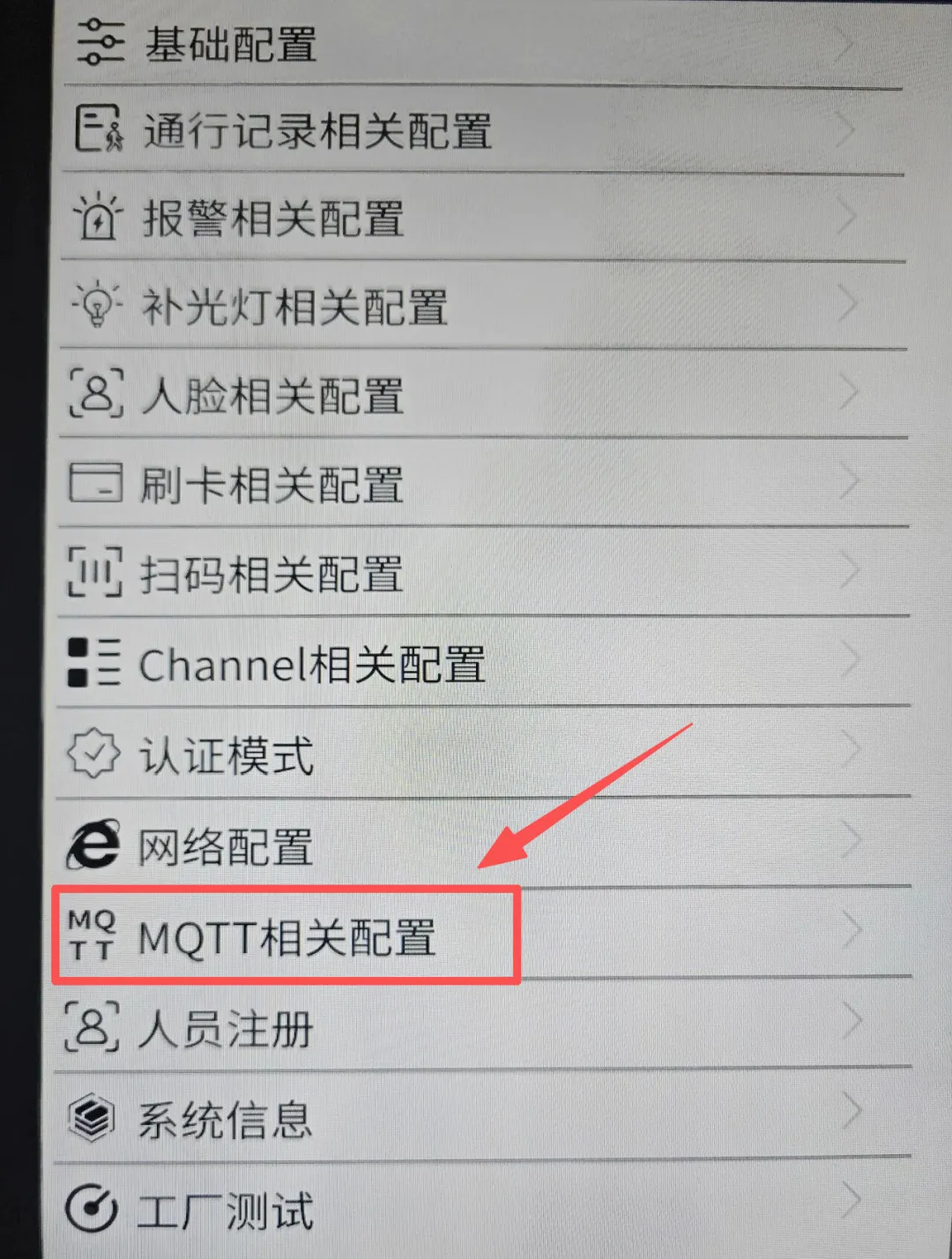
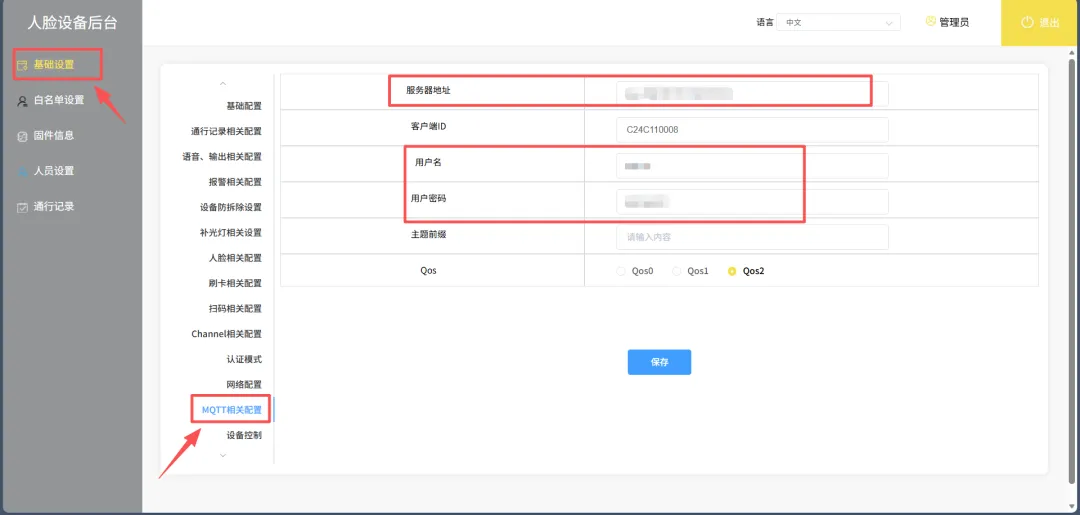
3、返回设置界面,选择“MQTT相关配置”
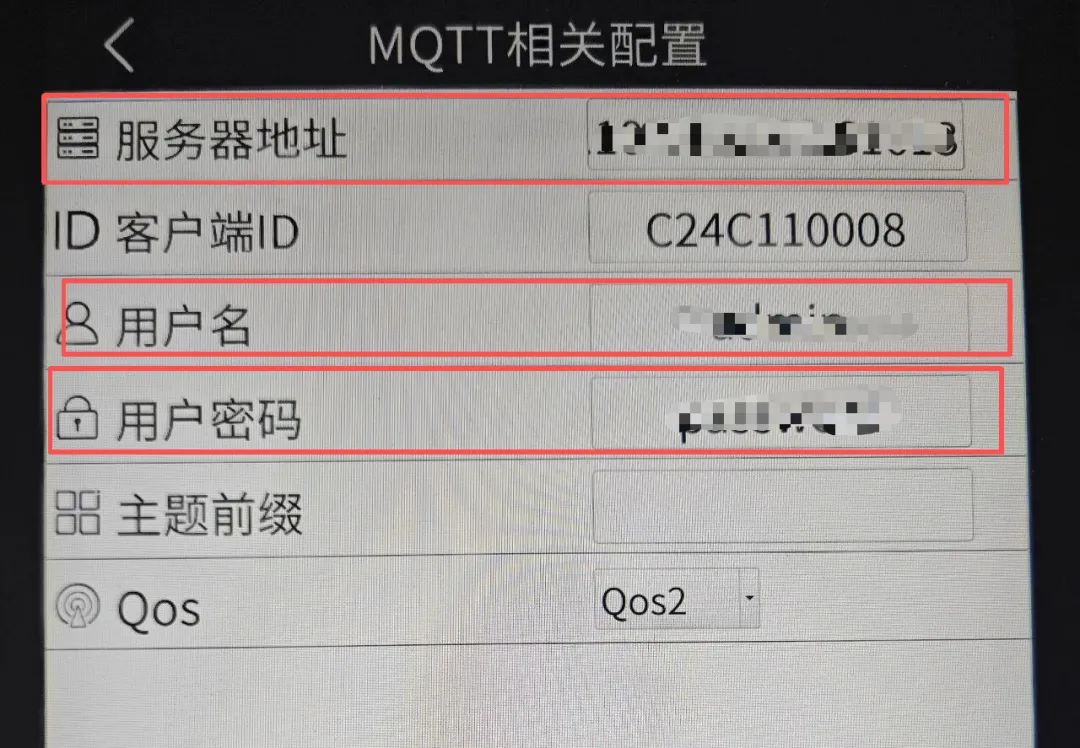
4、填写MQTT服务器地址、用户名和密码,点击保存5、MQTT连接成功后,返回识别界面,屏幕右上角会有对应“MQTT”图标
方法二 websever方式
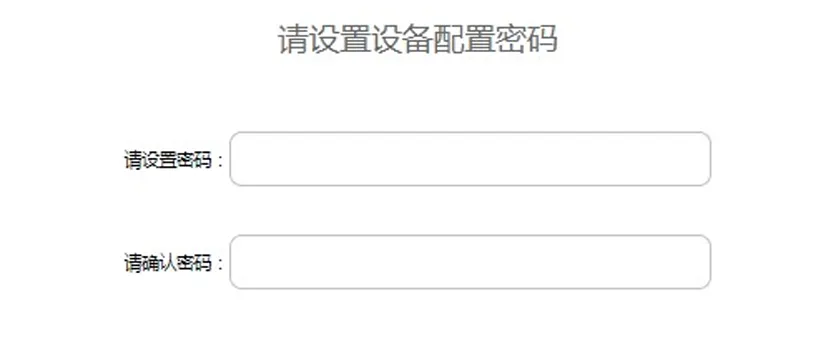
1、将电脑与人脸设备接入同一网络中。打开浏览器,在地址栏里输入ip:8060 ,输入回车,即可进入设备websever管理界面假设现在设备ip为192.168.10.230,那么输入192.168.10.230:8060注: 设备ip在屏幕右下方查看,“ : ”使用英文冒号注:第一次登录时,页面会提示设置“设备配置密码”。此密码作为局域网http协议接口的安全校验秘钥,不影响登录密码password。4、点击“基础设置”-“认证模式”,工作模式按需选择协议模式/白名单模式,点击保存
5、点击“基础设置”-“MQTT相关配置”,填写MQTT服务器地址、用户名和密码,点击保存
6、MQTT连接成功后,返回识别界面,屏幕右上角会有对应“MQTT”图标
注:该方法只适用于带扫码功能的型号,具体方式请带着设备型号询问技术支持四、协议使用
协议文档地址:http://218.4.173.194:10086/doc/298/
注:找到对应型号下带Vbar后缀的文档,设备固件37版本前后有大变动。需要确认当前设备固件版本,方法为:
FAQ | Linux人脸机(C版)查看固件版本
协议模式常用
《VF系列MQTT协议文档V1.xx.x(Vbar版本)》
《VF系列-协议模式下通讯协议文档V1.x.x(Vbar版本)》
注:局域网环境也可用《VF系列HTTP协议文档_V1.xx.x(Vbar版本)》部分代替《VF系列MQTT协议文档V1.xx.x(Vbar版本)》
该模式需要2个协议结合使用:MQTT协议/HTTP协议下发用户和人脸,通讯协议上报数据。
白名单模式常用
《VF系列MQTT协议文档V1.xx.x(Vbar版本)》
五、协议对接流程步骤
大致流程如下,细微处根据设备型号有些许差异
1、使用用户注册/添加人员接口,将人员ID下发到设备
2、使用同步白名单/添加凭证接口,添加人员凭证到设备,与人员ID绑定
3、使用添加秘钥接口,将公钥添加到设备,私钥用于生成用于103动态码,防复制(不使用103码可忽略这一步,生码规则请咨询技术支持)
4、其他接口按需对接
点击关注本公众号,了解更多设备对接流程