0 基础普通人:AI 编程+部署上线全流程|2026 AI 实操手册第80篇
- 2026-10-21 13:27:26
0 基础普通人:AI 编程+部署上线全流程|2026 AI 实操手册第80篇文 | 天骐 图 | 网络 本文字数 | 1669预计阅读 | 5分钟 聊到普通人用 AI 做产品,想必大家都是不知道如何开始实操,对做产品这件事的第一印象也是这几个关键词:代码、Python 语言、天书、一头雾水等等。 在 AI 发展到 2026 年这个视角,我想和你分享一个我最近的体感,今天即使是 0 编程计算机基础的普通人,也能借助 AI 编程做出一些轻量化的产品,且从产品的部署到上线发布,大部分一个人也能搞定。 今天和大家分享一个我昨天做出来的 AI 小产品,从完整用到的需求构思到发布全流程,照着做,你也能完整做出来。 保姆级实操教程,建议收藏再看。 这个产品是针对老师群体早自习早读场景,学生不愿意开口朗读的痛点,通过趣味化游戏化的方式激发学生朗读积极性,帮助老师进行管理上的减负。 产品场景:检测到早读声音,画面上的动物就会越来越多,直到铺满整个屏幕。当声音减弱或者停止,屏幕上的动物就会越来越少,直至消失。 这篇文章总共分为以下3个部分: 废话不多说,直接开始。 这个AI 对话工具像国内的 deepseek 、豆包、元宝,这些都可以。如果有配置科学上网的小伙伴的话,能用 GPT 、 gemini 当然更好。我是习惯用gemini 主要是帮我们分析产品需求,写提示词这么一个作用。 比如,我们发现了一个需求,搜索早读神器,会出现对应的图片 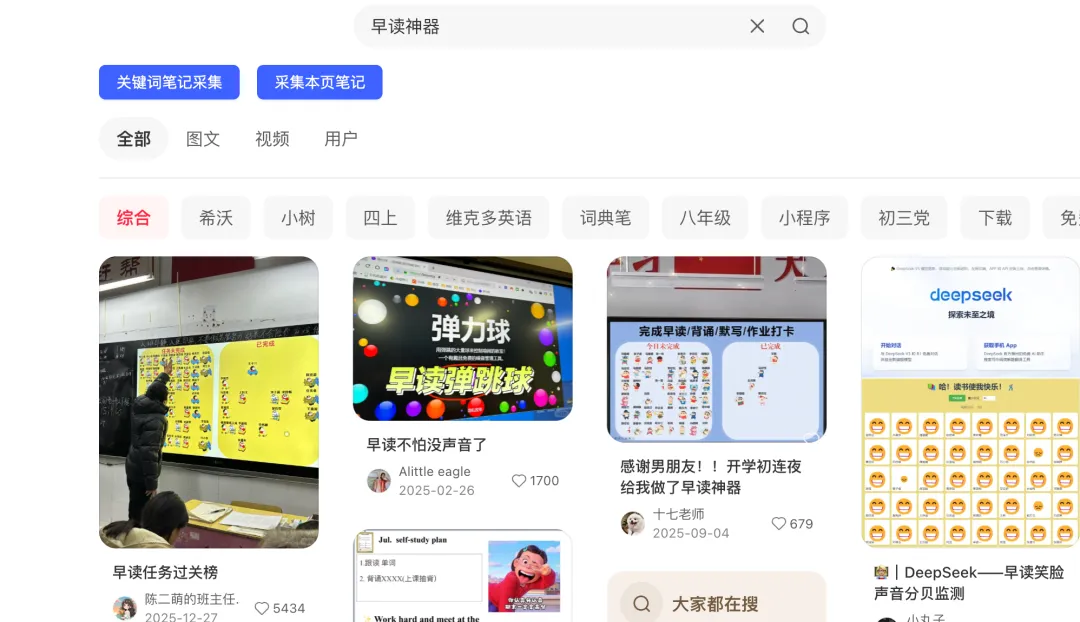
假设以这个为例: 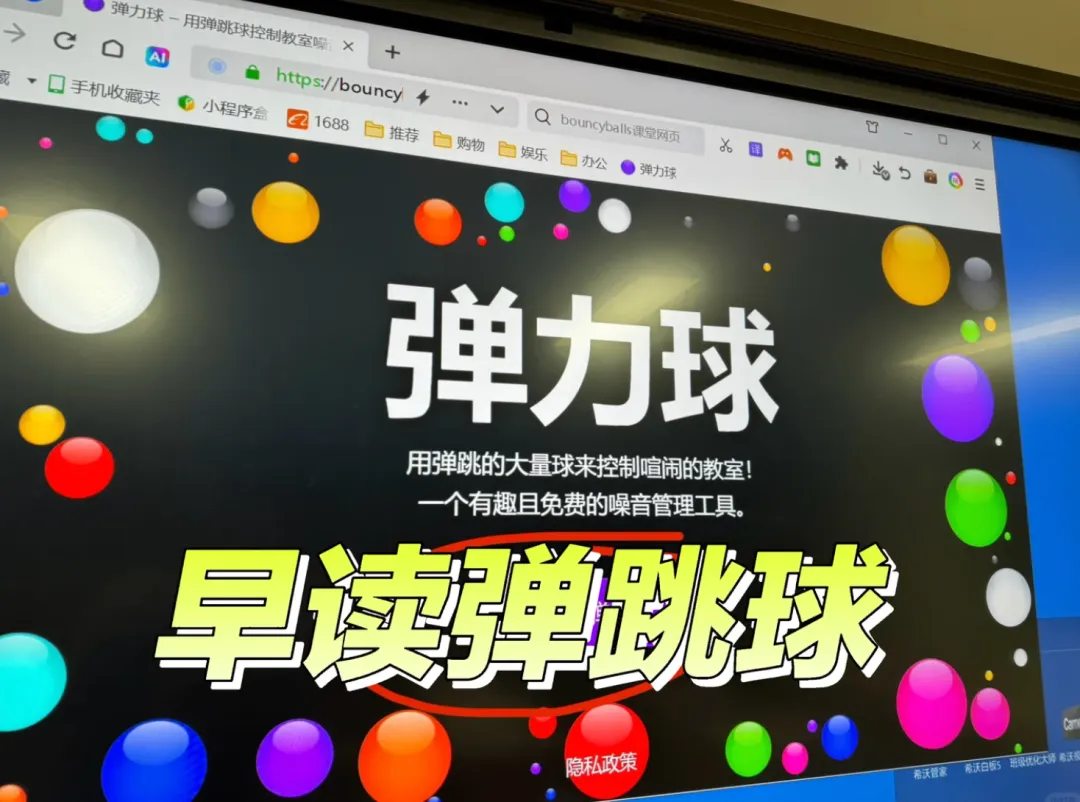
配置这样的提示词,直接丢给 Ai: 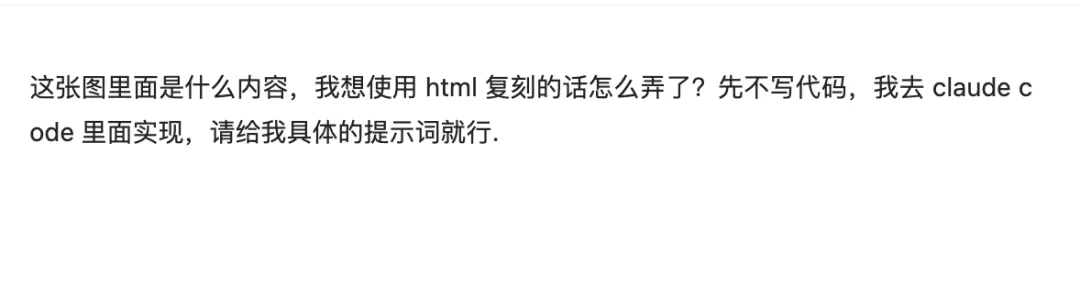
我这里是给了 gemini,稍后就得到这样一版提示词: 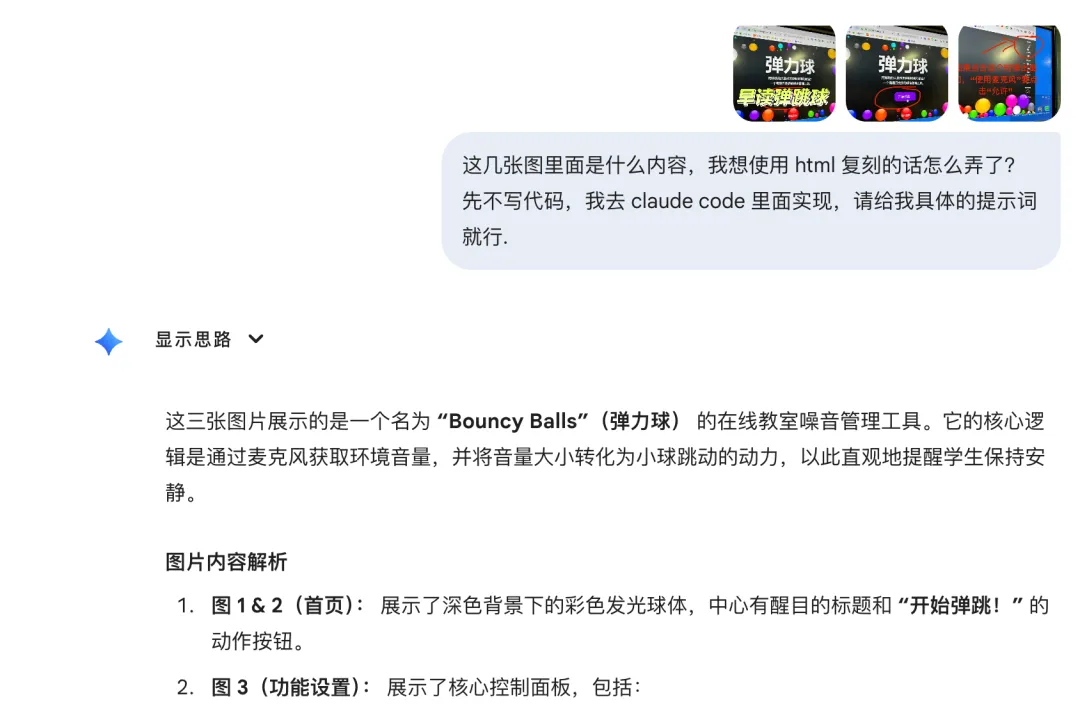
给 claude code 的提示词如下: 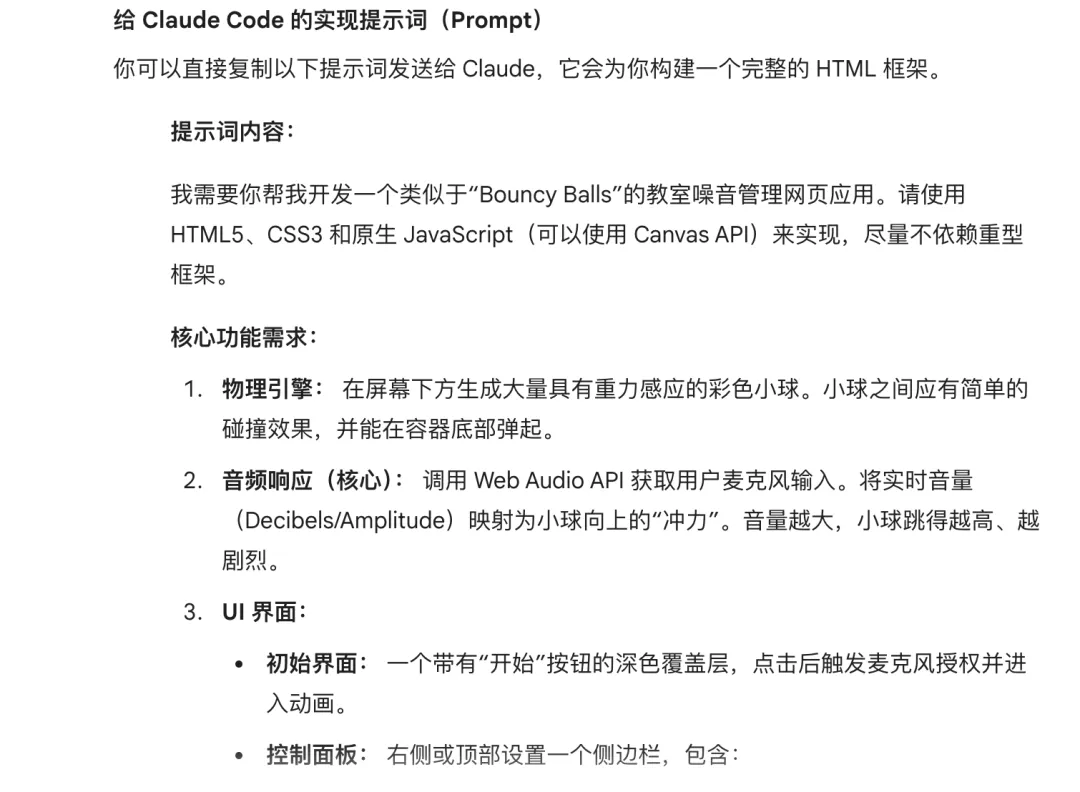
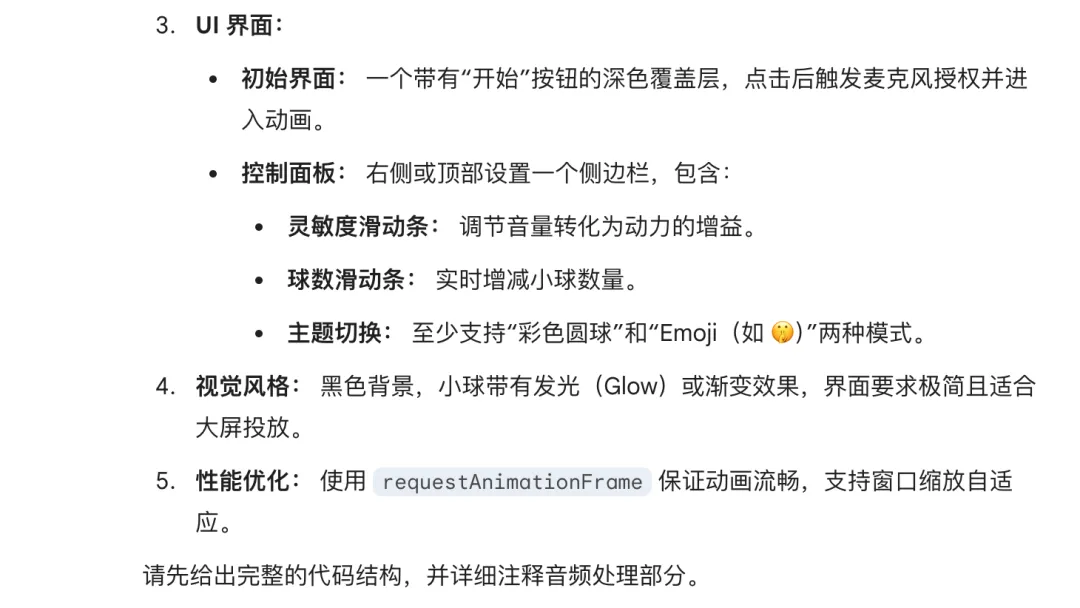
到这一步开始,我们就完成了基础的产品提示词准备工作,接下来打开 AI 编程软件。 我这里用的是 claude code,当然还有像 claude、 cursor 这些都可以,但对于完全 0 基础的小伙伴来说,用 claude code 更合适,因为更易上手 在这一步开始前,我们需要在桌面新建一个文件夹,比如命名: 
它是用来放置我们用 AI 编程好的这些代码模块内容的。 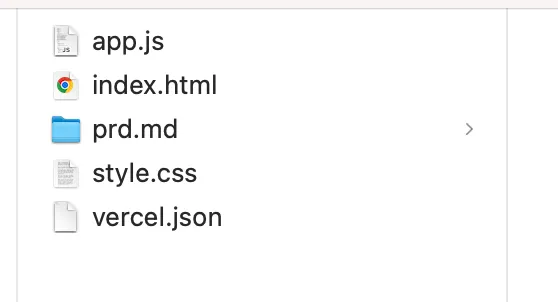
然后打开 claude code 这个软件,这里打开总共有 2 种方式都可以,一种是vs code 、一种是终端,打开后,点击打开我们创建好的文件夹。 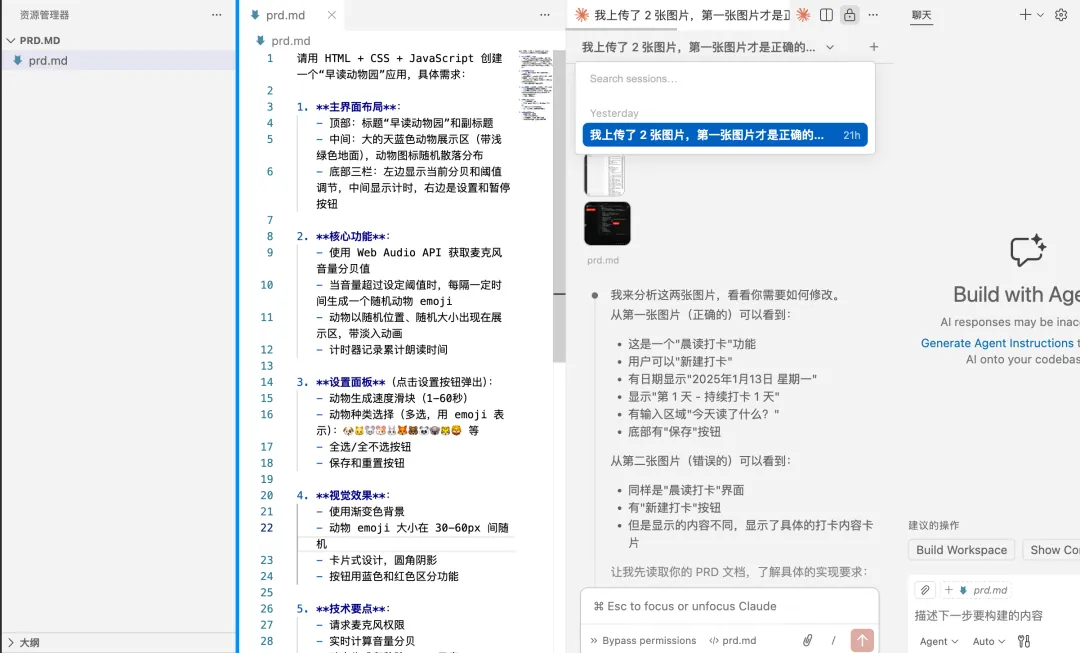
在 claude code 里面直接复制输入我们用 Ai 帮我们写好的产品提示词。 然后,我们在这个文件夹内就会得到一个 html 格式的工具,到这一步,其实产品就做出来了。 但此时的这个产品仅属于本地自己的电脑上,还没有发不出去。 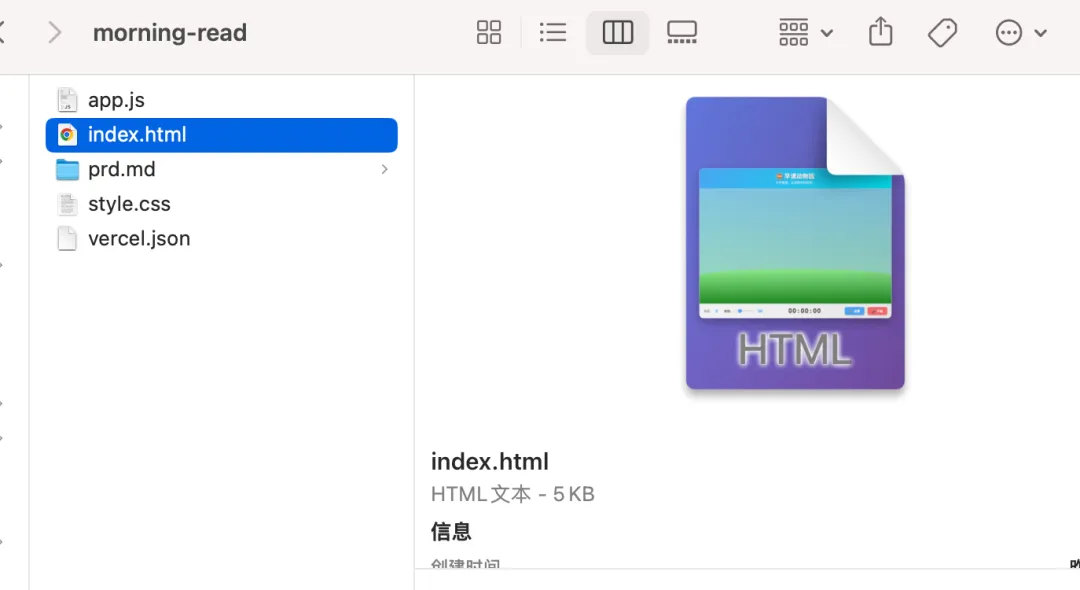
双击这个 html 格式,即出现打开后的这个页面,我们可以进行测试,如有需要增删改的地方,可以直接在 claude code 的命令框里面修改 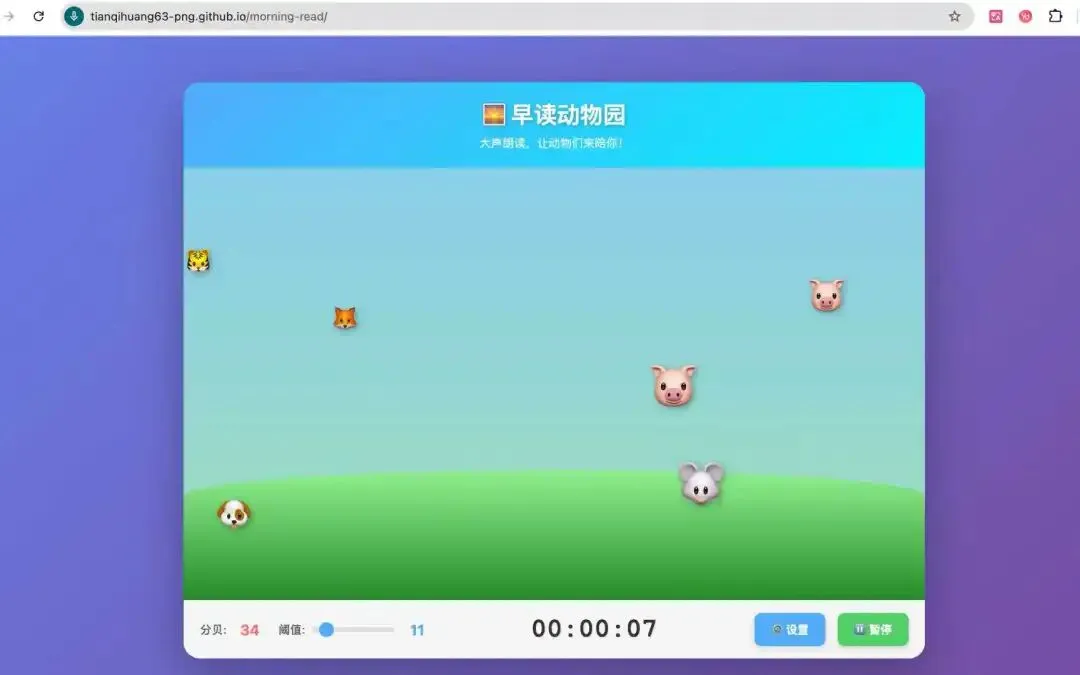
这一步是至关重要的一步,到如今 AI 强大到能帮我们做出产品,但部署和上线发布成别人可以用的,这步操作很多小伙伴不太会。会完成全栈应用的开发与部署。这也是一次个体从“写代码”到“构建系统”的思维跃迁。 个人推荐轻量产品部署的方式,目前我推荐的是2 种: 一个是在github 上面部署发布 https://github.com/ 二个是在 vercel 上面部署发布 此处如果有不会的地方,也可以直接像 claude code 提问,它会推荐几种方法。还需要准备一个谷歌账号,登录对应的发布网站。 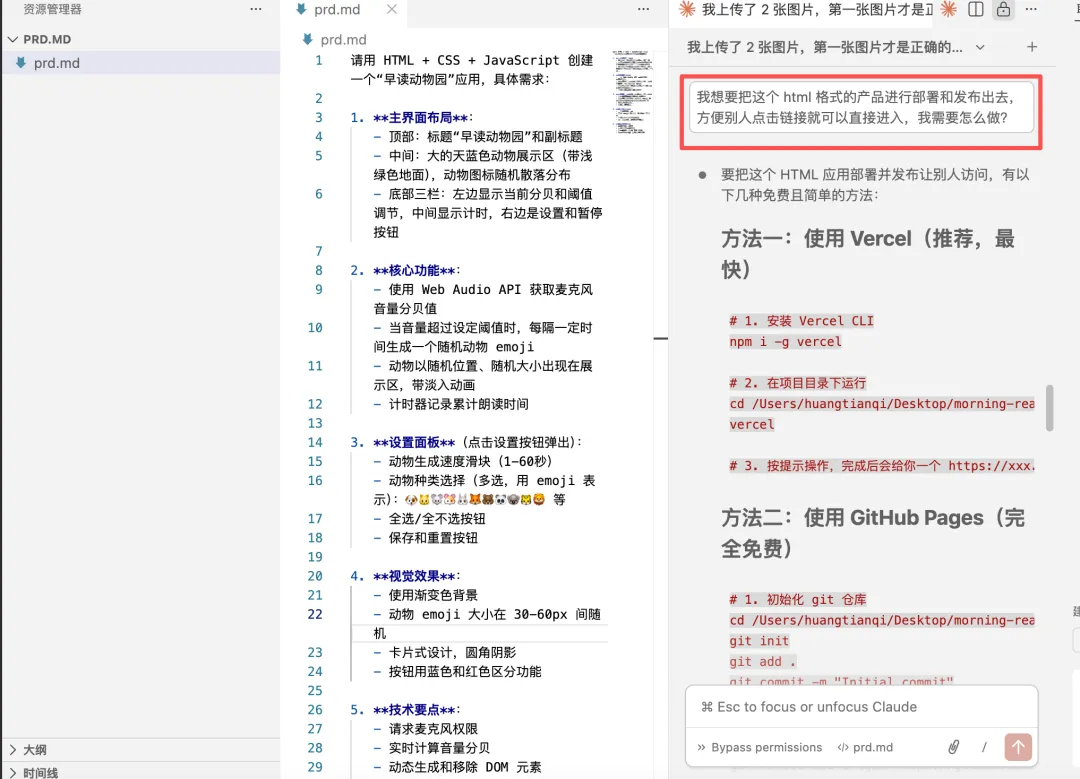
我们以github 为例,登录上来后,点击 new 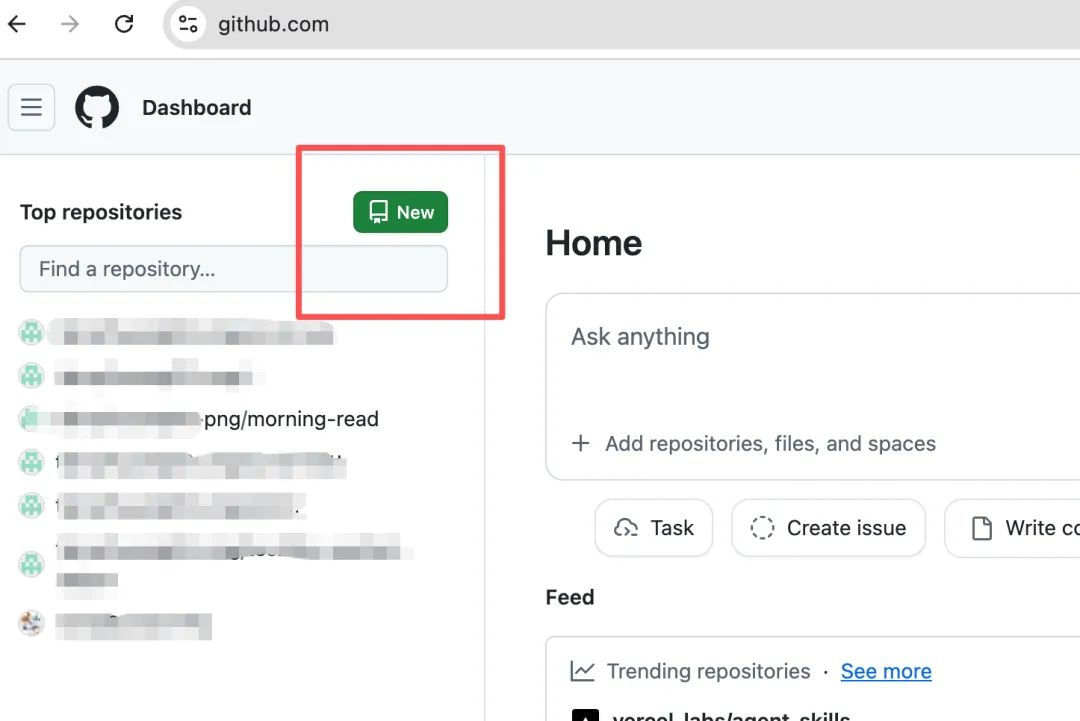
这里填写我们在电脑桌面建好的文件夹名字就可以。 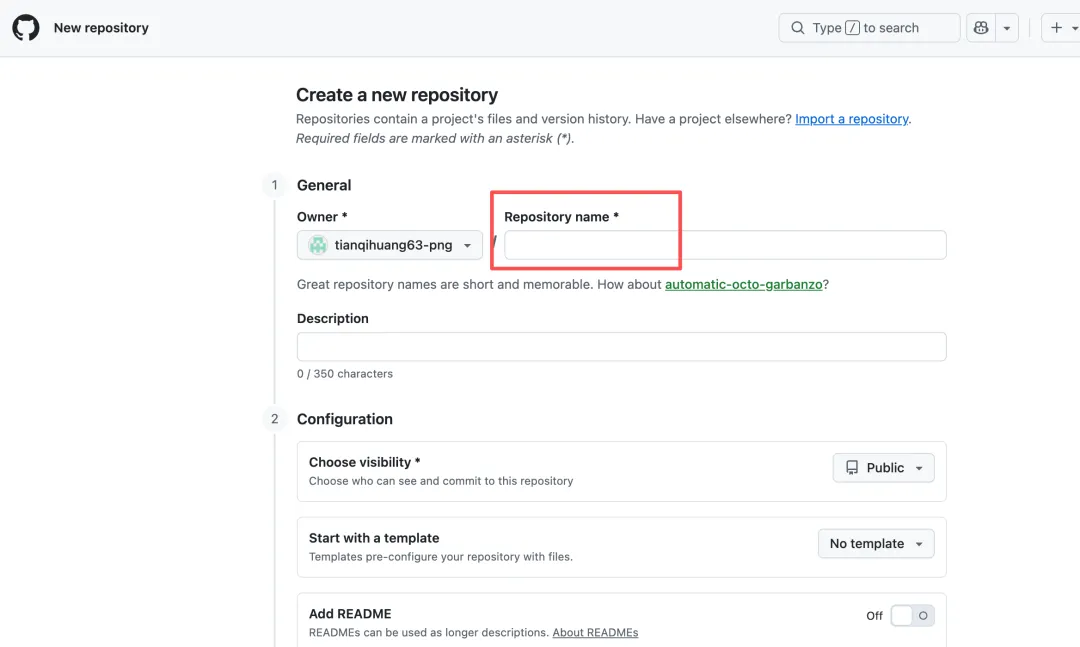
然后我们把桌面文件夹里面的文件上传上来,上传成果后就是我这张图片展示的这个样子。 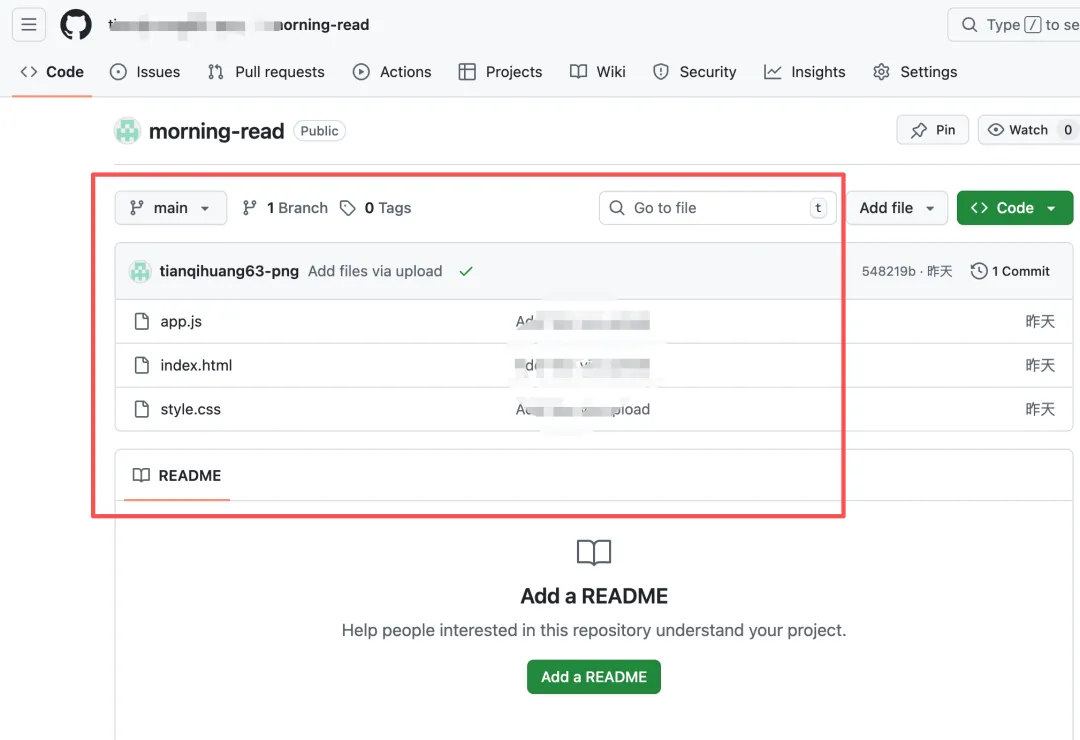
接下来,我们点击这个setting 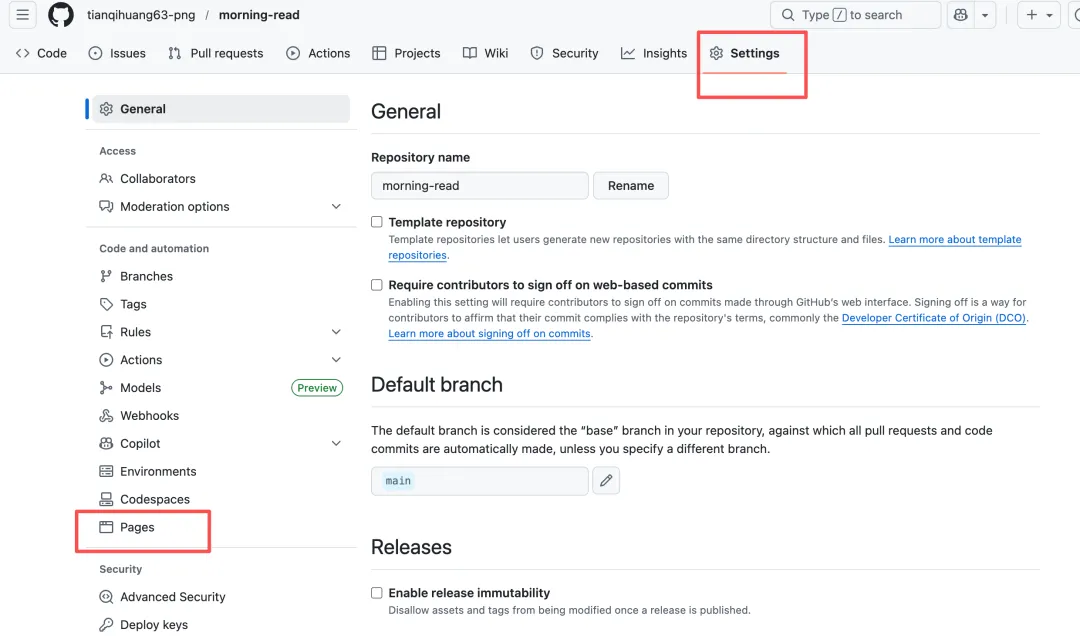
我们点击 pages,选择 main 和 save,进行提交,等待1 分钟左右,刷新一下,就会得到一个网址。 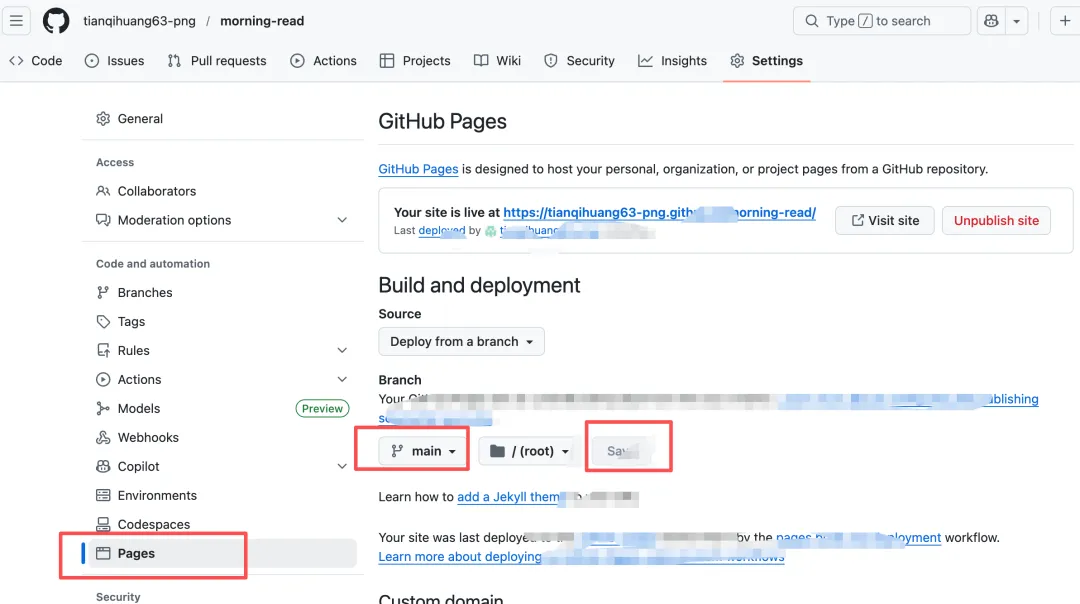
此时,到这一步就部署发布成功了! 可以复制下来发给别人,或者直接点击,就会跳转到打开的页面。 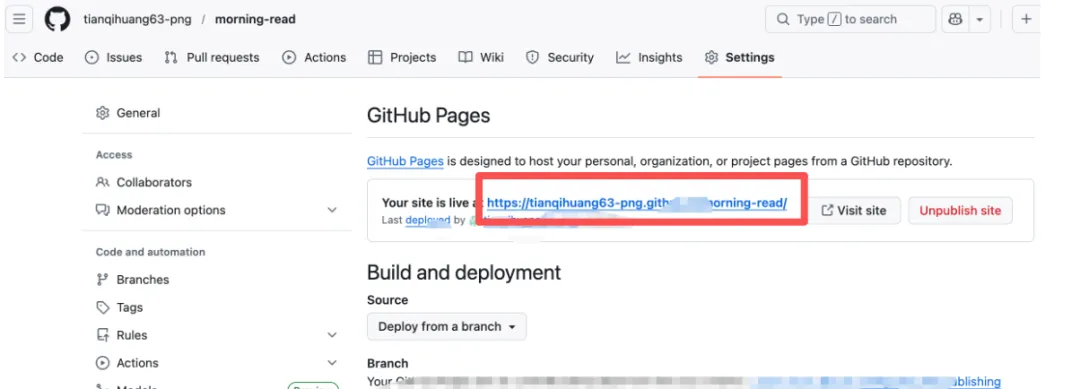
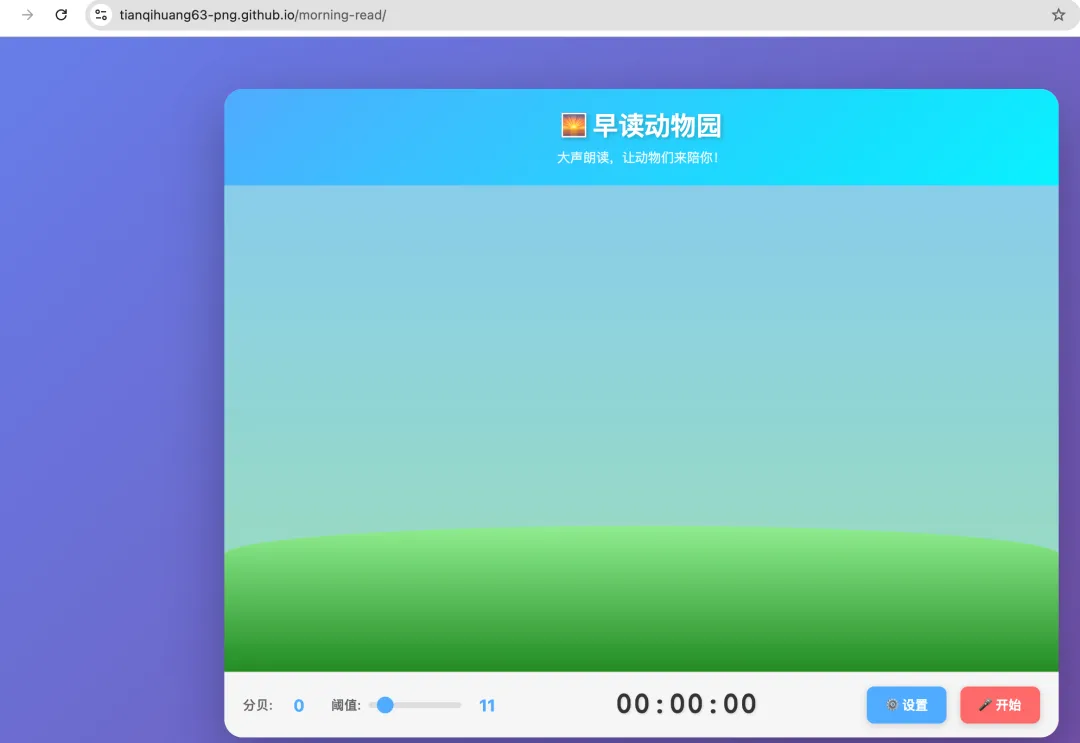
到这一步就完成了一个人整个从产品的需求调研到发布的全流程。 最后附上产品链接: https://tianqihuang63-png.github.io/morning-read/ 看到这里,是不是觉得借助 AI 编程做产品并没有那么难呢 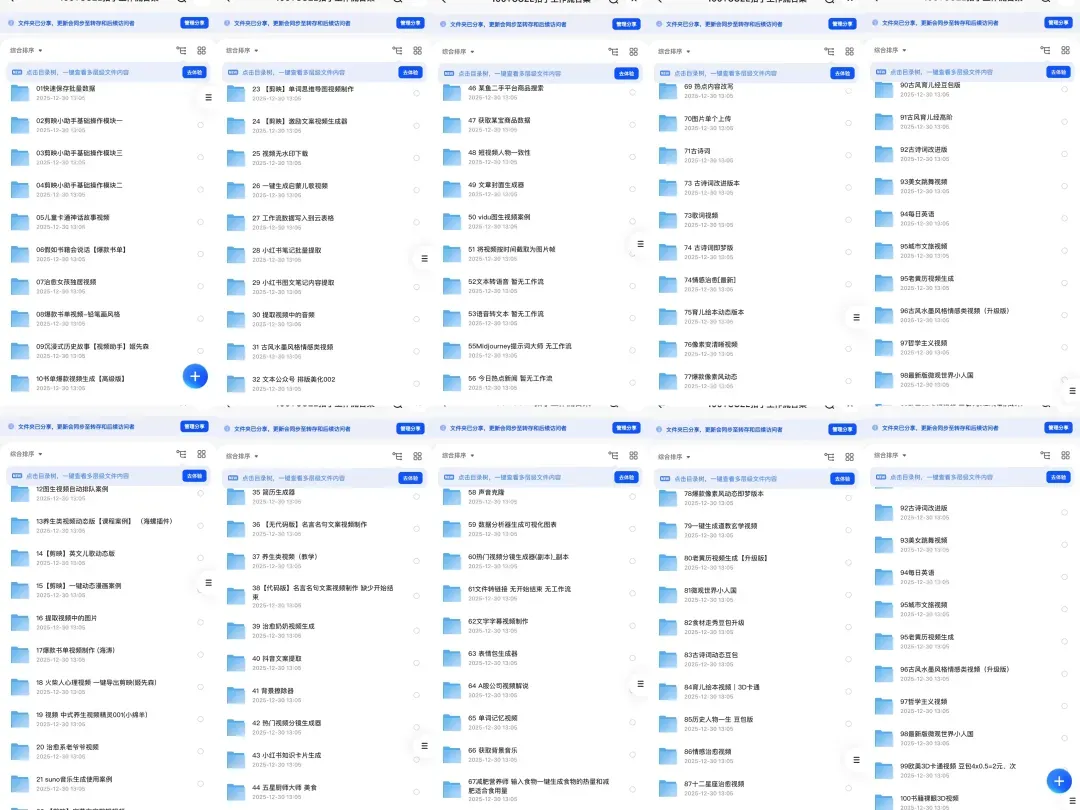

你好,我是天骐,一名 2026 年分享 AI 应用实操内容的 95 后,每篇内容致力于分享 1 个具体的 AI 知识点,相信对你有所启发
今天是1月18号星期日,日更公众号的第 80 天
一、准备一个 AI 对话工具
二、准备一个AI 编程软件
三、产品部署和上线发布
准备一个 AI 对话工具
准备一个AI 编程软件
产品部署和上线发布
大家可以实操感受起来
另外,我自己有一个面向 Ai 更细分的 coze 工作流交流群,如想了解和加入的小伙伴可以点击下方文章
Ai 初学者coze 交流群:👇
【进群门槛】决定给coze工作流 Ai 交流群设立一个进群门槛(已在群的 80 人除外)进行初步筛选
最后,给同样对 Ai 感兴趣,想学习以及正在学习 coze 工作流的小伙伴,100 个coze 工作流合集。
👇扫描下方“二维码”,免费领取100个coze工作流作为见面礼👇
👇欢迎点赞、分享和推荐,一键三连,2026年好运和爱都会流向你👇
本文来自网友投稿或网络内容,如有侵犯您的权益请联系我们删除,联系邮箱:596563534@qq.com 。
