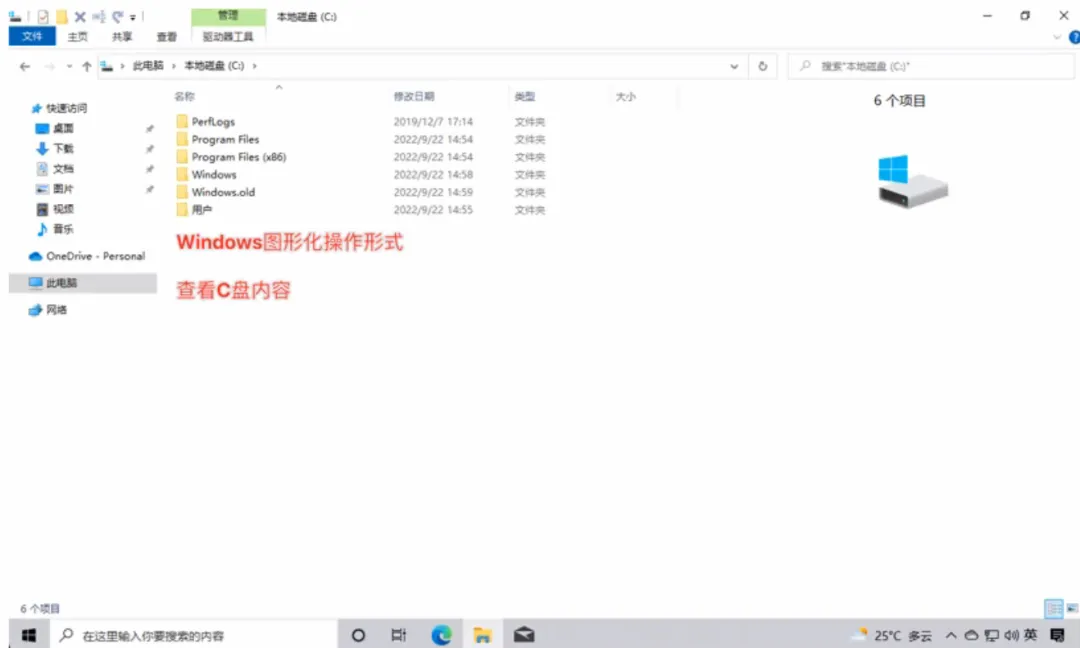
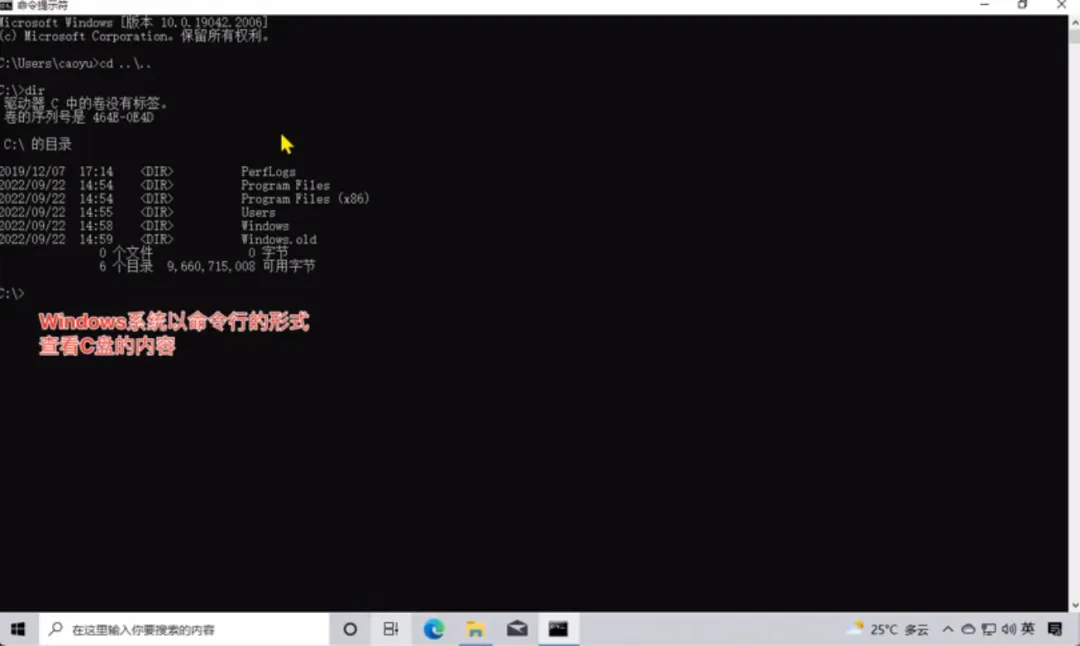
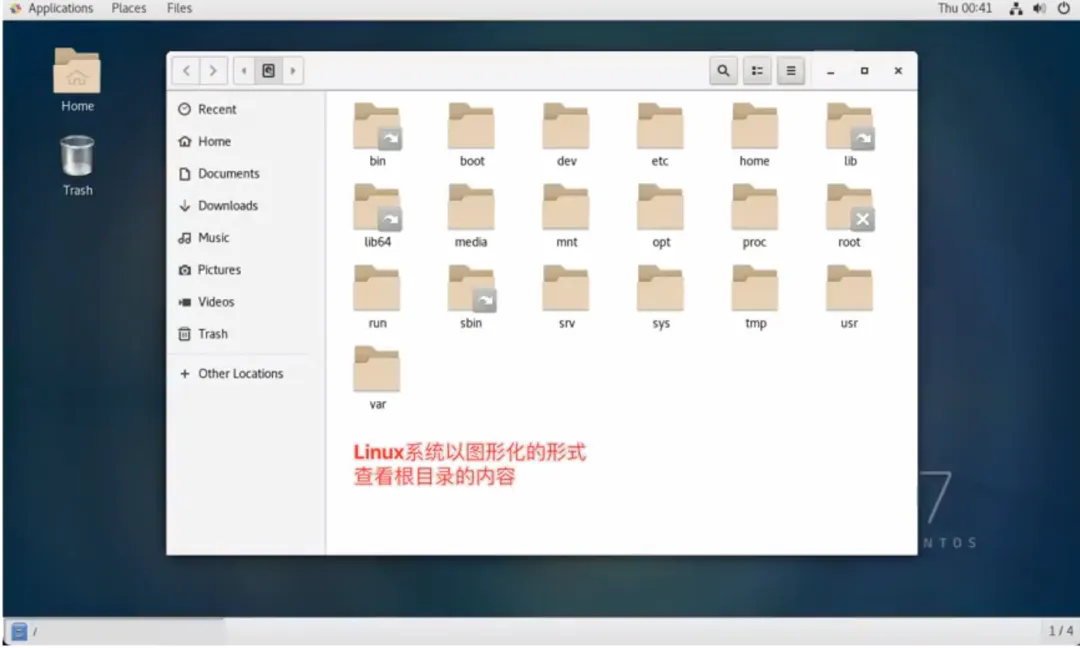
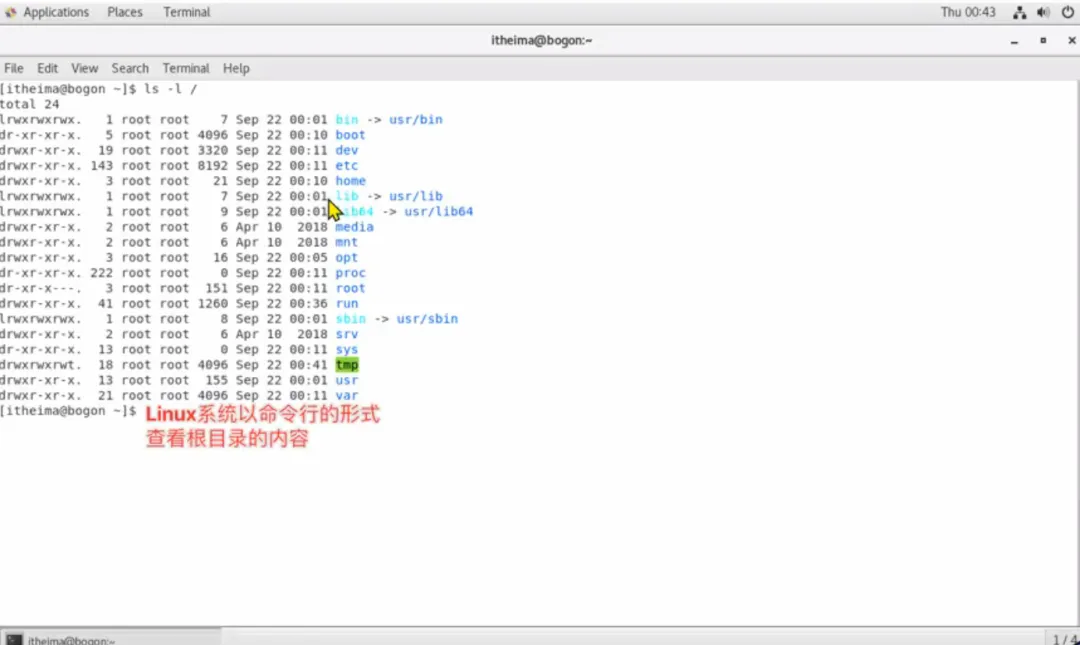
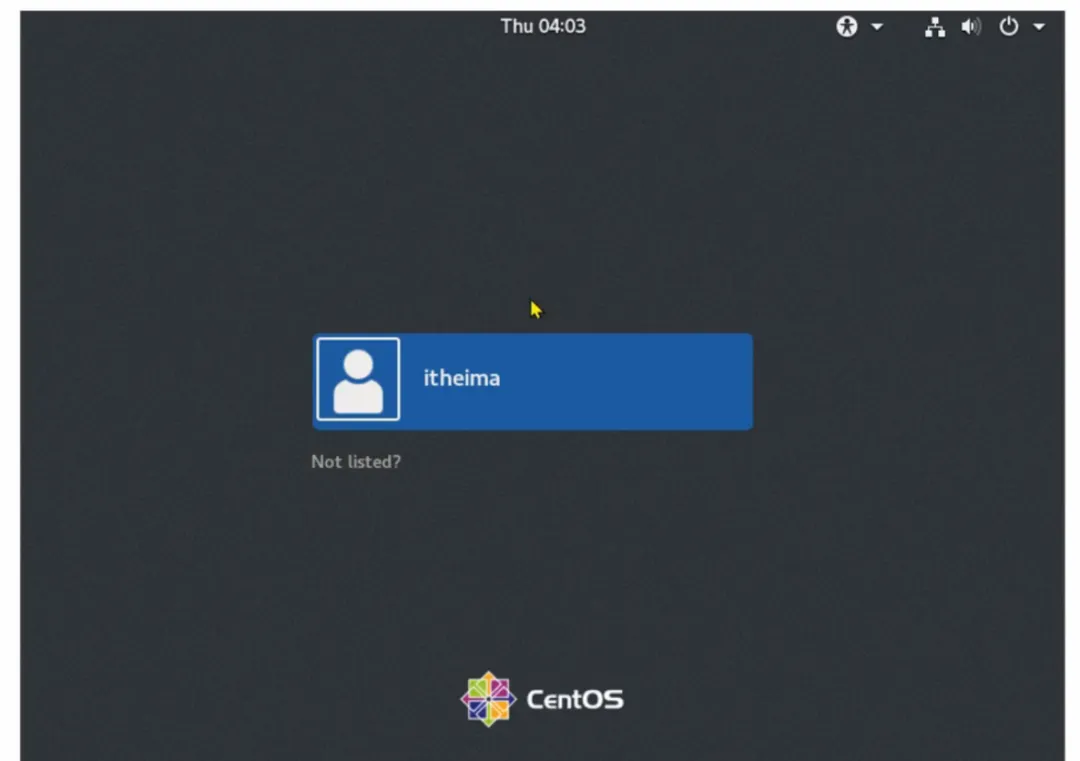
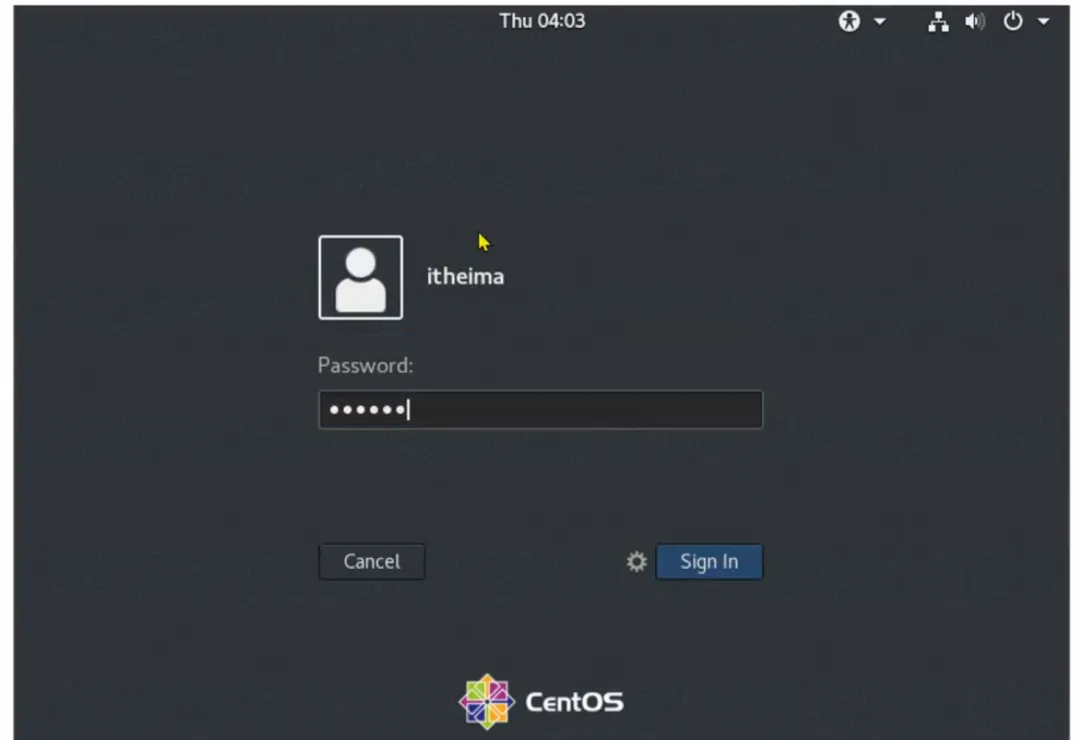
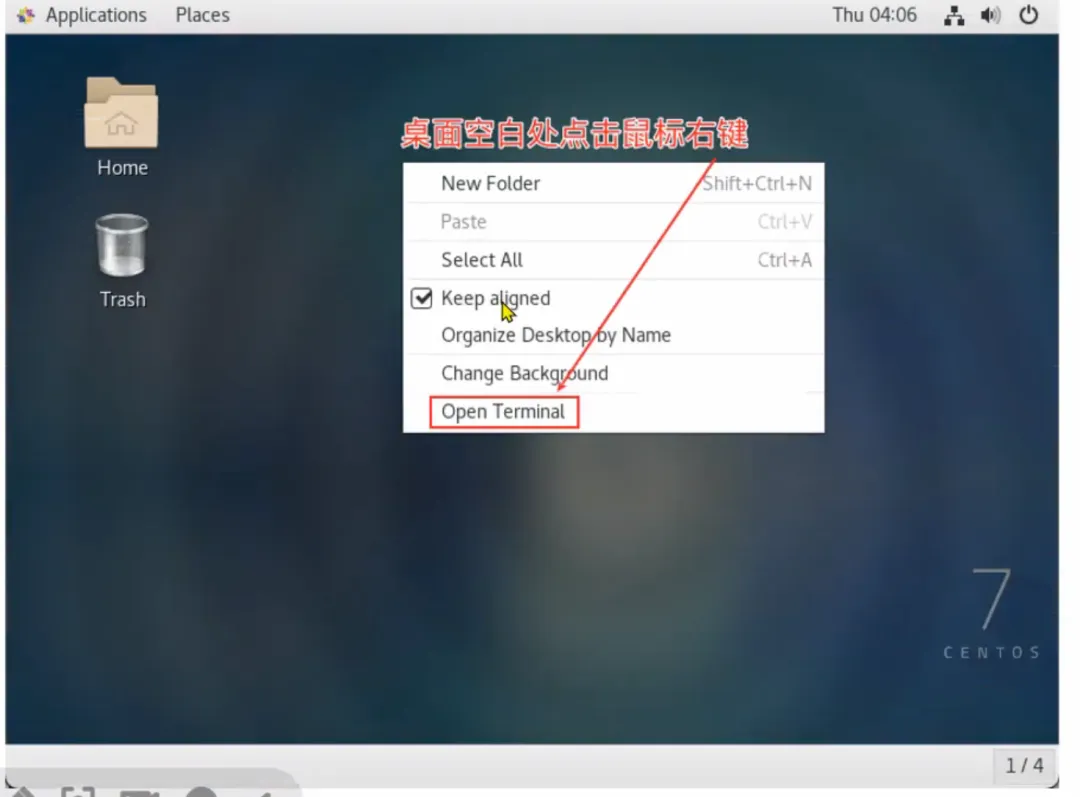
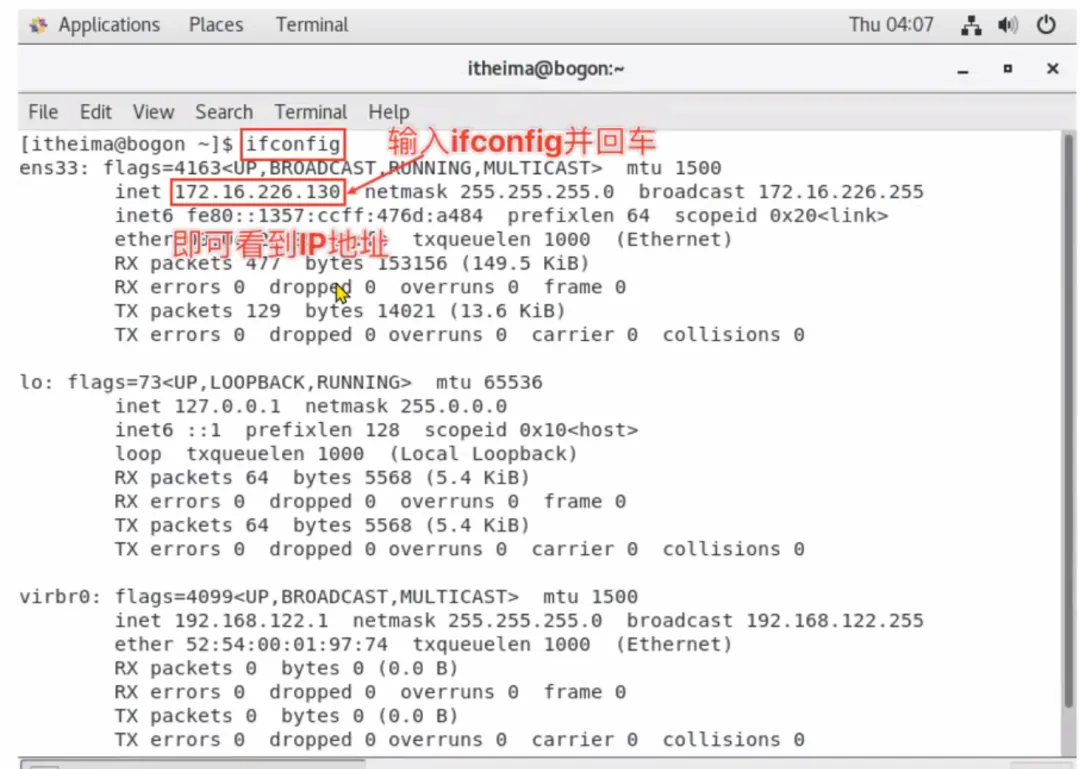
3.掌握使用FinalShell软件连接Linux操作系统不论是Windows还是Linux亦或是MacOS系统,都是支持这两种使用形式。- 图形化:使用操作系统提供的图形化页面,以获得图形化反馈的形式去使用操作系统。
- 命令行:使用操作系统提供的各类命令,以获得字符反馈的形式去使用操作系统。
尽管图形化是大多数人使用计算机的第一选择,但是在Linux操作系统上,这个选择被反转了。无论是企业开发亦或是个人开发,使用Linux操作系统,多数都是使用的:命令行- Linux从诞生至今,在图形化页面的优化上,并未重点发力/所以Linux操作系统的图形化页面:不好看、不稳定。
- 在开发中,使用命令行形式,效率更高,更加直观,并且资源占用低,程序更加稳定。
其余都会以命令行的形式去讲解Linux操作系统的使用既然决定使用命令行去学习Linux操作系统,那么就必须丰富一下工具的使用。我们使用VMware可得到Linux虚拟机,但是在VMware中操作Linux的命令行页面不太方便,主要是:- 也就是和Linux系统的各类交互,跨越VMware不方便
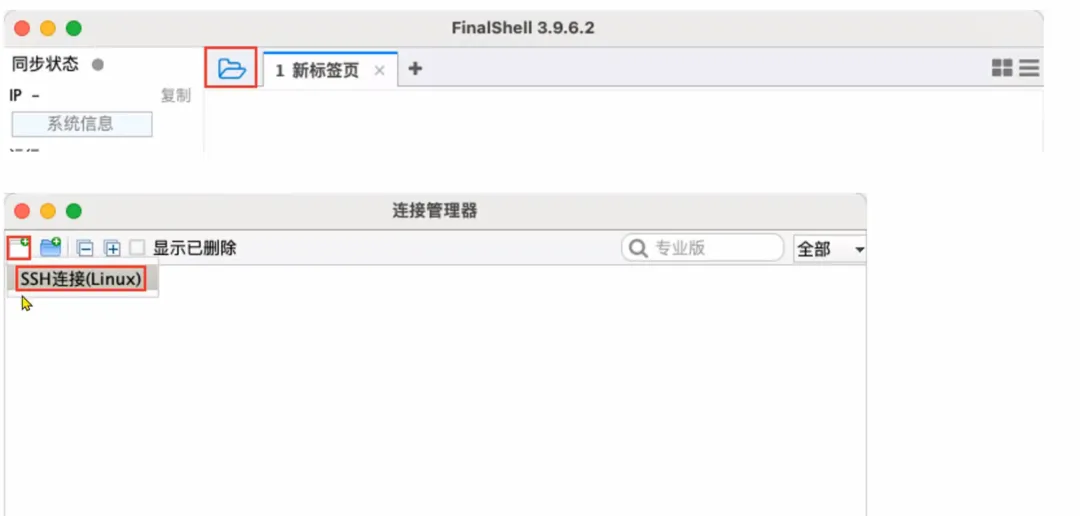
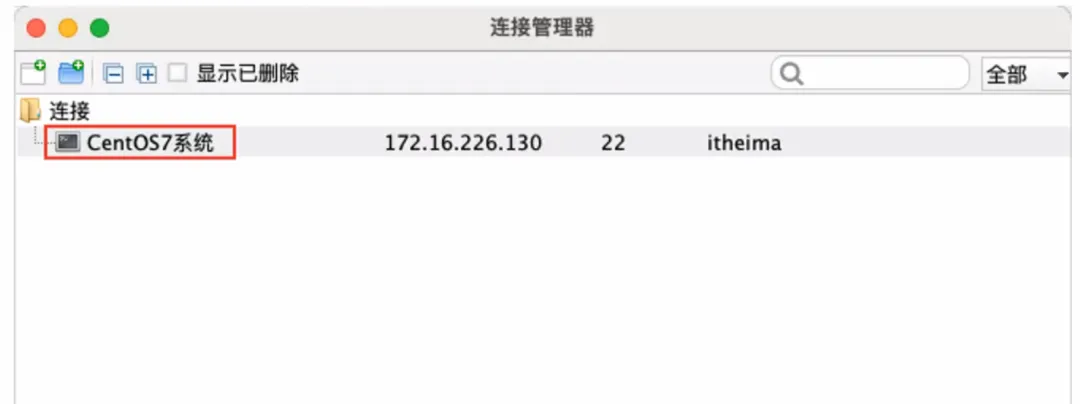
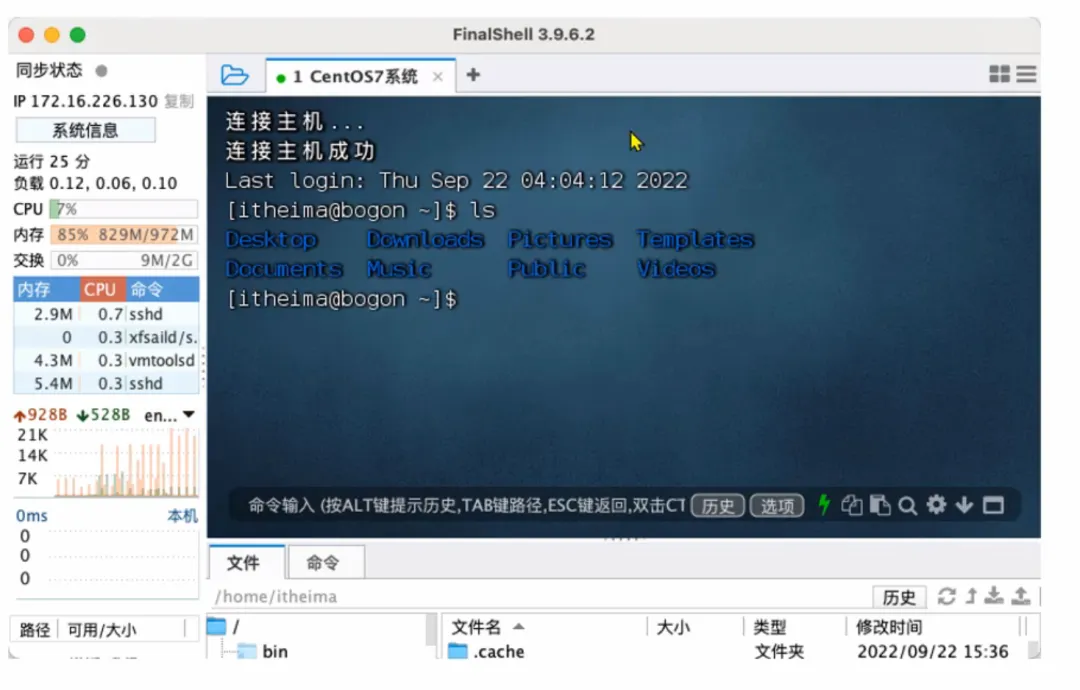
我们可以通过第三方软件,FinalShell,远程连接到Linux操作系统之上。Windows:
http://www.hostbuf.com/downloads/finalshell_install.exe
Mac:
http://www.hostbuf.com/downloads/finalshell_install.pkg
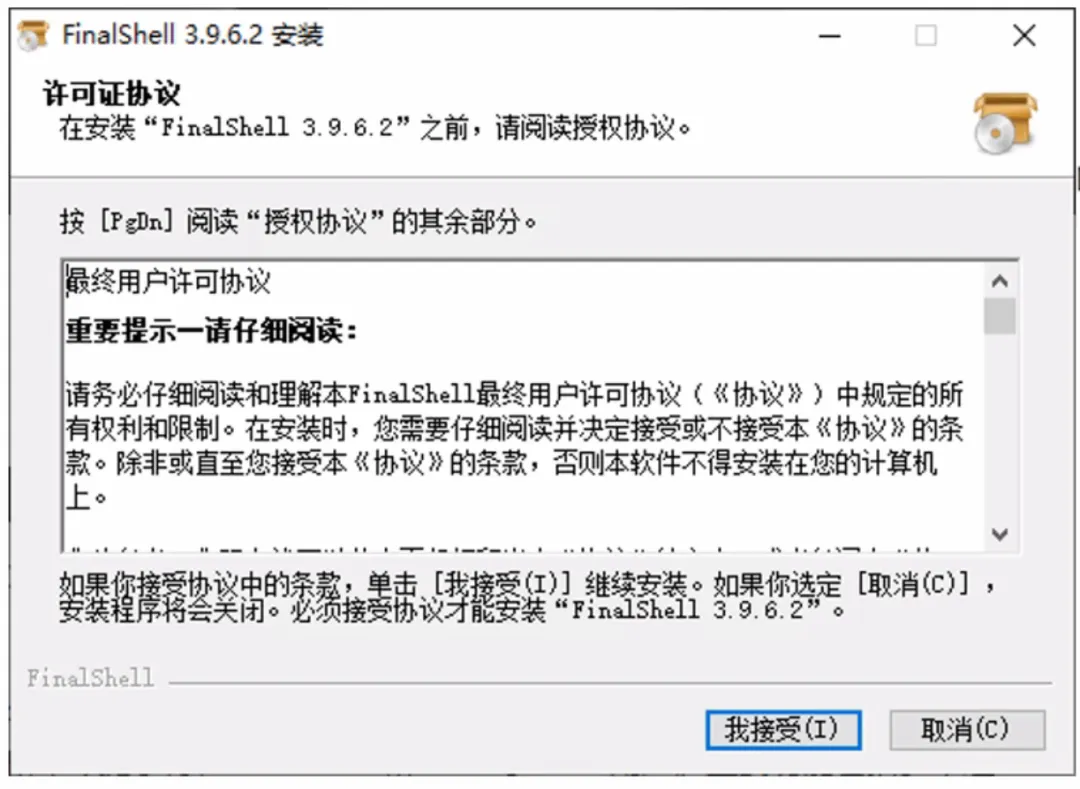
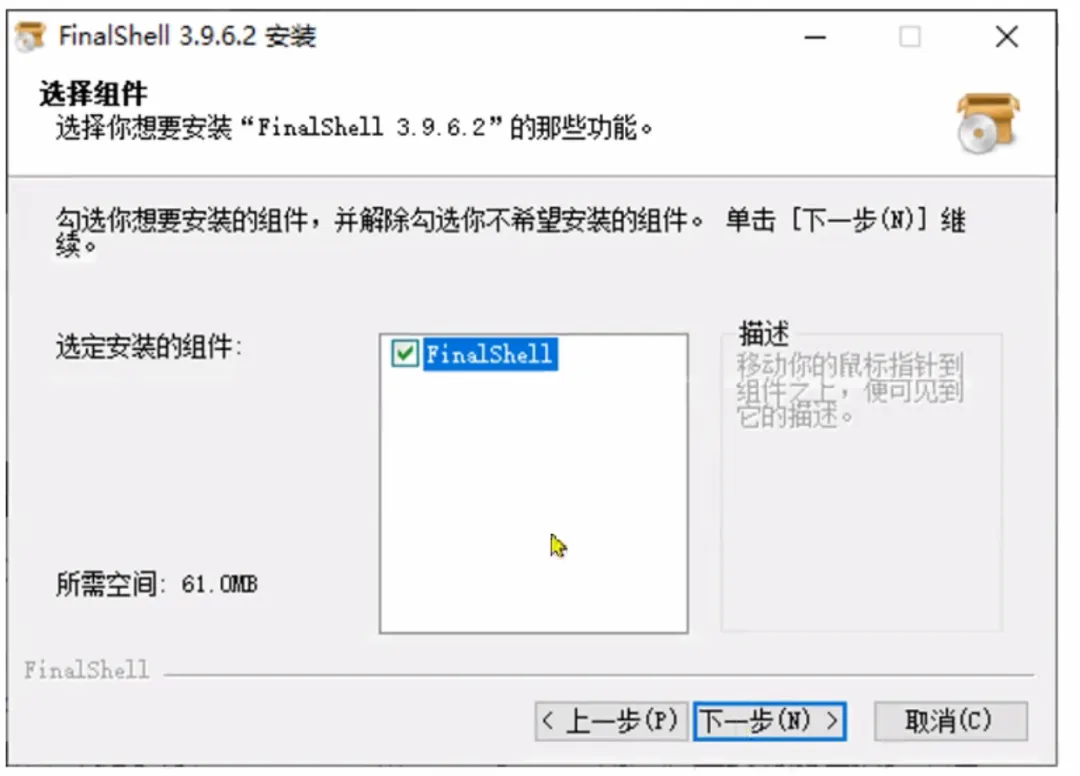
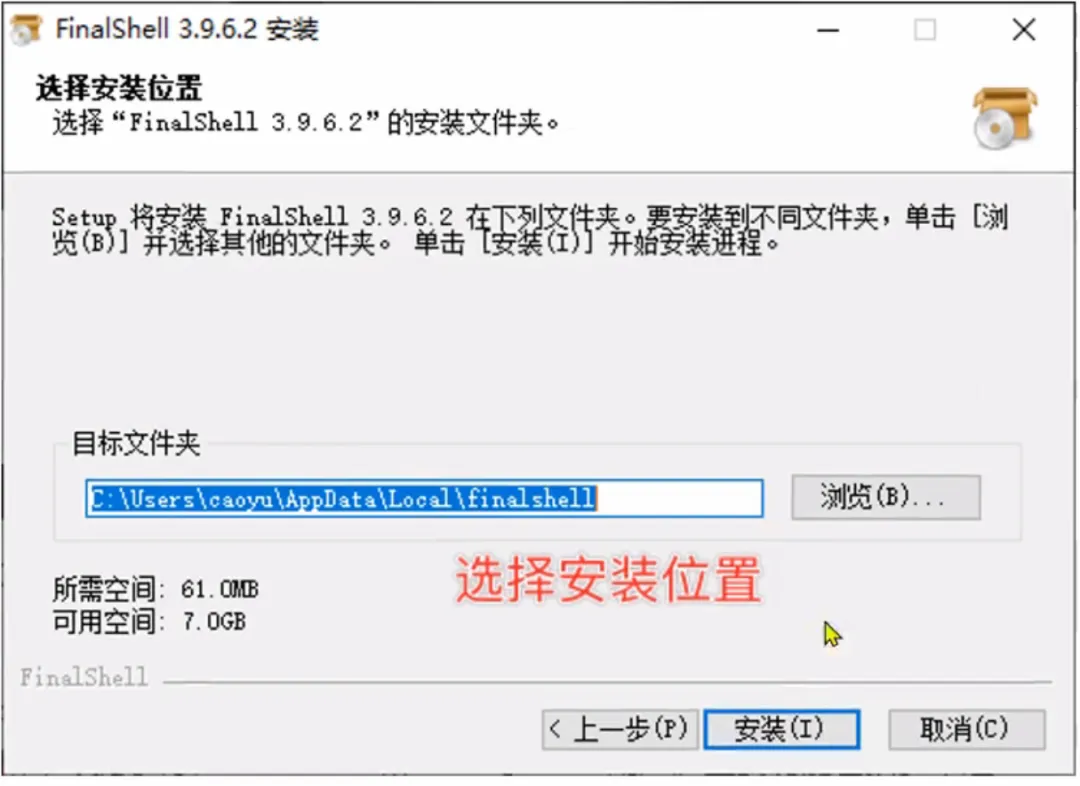
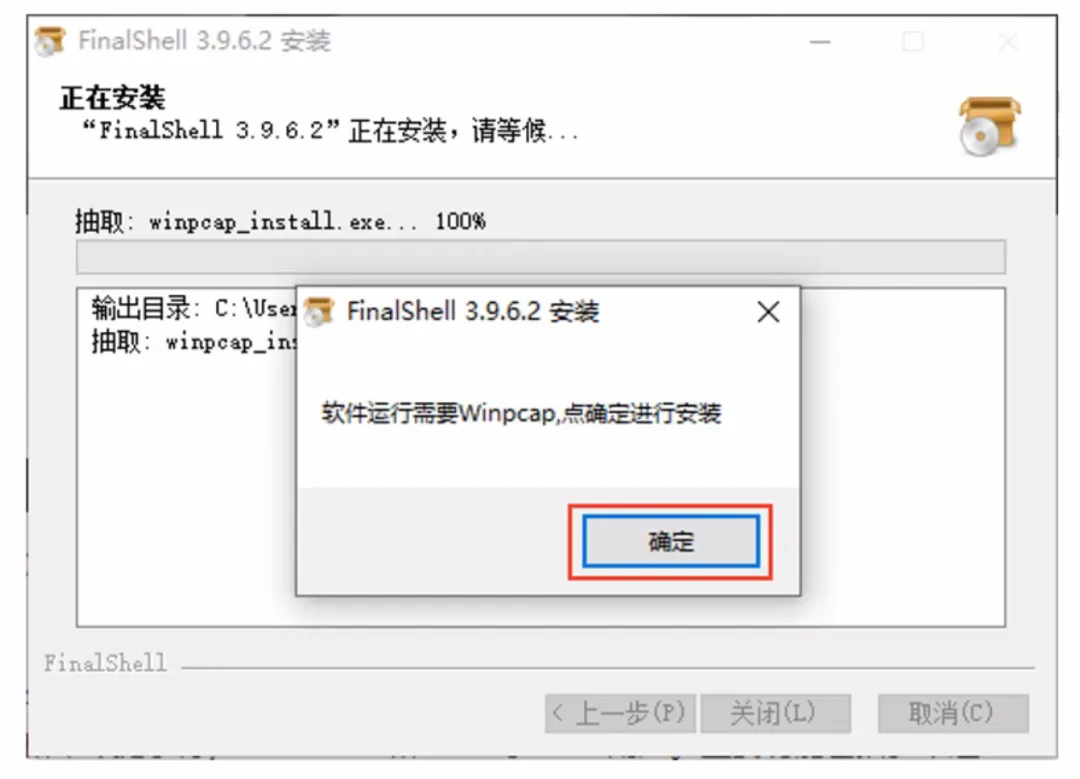
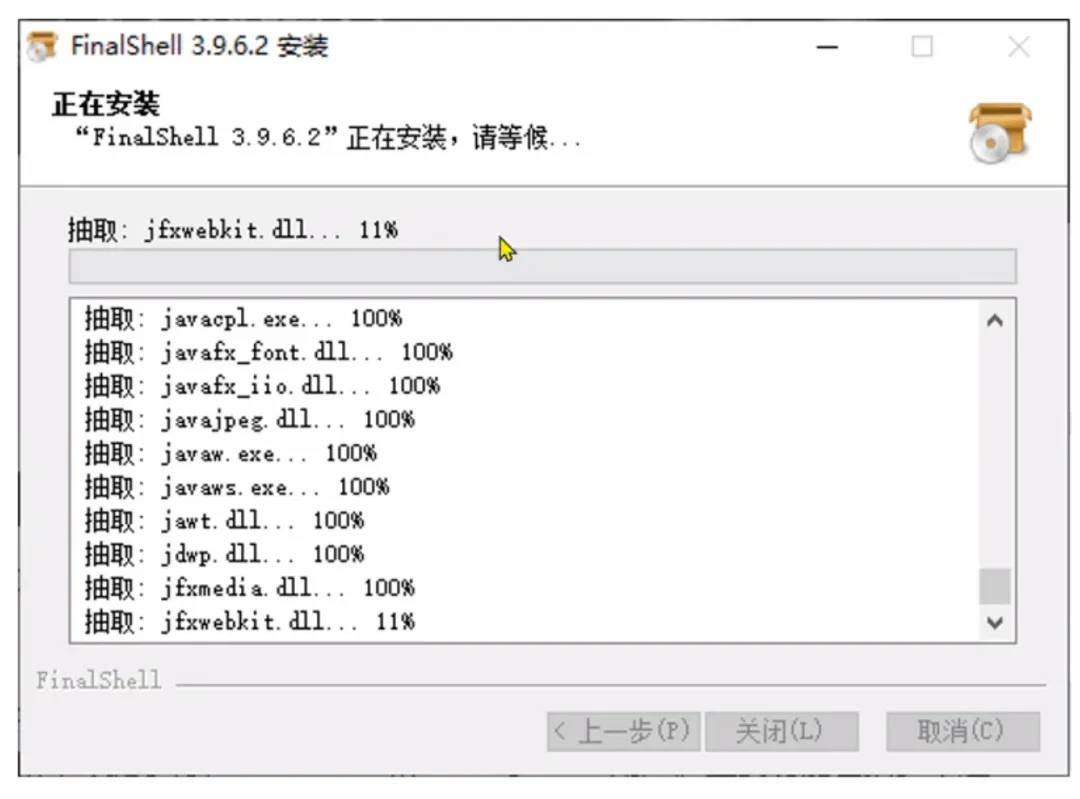
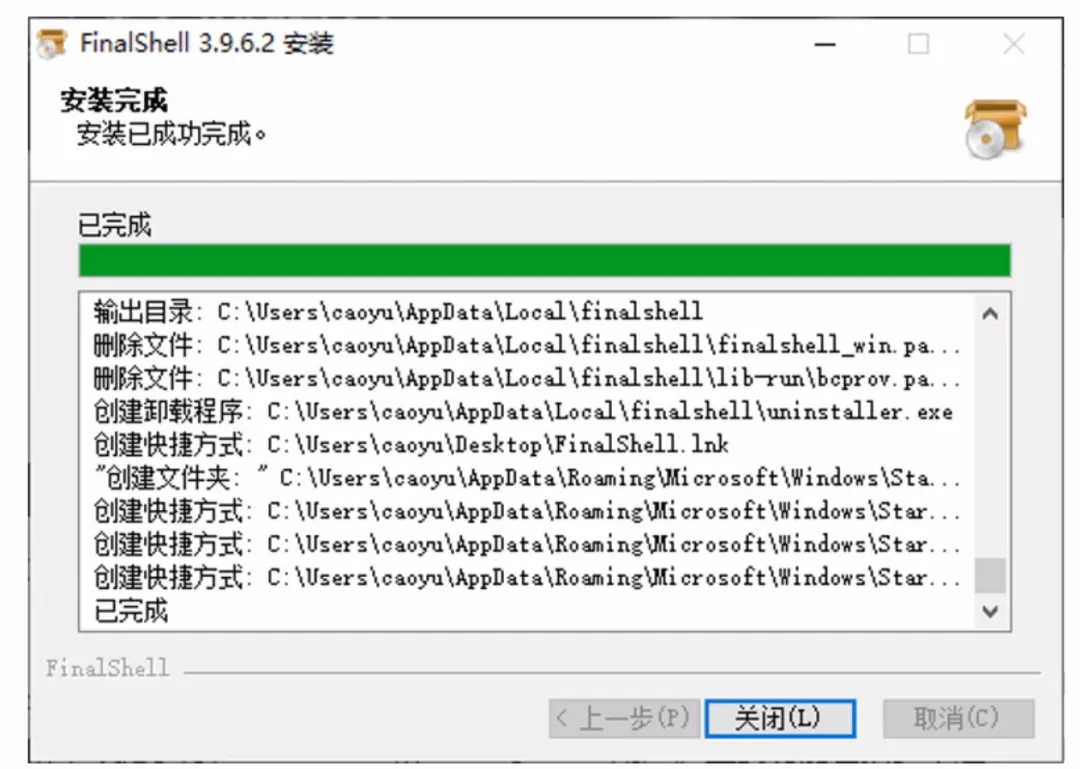
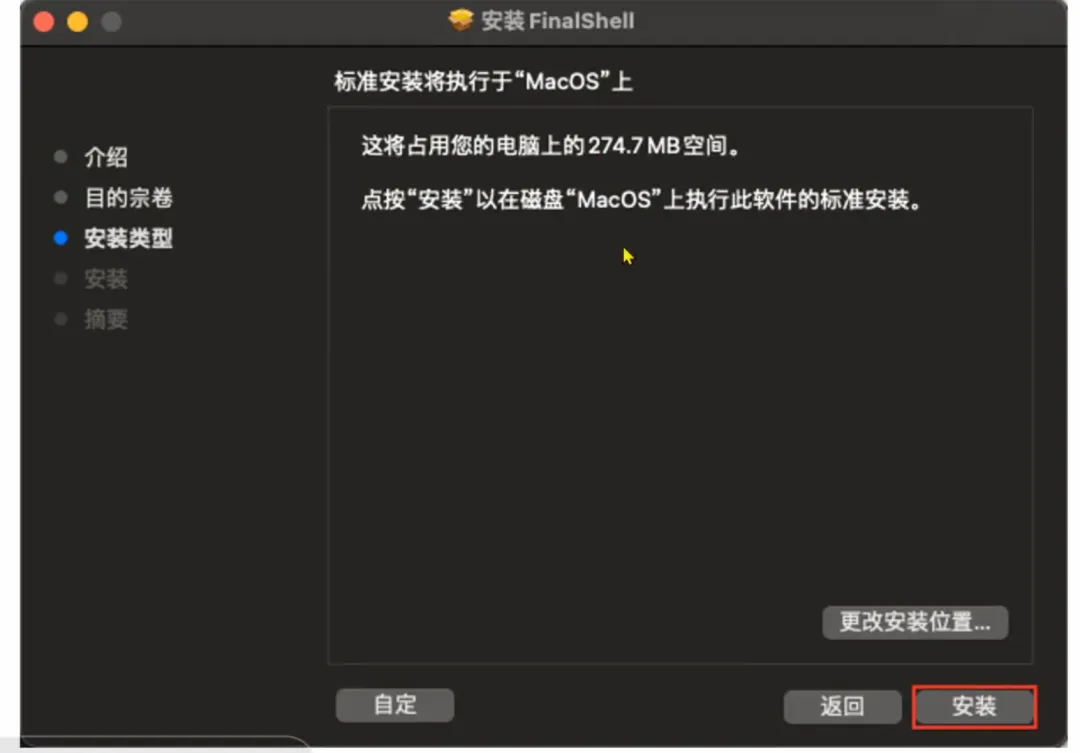
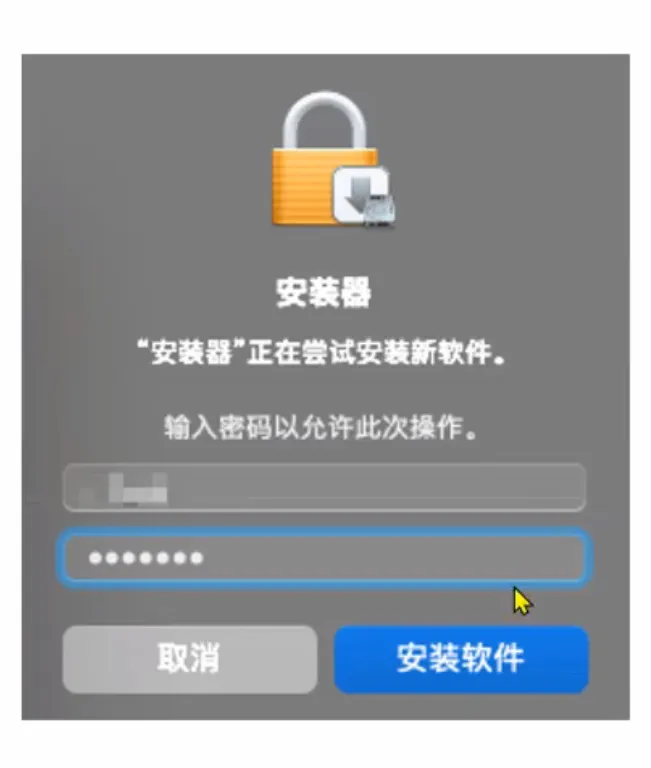
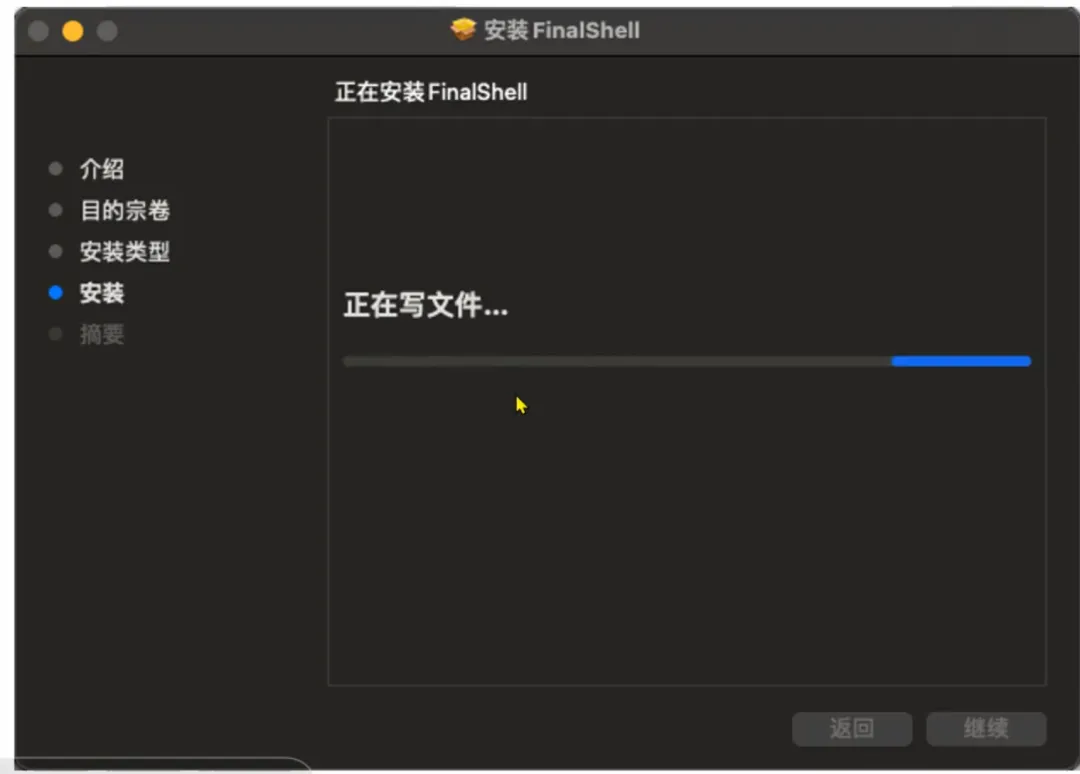
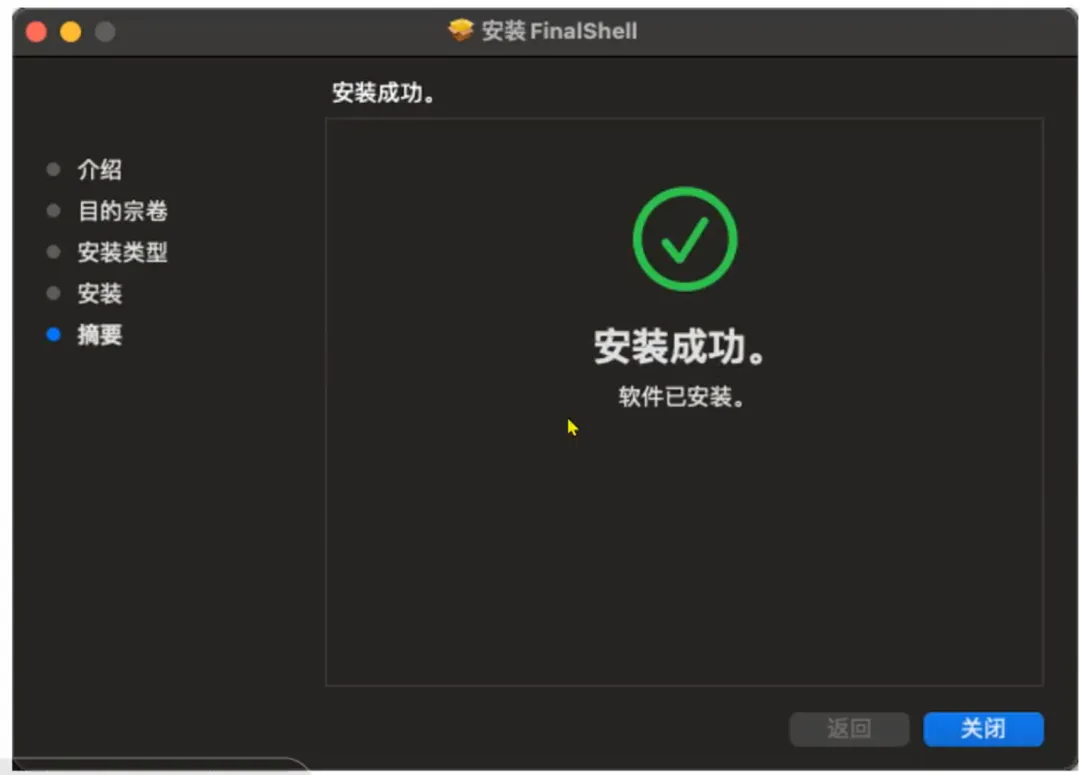
下载完成后双击打开安装。
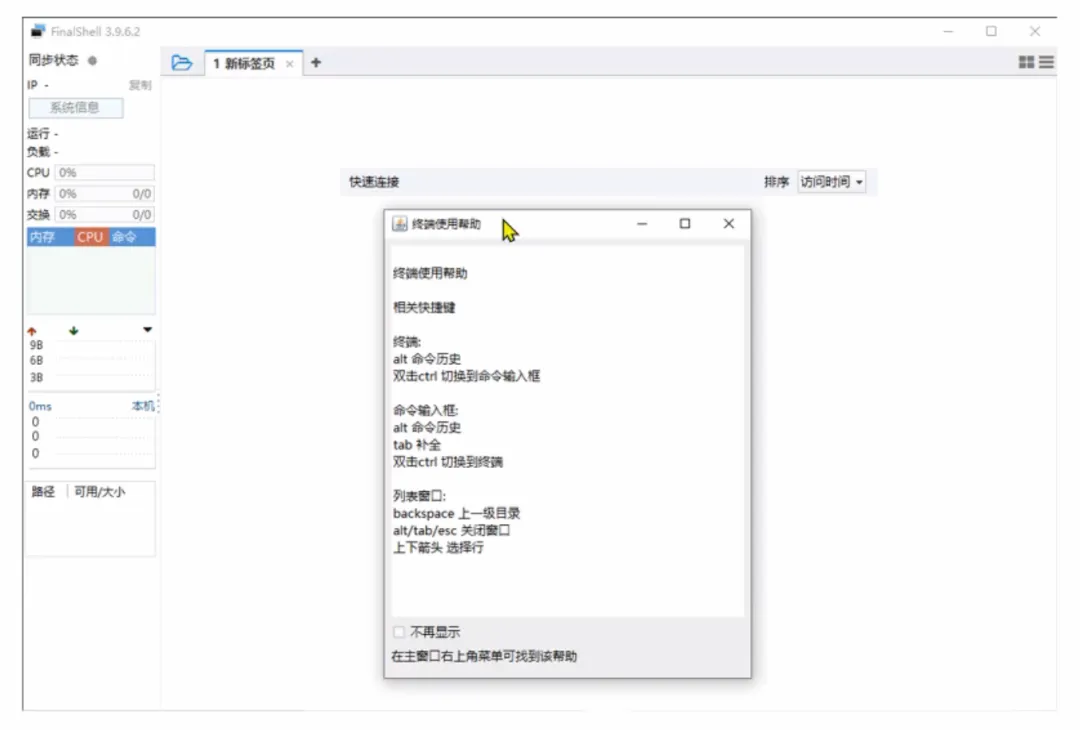
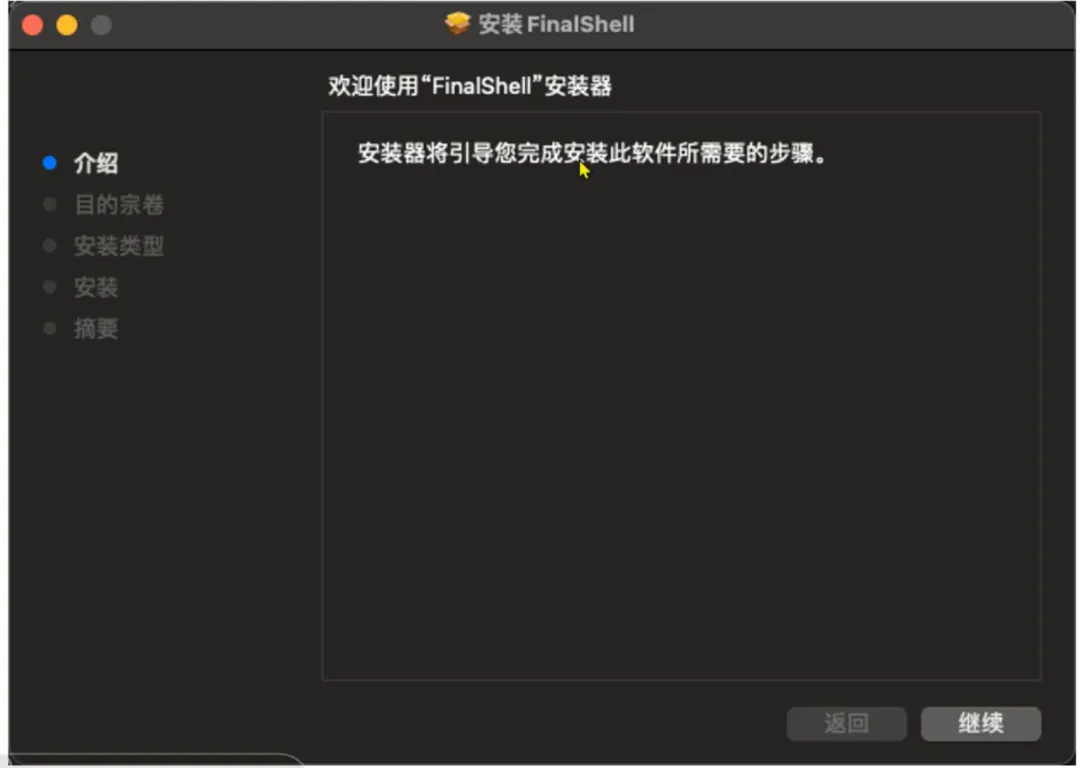
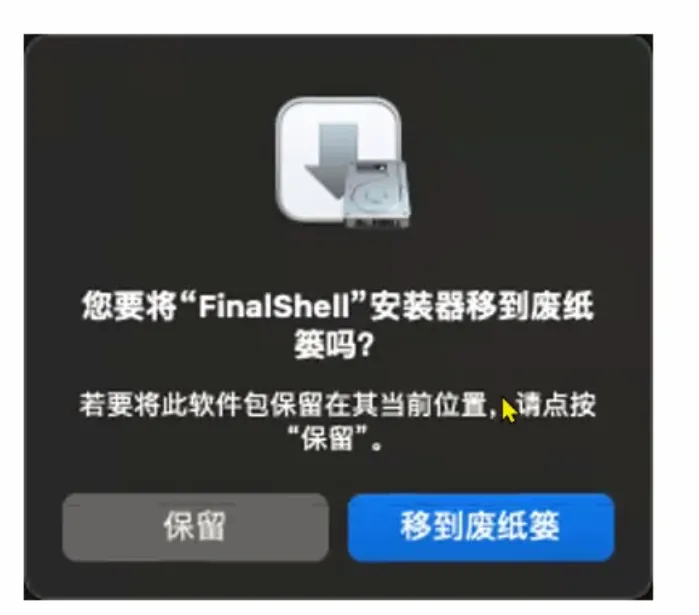
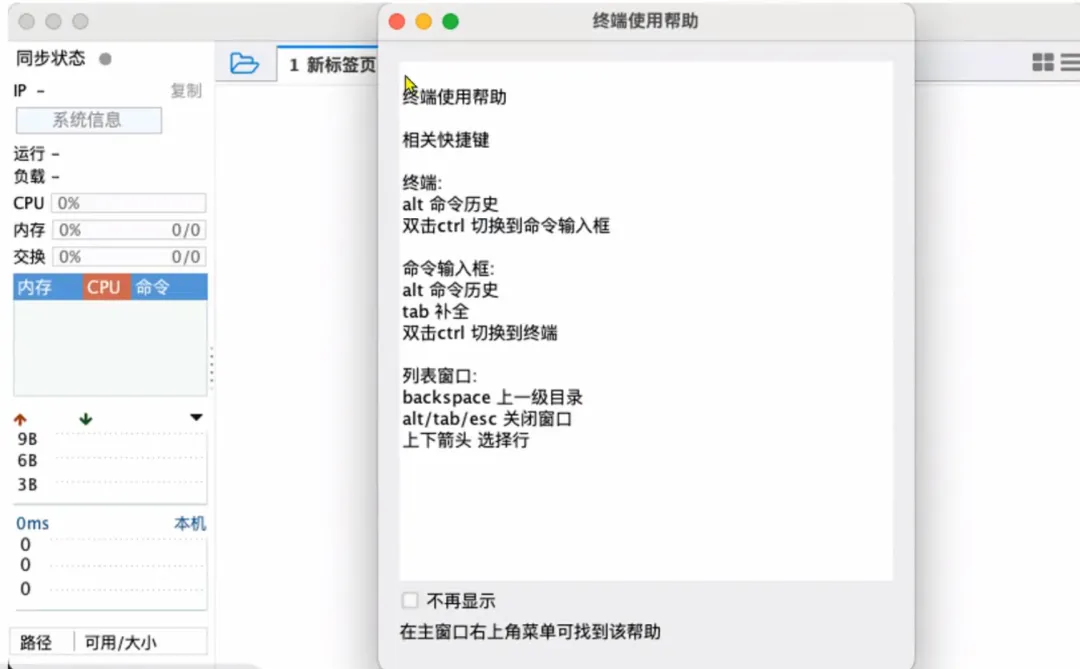
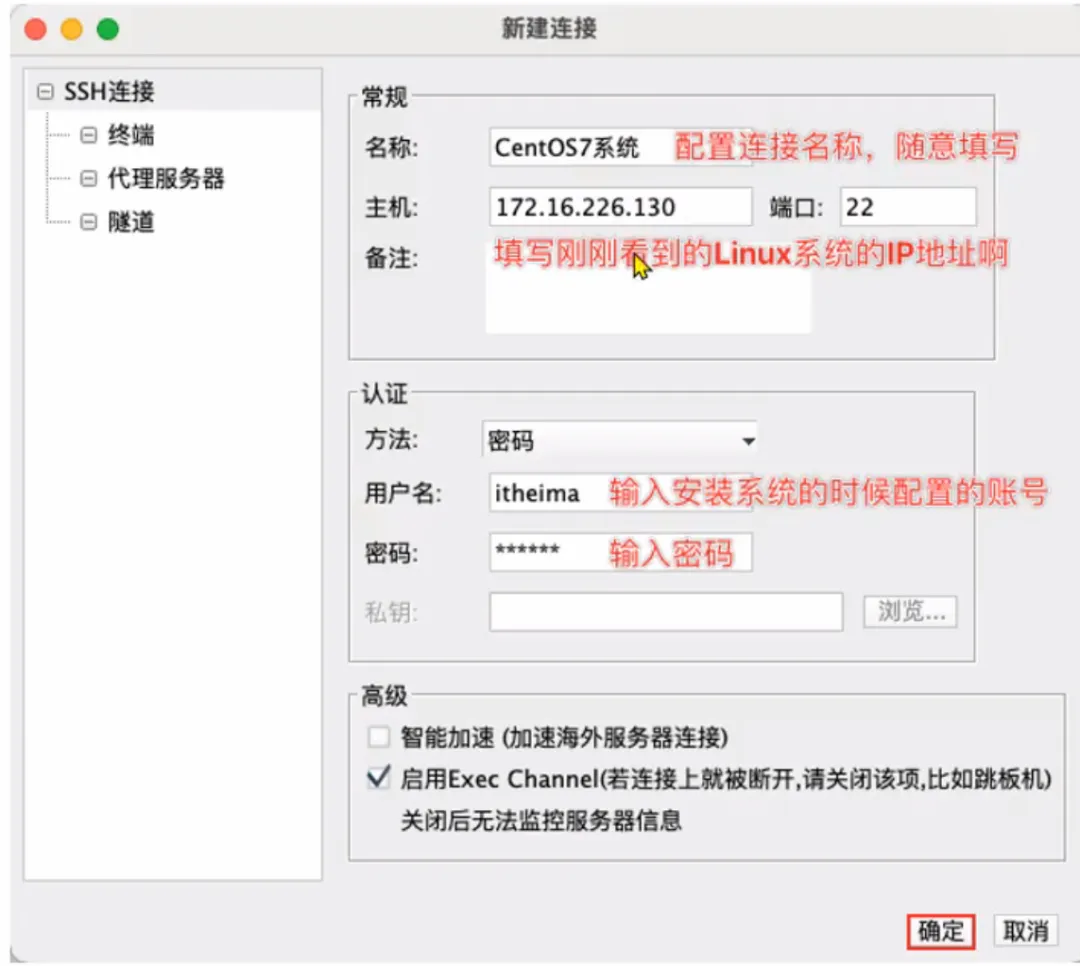
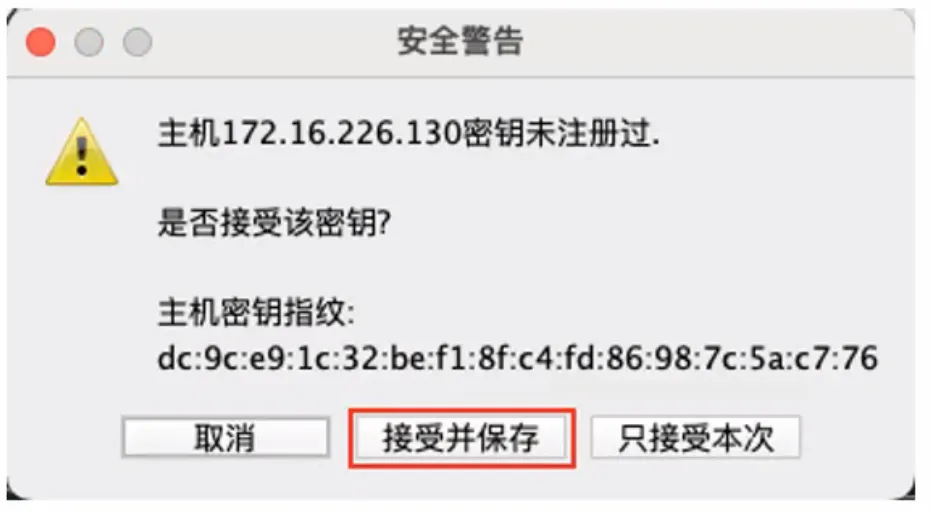
打开下载的pkg文件,按照提示下一步即可安装成功。打开FinalShell软件,配置到Linux系统的连接(Mac和Windows系统的操作一致,不再分开赘述)如果改变IP需要在FinalShell中修改连接的IP地址总结
1.什么是图形化界面,什么是命令行操作?
图形化操作是指使用操作系统附带的图形化页面,以图形化的窗口形式获得操作反馈,从而对系统进行操作、使用
命令行操作是指使用各种命令,以文字字符的形式获得操作反馈,从而对操作系统进行操作、使用
2.为什么Linux操作系统要选择命令行形式呢?
Linux操作系统的图形化页面不好用且不稳定
使用命令行的形式操作更加高效且稳定资源占用低
企业和开发者都选择命令行,所以我们也学习命令行