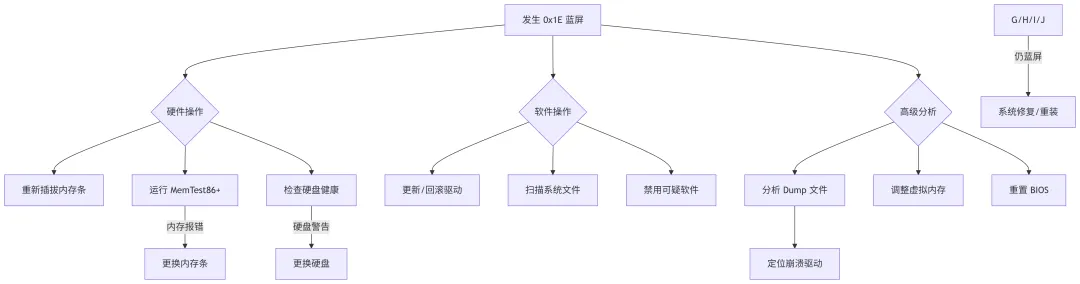
前面一篇介绍了高频发的蓝屏死机代码,这一篇来介绍一下次高频的蓝屏死机代码。虽然蓝屏代码有上百种,但是常见的蓝屏代码也就是那几十种,重要还是看蓝屏代码的报错信息和报错文件。1、MEMORY_MANAGEMENT(0x0000001E)原因:通常是由于内存管理相关的严重错误引发的,可能是内存硬件故障(常见)、驱动程序冲突、系统文件损坏、硬盘上分页文件问题、恶意的感染或者硬件兼容性问题。 |
| 重新插拔内存条擦拭金手指或者更换内存条或者用MemTest86工具检测内存(最有可能) |
| 检查磁盘健康状态,chkdsk C: /f /r(管理员运行) |
|
| 扫描系统文件DISM /Online /Cleanup-Image /RestoreHealth和sfc /scannow |
2、DRIVER_POWER_STATE_FAILURE (0x0000009F)原因:当系统尝试切换电源状态的时候,某个驱动程序无法正确处理电源请求,导致内核挂起。可能是因为驱动程序冲突、硬件兼容问题、系统文件或注册表损坏或者快速启动冲突。 |
|
|
| 重置电源计划 powercfg /restoredefaultschemes |
| 恢复BIOS默认设置,更新BIOS驱动(谨慎使用) |
powercfg /h off #关闭休眠del /f /q C:\hiberfil.sys #强制删除残留文件powercfg /h on #重新启用(可选)
|
| 更新显卡驱动--禁用USB唤醒--关闭网卡允许唤醒计算机 |
| 禁用快速启动--运行sfc /scannow--更新声卡驱动 |
| 关闭休眠--检查硬盘健康--清理系统盘(空闲空间大于内存的1.5倍 |
| 更新扩展坞固件--禁用扩展坞充电--改用主板USB |
3、PFN_LIST_CORRUPT (0x0000004E)原因:Windows内存管理核心的严重错误,表明物理页帧号数据库被破坏。该数据库记录物理内存页的分配状态,其损坏会导致系统崩溃。可能是由内存硬件故障、驱动程序冲突、文件系统损坏或者系统内核损伤。这个故障容易引发文件损坏,注意备份重要数据。 |
| 检测硬盘健康,修复磁盘错误:chkdsk C: /f /r(管理员) |
|
DISM /Online /Cleanup-Image /RestoreHealthsfc /scannow
|
| 禁用内存压缩(PowerShell):Disable-MMAgent -MemoryCompression(管理员) |
| 恢复BIOS默认设置--禁用XMP/DOCP--关闭内存虚拟化(SVM/Intel VT-d) |
| 显卡驱动DDU重装--禁用GPU超频--监控显存温度 |
| |
| |
| |
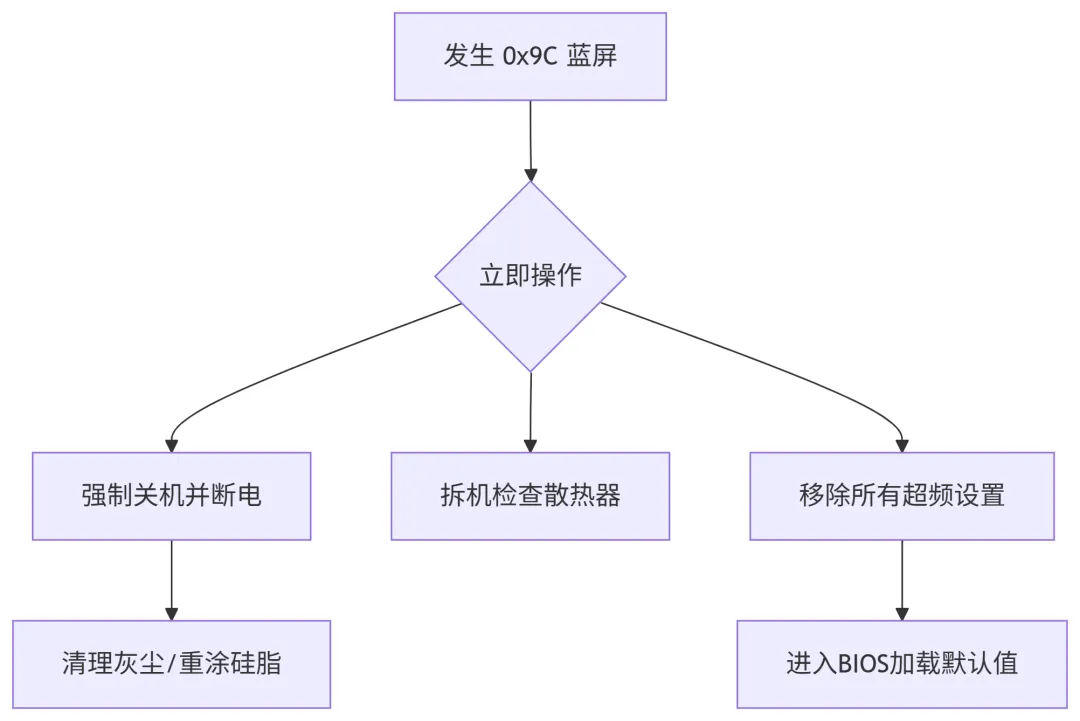
注意:这个蓝屏代码在16GB以上大内存电脑上更常见,注意内存兼容性和分页文件碎片。如果MemTest86+无报错但是蓝屏依旧在,重点排查显卡故障。4、MACHINE_CHECK_EXCEPTION (0x0000009C)原因:这个故障是Windows最严重的蓝屏代码之一,表明CPU检测到底层硬件致命的错误。这个错误绕过操作系统直接由处理器出发,通常是因为硬件故障引起的。可能和CPU故障、内存故障、主板故障或者是供电问题。 |
| 内存深度检测用MemTest86+工具,内存控制器诊断TestMem5工具检查内存插槽是否有问题。 |
|
|
|
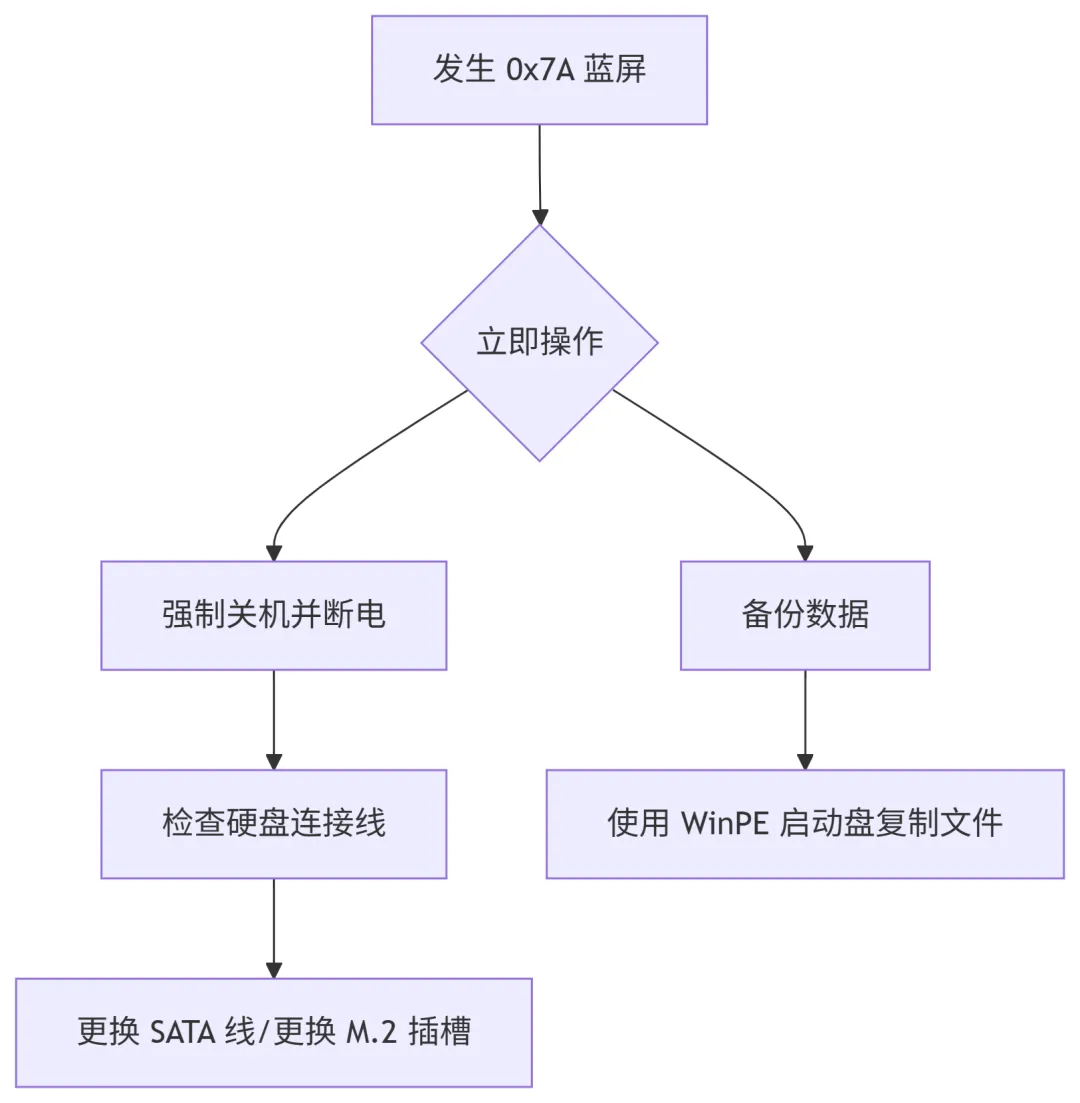
注意:如果CPU背面有发黄的印记,可能是高温灼烧所致,要立马更换硬件。这个错误CPU的故障的概率很大,重点检查CPU的状态。5、KERNEL_DATA_INPAGE_ERROR (0x0000007A)原因:Windows系统中与磁盘读写失败直接相关的严重蓝屏错误,表明系统无法从分页文件(虚拟内存)或者物理磁盘读取关键内核数据。可能是由硬盘物理故障、存储驱动冲突、内存故障或者系统文件损坏引起的。 |
|
fsutil dirty set C: # 标记磁盘检查chkdsk C: /f /x /r # 强制卸载卷并修复bootrec /fixmbr # 修复主引导记录bootrec /rebuildbcd # 重建 BCD 启动配置
|
| HKEY_LOCAL_MACHINE\SYSTEM\CurrentControlSet\Services |
mdsched.exe /full # Windows 内存诊断(完整模式)wmic diskdrive get status # 实时监控磁盘状态
|
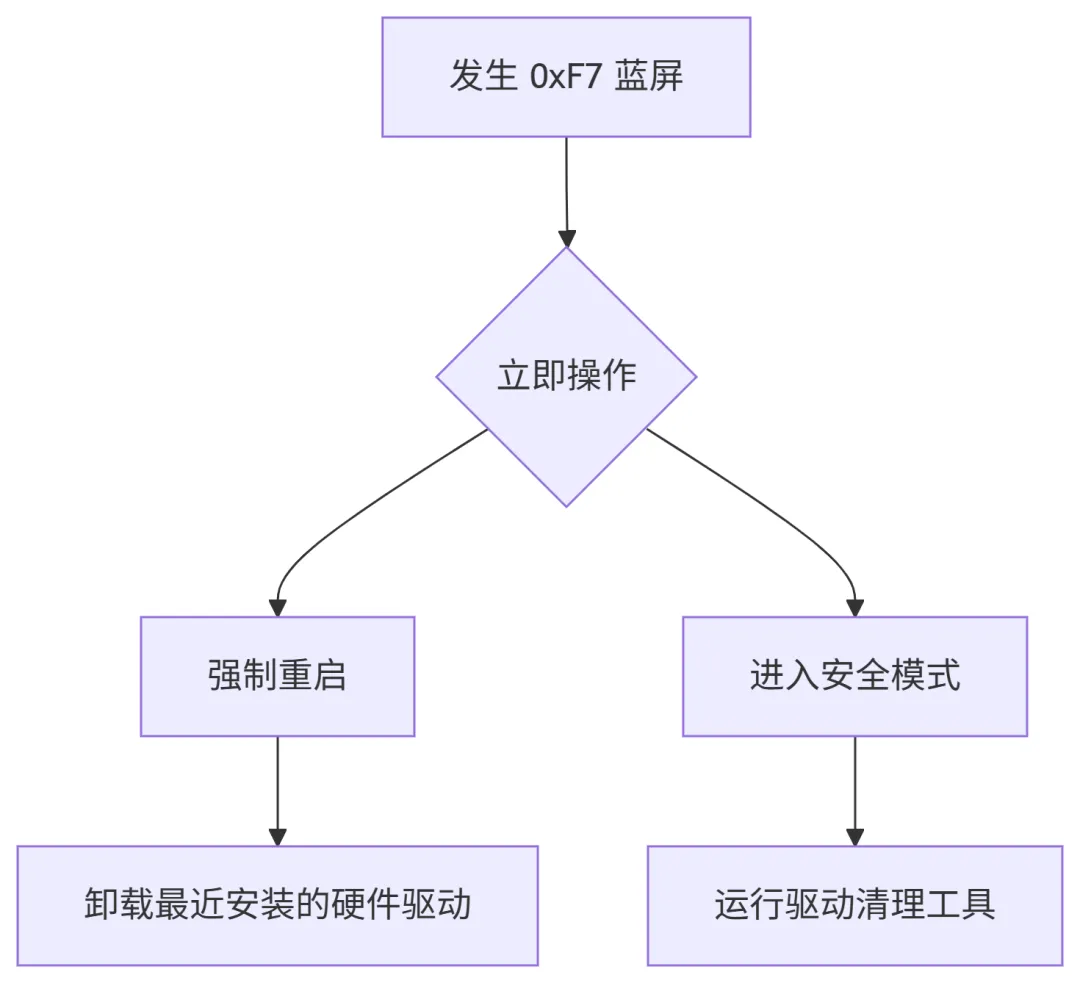
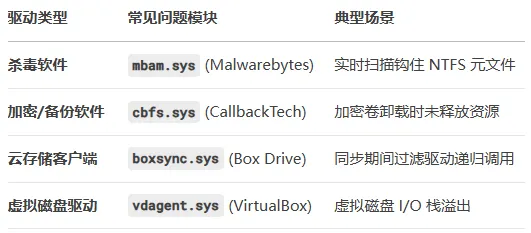
注意:此错误优先排除物理介质的故障,软件修复仅适用于早期数据损坏,这个错误很可能是硬盘故障,尽快备份重要数据。6、DRIVER_OVERRAN_STACK_BUFFER (0x000000F7)原因:Windows 中典型的 内核栈溢出错误,表明某个驱动程序试图向系统栈空间写入超出预留大小的数据,导致关键内存结构被破坏。可能是由于程序启动缺陷、硬件兼容问题或者系统配置冲突引起的。| 官网更显所有稳定版本的驱动尤其是声卡、网卡和显卡驱动 |
| 恢复BIOS默认设置,更新BIOS驱动(谨慎使用) |
|
7、ATTEMPTED_WRITE_TO_READONLY_MEMORY (0x000000BE)原因:Windows 内核级严重错误,表明 驱动程序或系统组件试图写入只读内存区域。这种违规操作会直接触发蓝屏以保护系统完整性。由于驱动程序越权操作、内存保护机制冲突、硬件故障或者安全软件冲突导致。 |
|
|
| 恢复BIOS默认设置,更新BIOS驱动(谨慎使用) |
DISM /Online /Cleanup-Image /RestoreHealthsfc /scannow
|
8、THREAD_STUCK_IN_DEVICE_DRIVER (0x000000EA)原因:Windows 中典型的显卡驱动线程阻塞错误,表明显示驱动在指定时间内(通常 2-5 秒)未能完成图形处理任务。可能是由于显卡驱动或者显卡硬件问题引起的。更新显卡驱动(厂商官网)先彻底卸载再安装(PowerShell):# 使用 DDU 卸载(管理员权限)Start-Process -FilePath "DDU.exe" -ArgumentList "-silent -clean -nvidia" -Wait# 安装 NVIDIA 工作室版驱动(稳定性优先)msiexec /i "nvidia-driver.msi" /qr SETUP_SILENT=1 ADDLOCAL=ALL
|
[HKEY_LOCAL_MACHINE\SYSTEM\CurrentControlSet\Control\GraphicsDrivers]"TdrDelay"=dword:00000008 ; 超时时间从 2 秒增至 8 秒"TdrDdiDelay"=dword:0000003c ; DDI 超时延长至 60 秒
|
reg add "HKLM\SYSTEM\CurrentControlSet\Control\GraphicsDrivers" /v TdrLevel /t REG_DWORD /d 0 /f
|
| 检查显卡散热--重新插拔--擦拭金手指--更换显卡硬件 |
9、FLTMGR_FILE_SYSTEM (0x000000E1)原因:Windows 中与文件系统过滤驱动相关的严重错误,表明文件系统过滤器管理器(fltmgr.sys)检测到文件系统栈的异常行为。可能引起的原因:文件系统过滤驱动冲突、文件系统结构损坏、内存硬件故障或者系统更新冲突。 |
dism /online /cleanup-image /restorehealthsfc /scannow
|
chkdsk C: /f /r /x # 强制卸载卷+修复坏道+恢复数据#重建NTFS元数据fsutil usn deletejournal /d C: # 删除USN日志(重建)fsutil behavior set disablelastaccess 1 # 禁用LastAccess时间戳#重置休眠文件powercfg /h offdel /f /q C:\hiberfil.syspowercfg /h on
|
|
|
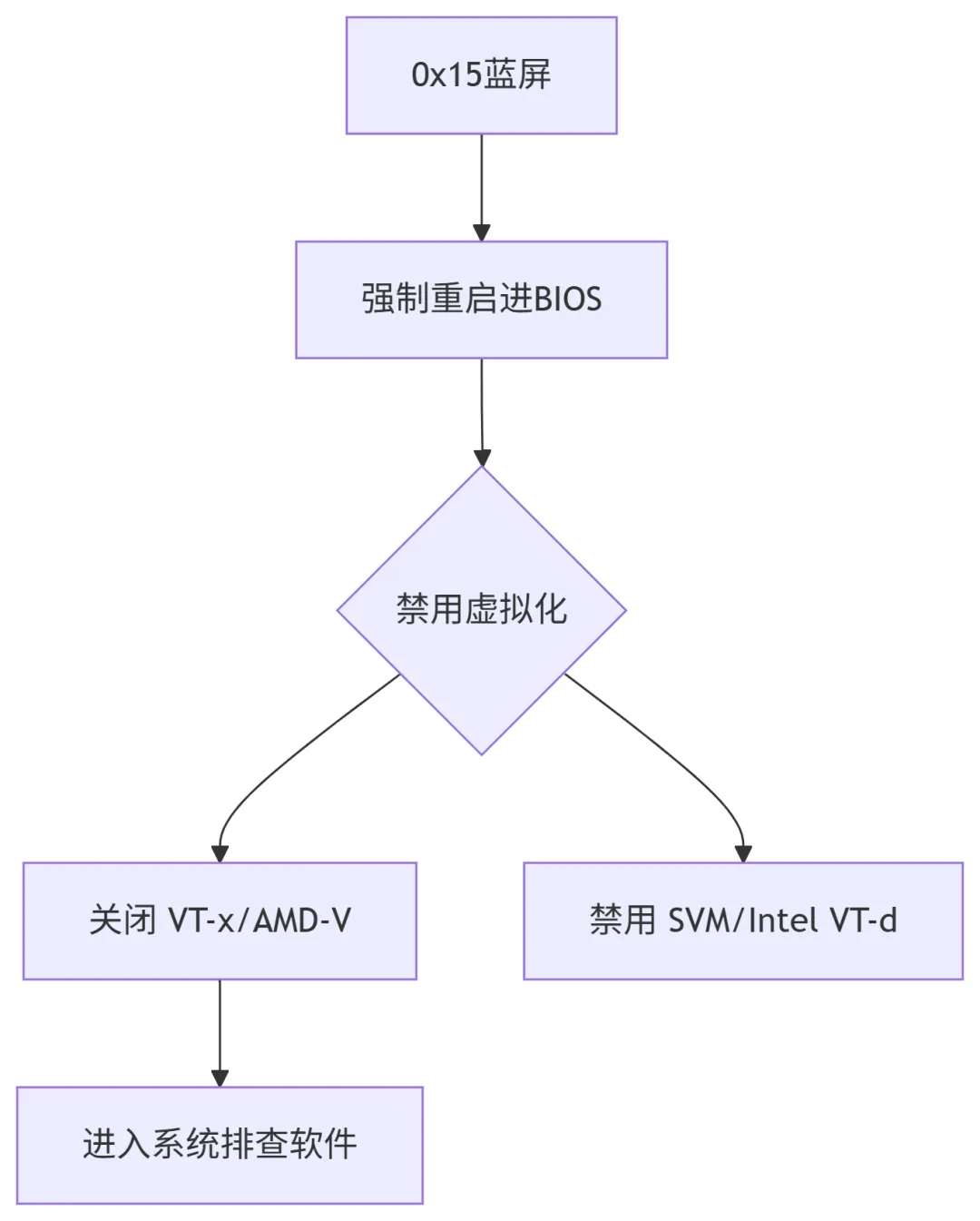
10、HYPERVISOR_ERROR (0x00000015)愿因:Windows中与硬件虚拟化层相关的严重错误,表明虚拟机监控程序(Hypervisor)在运行时遇到不可恢复的故障。可能是由于虚拟软件冲突、CPU虚拟化缺陷、内存硬件故障或者BIOS配置问题引起的。# 彻底移除第三方虚拟化工具Get-WindowsOptionalFeature -Online | Where FeatureName -like "*Hyper*" | Disable-WindowsOptionalFeature -Online -Removewinget uninstall "VMware Workstation" --force
dism /online /disable-feature /featurename:Microsoft-Hyper-V-Allbcdedit /set hypervisorlaunchtype offdel /f /q C:\Windows\System32\vmcompute.exe # 强制删除虚拟化组件sfc /scannowdism /online /enable-feature /featurename:Microsoft-Hyper-V-All
3)、配置WSL2/Docker(PowerShell):# 设置单一虚拟化后端wsl --set-default-version 2wsl --shutdownbcdedit /set hypervisorlaunchtype auto
[Security]Execute Disable Bit = Enabled # Intel XD/NX[CPU]SVM Mode = Enabled # AMD-VVT-x = Enabled # Intel VTVT-d = Disabled # 临时关闭IO虚拟化[Power]C-State = Disabled # 禁用节能状态
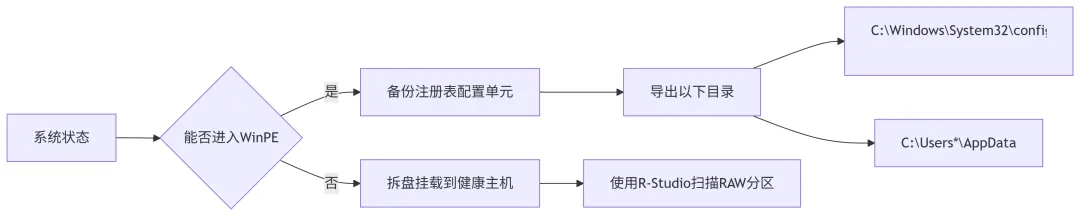
11、CRITICAL_OBJECT_TERMINATION (0x000000F4)原因:Windows 系统中最致命的蓝屏错误之一,表明操作系统核心进程(如 smss.exe, csrss.exe, wininit.exe)被意外终止。可能是因为存储设备故障、系统文件或注册表损坏、内存问题、或者安全软件误杀。1)SSD/HDD健康检测(PowerShell):# 检查SSD剩余寿命Get-PhysicalDisk | Select FriendlyName, MediaType, HealthStatus, OperationalStatus | Where HealthStatus -ne "Healthy"# 机械硬盘坏道扫描chkdsk /scan /perf # 在线扫描chkdsk /spotfix # 离线修复
dism /online /cleanup-image /restorehealthsfc /scannow /offbootdir=C:\ /offwindir=C:\Windows # WinPE环境
bootrec /fixmbrbootrec /fixbootbootrec /rebuildbcdbcdedit /set {default} safeboot minimal # 安全模式启动
# 从备份配置单元还原reg load HKLM\Temp C:\Windows\System32\config\SOFTWARE.bakreg copy HKLM\Temp\Microsoft\Windows\CurrentVersion HKLM\...\CurrentVersion /s /f
poolmon /b /n # 捕获非分页池使用driverquery /v | findstr /i "nonpaged" # 定位问题驱动
[HKEY_LOCAL_MACHINE\SYSTEM\CurrentControlSet\Services\ProblemDriver]"Start"=dword:00000004 # 禁用驱动
注意:此错误发生后,系统已处于崩溃边缘。完成数据备份前切勿反复重启,否则将导致彻底无法恢复。企业环境应立即启动灾难恢复预案(DRP),普通用户建议使用专业数据恢复服务。
 10个月宝宝每天需要喝多少奶粉?