Python-Ai基于火山方舟&豆包API的全屏实时聊天应用
- 2026-08-27 00:53:05
Python-Ai基于火山方舟&豆包API的全屏实时聊天应用
1. 环境变量配置文件:
2. 后端核心逻辑:
3. 前端全屏聊天界面:
点【关注+收藏】实时获取最新的实战代码案例
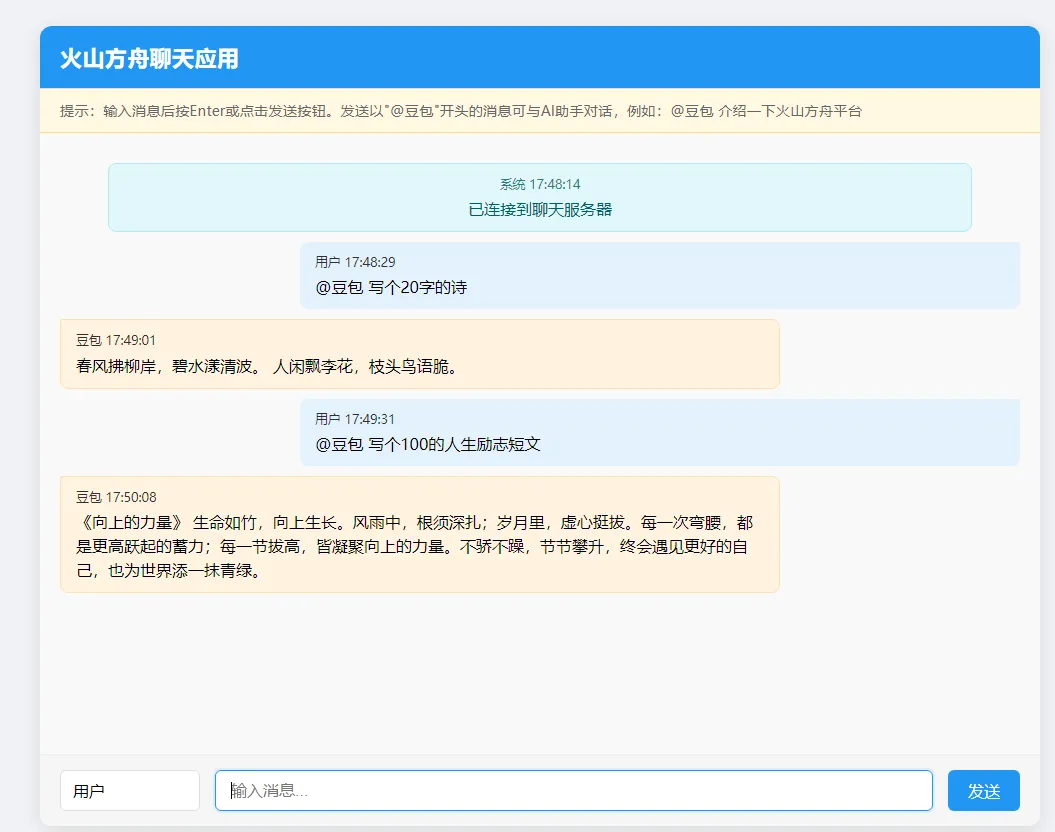
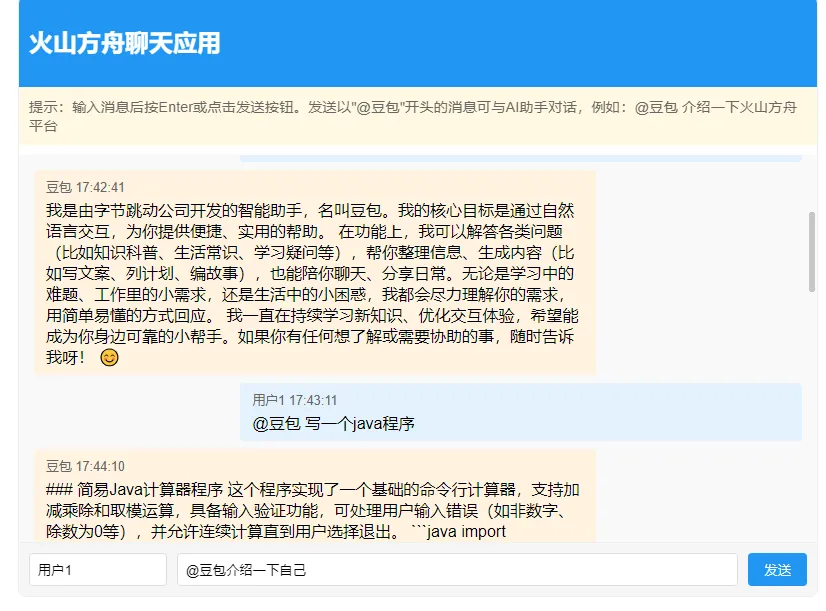
效果图
基于火山方舟&豆包API的全屏实时聊天应用
本文档提供完整的实时聊天应用实现方案,包含全屏居中布局、WebSocket实时通信、豆包API集成(基于火山方舟平台),且已移除Token验证,可直接部署使用。
一、项目结构说明
volcano_ark_chat/          # 项目根目录
├── static/                # 静态资源目录(前端页面)
│   └── chat.html          # 全屏聊天界面(核心前端文件)
├── .env                   # 环境变量配置(API密钥等敏感信息)
├── main.py                # 后端核心逻辑(FastAPI+WebSocket+API调用)
└── README.md              # 项目说明文档(本文档)
二、文件内容详解
1. 环境变量配置文件:.env
存储火山方舟API的密钥、URL和模型信息,避免硬编码敏感数据。
# 火山方舟平台API配置(替换为你的实际信息)
VOLCANO_ARK_API_URL=https://ark.cn-beijing.volces.com/api/v3/chat/completions
VOLCANO_ARK_API_KEY=73556896-33e7-4304-9989-c608509397f4ysp  # 你的API密钥
VOLCANO_ARK_MODEL=doubao-seed-1-6-250615                  # 豆包模型名
2. 后端核心逻辑:main.py
基于FastAPI实现WebSocket实时通信,集成豆包API调用,支持消息广播和历史记录。
import os
import json
import asyncio
import aiohttp
from datetime import datetime
from dotenv import load_dotenv
from fastapi import FastAPI, WebSocket, WebSocketDisconnect
from fastapi.staticfiles import StaticFiles
from fastapi.templating import Jinja2Templates
from fastapi.responses import HTMLResponse

# 加载环境变量
load_dotenv()
app = FastAPI(title="火山方舟实时聊天应用", version="1.0")

# 挂载静态文件(前端页面)
app.mount("/static", StaticFiles(directory="static"), name="static")
templates = Jinja2Templates(directory="static")

# 全局变量:存储消息历史(内存存储,生产环境可替换为Redis)
message_history = []
MAX_HISTORY_LENGTH = 100# 最大历史消息数(避免内存溢出)

# 火山方舟API配置(从.env读取)
ARK_API_URL = os.getenv("VOLCANO_ARK_API_URL")
ARK_API_KEY = os.getenv("VOLCANO_ARK_API_KEY")
ARK_MODEL = os.getenv("VOLCANO_ARK_MODEL")


# ------------------------------
# WebSocket连接管理器(管理在线用户)
# ------------------------------
classConnectionManager:
def__init__(self):
        self.active_connections: list[WebSocket] = []  # 存储所有活跃连接

asyncdefconnect(self, websocket: WebSocket):
"""新用户连接"""
await websocket.accept()
        self.active_connections.append(websocket)
# 发送历史消息给新连接用户
await self.send_history(websocket)

defdisconnect(self, websocket: WebSocket):
"""用户断开连接"""
if websocket in self.active_connections:
            self.active_connections.remove(websocket)

asyncdefbroadcast(self, message: dict):
"""广播消息给所有在线用户"""
# 先将消息加入历史记录
global message_history
        message_history.append(message)
# 截断历史记录(保持最大长度)
if len(message_history) > MAX_HISTORY_LENGTH:
            message_history = message_history[-MAX_HISTORY_LENGTH:]

# 广播消息(JSON字符串格式)
for connection in self.active_connections:
await connection.send_text(json.dumps({
"type": "new_message",
"message": message
            }))

asyncdefsend_history(self, websocket: WebSocket):
"""发送历史消息给指定用户"""
await websocket.send_text(json.dumps({
"type": "history_messages",
"messages": message_history
        }))


# 初始化连接管理器
manager = ConnectionManager()


# ------------------------------
# 豆包API调用(异步)
# ------------------------------
asyncdefcall_doubao_api(user_query: str) -> str:
"""调用火山方舟豆包API,获取AI回复"""
ifnot ARK_API_KEY ornot ARK_API_URL:
return"错误:未配置火山方舟API密钥或URL"

# API请求参数(符合火山方舟格式)
    payload = {
"model": ARK_MODEL,
"messages": [
            {"role": "system", "content": "你是一个友好的智能助手,回答简洁准确"},
            {"role": "user", "content": user_query}
        ],
"temperature": 0.7,
"max_tokens": 1000
    }

# 请求头(包含认证信息)
    headers = {
"Content-Type": "application/json",
"Authorization": f"Bearer {ARK_API_KEY}"
    }

try:
# 异步发送API请求(避免阻塞WebSocket)
asyncwith aiohttp.ClientSession() as session:
asyncwith session.post(
                ARK_API_URL,
                headers=headers,
                json=payload,
                timeout=15# 15秒超时
            ) as response:
if response.status == 200:
                    result = await response.json()
return result["choices"][0]["message"]["content"].strip()
else:
                    error_text = await response.text()
returnf"AI请求失败({response.status}):{error_text[:100]}"
except Exception as e:
returnf"AI调用异常:{str(e)[:80]}"


# ------------------------------
# 路由定义
# ------------------------------
@app.get("/", response_class=HTMLResponse)
asyncdefindex():
"""根路径:返回全屏聊天页面"""
return templates.TemplateResponse("chat.html", {"request": {}})


@app.websocket("/ws")
asyncdefwebsocket_endpoint(websocket: WebSocket):
"""WebSocket实时通信端点(核心功能)"""
# 1. 建立连接
await manager.connect(websocket)

try:
# 2. 循环监听客户端消息
whileTrue:
# 接收客户端发送的JSON消息
            data = await websocket.receive_text()
            client_msg = json.loads(data)

# 验证消息格式(必须包含type、username、message)
ifnot all(key in client_msg for key in ["type", "username", "message"]):
await websocket.send_text(json.dumps({
"type": "error",
"message": {"content": "消息格式错误,请重试"}
                }))
continue

# 处理"发送消息"请求
if client_msg["type"] == "send_message":
                username = client_msg["username"].strip() or"匿名用户"
                content = client_msg["content"].strip()
                timestamp = datetime.now().strftime("%H:%M:%S")  # 消息时间戳

# 情况1:普通用户消息(直接广播)
ifnot content.startswith("@豆包"):
                    user_message = {
"username": username,
"content": content,
"timestamp": timestamp,
"is_ai": False# 标记为非AI消息
                    }
await manager.broadcast(user_message)

# 情况2:AI交互消息(调用豆包API后广播)
else:
# 1. 先广播用户的AI请求(告知其他用户)
                    ai_request_msg = {
"username": username,
"content": content,
"timestamp": timestamp,
"is_ai": False
                    }
await manager.broadcast(ai_request_msg)

# 2. 提取用户真实查询(去掉"@豆包"前缀)
                    user_query = content.replace("@豆包", "").strip()
ifnot user_query:
                        user_query = "你好,我想和你聊天"

# 3. 异步调用豆包API(不阻塞WebSocket循环)
                    ai_response = await call_doubao_api(user_query)

# 4. 广播AI回复
                    ai_message = {
"username": "豆包AI",
"content": ai_response,
"timestamp": datetime.now().strftime("%H:%M:%S"),
"is_ai": True# 标记为AI消息(前端区分样式)
                    }
await manager.broadcast(ai_message)

# 3. 处理客户端断开连接
except WebSocketDisconnect:
        manager.disconnect(websocket)
except Exception as e:
# 捕获未知异常,避免服务崩溃
        print(f"WebSocket异常:{str(e)}")
        manager.disconnect(websocket)
await websocket.close(code=1011)  # 服务器内部错误


# ------------------------------
# 启动服务(直接运行main.py即可)
# ------------------------------
if __name__ == "__main__":
import uvicorn
    uvicorn.run(
        app="main:app",
        host="0.0.0.0",
        port=8000,
        reload=True# 开发模式热重载(生产环境关闭)
    )
3. 前端全屏聊天界面:static/chat.html
全屏布局,对话框居中占据大部分空间,支持响应式适配,区分用户/AI/系统消息样式。
<!DOCTYPE html>
<htmllang="zh-CN">
<head>
<metacharset="UTF-8">
<metaname="viewport"content="width=device-width, initial-scale=1.0">
<title>火山方舟 · 豆包AI聊天</title>
<style>
/* 1. 基础样式重置:消除默认边距 */
        * {
margin: 0;
padding: 0;
box-sizing: border-box;
        }

/* 2. 全屏布局基础:页面占满屏幕 */
html, body {
height: 100%;
width: 100%;
overflow: hidden;  /* 隐藏页面滚动条 */
font-family: "Microsoft YaHei", "Arial", sans-serif;
background-color: #f0f2f5;  /* 浅灰背景,提升层次感 */
        }

/* 3. 外层容器:实现聊天框居中 */
.app-container {
height: 100vh;    /* 占满视口高度 */
width: 100vw;     /* 占满视口宽度 */
display: flex;
justify-content: center;  /* 水平居中 */
align-items: center;      /* 垂直居中 */
padding: 20px;            /* 边距:避免贴边 */
        }

/* 4. 聊天容器:居中且限制最大宽高 */
.chat-container {
display: flex;
flex-direction: column;   /* 垂直排列:头部→消息→输入区 */
width: 100%;
max-width: 1200px;        /* 最大宽度:避免宽屏上过宽 */
height: 95vh;             /* 占视口95%高度:留少量边距 */
max-height: 900px;        /* 最大高度:避免高屏上过长 */
background-color: #ffffff;
border-radius: 16px;      /* 圆角:现代感 */
box-shadow: 04px25pxrgba(0, 0, 0, 0.12);  /* 阴影:增强层次 */
overflow: hidden;         /* 隐藏内部溢出内容 */
        }

/* 5. 聊天头部:标题区 */
.chat-header {
padding: 18px24px;
background: #2196F3;      /* 主题蓝:醒目且专业 */
color: #ffffff;
display: flex;
justify-content: space-between;
align-items: center;
border-bottom: 1px solid #e0e0e0;
        }

.chat-headerh2 {
font-size: 1.5rem;
font-weight: 600;
        }

/* 6. 使用提示:引导用户交互 */
.instructions {
font-size: 0.95em;
color: #555555;
padding: 12px24px;
background: #fff8e1;      /* 浅黄背景:提示醒目 */
border-bottom: 1px solid #ffe082;
        }

/* 7. 消息区域:核心交互区 */
.chat-messages {
flex: 1;                   /* 占据剩余空间:动态伸缩 */
padding: 24px;
overflow-y: auto;          /* 消息过多时滚动 */
background-color: #f9f9f9; /* 浅灰背景:区分消息块 */
        }

/* 8. 消息样式:区分不同类型 */
.message {
margin: 12px0;
padding: 12px16px;
border-radius: 10px;
max-width: 75%;            /* 消息最大宽度:避免过宽 */
word-wrap: break-word;     /* 长文本换行:防止溢出 */
line-height: 1.6;          /* 行高:提升可读性 */
        }

/* 8.1 自己的消息:右对齐 */
.user-message {
background: #e3f2fd;      /* 浅蓝背景:区分自己 */
margin-left: auto;         /* 右对齐关键样式 */
border-top-right-radius: 4px; /* 小细节:圆角差异化 */
        }

/* 8.2 他人的消息:左对齐 */
.other-message {
background: #ffffff;      /* 白色背景:区分他人 */
margin-right: auto;        /* 左对齐关键样式 */
border: 1px solid #eeeeee;
border-top-left-radius: 4px;
        }

/* 8.3 系统消息:居中 */
.system-message {
background: #e0f7fa;      /* 浅青背景:系统提示 */
color: #006064;
margin: 12px auto;         /* 居中关键样式 */
max-width: 90%;
text-align: center;
border: 1px solid #b2ebf2;
        }

/* 8.4 AI消息:左对齐且差异化 */
.ai-message {
background: #fff3e0;      /* 浅橙背景:区分AI */
margin-right: auto;
border: 1px solid #ffe0b2;
border-top-left-radius: 4px;
        }

/* 9. 消息元数据:用户名+时间 */
.message-meta {
font-size: 0.8em;
margin-bottom: 6px;
opacity: 0.8;              /* 半透明:不喧宾夺主 */
        }

/* 10. 输入区域:底部固定 */
.input-area {
display: flex;
padding: 18px24px;
background: #f5f5f5;      /* 浅灰背景:区分输入区 */
border-top: 1px solid #eeeeee;
gap: 16px;                 /* 元素间距:避免拥挤 */
        }

/* 10.1 用户名输入框 */
#username {
width: 150px;
padding: 12px16px;
border: 1px solid #dddddd;
border-radius: 8px;
font-size: 1em;
transition: border-color 0.3s; /* 边框过渡:交互反馈 */
        }

/* 10.2 消息输入框 */
#message-input {
flex: 1;                   /* 占据剩余空间:自适应宽度 */
padding: 12px16px;
border: 1px solid #dddddd;
border-radius: 8px;
font-size: 1em;
transition: all 0.3s;      /* 全属性过渡:交互反馈 */
        }

/* 输入框聚焦样式:提示当前激活状态 */
#username:focus, #message-input:focus {
border-color: #2196F3;     /* 主题蓝边框:聚焦提示 */
outline: none;             /* 清除默认轮廓 */
box-shadow: 0003pxrgba(33, 150, 243, 0.1); /* 浅蓝阴影:增强聚焦感 */
        }

/* 10.3 发送按钮 */
#send-button {
padding: 12px24px;
background: #2196F3;       /* 主题蓝:醒目可点击 */
color: #ffffff;
border: none;
border-radius:点击【关注+收藏】获取最新的实战代码案例
用Python打造汉字笔画查询工具:从GUI界面到笔顺动画实现
Python超实用 Markdown 转富文本神器 —— 代码全解析
【实战1】
【实战2】
【实战3】
【实战4】


本文来自网友投稿或网络内容,如有侵犯您的权益请联系我们删除,联系邮箱:596563534@qq.com 。
随机文章
-
 10个月宝宝每天需要喝多少奶粉?
- 【漏洞预警】Oracle Java SE 网络漏洞 (CVE-2026-21933)
- 直达清北|从一行代码到世界冠军:哈剑桥与清华历时半年的并肩长跑
- aeon,一个超好用的 Python 库!
- Linux云服务器系统选型:Ubuntu Server、Rocky Linux、Debian哪个更稳定易维护?
- AI 辅助编程:从底层原理到实践,重塑开发者工作流
- 成都招聘|阿里生态公司,客如云,招聘:Java后端开发,薪资15k起,本科及以上即可投递!
- 阜康市准东中学创意编程社团学期总结
- 0004- Vibe coding 零代码构建一个自己的学习版AI agent
- AI生成Java代码,这些坑你得避开!
- 实现自动采集抖音视频评论数据【Python】