当同事再次按下Alt+F11时,他们将看不到任何代码,取而代之的是一个与Excel深度集成的专业操作界面。今天,我将带你完成从VBA项目到专业Excel插件的关键一步。
操作指南:
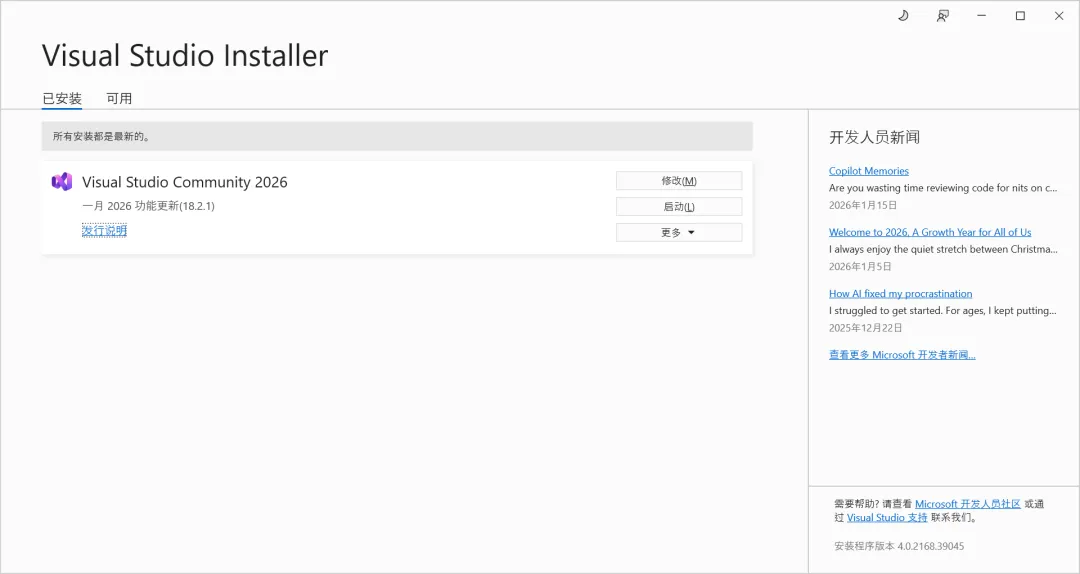
1、点击VisualStudioSetup.exe,可用中选择需要的版本,等待进入配置界面,勾选【Microsoft 365 开发】,其他选项默认即可,点击【安装】
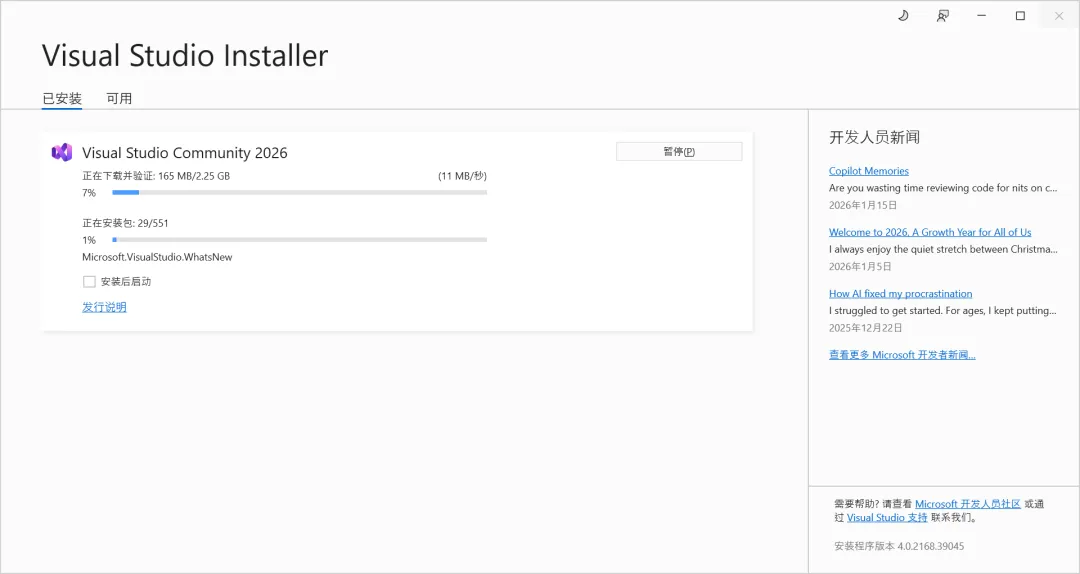
3、启动软件安装完成,点击【启动】按钮
4、添加账户点击【跳过并稍后添加账户】
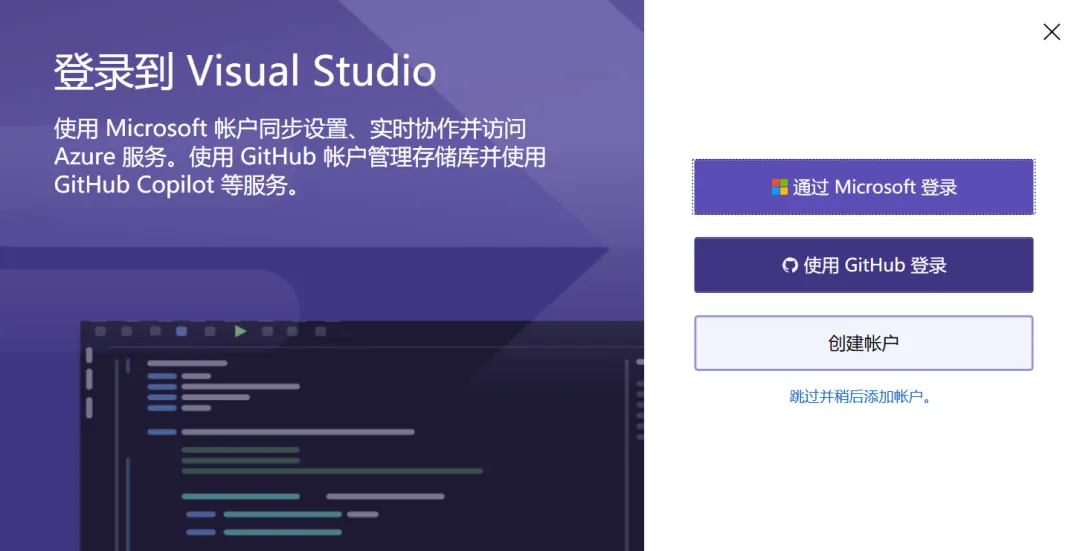
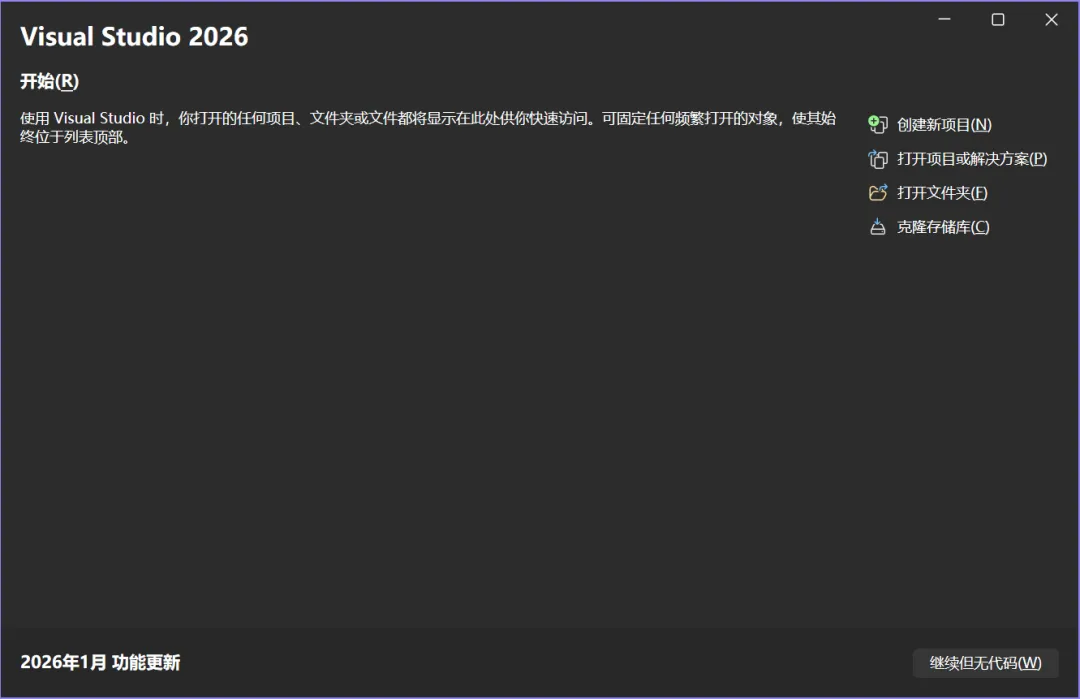
5、启动Visual Studio打开已安装的Visual Studio开发环境
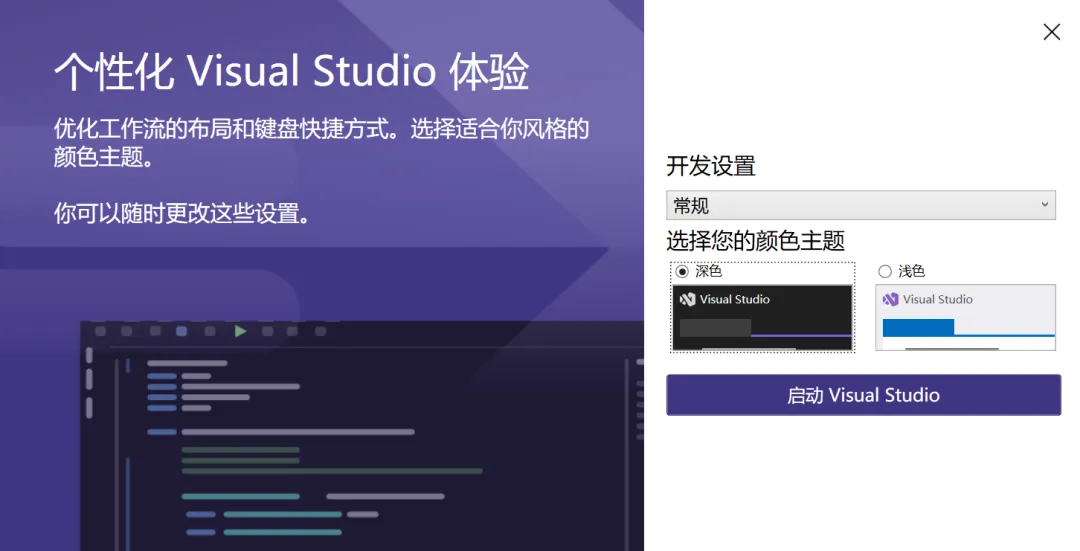
6、创建新项目 直接从起始页选择"创建新项目"
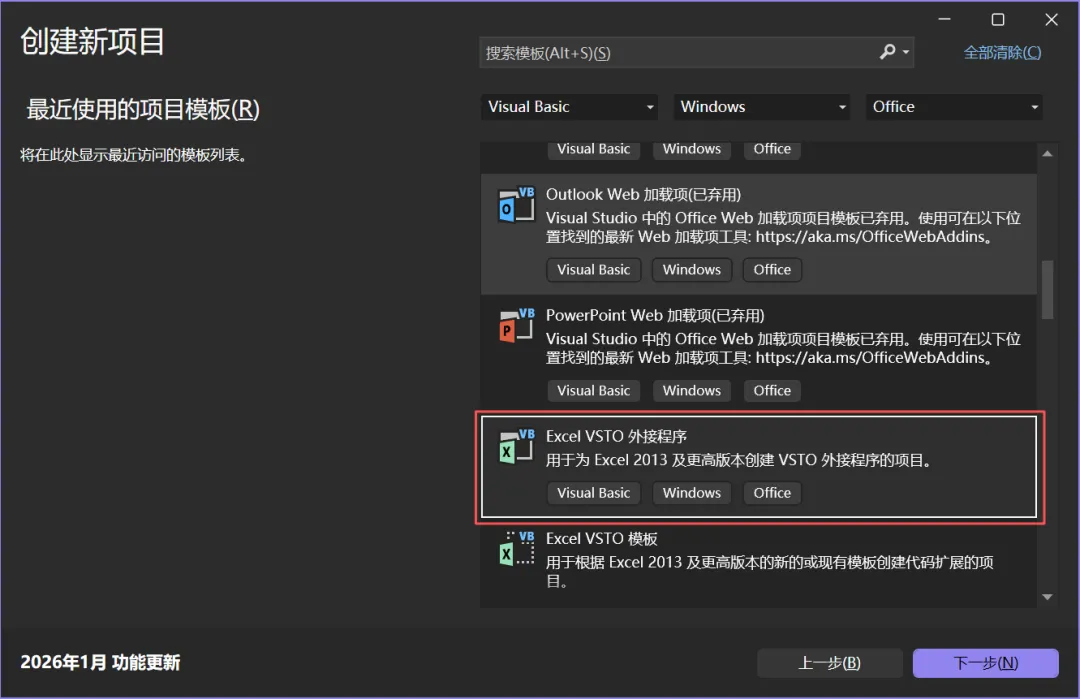
7、筛选项目类型
语言选择:Visual Basic
平台选择:Windows
项目类型选择:Office
8、选择项目模板 在搜索结果中选择"Excel VSTO 外接程序",点击"下一步"
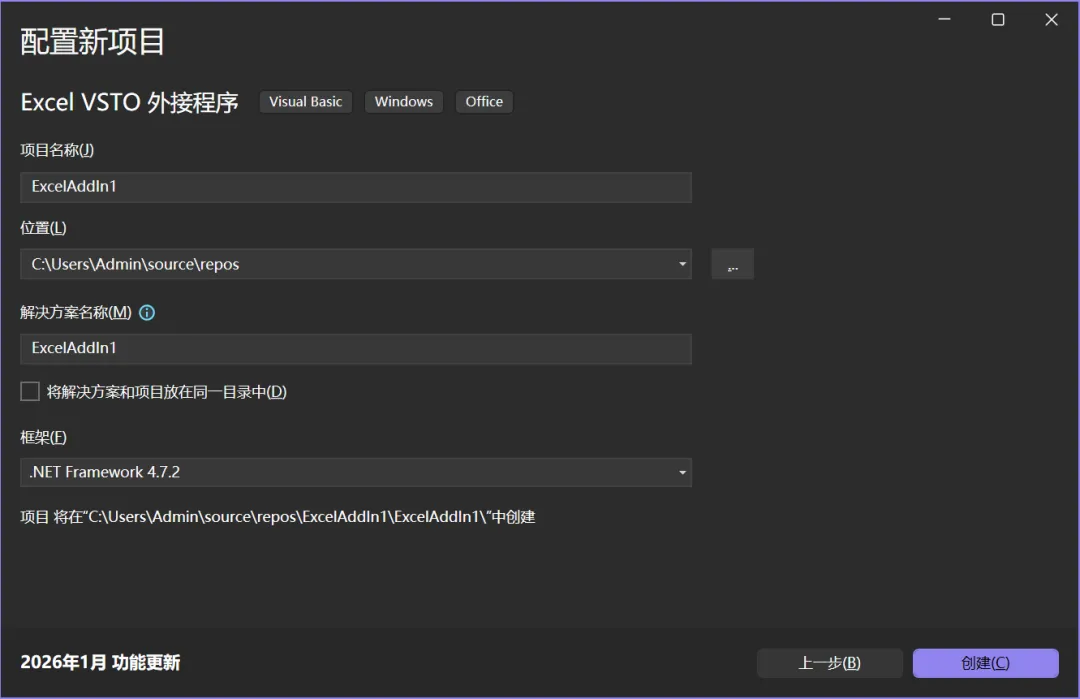
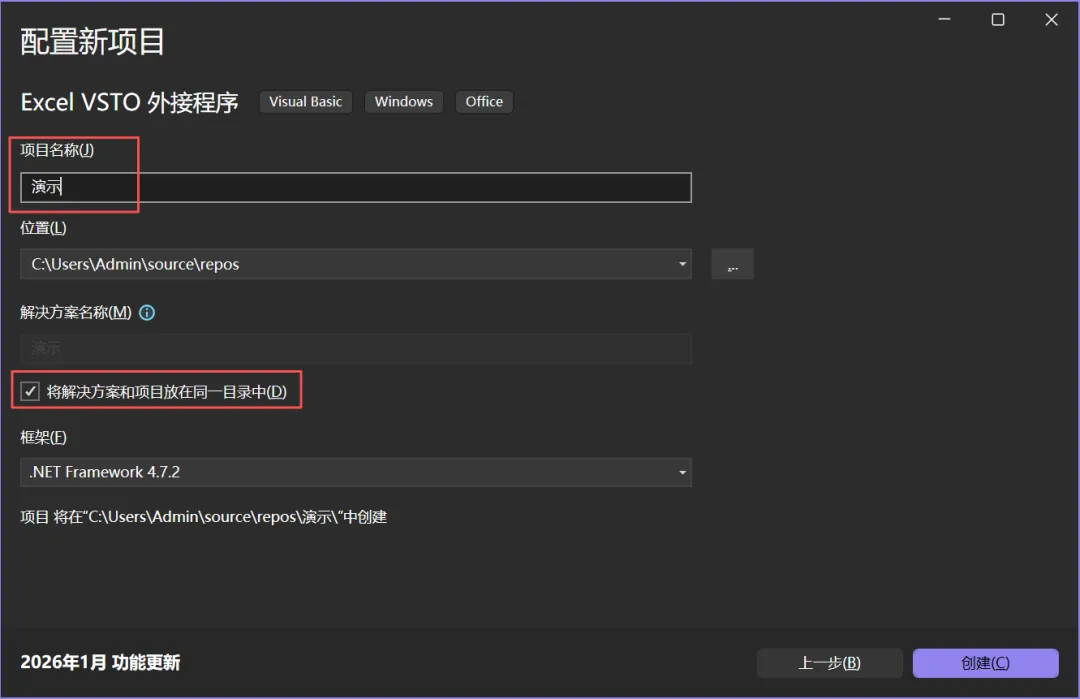
9、配置项目设置 系统将弹出新项目配置界面
10、填写项目信息
项目名称:根据你的需求命名
位置:选择项目保存路径
勾选"将解决方案和项目放在同一目录中"
框架版本:保持默认设置即可
点击"创建"按钮
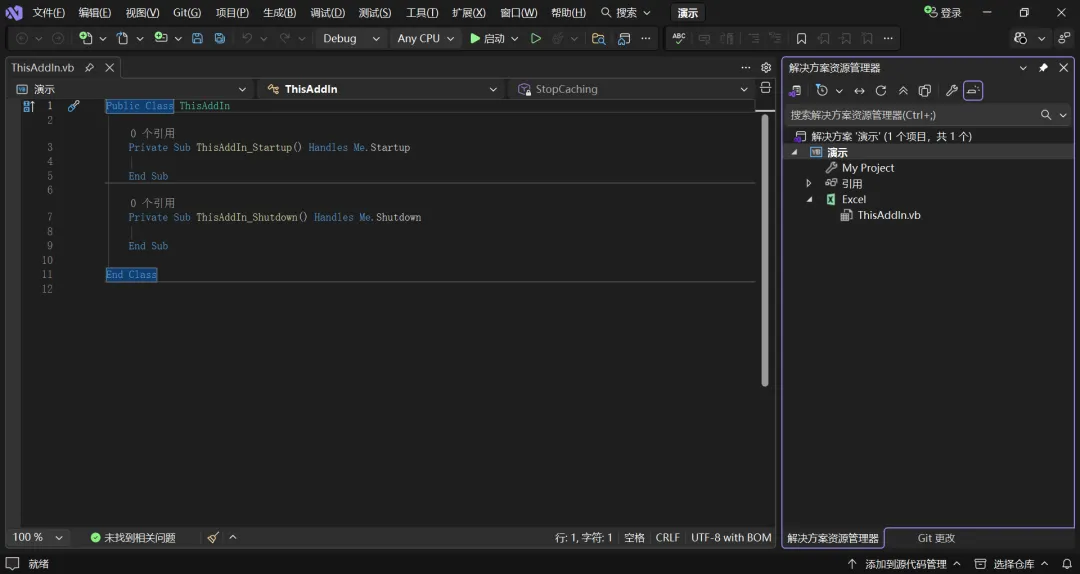
11、项目创建完成 系统将自动生成基础项目结构,界面如下所示:
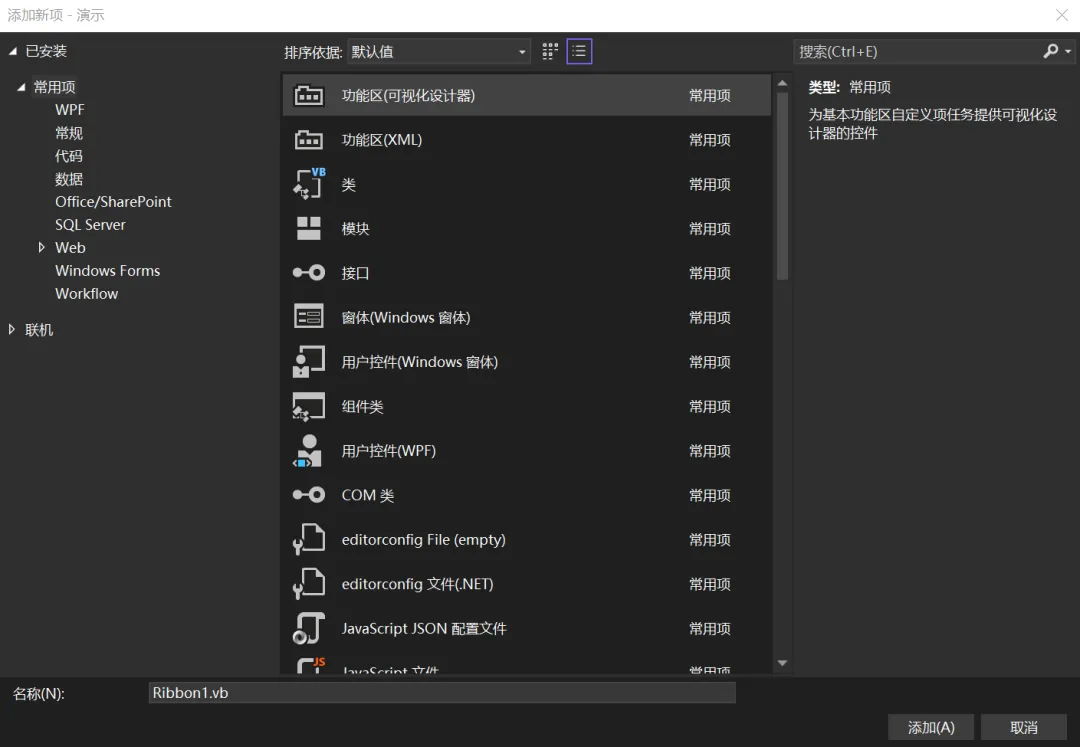
12、添加功能区模块
在"解决方案资源管理器"中右键点击项目
选择"添加"→"新建项"
在弹出窗口中选择"功能区(可视化设计器)"
点击"添加"按钮
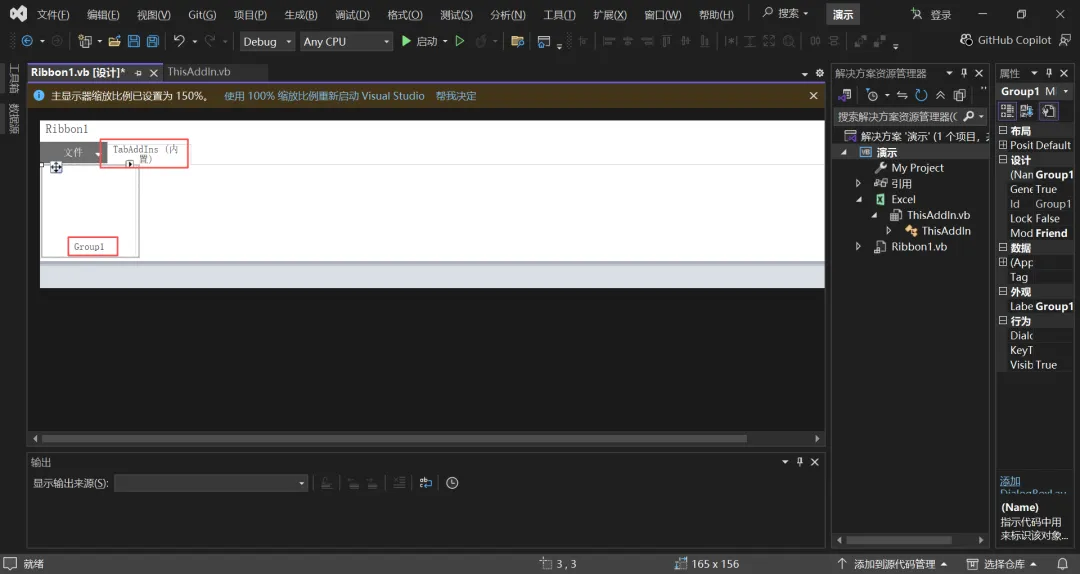
13、清理默认元素 删除系统自动生成的Group1和Tab1控件
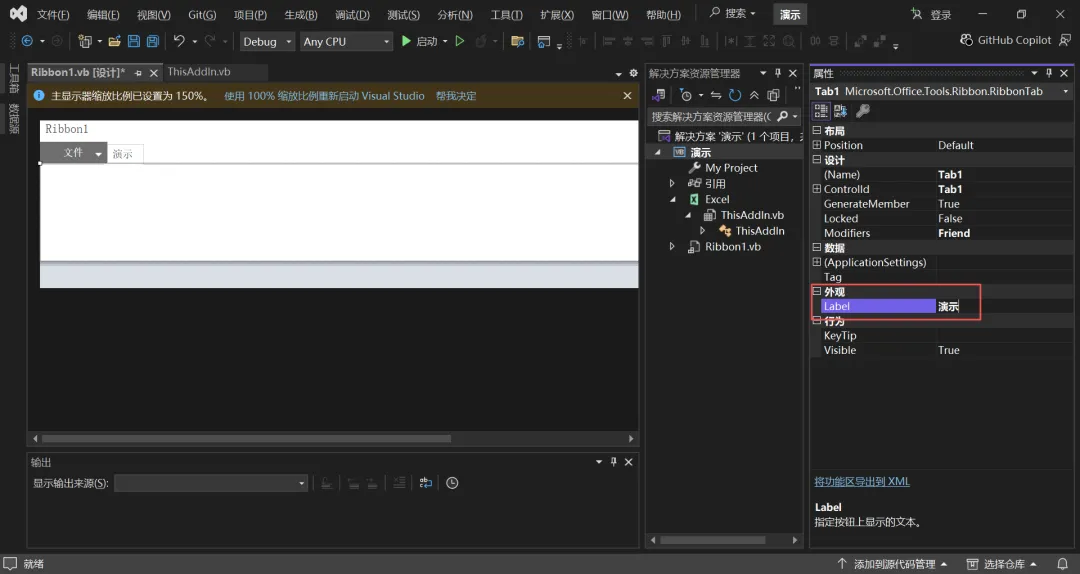
14、添加自定义选项卡
从"视图"菜单打开"工具箱"
找到Tab控件并拖拽到设计界面
修改Tab的Label属性,如:"演示"
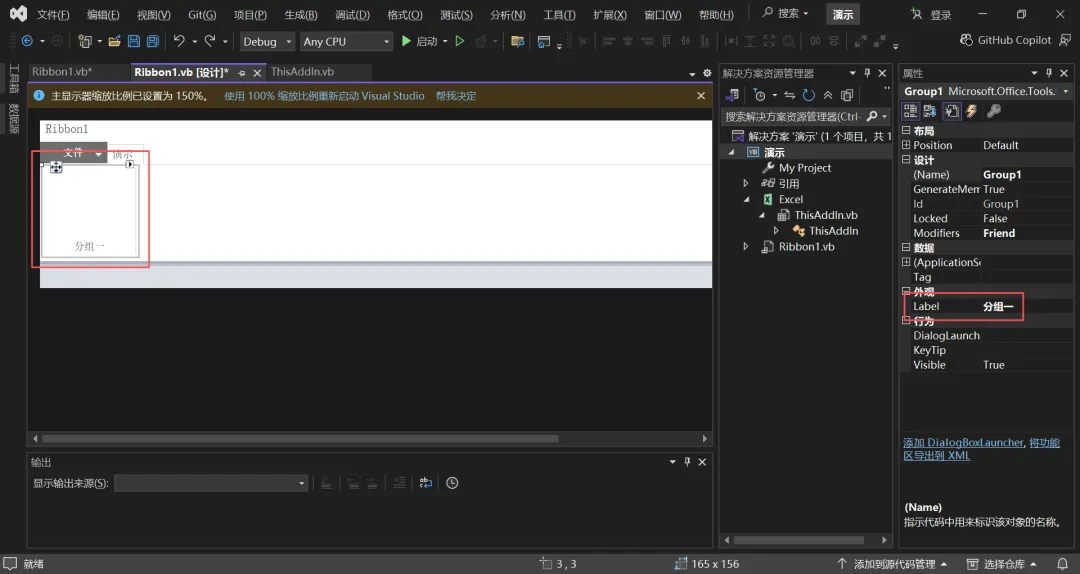
15、添加功能分组
从工具箱选择Group控件拖拽到Tab内
修改Group的Label属性,如:"分组一"
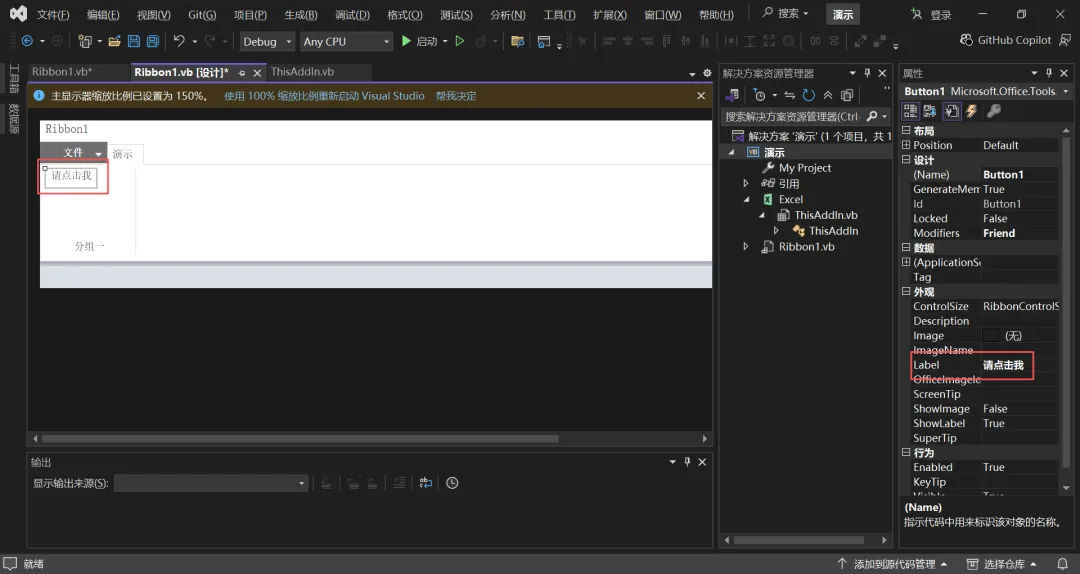
16、添加功能按钮
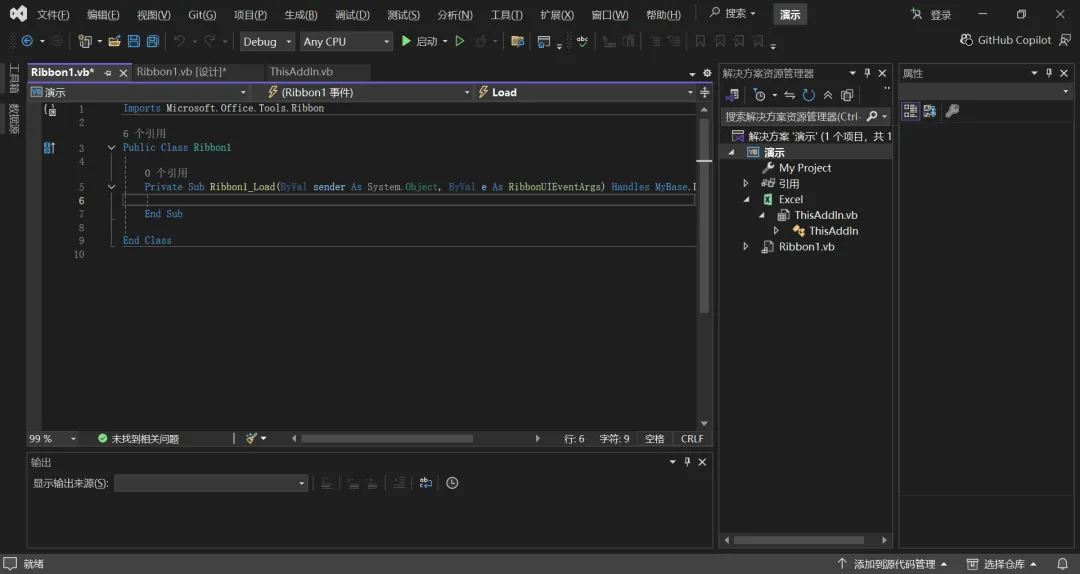
17、进入代码视图 右键点击Button控件,选择"查看代码"
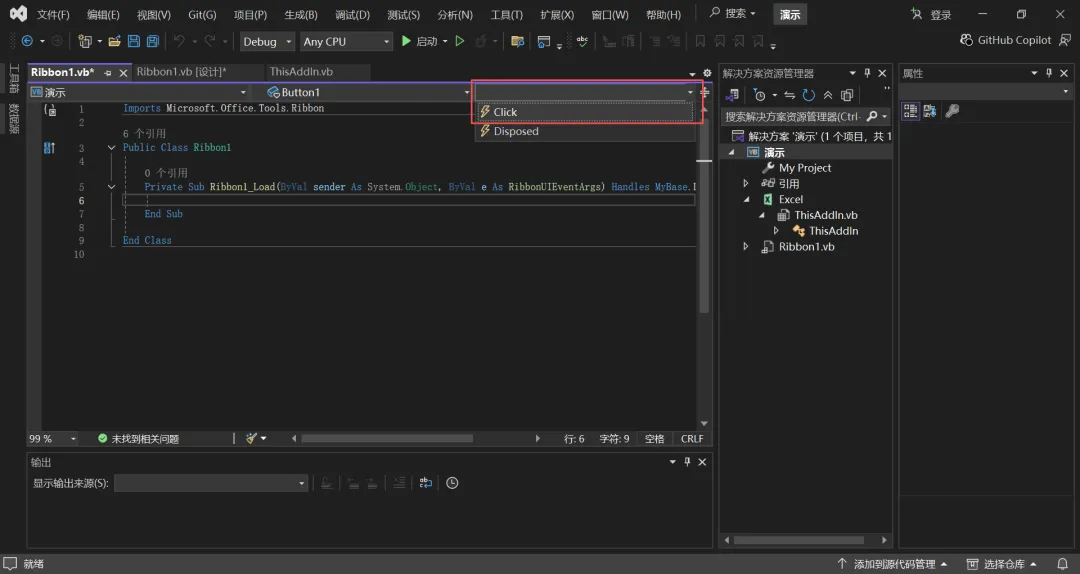
18、选择事件类型
在代码窗口顶部选择"button1"对象
在右侧事件列表中选择"Click"事件
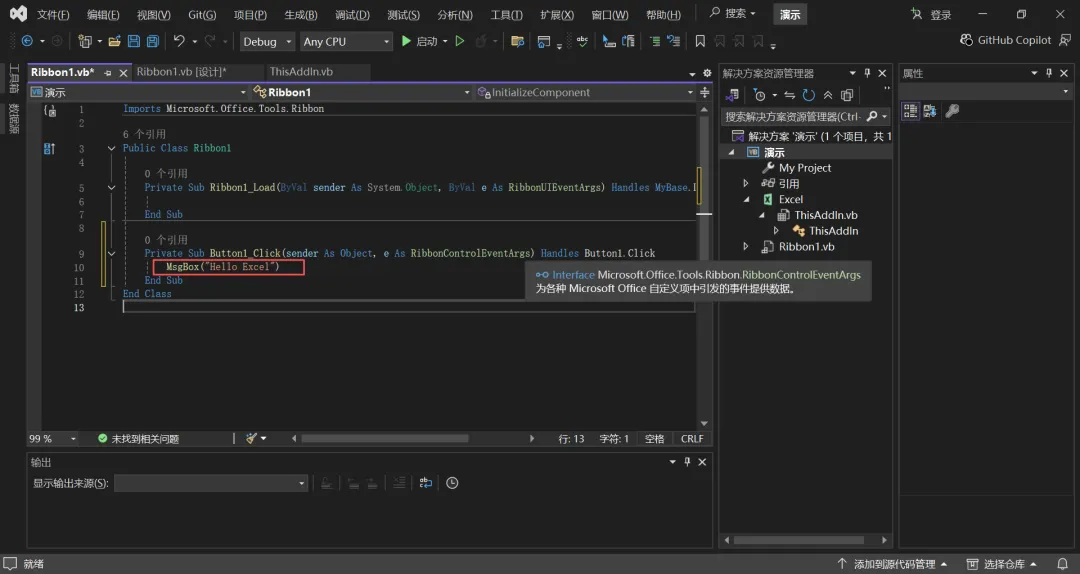
19、编写功能代码 在自动生成的button1_Click方法中,添加基础测试代码,例如:MessageBox.Show("Hello Excel");
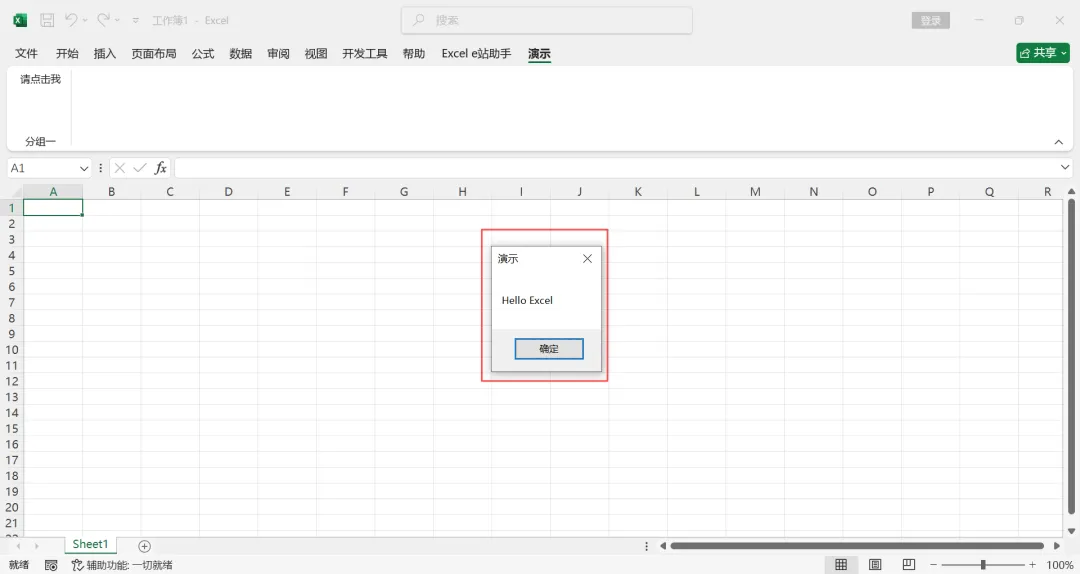
20、调试运行测试
21、功能验证 点击"请点击我"按钮,观察是否弹出提示对话框
22、开发模式说明
重要提示:
本文推荐的Visual Studio Community版本为微软官方提供的免费版本,适用于个人学习和小型项目开发。请从微软官网下载正版软件,支持软件开发者的劳动成果。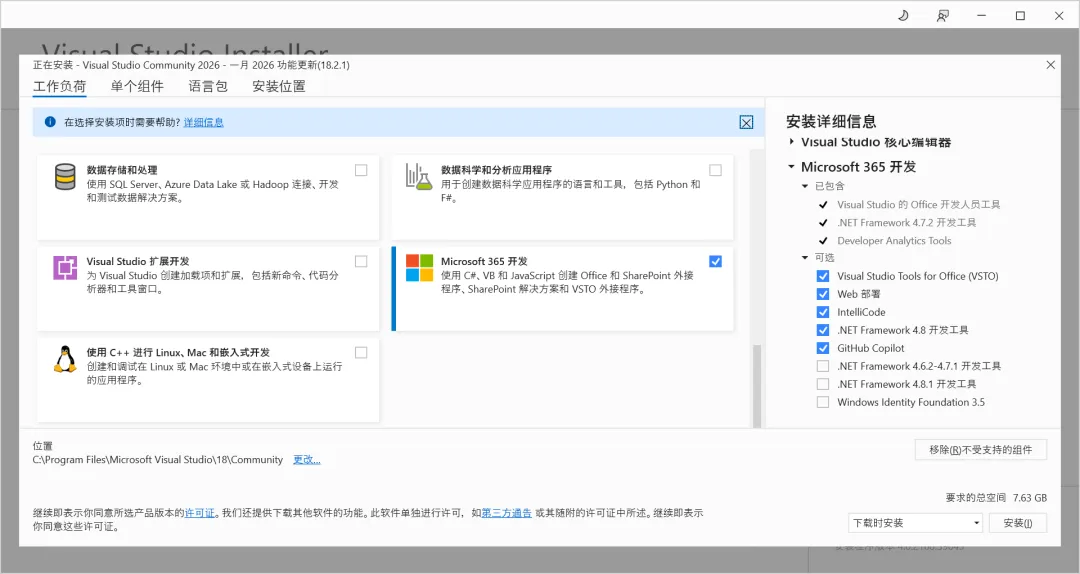


 10个月宝宝每天需要喝多少奶粉?