Python自带编辑器IDLE,无需安装轻松学编程!
简单易用,零门槛入门Python
初学者想学习Python编程,却被复杂的开发环境配置吓退?别担心,Python其实自带了一个简单易用的编辑器——IDLE,它完美适合编程新手,让你跳过繁琐的安装过程,直接开始编码之旅!
什么是IDLE?
IDLE(Integrated Development and Learning Environment)是Python官方自带的集成开发环境,由Python创始人Guido van Rossum亲自编写。它的最大优点就是完全免费且无需额外安装——只要你安装了Python,IDLE就已经在你的电脑里了。
IDLE完全基于Python和Tkinter GUI工具包开发,是一个轻量级但功能齐全的编程环境。它专门为Python学习者设计,界面简洁,操作直观,能让初学者专注于Python语法学习,而不是纠结于开发工具的使用。
如何启动IDLE?
启动IDLE非常简单:
在Windows系统中,点击开始菜单 → 所有程序 → Python文件夹 → 选择"IDLE(Python GUI)"即可启动。
在macOS系统中,可以通过Spotlight搜索"IDLE"来启动。
在Linux系统中,在终端中输入idle或idle3命令来启动。
启动后,你会看到一个带有>>>提示符的窗口,这就是IDLE的交互式Shell,你可以在这里直接输入Python代码并立即执行看到结果。
IDLE的核心功能
1. 交互式Shell
IDLE的Shell界面可以立即执行输入的Python语句,非常适合进行快速计算、测试代码片段。例如,你可以直接输入:
>>> print("Hello, IDLE")
Hello, IDLE
>>> 3 + 5 * 2
13
这种即时反馈对于初学者理解编程概念非常有帮助。
2. 代码编辑器
选择"File" → "New File"可以打开代码编辑器窗口,在这里你可以编写更复杂的Python脚本。编辑器提供了多项对新手友好的功能:
语法高亮:不同的代码元素会以不同颜色显示,关键字显示为橘红色,注释显示为红色,字符串显示为绿色。这能让你更容易区分不同的语法元素,提高代码可读性。
自动缩进:Python非常重视代码缩进,而IDLE会在你输入冒号后回车时自动进行缩进(一般为4个空格),帮助你养成良好的代码格式习惯。
单词自动完成:输入单词的一部分后,按Alt+/组合键可以自动完成单词。
3. 调试功能
IDLE提供了简单的调试功能,可以通过"Debug" → "Debugger"启动调试器。虽然不如专业IDE的强大,但对初学者来说已经足够使用,可以帮助你理解代码执行流程和查找错误。
实用技巧与快捷键
掌握以下快捷键可以让你的编码效率大幅提升:
编辑相关: Ctrl + S:保存文件 Ctrl + Z:撤销操作 Ctrl + Shift + Z:重做操作 Ctrl + ]:增加缩进 Ctrl + [:减少缩进
运行与调试: F5:运行当前脚本 Ctrl + F6:重启Shell
代码注释: Alt + 3:注释选中的行 Alt + 4:取消注释选中的行
IDLE的适用场景
IDLE特别适合以下情况:
Python编程完全入门的新手; 进行教学演示和入门级实验; 需要快速测试代码片段的开发者。
对于大型项目开发,你未来可能会转向PyCharm、VS Code等更强大的IDE,但IDLE作为入门工具是非常理想的选择。
小结
IDLE作为Python自带的轻量级开发环境,具有免安装、界面简洁、易于上手的特点。它虽然功能不如专业IDE强大,但正是这种简单性让初学者可以专注于Python语言本身,而不是被复杂的开发工具分散注意力。
学习编程最重要的就是开始动手实践,而IDLE让你没有了"搭建开发环境"这个借口。现在就去开始菜单中找到IDLE,写下你的第一行Python代码吧!
Python安装教程
第一步:访问Python官网
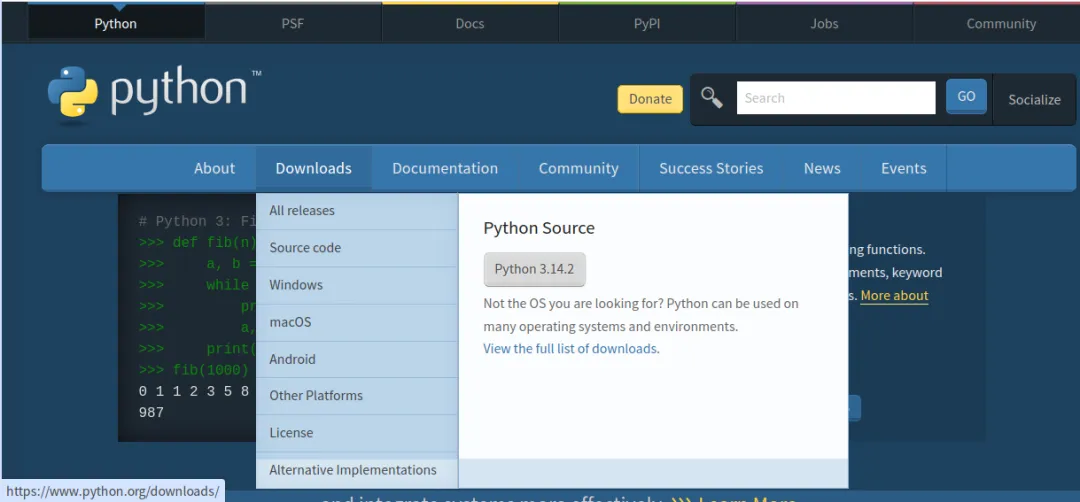
打开浏览器,访问 www.python.org
第二步:下载Python安装包
- Windows用户:点击"Windows"
- macOS用户:点击"macOS"
- Linux用户:点击"Other Platforms"
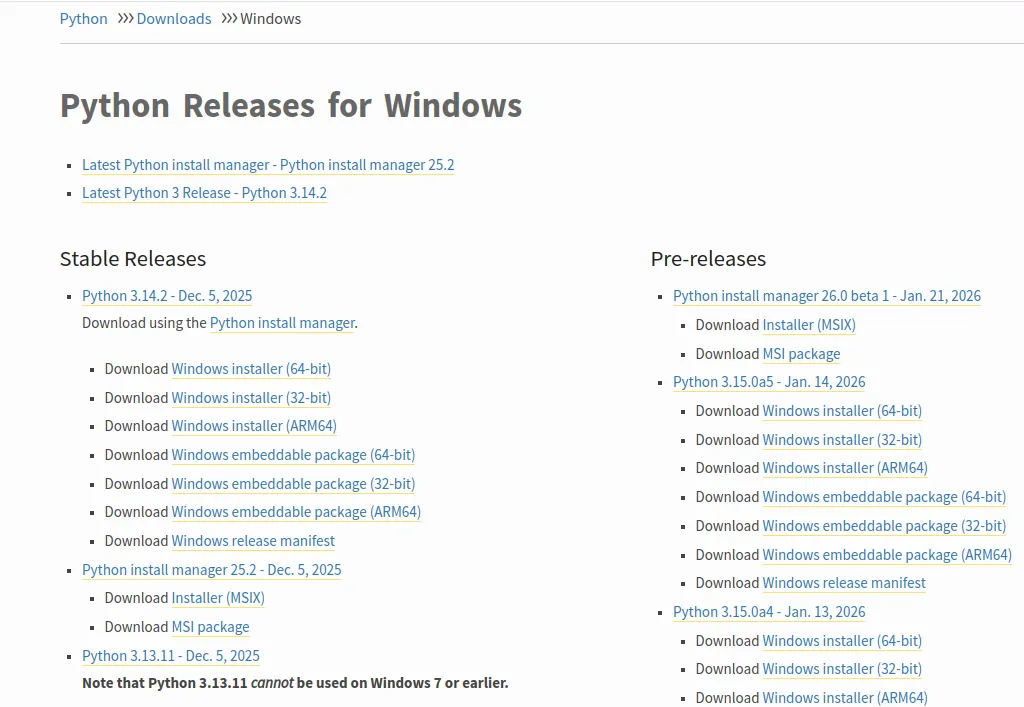
第三步:选择Python版本
推荐下载最新稳定版本(当前为Python 3.14.2):
- Windows用户:点击"Download Python 3.14.2"
- macOS用户:点击"Download Python 3.14.2"
第四步:运行安装程序
Windows系统安装步骤:
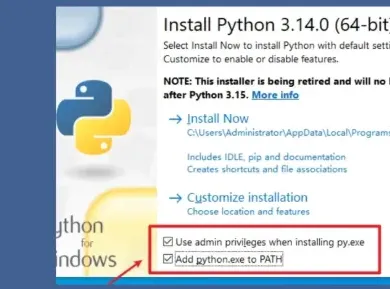
- 双击下载的
.exe文件(如:python-3.14.0.exe) - 勾选"Add Python 3.14 to PATH"(重要!)
macOS系统安装步骤:
第五步:验证安装
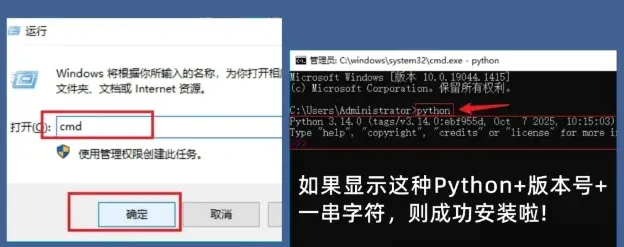
- 打开命令提示符(Windows)或终端(macOS/Linux)
python --version
- 如果显示"Python 3.14.0"则表示安装成功
安装注意事项
- ✅ 确保勾选"Add Python to PATH"(Windows)
完成以上步骤后,你就成功安装了Python编程环境!可以开始编写你的第一个Python程序了。
如果需要更详细的安装指导,可以访问Python官方文档:https://docs.python.org/3/using/index.html