Python 4个自动化实现地图可视化的方法,收藏
- 2026-10-14 20:49:18

你有没有遇到过这种情况?
手里有一堆地理相关的数据,却不知道如何直观地展示出来?
或者想做一个漂亮的地图可视化,却不知道从哪里开始?
说实话,我之前也是这样。
直到我发现了Python地图可视化的强大功能,把复杂的数据变成了生动的交互式地图。
往期阅读>>>
Python 自动化管理Jenkins的15个实用脚本,提升效率
App2Docker:如何无需编写Dockerfile也可以创建容器镜像
Python 自动化识别Nginx配置并导出为excel文件,提升Nginx管理效率
Python地图可视化工具全览
Python生态系统中有多个专门用于地图可视化的库,每个库都有其独特的特点和适用场景。
四大核心工具对比
- pyecharts
基于百度ECharts,支持高度可定制的交互式地图,特别适合中国地区的可视化需求。能够生成包含省、市、县多级行政区划的精细地图。 - folium
基于Leaflet.js构建,可以创建交互式网页地图,支持标记点、热力图、路径绘制等功能。优势在于其简洁的API和丰富的插件系统。 - geopandas
结合了pandas的数据处理能力和地理空间分析功能,特别适合处理Shapefile等地理空间数据格式。可与matplotlib无缝集成。 - Cartopy
专注于地图投影和地理空间数据可视化的库,适合科学计算和气象领域的需求。支持多种地图投影方式。
💡 实战建议:pyecharts适合快速创建交互式业务报表,folium适合构建网页集成的地图应用,而geopandas和Cartopy则更适合科学研究和专业地理分析。
环境准备:一键安装所有工具
要使用Python进行地图可视化,首先需要安装必要的库:
# 安装pyecharts及地图包pip install pyechartspip install echarts-countries-pypkg # 世界地图pip install echarts-china-provinces-pypkg # 中国省级地图pip install echarts-china-cities-pypkg # 中国市级地图pip install echarts-china-counties-pypkg # 中国区县级地图pip install echarts-china-misc-pypkg # 中国区域地图# 安装foliumpip install folium# 安装geopandaspip install geopandas# 安装cartopypip install cartopy安装完成后,就可以开始你的地图可视化之旅了!
🎨 pyecharts:轻松制作中国地图
2.1 基础地图绘制
假设有一份中国各省市人口数据文件(population_2023.xlsx),可以使用以下代码创建可视化地图:
import pandas as pdfrom pyecharts.charts import Mapfrom pyecharts import options as opts# 读取数据data = pd.read_excel('population_2023.xlsx')province = list(data["省份"])population = list(data["人口(万人)"])data_pair = [list(z) for z in zip(province, population)]# 创建地图map_chart = ( Map(init_opts=opts.InitOpts(width="1000px", height="600px")) .add("Population", data_pair, "china") .set_global_opts( title_opts=opts.TitleOpts(title="2023年各省人口分布图 单位:万人"), visualmap_opts=opts.VisualMapOpts(max_=110000, is_piecewise=True) ))map_chart.render("china_population_map.html")这段代码会生成一个交互式的中国地图,各省份根据population大小显示不同颜色,颜色深浅表示数值大小。
2.2 高级定制与主题切换
pyecharts提供了丰富的定制选项,可以调整地图的视觉效果以满足不同需求。
分段型视觉映射:将连续的数据分成几个区间,每个区间显示不同颜色。
visualmap_opts=opts.VisualMapOpts( min_=1000, max_=110000, range_text=['人口(万人)颜色区间:', ''], is_piecewise=True, # 分段显示 pos_top="middle", pos_left="left", orient="vertical", split_number=10 # 分成10个区间)主题切换:pyecharts内置了十余种主题,可以轻松改变地图的整体风格。
from pyecharts.globals import ThemeTypemap_chart = Map(init_opts=opts.InitOpts( width="1000px", height="600px", theme=ThemeType.DARK # 使用暗黑主题))pyecharts支持的主题包括:WHITE(默认)、LIGHT、DARK、CHALK、ESSOS、INFOGRAPHIC、MACARONS、PURPLE_PASSION、ROMA、ROMANTIC、SHINE、VINTAGE、WALDEN等。
2.3 Geo地图与涟漪图效果
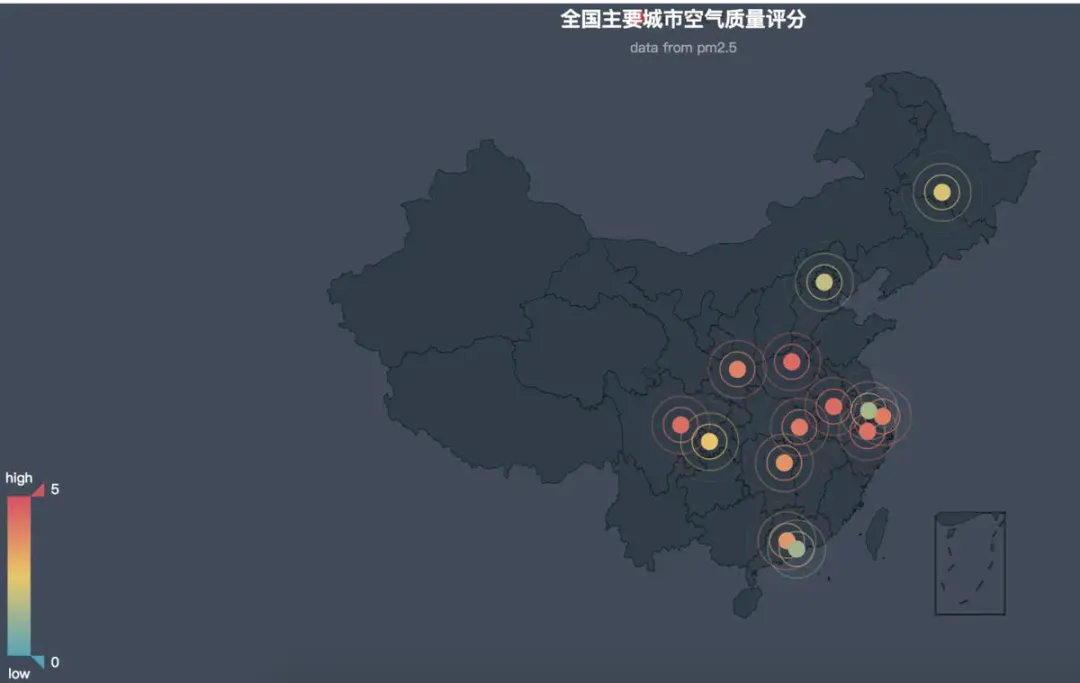
除了常规的行政区域地图,pyecharts还提供Geo类型,可以基于经纬度坐标绘制地理要素,并实现特殊的视觉效果如涟漪图。
from pyecharts.charts import Geofrom pyecharts.globals import ChartTypegeo_chart = ( Geo(init_opts=opts.InitOpts(width="1000px", height="600px")) .add_schema(maptype="china") .add( "GDP", data_pair, type_=ChartType.EFFECT_SCATTER, # 涟漪图效果 symbol_size=10, large_threshold=110000, ) .set_series_opts(label_opts=opts.LabelOpts(is_show=False)) .set_global_opts( visualmap_opts=opts.VisualMapOpts(max_=110000), title_opts=opts.TitleOpts(title="2019年各省GDP涟漪图") ))geo_chart.render("geo_gdp_map.html")涟漪图效果会在地图上的数据点位置产生波纹状的动画效果,非常适合突出显示特定位置。
2.4 百度地图集成
pyecharts还支持与百度地图的集成(Bmap),这需要先到百度地图开放平台申请AK(访问密钥)。
from pyecharts.charts import BMapbmap = ( BMap(init_opts=opts.InitOpts(width="1000px", height="600px")) .add_schema( baidu_ak="YOUR_BAIDU_MAP_AK", # 替换为你的百度地图AK center=[120.13066322374, 30.240018034923], # 地图中心点 zoom=5 # 缩放级别 ) .add( "GDP", data_pair, type_="heatmap", # 热力图类型 label_opts=opts.LabelOpts(formatter="{b}") ) .set_global_opts( title_opts=opts.TitleOpts(title="2019年各省GDP热力图"), visualmap_opts=opts.VisualMapOpts(max_=110000) ))bmap.render("bmap_gdp_heatmap.html")百度地图集成提供了真实的地理底图,适合需要精确定位或与真实地理要素结合的场合。
🌍 folium:创建交互式网页地图
3.1 基础地图创建
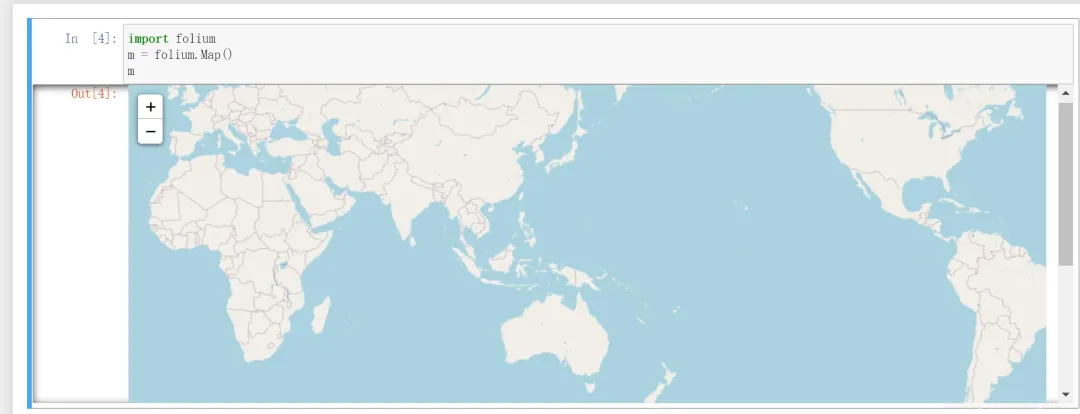
Folium创建地图非常简单,只需几行代码:
import folium# 创建地图对象,设置中心点和缩放级别m = folium.Map(location=[39.9042, 116.4074], zoom_start=12) # 北京坐标# 保存为HTML文件m.save('my_map.html')这段代码会创建一个以北京为中心的地图,缩放级别为12,适合查看城市级别的细节。
3.2 添加标记点
地图上的标记点是最基本也是最常用的元素之一:
# 添加普通标记folium.Marker( location=[39.9042, 116.4074], popup="北京市", icon=folium.Icon(color="red", icon="info-sign")).add_to(m)# 添加圆形标记folium.Circle( location=[39.9163, 116.3903], radius=500, # 单位是米 color="blue", fill=True, fill_opacity=0.6, popup="故宫博物院").add_to(m)m.save('map_with_markers.html')popup参数设置了点击标记时显示的文本,icon可以改变标记的样式和颜色。圆形标记适合表示区域范围。
3.3 绘制线条与多边形
对于路线或区域的可视化,可以使用线条和多边形:
# 创建新地图m2 = folium.Map(location=[39.9042, 116.4074], zoom_start=12)# 绘制线条(如步行路线)route = [ [39.9042, 116.4074], # 起点 [39.9163, 116.3903], # 故宫 [39.9999, 116.3264] # 颐和园]folium.PolyLine( route, color="green", weight=5, opacity=0.8, tooltip="北京一日游路线").add_to(m2)# 绘制多边形(如景区范围)park_area = [ [39.9999, 116.3264], [40.0050, 116.3300], [40.0080, 116.3200], [39.9999, 116.3264] # 最后一点要与第一点相同,形成闭合]folium.Polygon( park_area, color="orange", fill=True, fill_color="yellow", fill_opacity=0.4, popup="颐和园区域").add_to(m2)m2.save('map_with_lines.html')注意:绘制多边形时,最后一个点必须与第一个点相同,才能形成闭合区域。
3.4 热力图实现
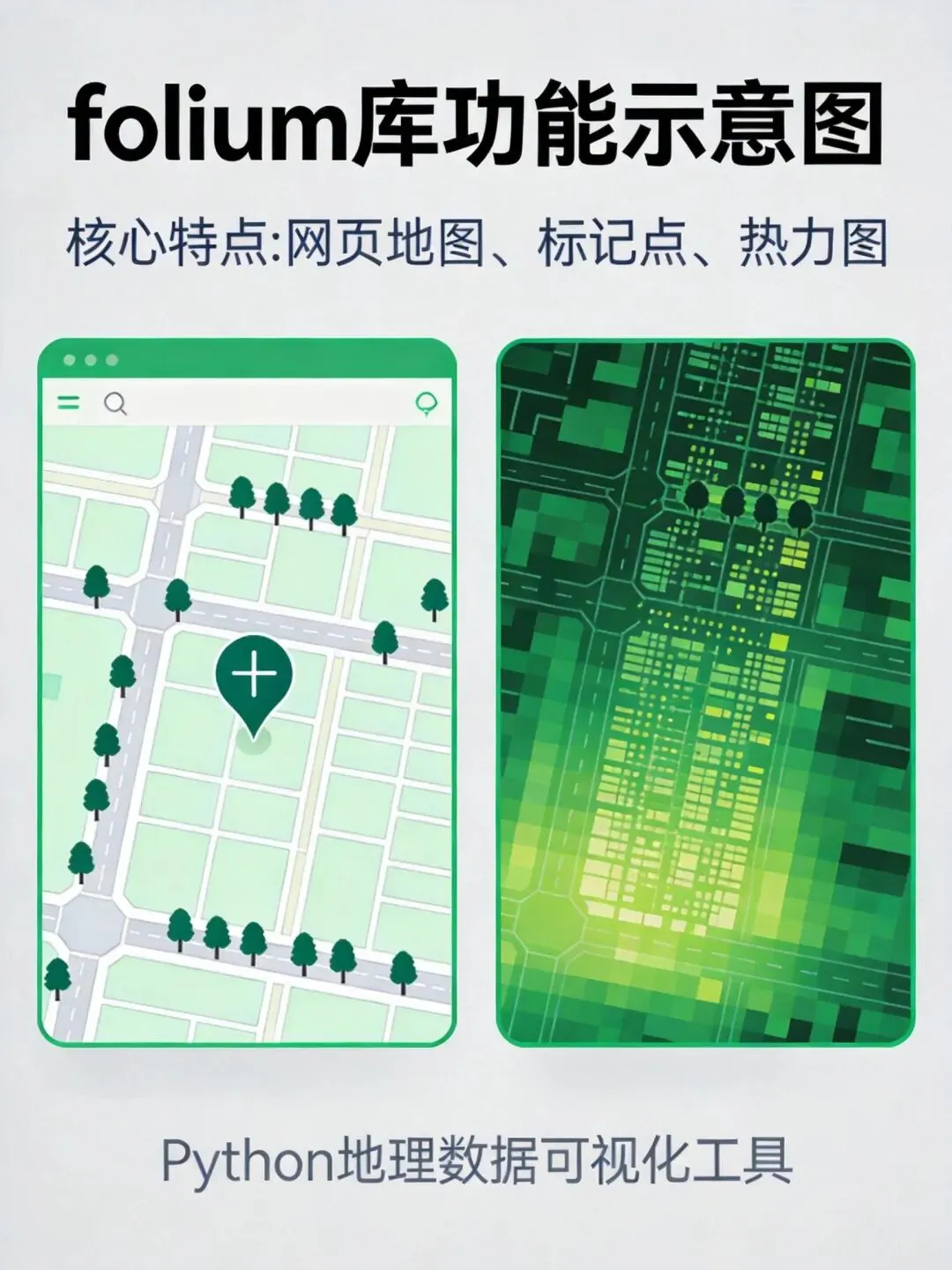
热力图非常适合展示数据的密集程度,比如人口分布、犯罪热点等:
from folium.plugins import HeatMapimport numpy as np# 生成一些随机数据点(纬度,经度,强度)data = ( np.random.normal(size=(100, 3)) * np.array([[0.1, 0.1, 1]]) + np.array([[39.90, 116.40, 1]])).tolist()m3 = folium.Map(location=[39.9042, 116.4074], zoom_start=12)HeatMap(data, radius=15).add_to(m3) # radius控制热力点的半径大小m3.save('heatmap.html')热力图的数据格式是[纬度, 经度, 权重],权重表示热点的强度,值越大,颜色越深。
3.5 图层控制与多底图切换
folium支持添加多个图层,并让用户自由切换:
m4 = folium.Map(location=[39.9042, 116.4074], zoom_start=12)# 添加两个不同的底图图层folium.TileLayer('OpenStreetMap').add_to(m4) # 默认街道图folium.TileLayer('Stamen Terrain').add_to(m4) # 地形图# 添加标记folium.Marker([39.9042, 116.4074], popup="天安门").add_to(m4)folium.Marker([39.9163, 116.3903], popup="故宫").add_to(m4)# 添加图层控制folium.LayerControl().add_to(m4)m4.save('map_with_layers.html')这样用户就可以在地图右下角切换不同的底图样式了。
3.6 标记聚合(MarkerCluster)
当有大量标记时,使用标记聚合可以提高性能:
from folium.plugins import MarkerClusterm = folium.Map(location=[39.9042, 116.4074])# 创建MarkerCluster对象marker_cluster = MarkerCluster().add_to(m)# 添加多个标记到MarkerClusterfolium.Marker([39.9042, -74.0060], popup="纽约市").add_to(marker_cluster)folium.Marker([40.730610, -73.935242], popup="布鲁克林").add_to(marker_cluster)folium.Marker([40.650002, -73.949997], popup="皇后区").add_to(marker_cluster)m.save('cluster_map.html')当地图缩放时,标记会自动聚合,提高可读性和性能。
3.7 结合Pandas进行数据可视化
folium可以很好地与Pandas配合,实现基于数据的地图可视化:
import pandas as pd# 假设我们有一个包含城市数据的DataFramedata = { 'city': ['北京', '上海', '广州', '深圳'], 'lat': [39.9042, 31.2304, 23.1291, 22.5431], 'lon': [116.4074, 121.4737, 113.2644, 114.0579], 'population': [2171, 2424, 1530, 1303] # 单位:万}df = pd.DataFrame(data)m5 = folium.Map(location=[35, 110], zoom_start=5)# 为每个城市添加标记,大小与人口成正比for _, row in df.iterrows(): folium.CircleMarker( location=[row['lat'], row['lon']], radius=row['population']/300, # 按比例缩放 popup=f"{row['city']}人口:{row['population']}万", color='blue', fill=True ).add_to(m5)m5.save('china_cities.html')这个例子展示了如何将数据分析与地图可视化结合,圆圈大小直观反映了城市人口规模。
3.8 在Web应用中使用
Folium地图可以轻松嵌入到Flask等Web框架中:
from flask import Flaskimport foliumapp = Flask(__name__)@app.route('/')def show_map(): m = folium.Map(location=[39.9042, 116.4074]) # 地图对象直接转HTML return m._repr_html_()if __name__ == '__main__': app.run(debug=True)在HTML模板中可以使用iframe嵌入地图:
<iframe style="width:100%; height:500px;" src="{{ url_for('show_map') }}"></iframe>🗺️ geopandas与Cartopy专业地图绘制
4.1 geopandas基础应用
geopandas结合了pandas的数据处理能力和地理空间分析功能,可以处理Shapefile等地理空间数据格式。
安装geopandas:
pip install geopandas使用geopandas读取地理空间数据并绘制基础地图:
import geopandas as gpd# 读取地理空间数据(Shapefile格式)gdf = gpd.read_file('path_to_shapefile.shp')# 创建基础地图m = folium.Map( location=[gdf.geometry.y.mean(), gdf.geometry.x.mean()], zoom_start=12)# 添加地理数据folium.GeoJson(gdf).add_to(m)# 保存地图m.save('geopandas_map.html')geopandas特别适合处理行政区划边界、土地利用类型等面状地理数据。
4.2 Cartopy地图投影与专业可视化
Cartopy是一个专注于地图投影和地理空间数据可视化的库,特别适合科学计算和气象领域的需求。
安装Cartopy:
pip install cartopy使用Cartopy创建带有专业投影的世界地图:
import cartopy.crs as ccrsimport matplotlib.pyplot as plt# 创建图形和坐标轴,指定投影类型fig = plt.figure(figsize=(10, 5))ax = fig.add_subplot(1, 1, 1, projection=ccrs.PlateCarree())# 添加海岸线和国家边界ax.add_feature(ccrs.cfeature.COASTLINE)ax.add_feature(ccrs.cfeature.BORDERS, linestyle=':')# 添加底图ax.stock_img()plt.show()Cartopy支持多种地图投影,如PlateCarree(等距圆柱投影)、Mercator(墨卡托投影)、Orthographic(正射投影)等。
4.3 结合Cartopy和matplotlib绘制专业地图
Cartopy与matplotlib深度集成,可以创建高度定制化的专业地图:
import cartopy.feature as cfeature# 创建图形和坐标轴,使用兰伯特投影ax = fig.add_subplot(1, 1, 1, projection=ccrs.LambertConformal())# 添加地理特征ax.add_feature(cfeature.LAND)ax.add_feature(cfeature.OCEAN)ax.add_feature(cfeature.COASTLINE)ax.add_feature(cfeature.BORDERS, linestyle=':')ax.add_feature(cfeature.LAKES, alpha=0.5)ax.add_feature(cfeature.RIVERS)# 设置地图范围(中国区域)ax.set_extent([70, 140, 15, 55], crs=ccrs.PlateCarree())# 添加网格线ax.gridlines()plt.title('专业地图示例')plt.show()这种组合特别适合需要精确控制地图要素和投影的科学可视化需求。
📊 实际应用案例
案例1:城市景点分布可视化
import pandas as pdimport foliumfrom folium import plugins# 读取景点数据data = pd.read_csv('poi_scenic_spot.csv', encoding='utf-8')# 创建地图plotmap = folium.Map(location=[data['lat'].mean(), data['lon'].mean()], zoom_start=12, control_scale=True)# 添加标记聚合marker_cluster = plugins.MarkerCluster().add_to(plotmap)for index, row in data.iterrows(): folium.Marker( [row['lat'], row['lon']], popup=row['name'] ).add_to(marker_cluster)plotmap.save('scenic_spots.html')案例2:车流量可视化
import folium# 示例数据:经度, 纬度, 区域名称, 车流量值data = [ [116.4, 39.9, "区域A", 50], [116.41, 39.91, "区域B", 30], [116.42, 39.92, "区域C", 70]]m = folium.Map(location=[39.9, 116.4], zoom_start=10)# 在地图上添加散点图图层for lon, lat, name, value in data: folium.CircleMarker( [lat, lon], radius=value * 2, # 散点大小与车流量成正比 popup=f"{name}: {value}", # 显示悬浮框信息 fill=True, fill_color='#3186cc', fill_opacity=0.5, color='gray', ).add_to(m)m.save("car_flow_map.html")案例3:全国销售数据可视化
假设我们有一份全国各城市的销售数据,可以使用pyecharts创建交互式销售分布图:
from pyecharts.charts import Mapfrom pyecharts import options as optssales_data = [ ("北京", 356), ("上海", 412), ("广州", 278), ("深圳", 385), ("成都", 192), ("重庆", 156), ("武汉", 231), ("杭州", 298)]map_chart = ( Map() .add("销售额", sales_data, "china") .set_global_opts( title_opts=opts.TitleOpts(title="全国销售分布图"), visualmap_opts=opts.VisualMapOpts( max_=500, is_piecewise=True, pieces=[ {"min": 300, "label": "300-500", "color": "#c23531"}, {"min": 200, "max": 300, "label": "200-300", "color": "#dd6b66"}, {"min": 100, "max": 200, "label": "100-200", "color": "#f1c47b"}, {"max": 100, "label": "0-100", "color": "#f8e0a1"} ] ) ))map_chart.render("sales_map.html")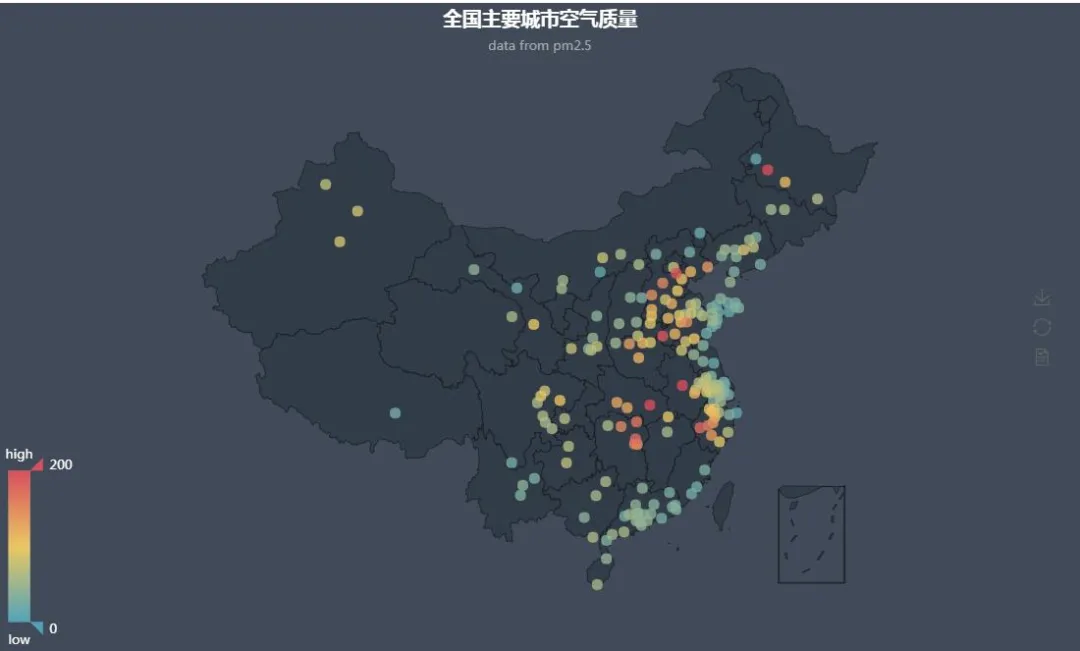
案例4:城市房价热力图
使用folium创建城市房价热力图:
import foliumfrom folium.plugins import HeatMapimport pandas as pdimport numpy as np# 生成模拟数据np.random.seed(42)lat = 39.9042 + np.random.normal(0, 0.1, 100)lon = 116.4074 + np.random.normal(0, 0.1, 100)price = np.random.randint(30000, 150000, 100)data = np.column_stack([lat, lon, price])# 创建热力图m = folium.Map(location=[39.9042, 116.4074], zoom_start=12)HeatMap(data, radius=15, gradient={0.4: 'blue', 0.6: 'lime', 1: 'red'}).add_to(m)m.save('house_price_heatmap.html')案例5:动态时间轴地图
pyecharts的时间轴功能可以展示数据随时间的变化:
from pyecharts.charts import Timeline, Mapfrom pyecharts import options as optsimport random# 模拟不同年份的数据def generate_data(year): provinces = ["北京", "上海", "广东", "江苏", "浙江", "山东", "河南"] return [(province, random.randint(50, 300)) for province in provinces]# 创建时间轴timeline = Timeline()# 为每个年份创建地图for year in range(2018, 2024): data = generate_data(year) map_chart = ( Map() .add(f"{year}年销售额", data, "china") .set_global_opts( title_opts=opts.TitleOpts(title=f"{year}年全国销售分布"), visualmap_opts=opts.VisualMapOpts(max_=300) ) ) timeline.add(map_chart, f"{year}年")# 配置时间轴播放选项timeline.add_schema( play_interval=1000, # 播放间隔1秒 is_auto_play=True, # 自动播放 is_loop_play=True # 循环播放)timeline.render("animated_sales_map.html")写在最后
Python地图可视化就像一把神奇的画笔,能把枯燥的数据变成生动的地图。
数据可视化的核心不是技术,而是故事
用地图讲好数据的故事,让你的观众一眼就能看懂你想表达的信息。
无论你是数据分析师、科研工作者,还是业务人员,Python地图可视化都能帮你更好地展示和传播数据价值。
💬 你最喜欢哪种Python地图可视化方式?评论区聊聊~
如果对你有帮助,点个在看让更多人看到吧 👇
想高效学习Python?下面三本精选好书满足你的不同需求!
《流畅的Python(第2版)》——Python进阶必读!深入讲解高级特性与最佳实践,适合想精进的开发者。
《Python从新手到高手》:初学者首选,系统学习全栈技能。
《Python数据分析:从零基础入门到案例实战》——数据科学利器!手把手教你用Python处理数据,实战案例学完就能用。
三本书均支持先用后付、运费险和7天无理由退货,放心购买!点击“购买”按钮,立即开启你的Python学习之旅吧!
https://ima.qq.com/wiki/?shareId=f2628818f0874da17b71ffa0e5e8408114e7dbad46f1745bbd1cc1365277631c